

Требования
Чтобы использовать исходящие звонки WhatsApp Calling, ваш бизнес-аккаунт должен соответствовать следующим условиям:- Лимит на отправку сообщений в Business Portfolio достиг уровня 2 000 клиентов.
- Страна или регион регистрации бизнес-номера не относится к следующим:
- США
- Канада
- Турция
- Египет
- Вьетнам
- Нигерия
Правила звонков
- Клиент должен предоставить разрешение до того, как компания инициирует исходящий звонок.
- Вы можете отправить не более двух сообщений с запросом разрешения на звонок в течение 72 часов.
- Вы можете инициировать не более 100 исходящих голосовых вызовов в течение 24 часов.
Запрос разрешения клиента
Отправьте шаблонное сообщение Calling Request . Клиент может разрешить или отклонить запрос.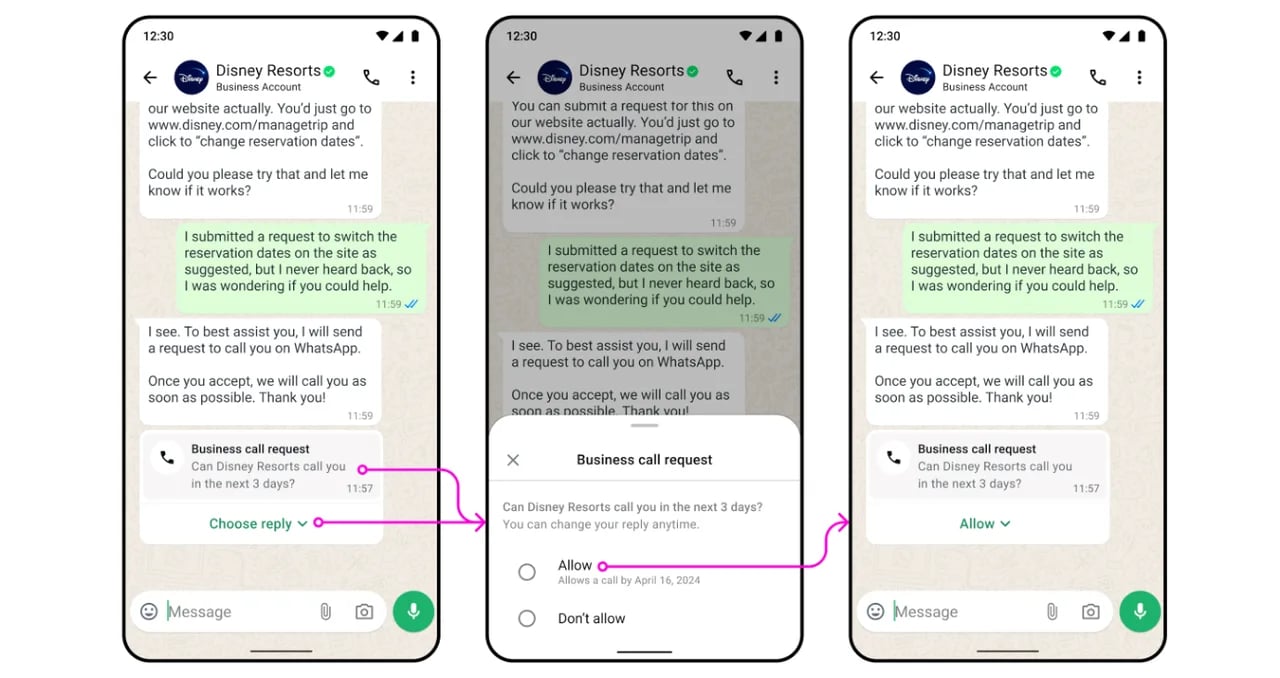
Создание шаблона Calling Request
- Перейдите в раздел Templates.
- Создайте шаблон с кнопкой Calling Request .
- Введите текст сообщения и отправьте шаблон на проверку.
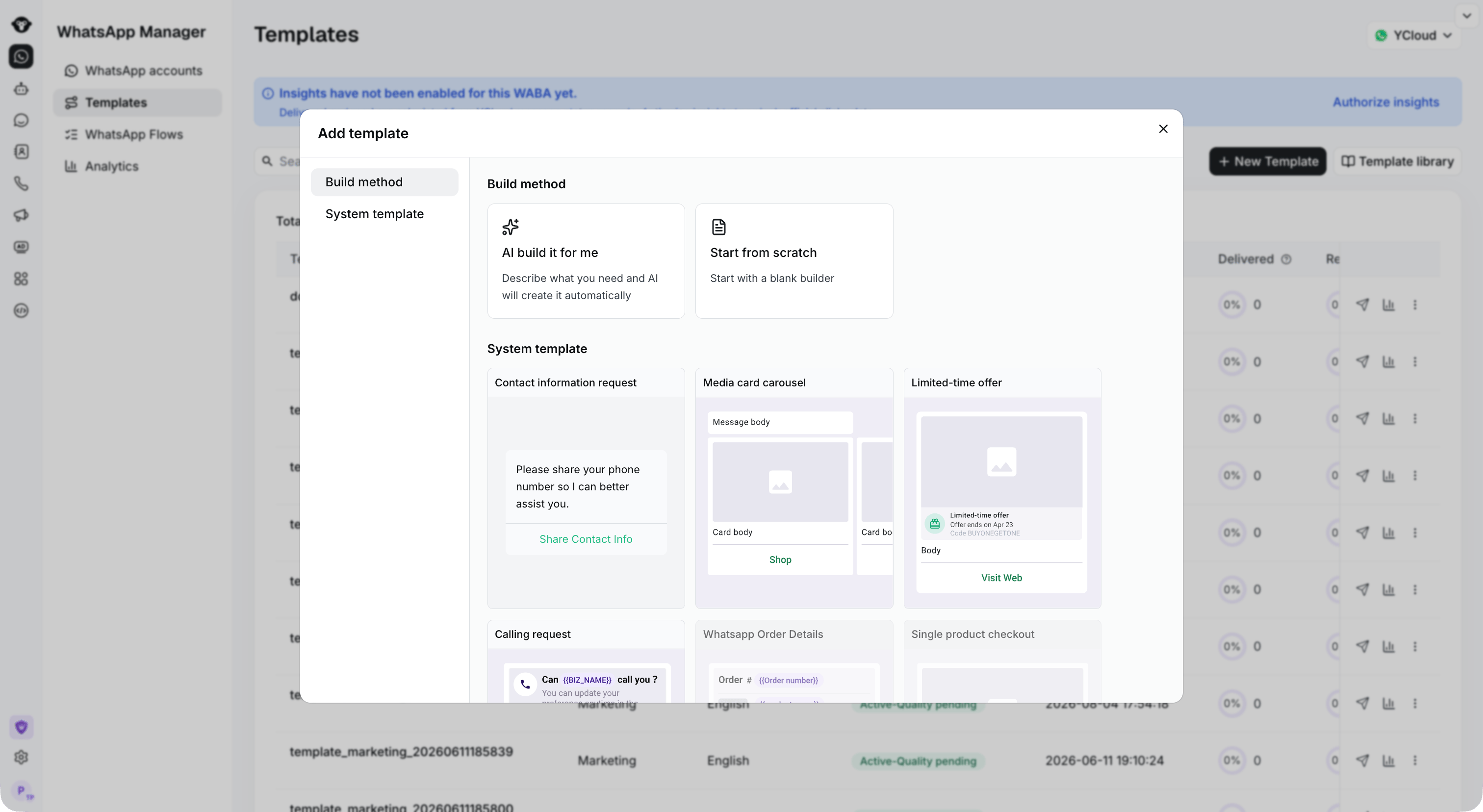
Choose Calling request to open the matching template editor.
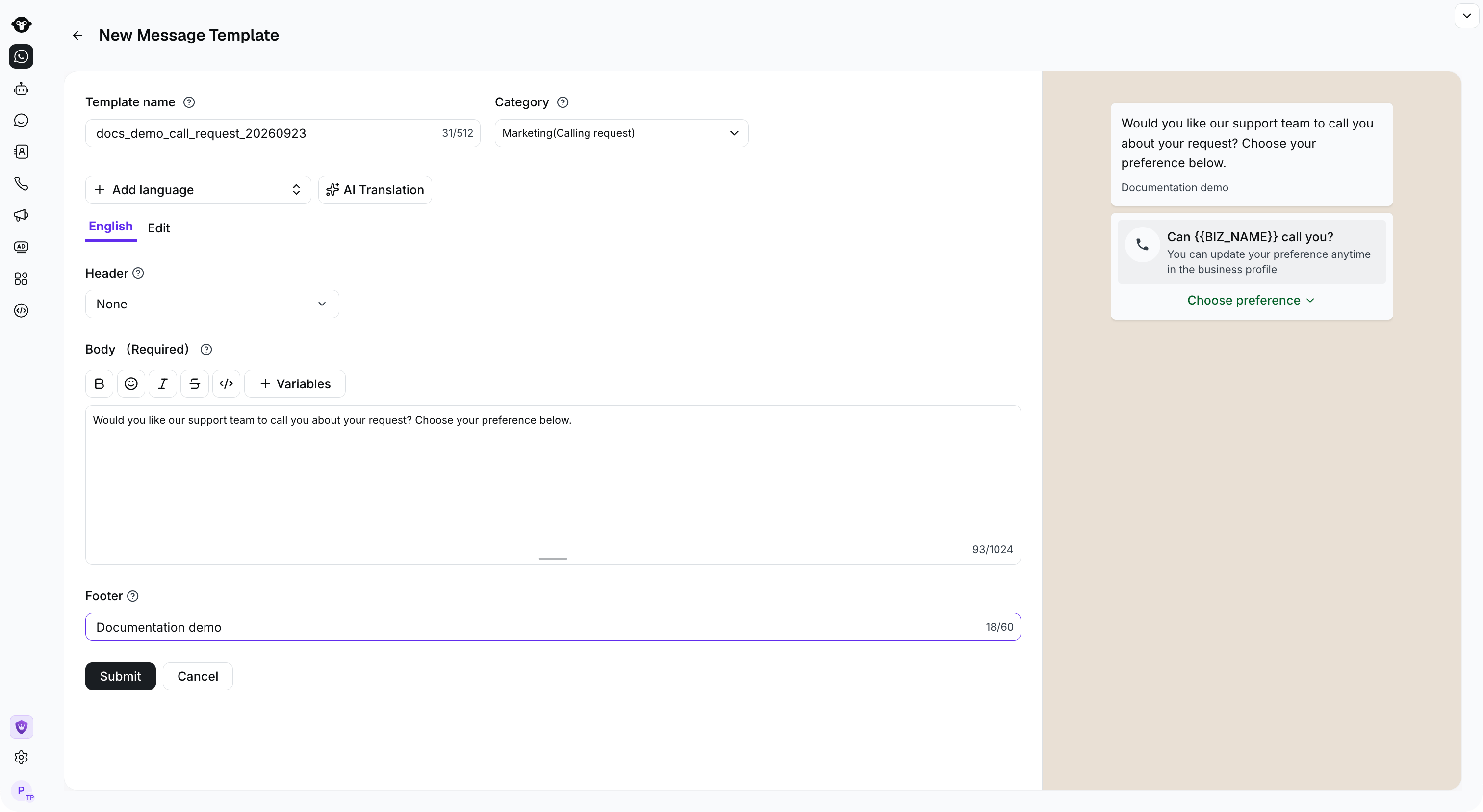
Enter the request text and review the calling-permission preview before submitting the template.
Отправка запроса из Inbox
После одобрения шаблона:- Откройте Inbox.
- Начните диалог с новым контактом или откройте существующий.
- Выберите одобренный шаблон Calling Request и отправьте его.
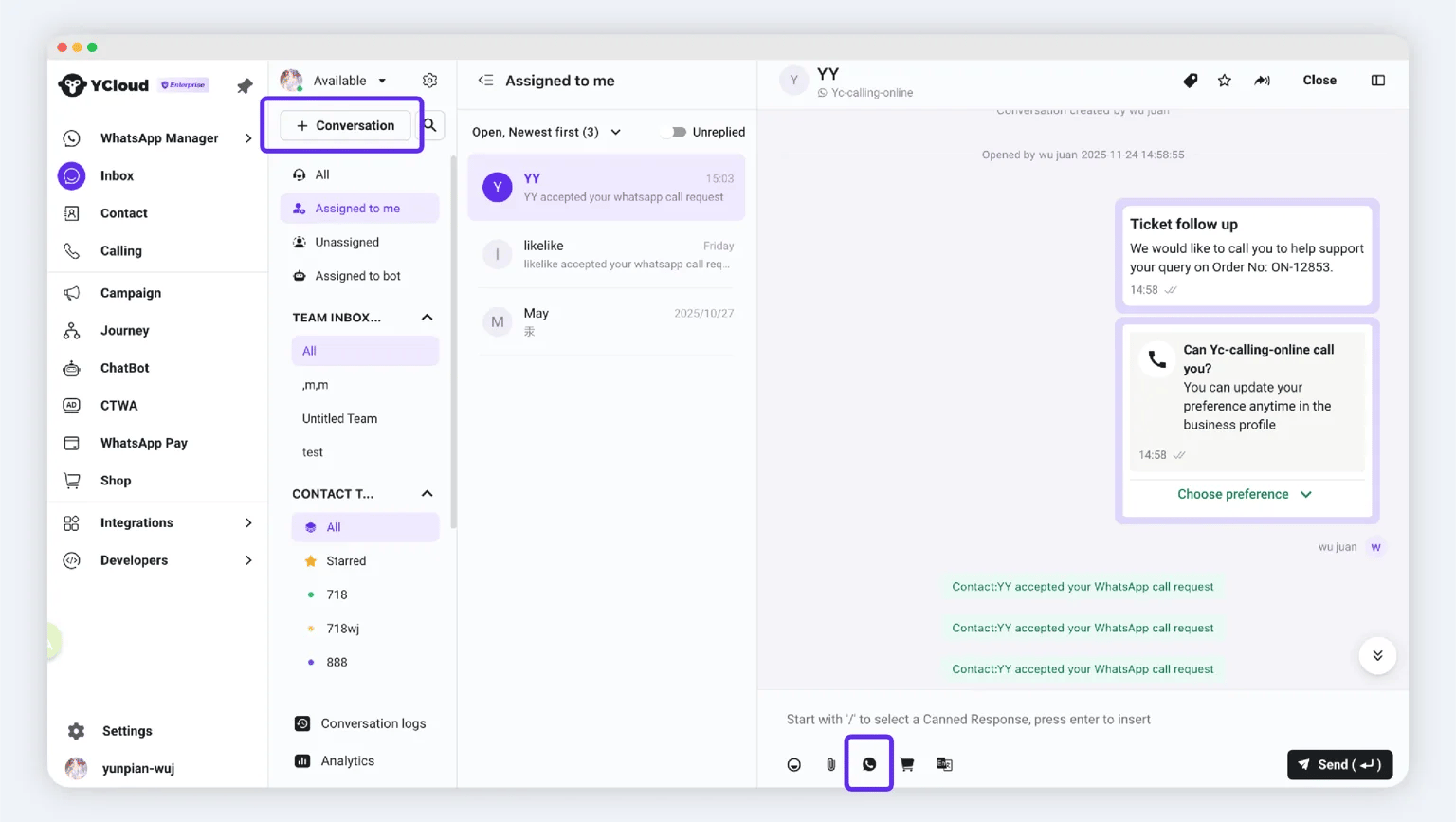
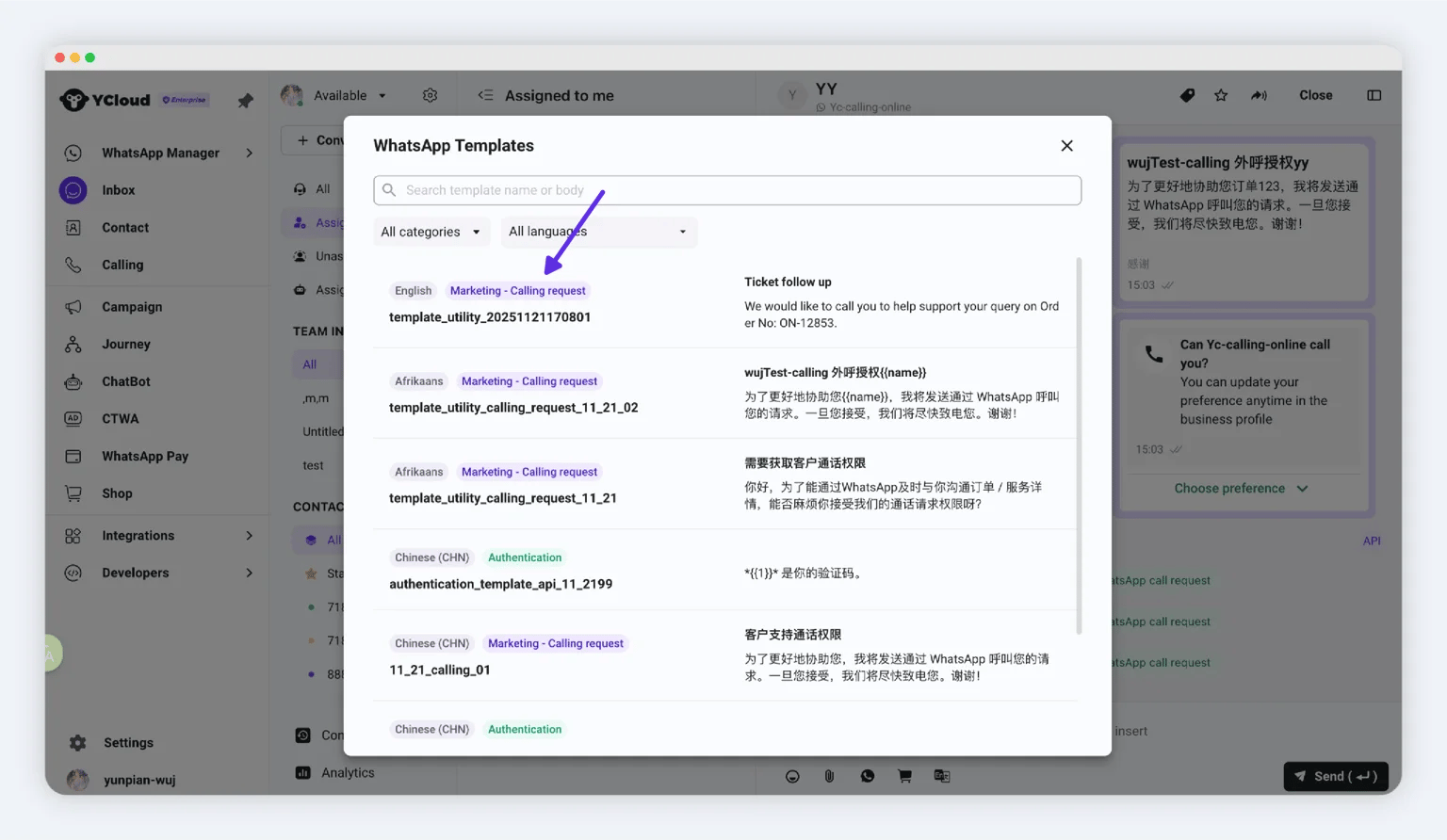
Отправка запроса с помощью Campaign
Для работы с широкой аудиторией создайте Campaign и выберите одобренный шаблон Calling Request. После отправки используйте статистику кампании для анализа результатов и активности разрешений.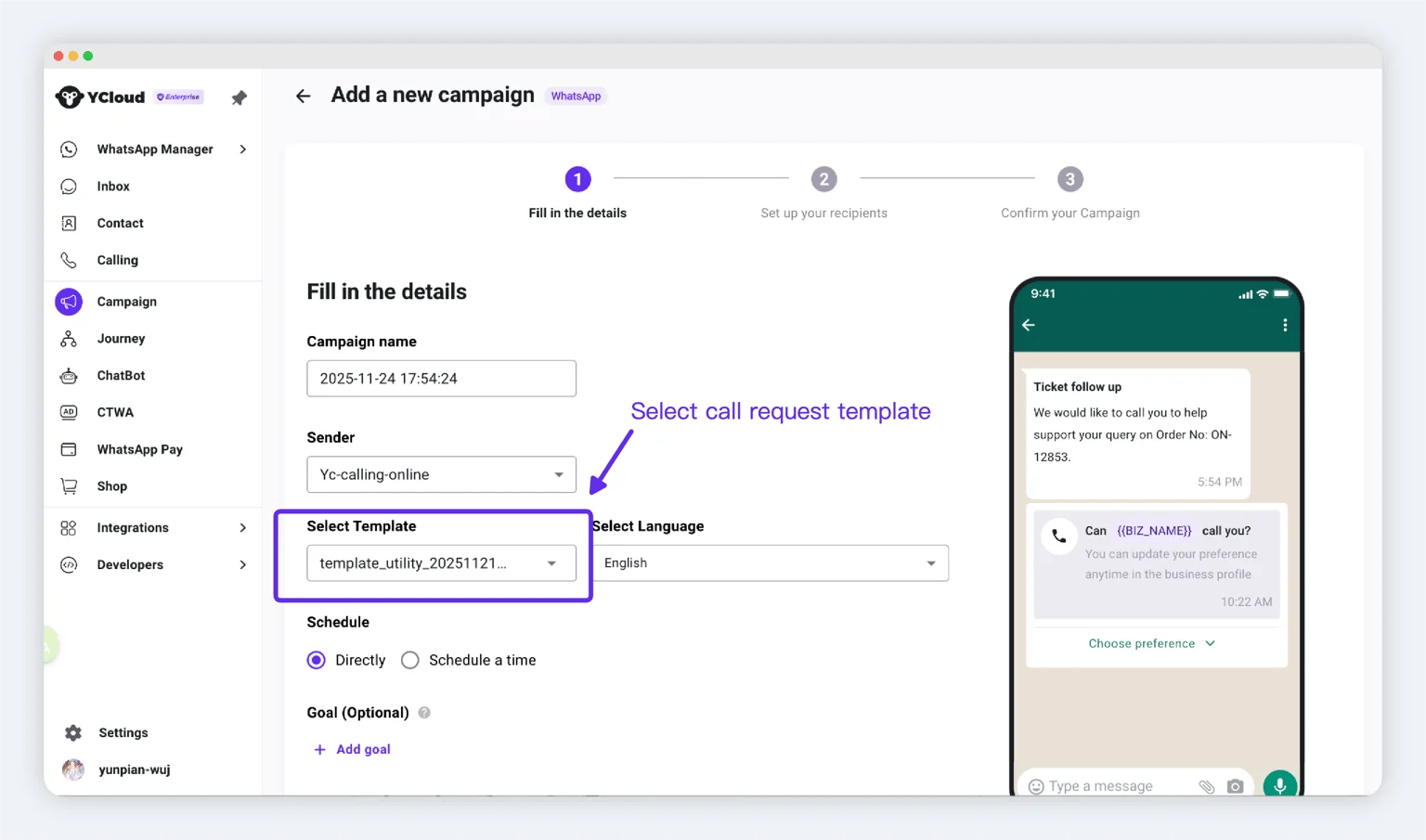
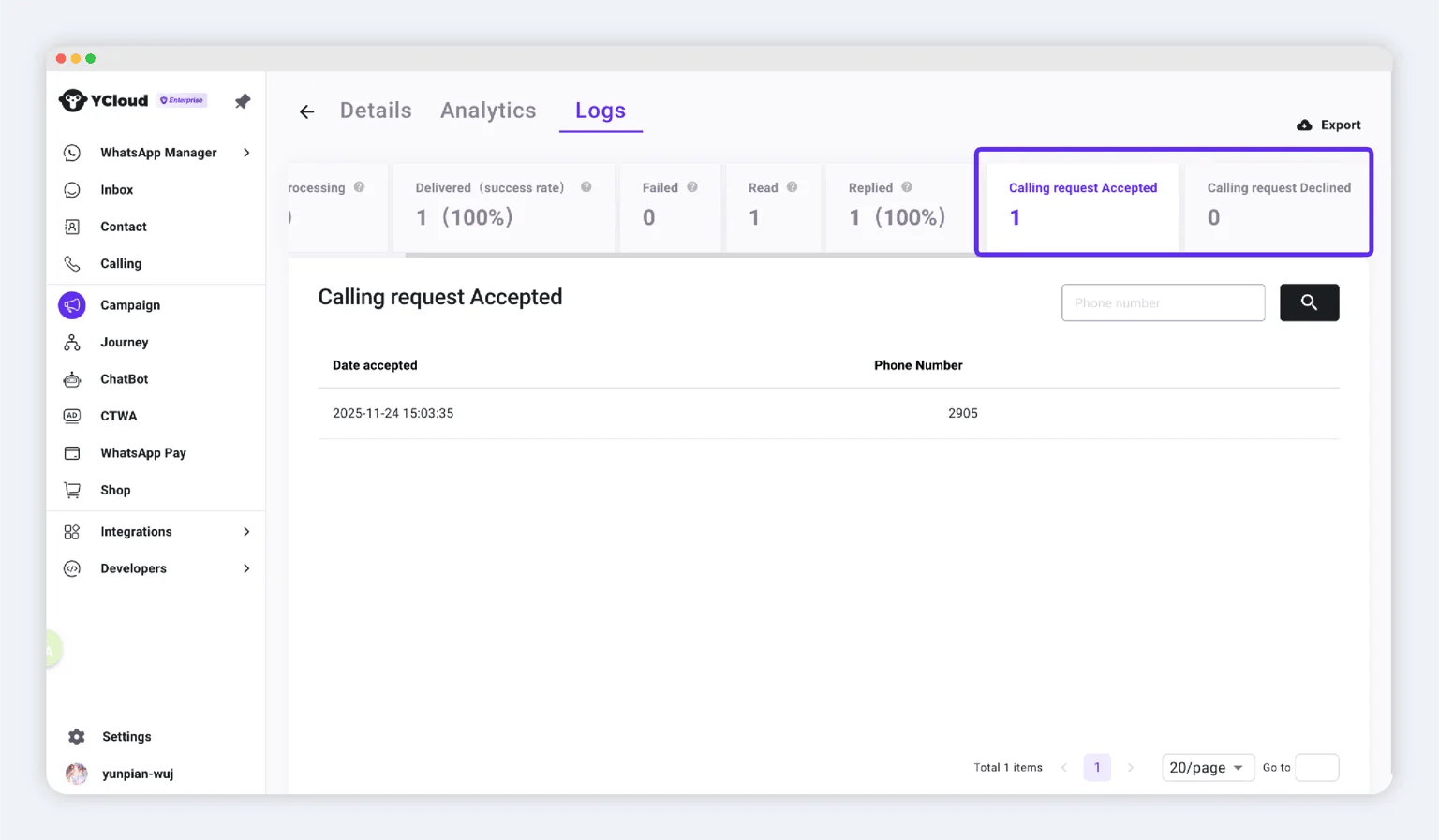
Просмотр клиентов, предоставивших разрешение
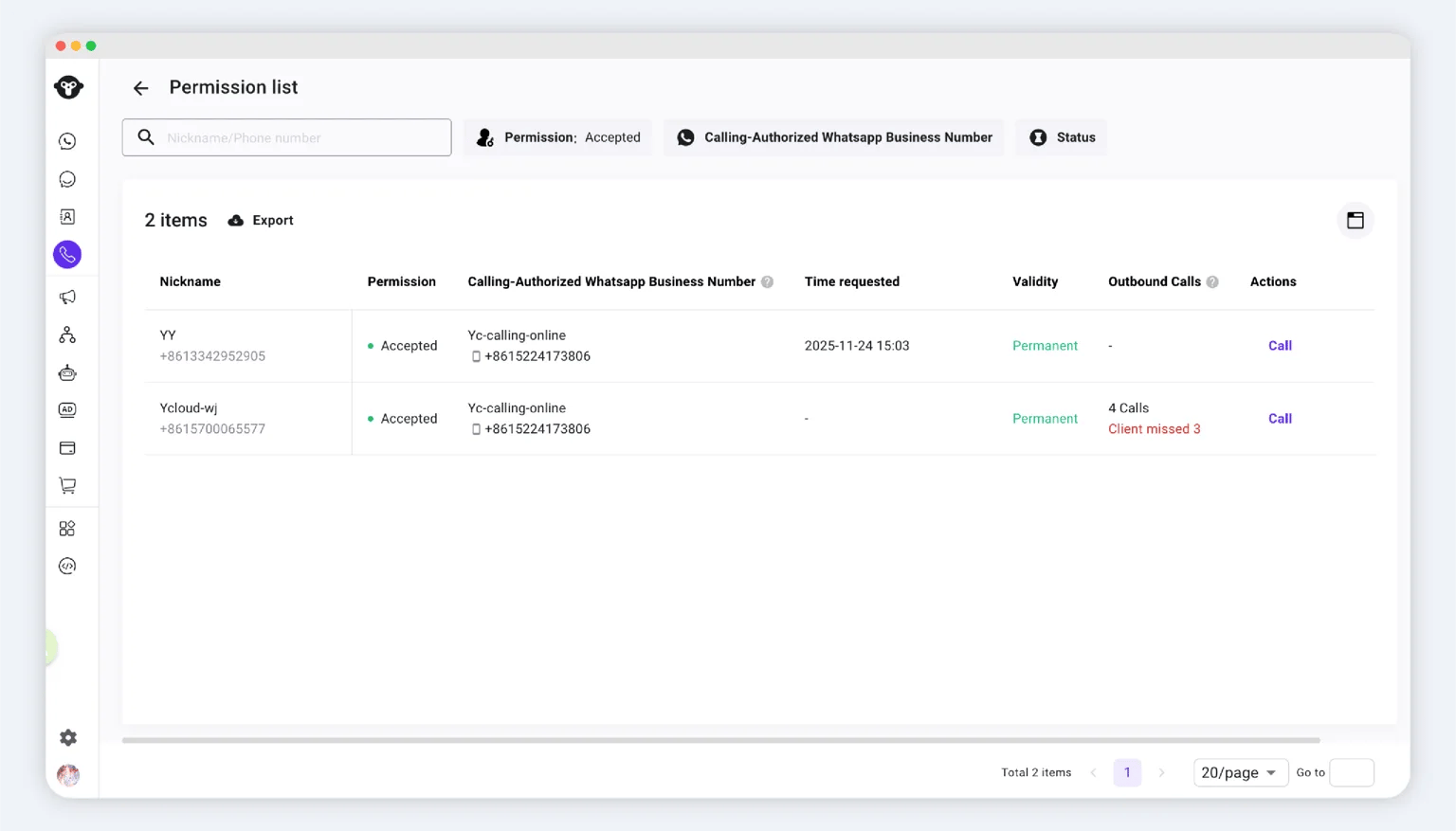
Откройте Calling > Permission list. В списке отображаются записи о разрешениях в соответствии с вашей ролью и правами доступа к данным.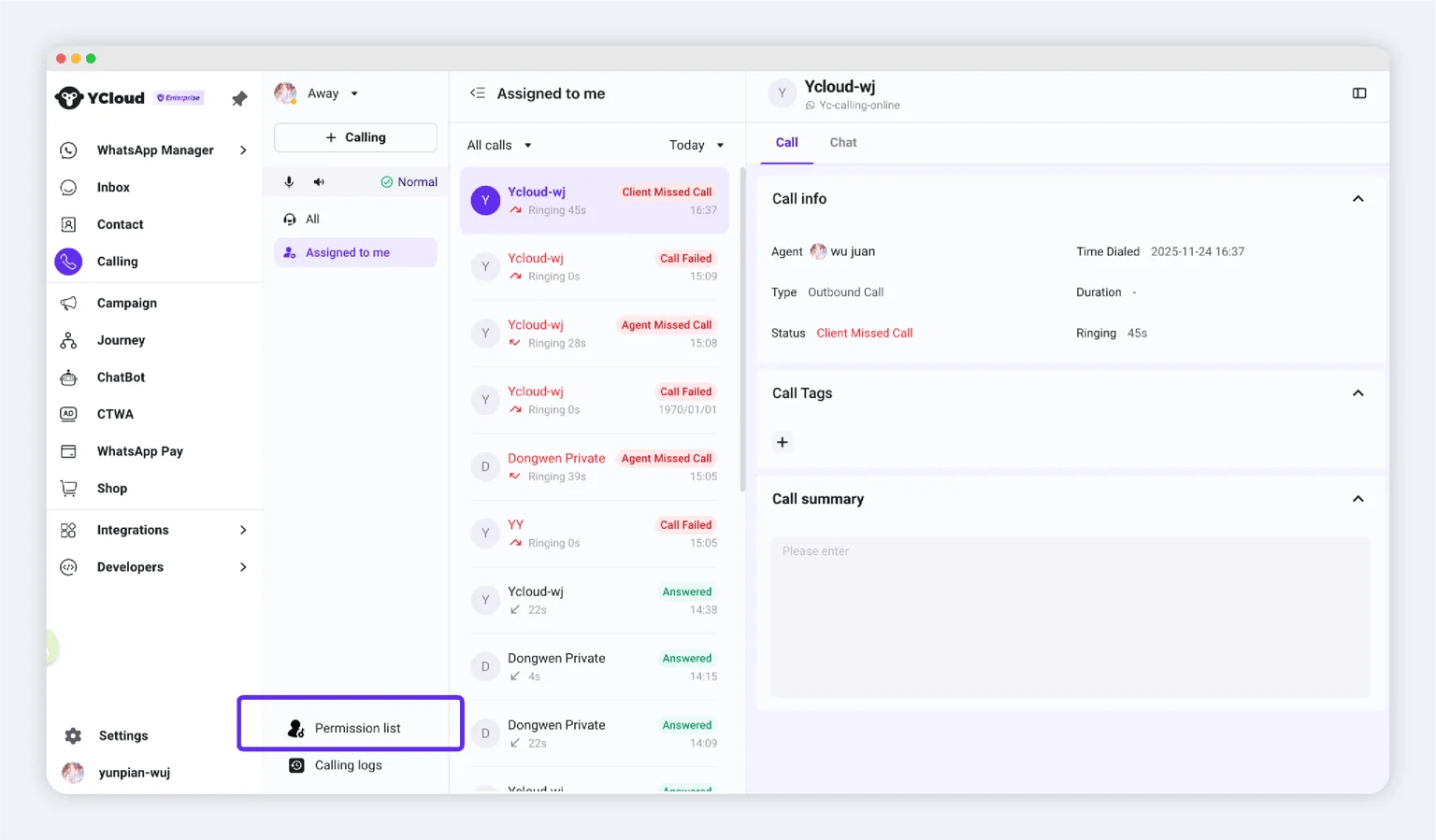
Совершение исходящего звонка
Перед совершением звонка убедитесь, что:- Клиент предоставил разрешение и срок его действия еще не истек.
- У вас есть доступ к исходящим вызовам для выбранного бизнес-номера.
Способ 1: Список разрешений
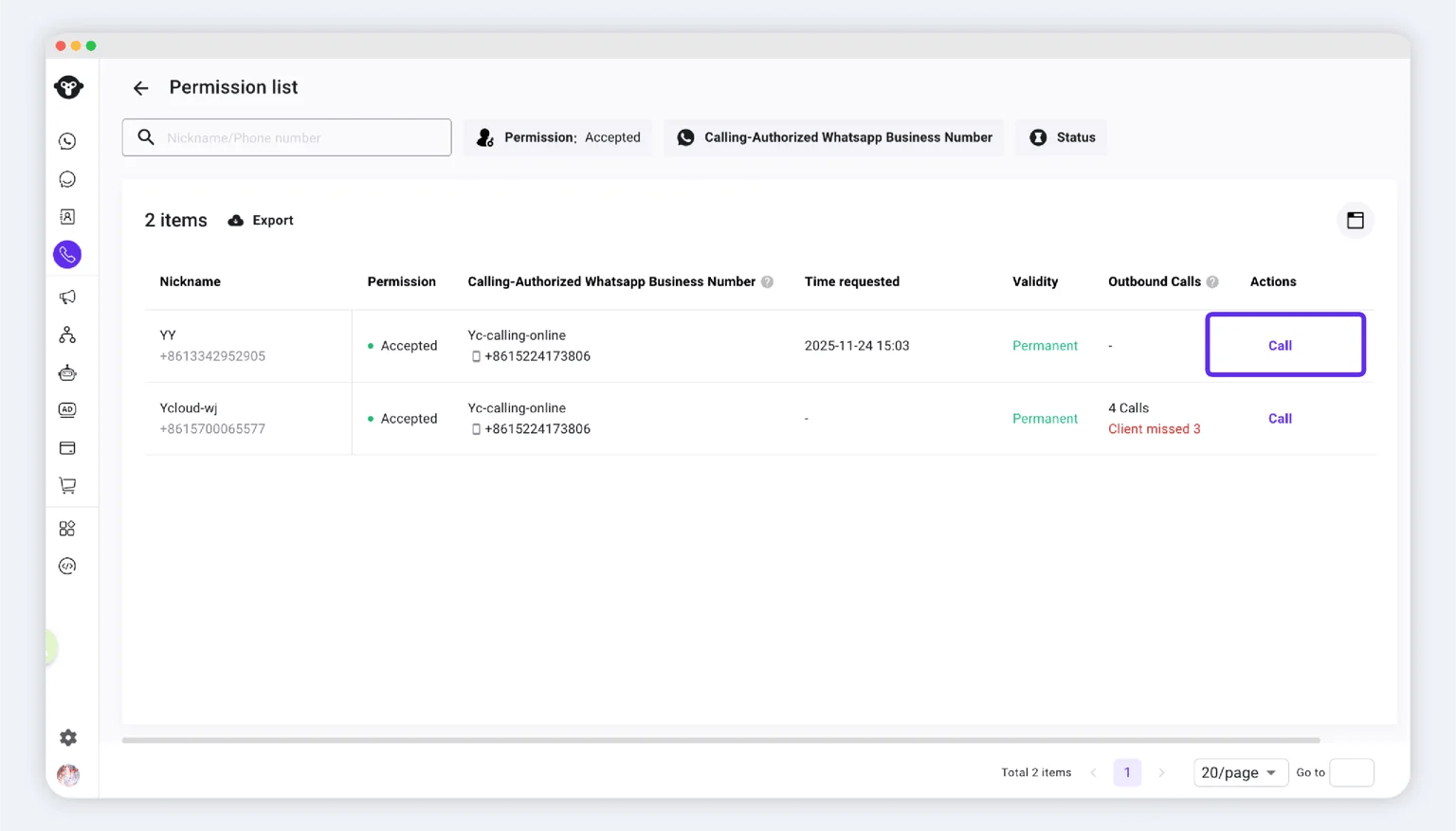
- Откройте Calling > Permission list.
- Найдите нужного клиента.
- Нажмите действие вызова.
Способ 2: Рабочая область Calling
- Откройте раздел Calling.
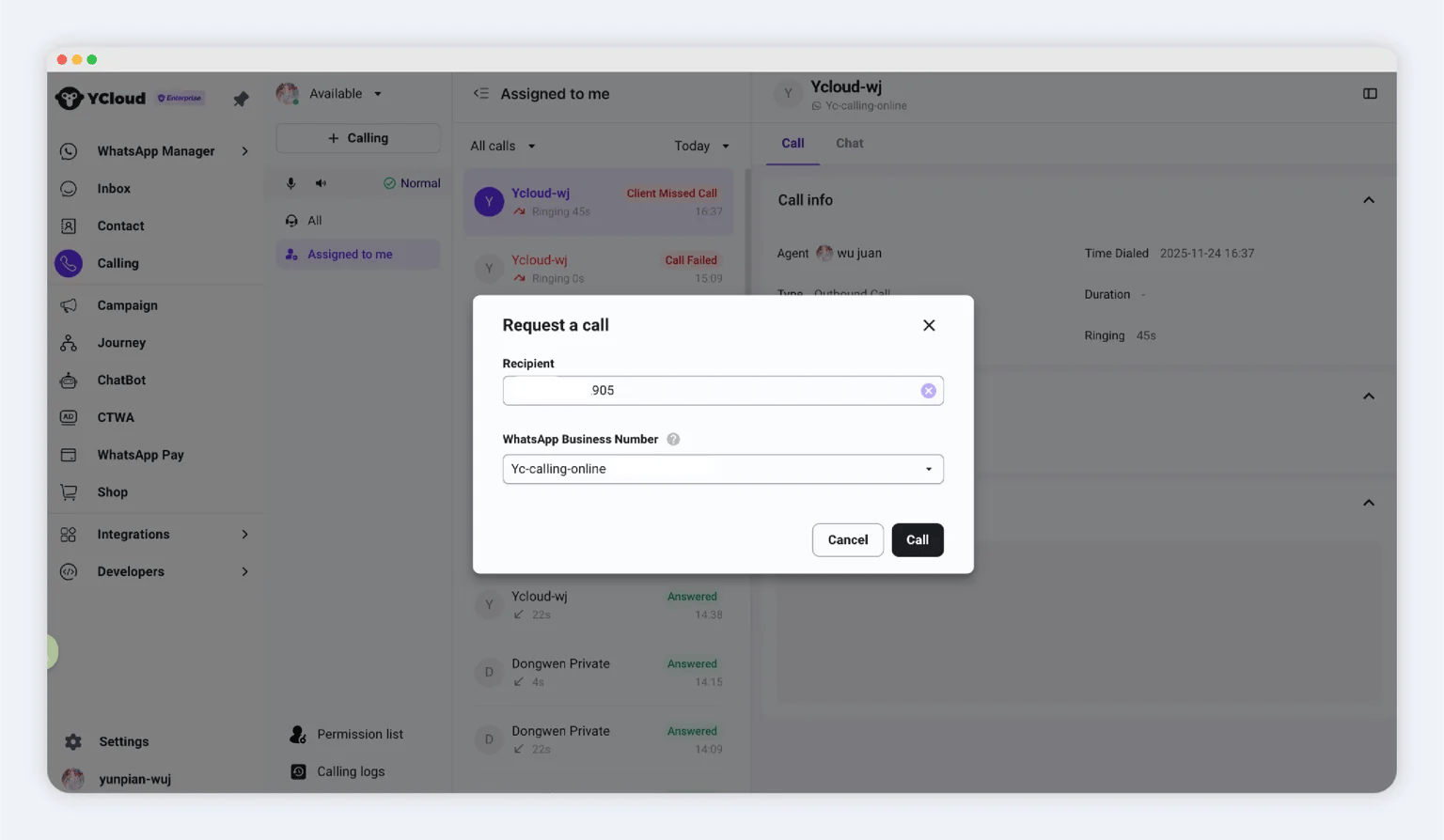
- Нажмите + Calling.
- Введите номер телефона клиента.
- Выберите подходящий бизнес-номер.
- Начните звонок.
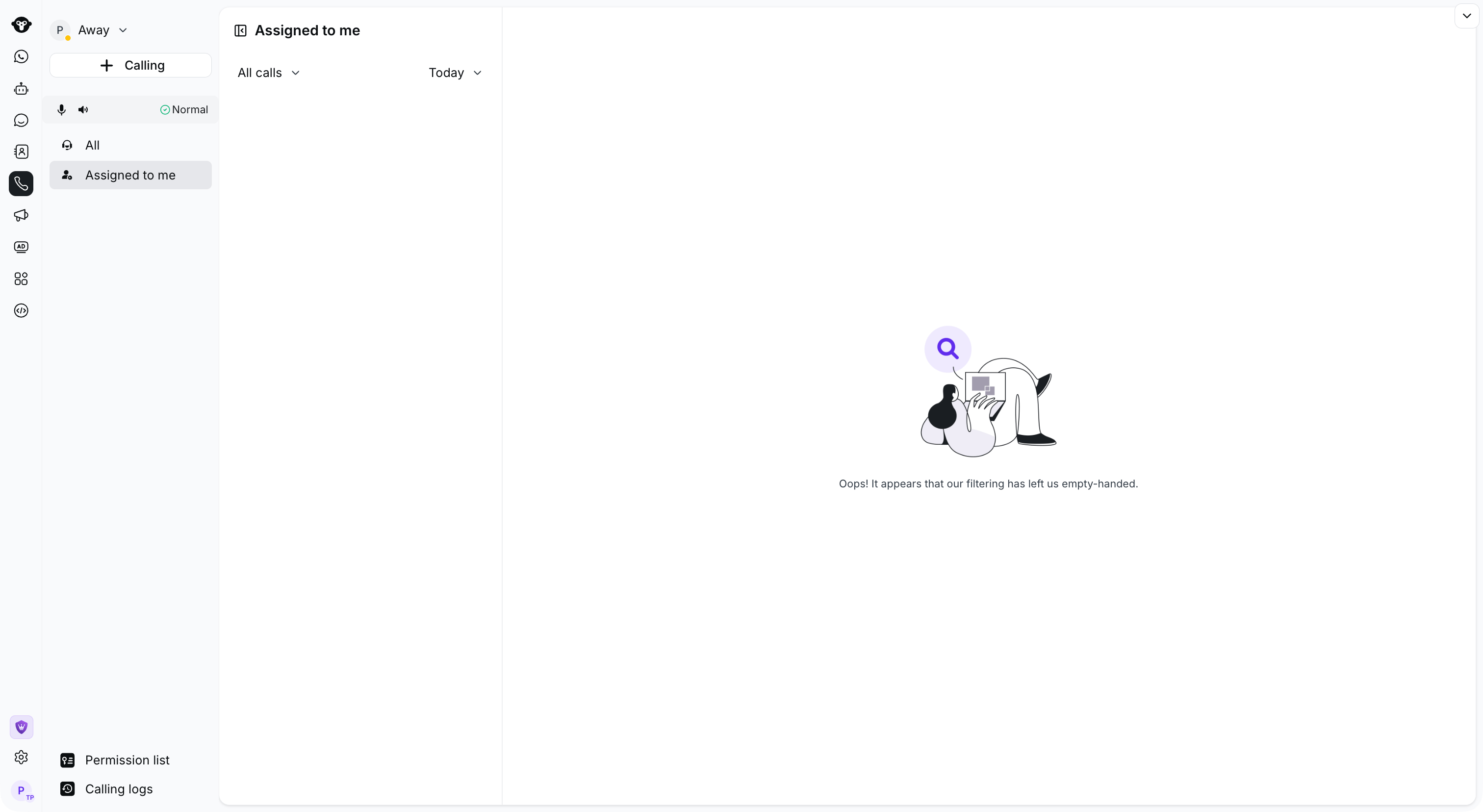
Select Calling in the left navigation, then use + Calling to start a request.
Способ 3: Inbox
- Откройте Inbox и выберите диалог с клиентом.
- Откройте меню WhatsApp Calling.
- Нажмите Call out.

In Inbox, open WhatsApp calling and select Call out.