

Приглашение клиентов к звонку
Если текстовых сообщений во время диалога недостаточно, вы можете пригласить клиента начать голосовой звонок, чтобы решить вопрос быстрее и эффективнее.Входящие звонки бесплатны.
1. Отправка приглашения к звонку
Точка входа: Нажмите «Звонки WhatsApp» > «Предложить клиенту позвонить»
Open WhatsApp calling and choose Ask customer to call in.
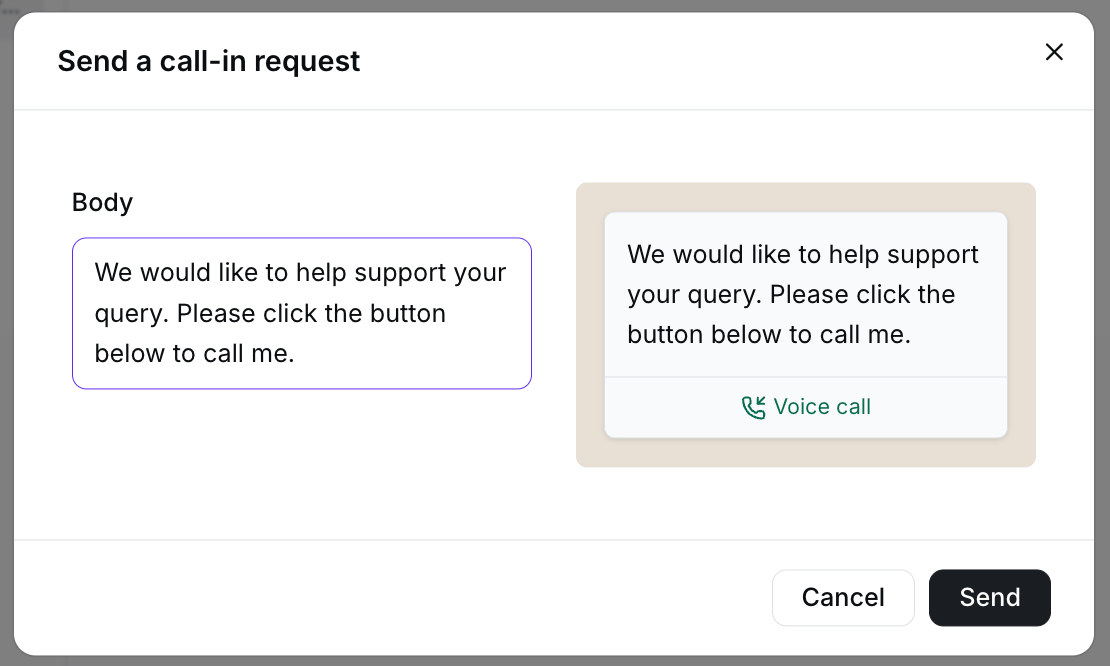
Edit the invitation text and review the preview before sending.
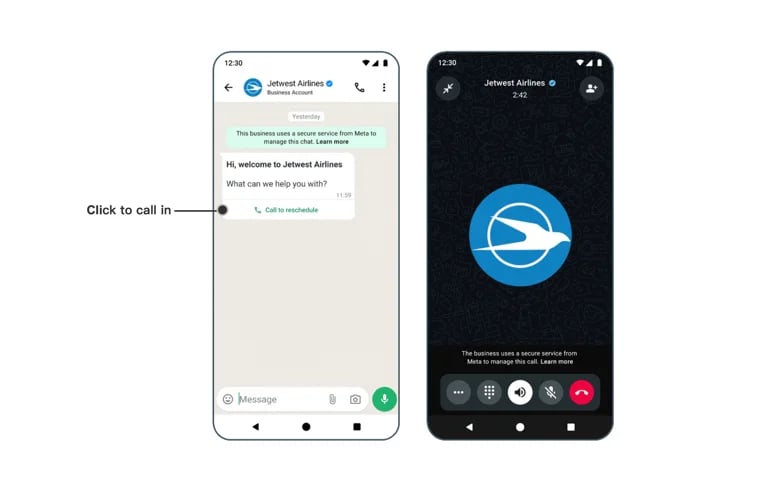
The customer can use the invitation to start a WhatsApp voice call.
2. Ответ на входящий звонок
Когда клиент начнет голосовой звонок по отправленной вами ссылке-приглашению, вы увидите уведомление во Входящих.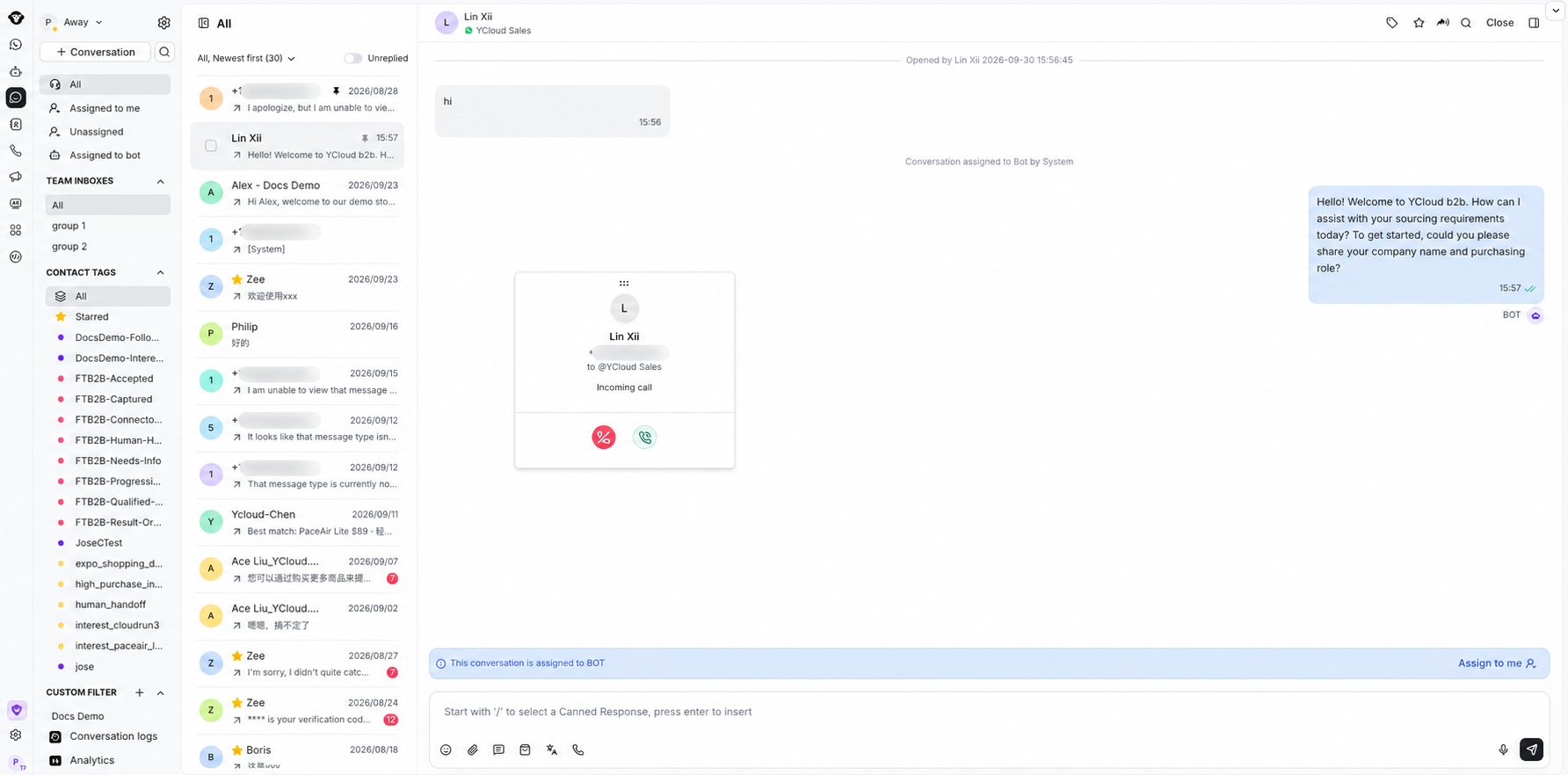
Answer or decline an incoming WhatsApp call from Inbox.
Совершение исходящего звонка
Перед совершением исходящего звонка необходимо получить разрешение на вызовы с корпоративного номера телефона. Подробнее см. в соответствующей документации. ⚠️ Исходящие голосовые звонки платные. Подробные сведения о тарифах доступны по ссылке: https://www.ycloud.com/pricing#price-table1. Запрос разрешения на звонок
Точка входа: Нажмите «Звонки WhatsApp» > «Позвонить»
Open WhatsApp calling and choose Call out to continue the outbound calling workflow.
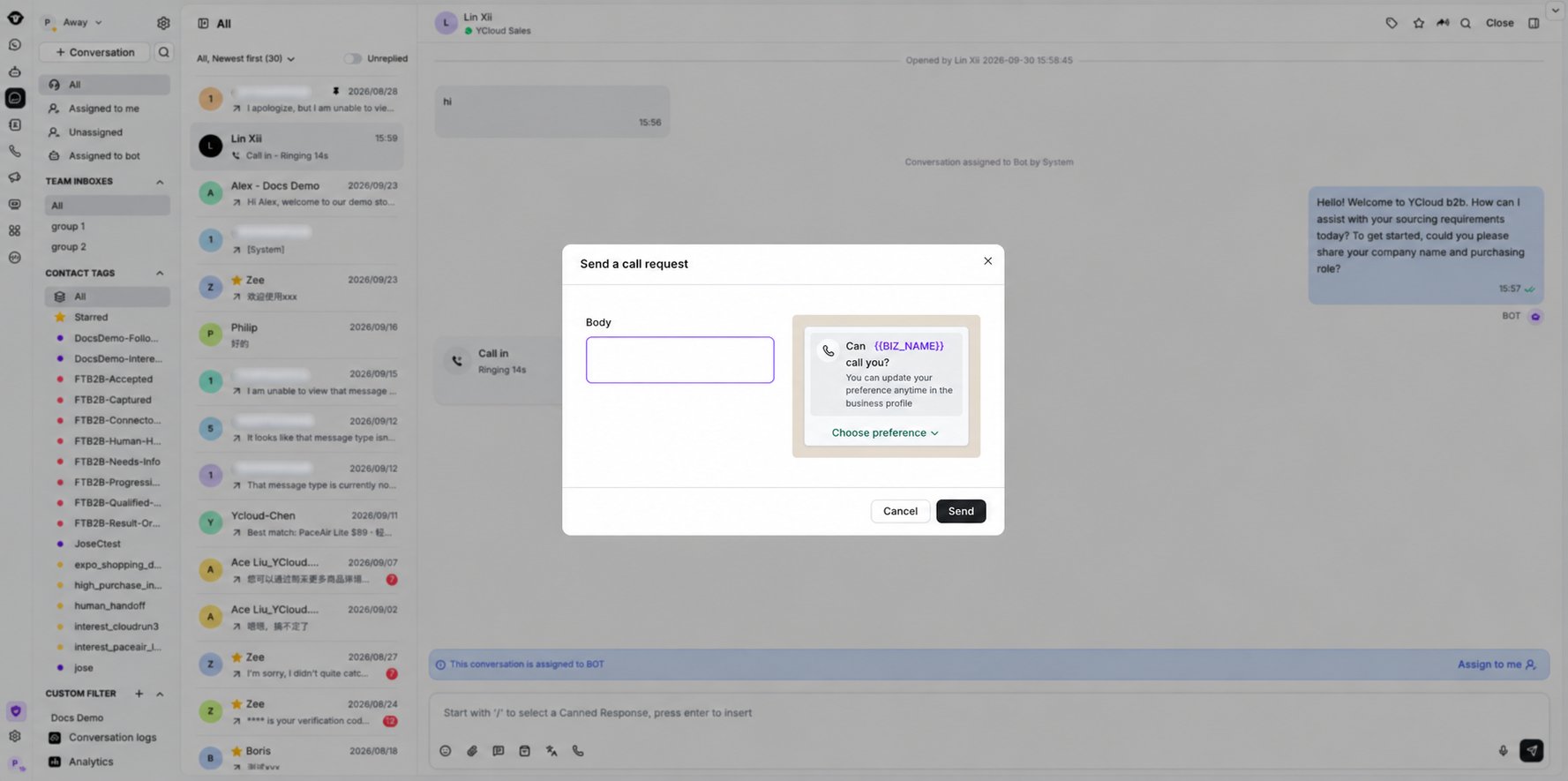
Review the call request message, then select Send.
2. Получение разрешения
Как только клиент предоставит разрешение, вы получите системное уведомление во Входящих.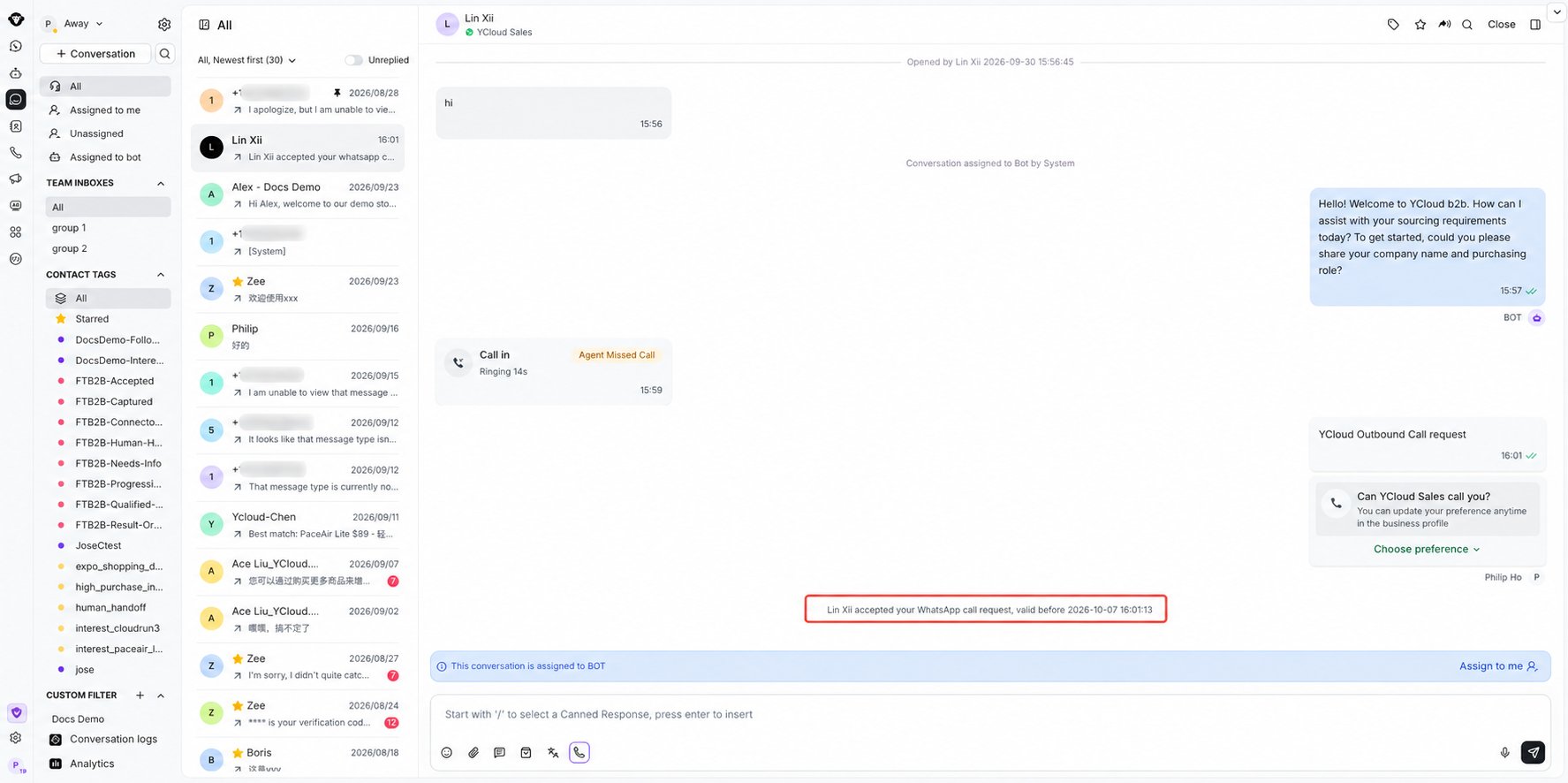
Inbox confirms when the customer accepts the WhatsApp call request.
3. Запуск исходящего звонка
После получения разрешения нажмите кнопку «Позвонить» еще раз, чтобы начать исходящий голосовой звонок.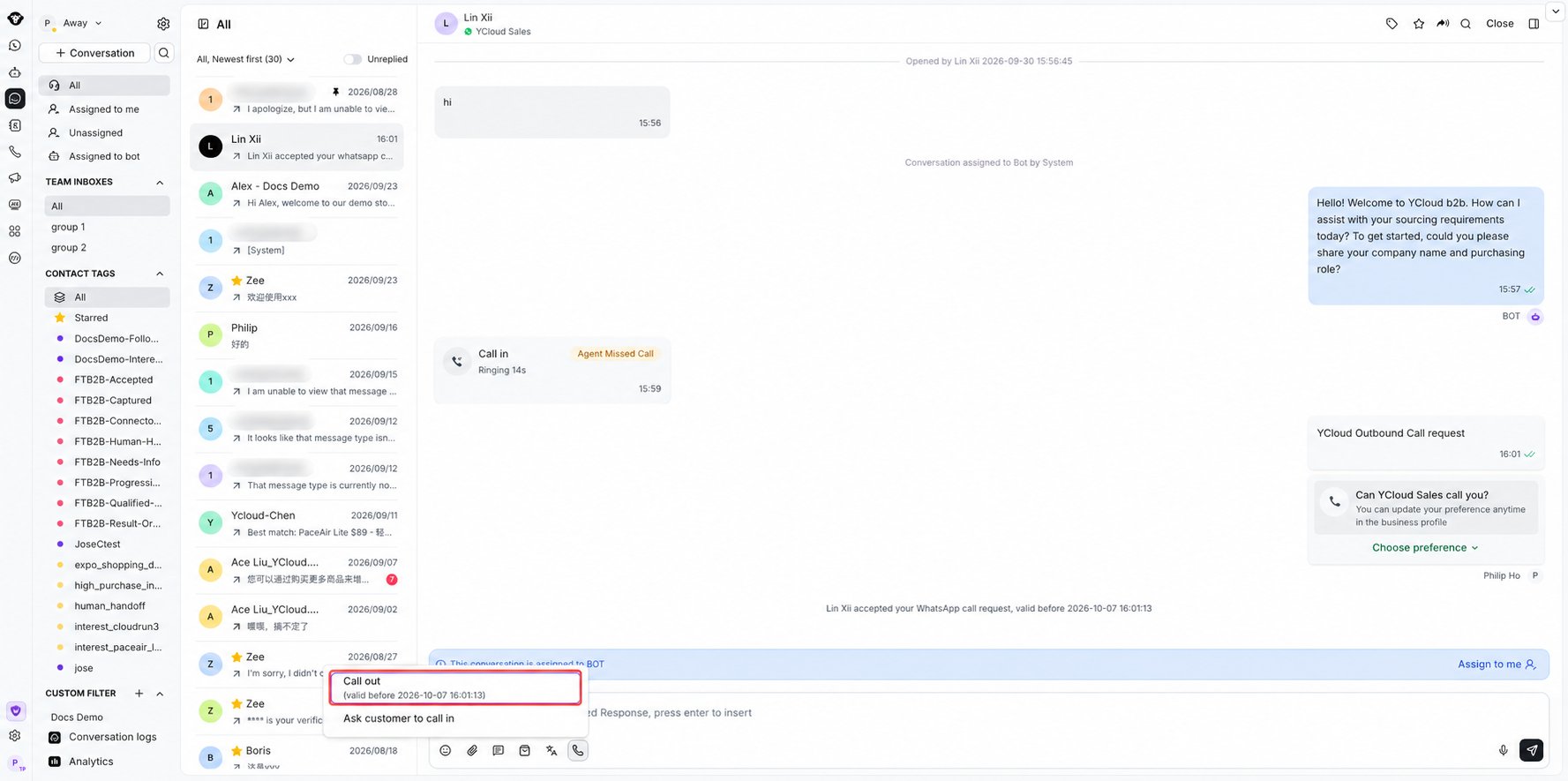
Open WhatsApp calling and select Call out after authorization is granted.
Просмотр истории звонков
Откройте панель «История звонков» в правой части раздела «Входящие», чтобы просмотреть подробный журнал звонков, включая их статус и длительность.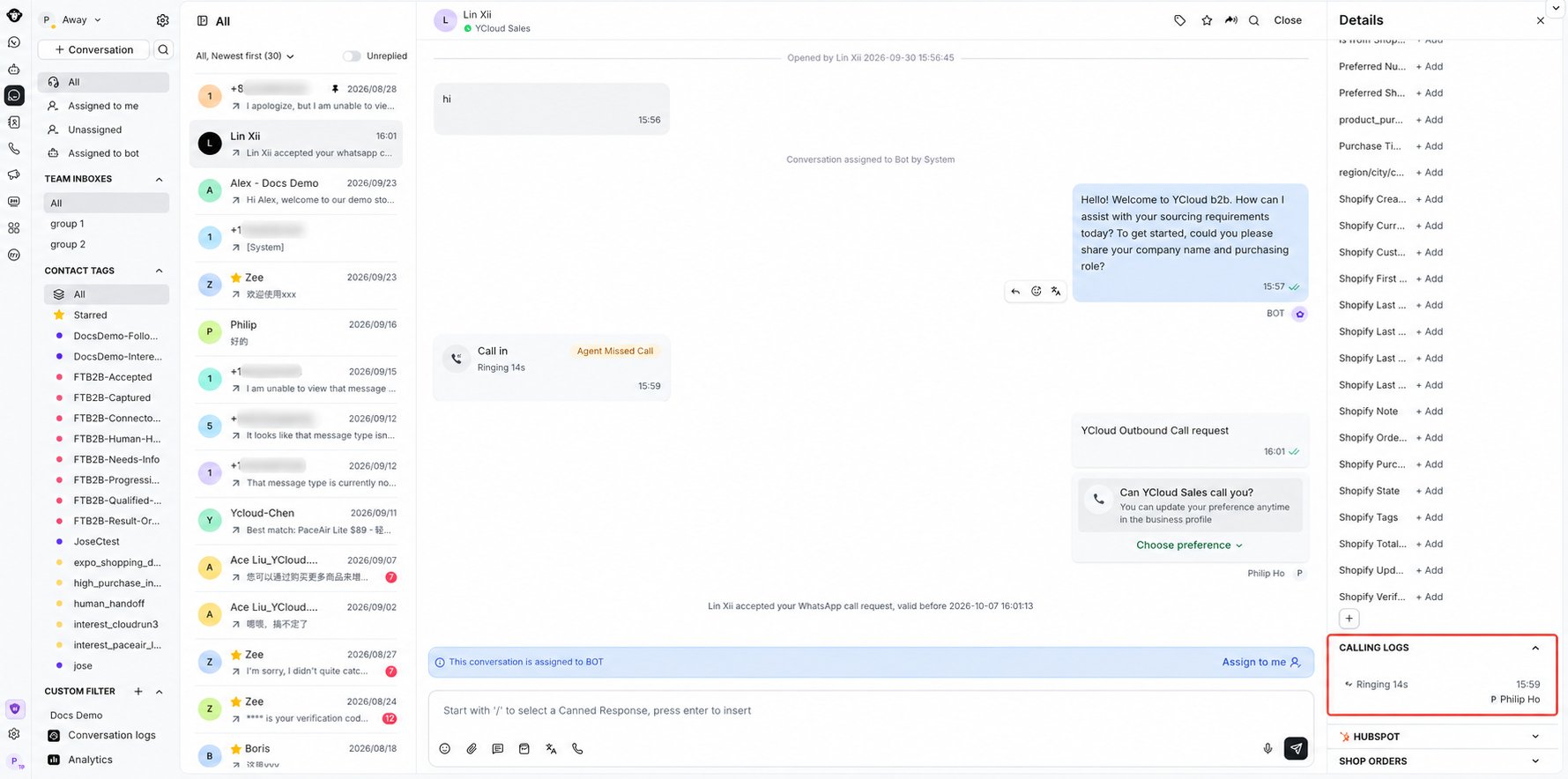
Review call status and duration under Calling logs in the contact details panel.