

Ответ на сообщения клиентов
Когда клиент отправляет вам сообщение, вы можете сразу ответить и начать диалог в чате. С помощью фильтра слева в списке диалогов будут показаны открытые переписки. Выберите один из диалогов, и справа откроется окно переписки.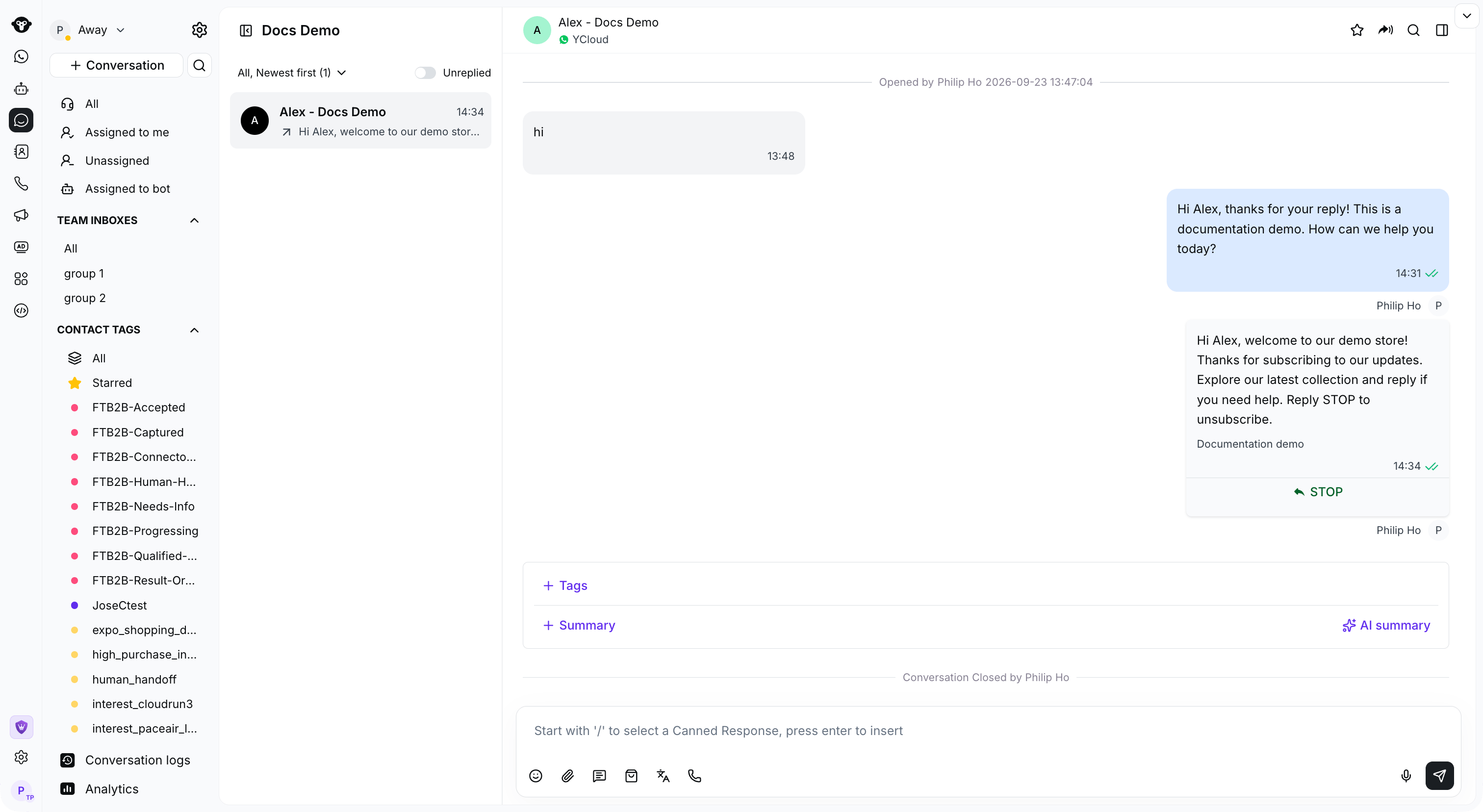
Select a customer conversation to view its history and reply in the message box.
Назначение диалога себе
Нажмите Назначить мне над полем ввода сообщения, чтобы перевести диалог на себя.
Click Assign to me above the message box to take ownership of an unassigned conversation.
Начать диалог с любым пользователем
Если вы хотите отправить сообщение контакту, который не сохранен во Входящих, вы можете найти его и отправить шаблон WhatsApp в качестве первого контакта.Шаг 1. Найдите номер телефона клиента
Нажмите значок поиска рядом с Диалог, выберите Контакт и введите номер телефона.
Open Contact search and enter the customer phone number.
Шаг 2. Нажмите кнопку «+ Создать новый диалог» под результатами, чтобы начать новую сессию

Click Create a new conversation below the search results.
Шаг 3. Выберите номер WhatsApp Business для отправки
Выберите номер отправителя и нажмите Далее.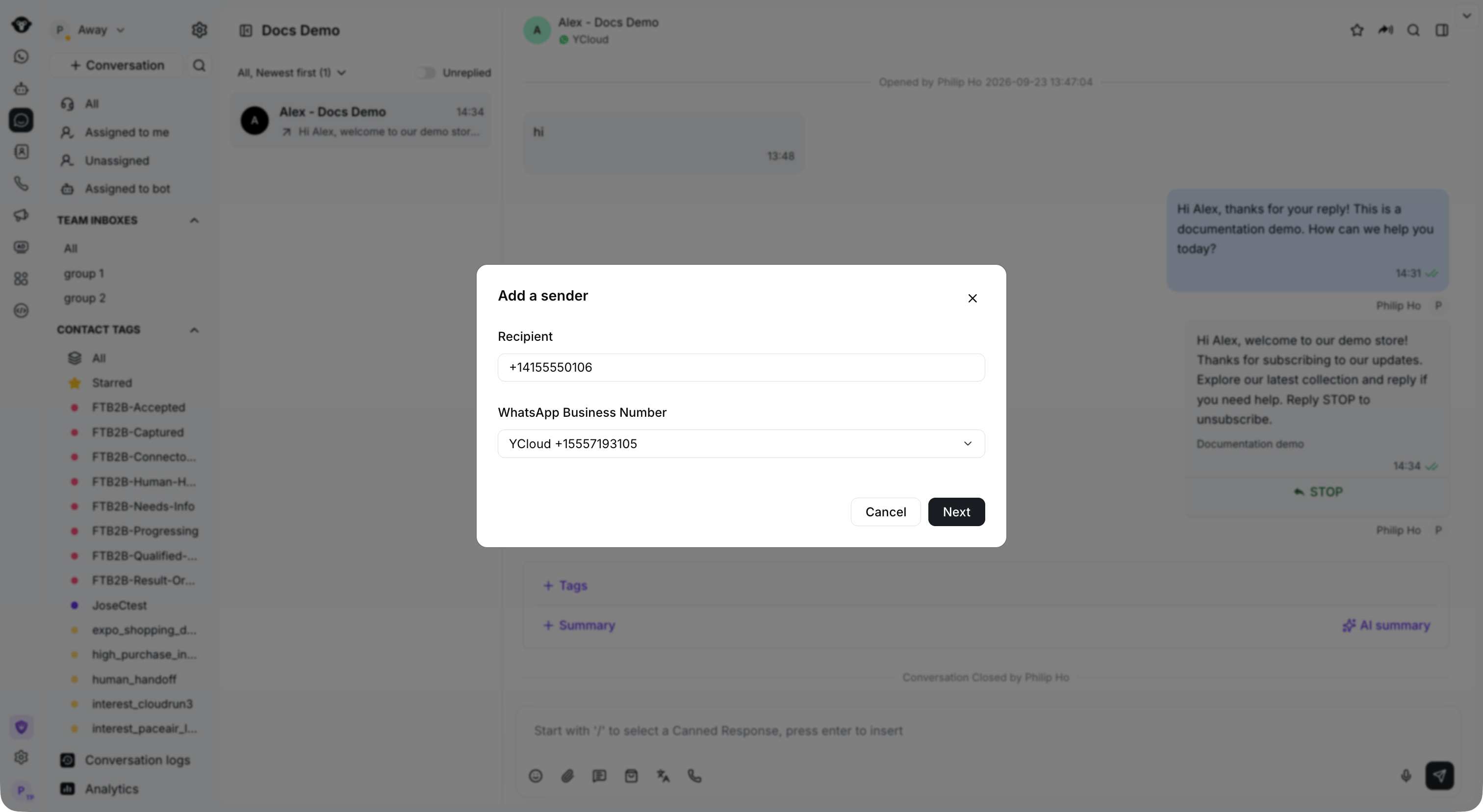
Enter the recipient and select your WhatsApp Business Number.
Шаг 4. Выберите шаблон для отправки
Ищите по названию или тексту шаблона, либо фильтруйте шаблоны по категории, языку или создателю.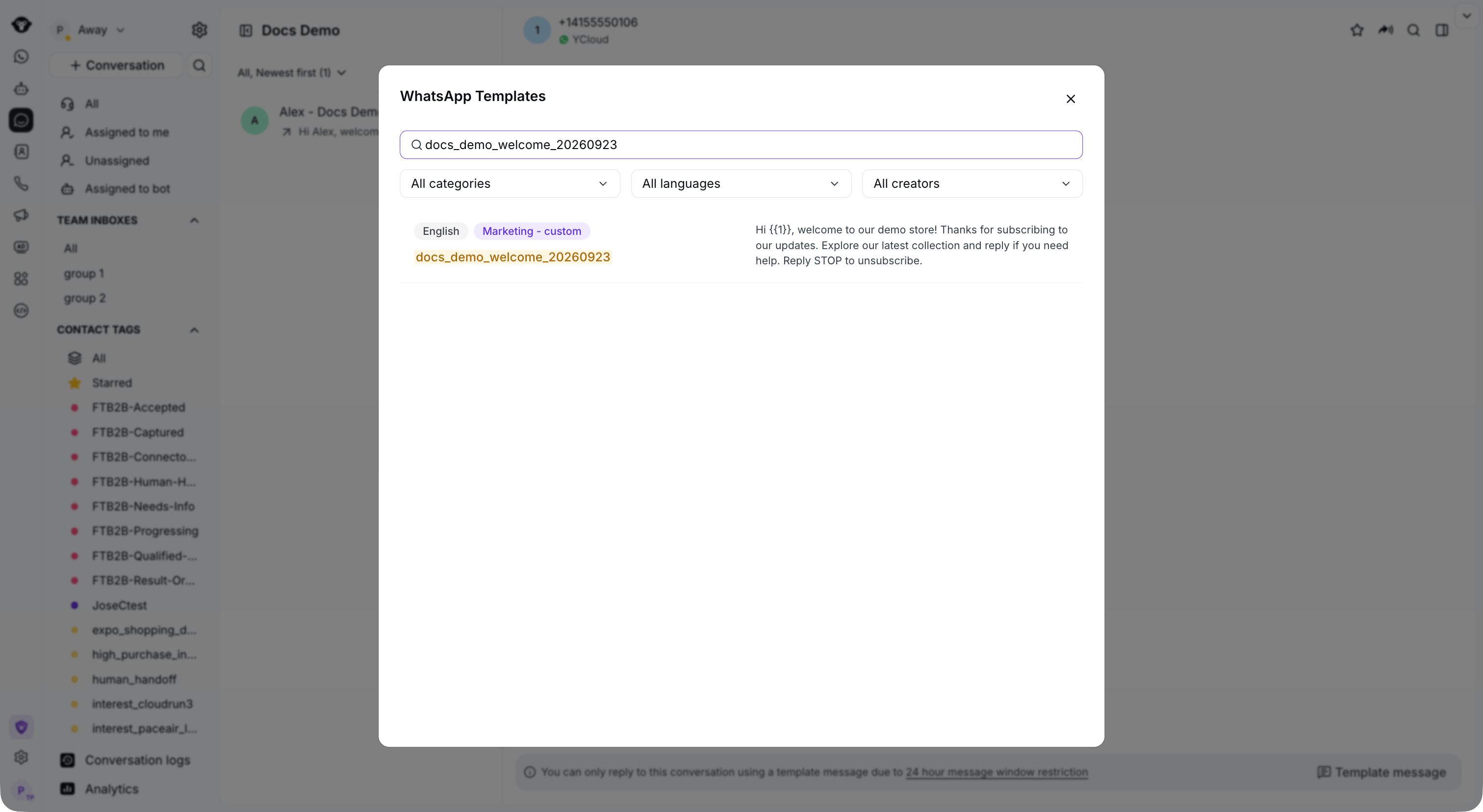
Search for an approved template and filter by category or language.
Шаг 5. Подтвердите содержимое шаблона / настройте переменные шаблона
Проверьте предпросмотр и значения переменных, затем нажмите Отправить.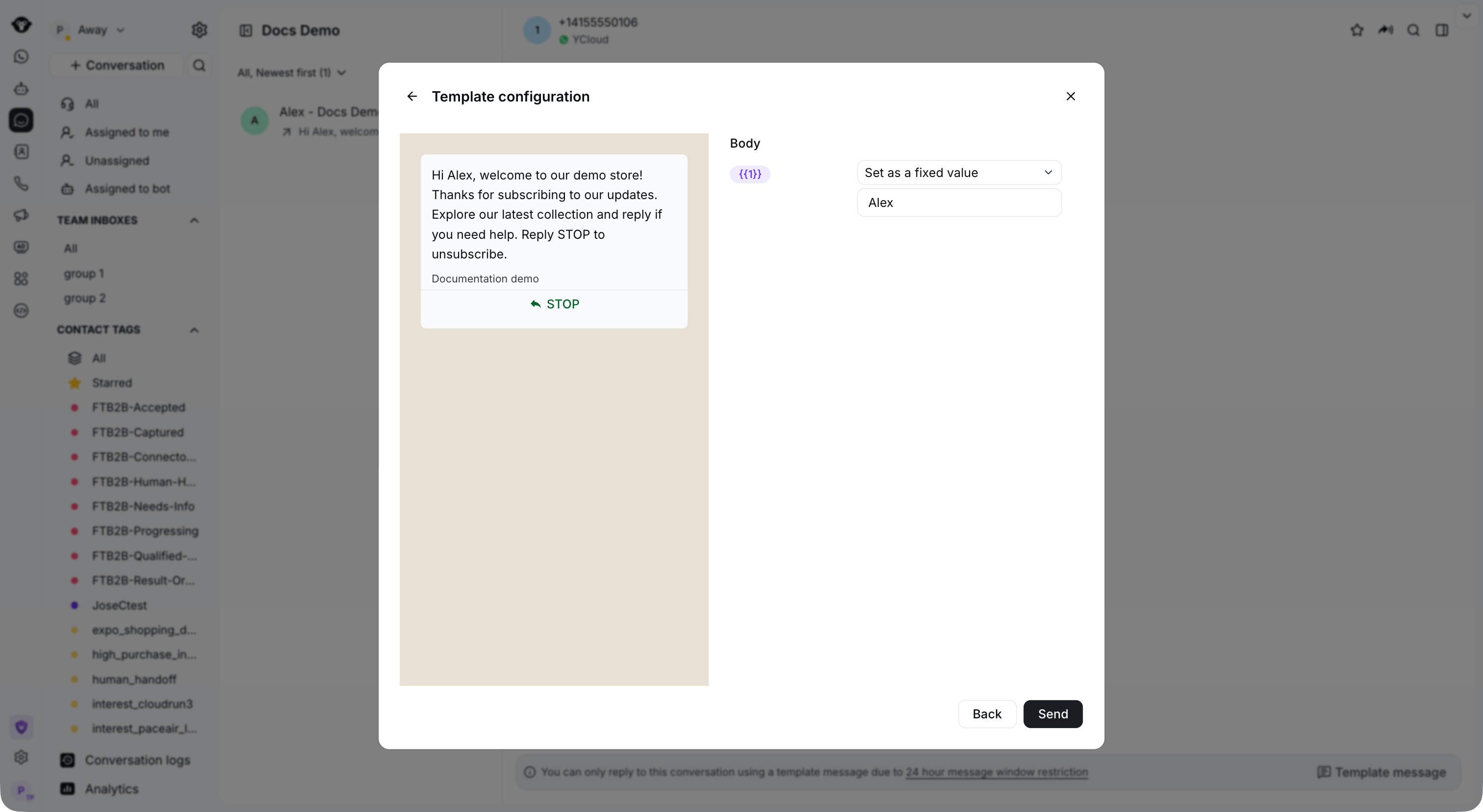
Set the template variables and review the message before sending.