Обзор функции
Во входящих (Inbox) появилась новая функция поиска, которая помогает сотрудникам службы поддержки быстро находить историю переписок и информацию о контактах. Поддерживаются два режима поиска:- Глобальный поиск: поиск по всем диалогам и контактам
- Поиск внутри диалога: поиск по истории сообщений в текущем открытом диалоге
1. Глобальный поиск (веб-версия)
Как открыть
Нажмите на значок поиска рядом с Conversation и выберите режим поиска.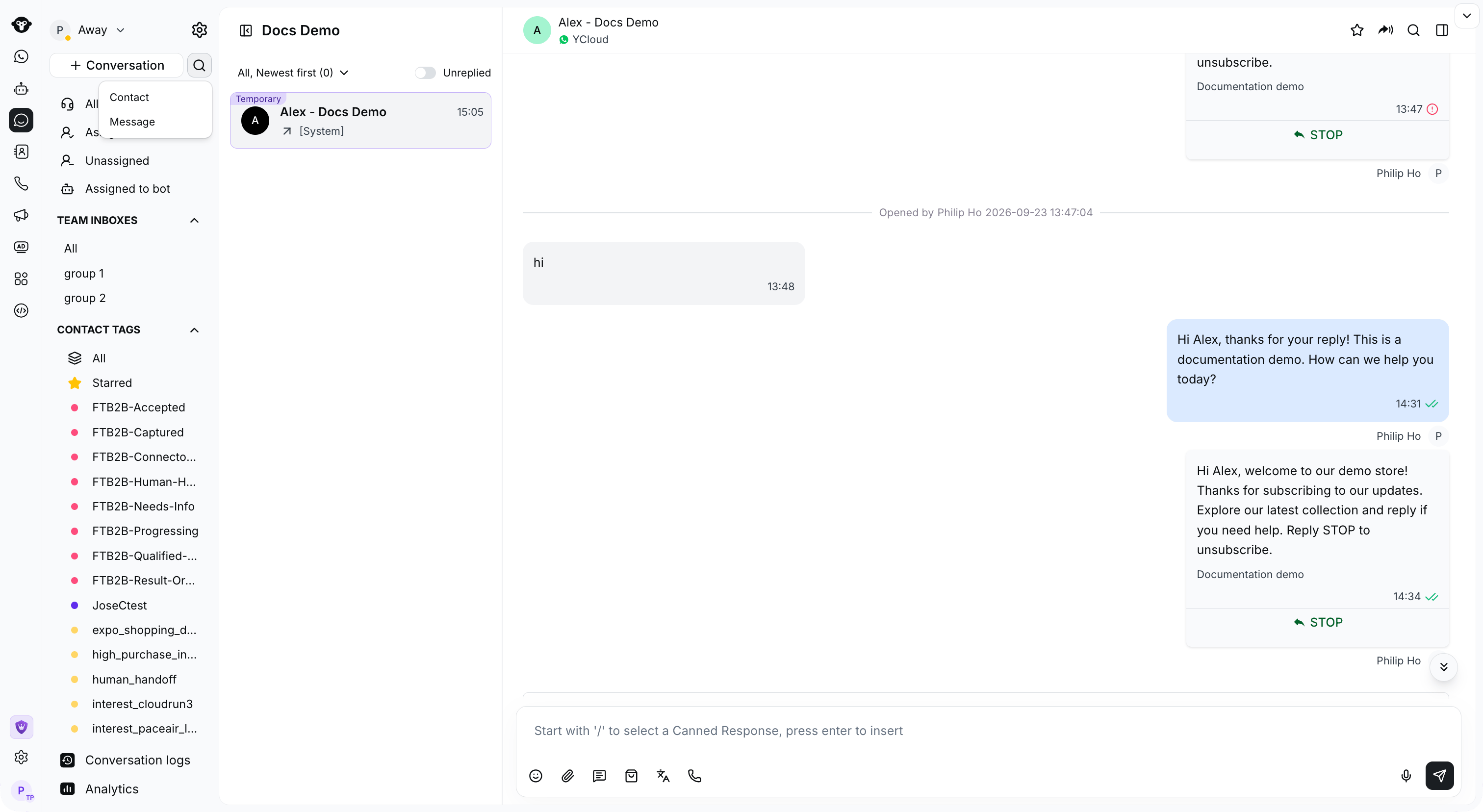
Click the search icon and choose Contact or Message.
Поиск контактов
Выберите Contact в меню поиска. Поддерживаемые параметры поиска:- Имя контакта (неточный поиск без учета регистра)
- Номер телефона контакта (точное совпадение)

Search for a contact or create a new conversation from the results.
Поиск сообщений
Откройте меню поиска во входящих (Inbox) и выберите Message для поиска по истории сообщений. Поддерживаемые параметры поиска:- Текст текстовых сообщений
- Текстовая часть сообщений с изображениями
- Agent: поддерживается неточный поиск и множественный выбор
- Time: выбор времени начала и окончания

Enter a keyword and use Agent or Time Range to narrow message history. This view is shown before a search is run.
- Клик по строке заголовка диалога: развернуть или свернуть список сообщений в этом диалоге
- Клик по кнопке «Jump»: перейти к соответствующему диалогу
- Клик по правой части строки конкретного сообщения: открывается панель предпросмотра с контекстом переписки за 24 часа до и после этого сообщения
- Клик по кнопке «Jump» у конкретного сообщения: переход к позиции этого сообщения в соответствующем диалоге, где сообщение будет подсвечено в течение 2 секунд
Закрытие поиска
Нажмите на X рядом с полем поиска контактов или на Close в диалоговом окне поиска сообщений, чтобы вернуться во входящие (Inbox).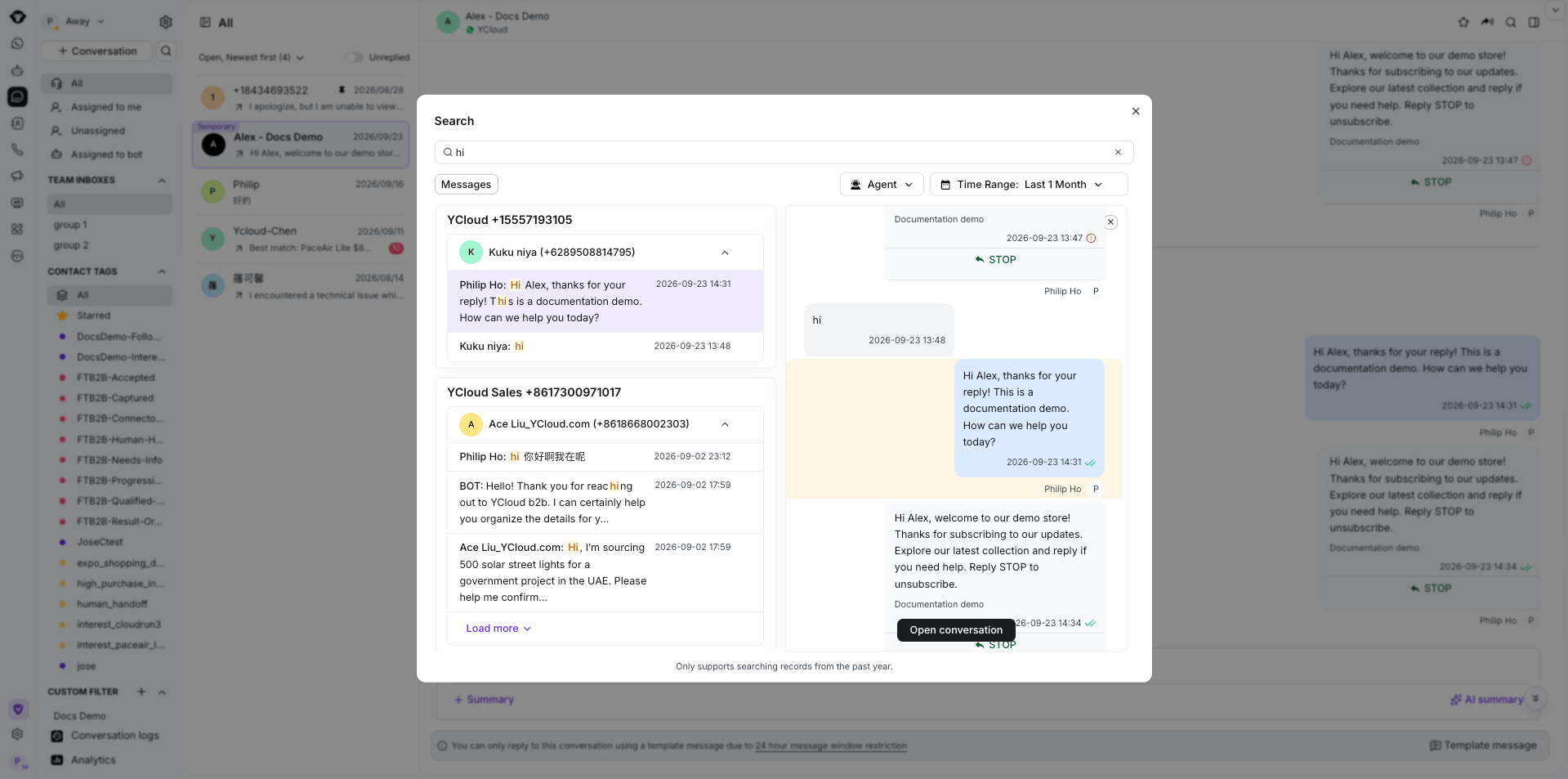
Select the X in the search dialog to close message search.
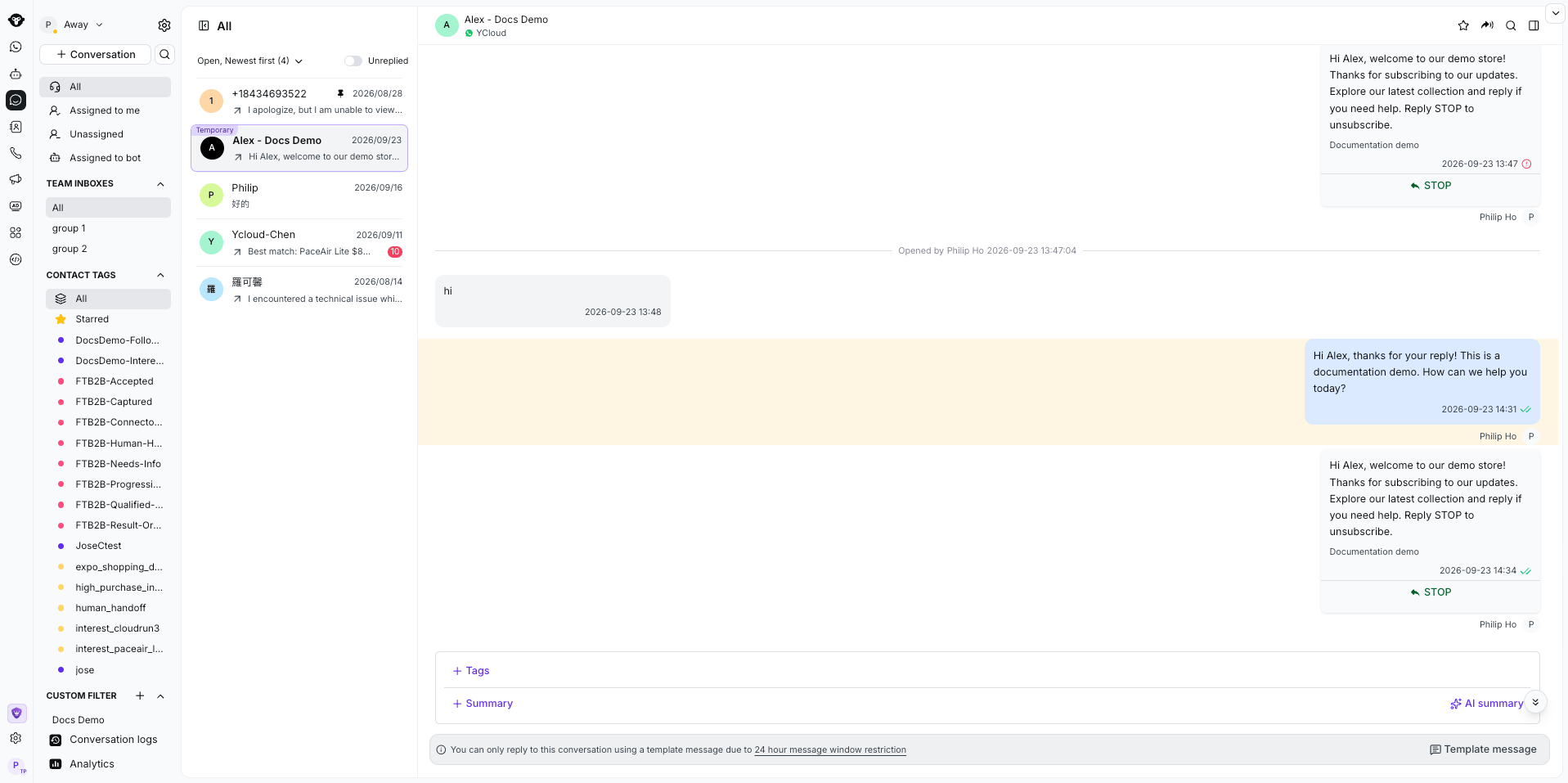
Closing search returns you to the open Inbox conversation.
2. Поиск внутри диалога (веб-версия)
Как открыть
Открыв любой диалог, нажмите на значок поиска в правом верхнем углу области сведений о диалоге справа.Использование
- Нажмите на значок поиска, чтобы развернуть строку поиска
- Введите ключевые слова, и система в режиме реального времени выполнит поиск по истории сообщений текущего диалога
- При наведении курсора на сообщение в списке результатов поиска отображается цвет фона
- Нажмите на сообщение, и экран автоматически прокрутится к его позиции
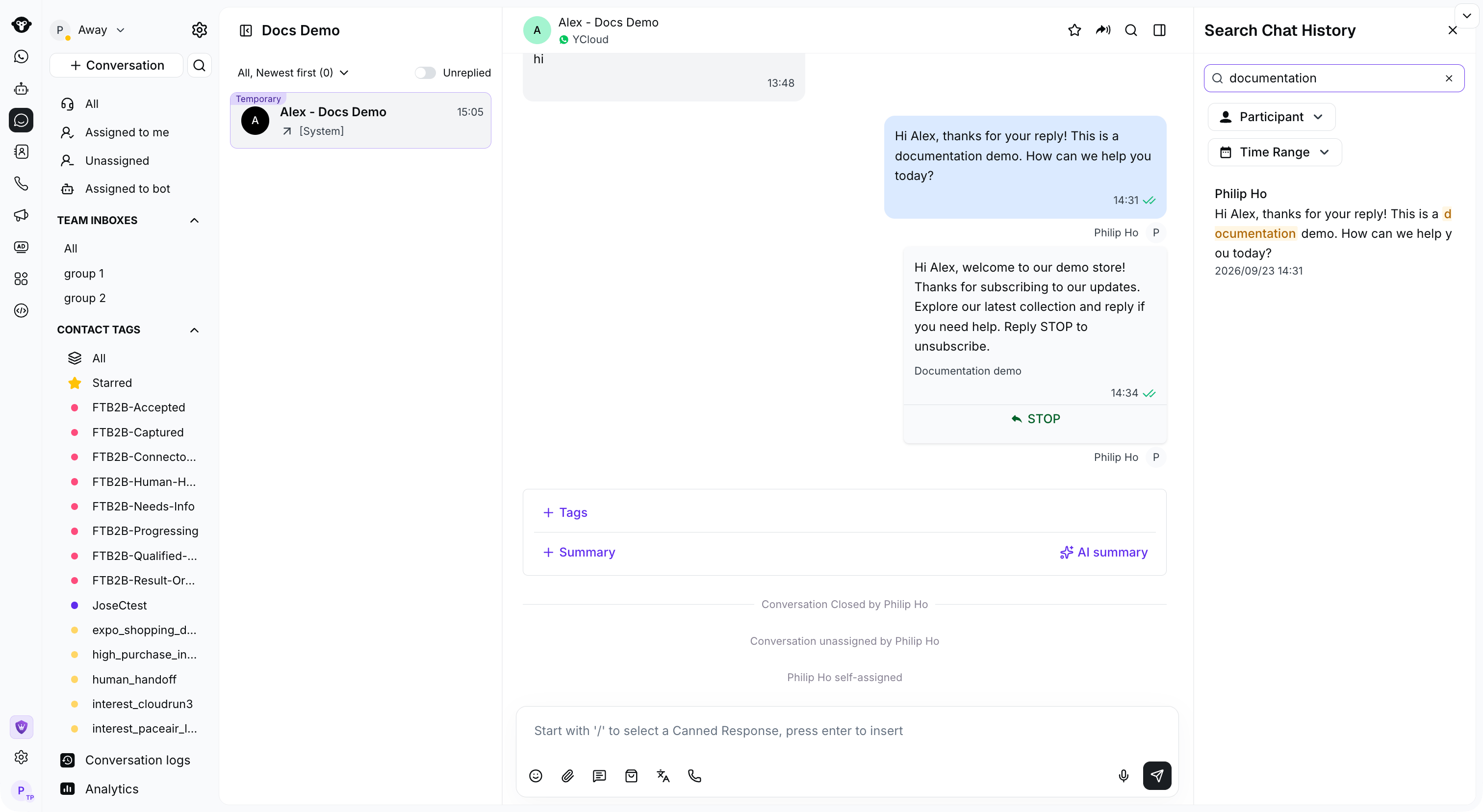
Search within the open conversation and select a result to jump to the message.
- Participant: фильтрация сообщений по отправителю
- Time: выбор времени начала и окончания
- Текущий выбранный элемент в списке результатов: серый фон
- Совпавшие ключевые слова в списке: выделены полужирным шрифтом или специальным цветом
- Совпавшие элементы внутри диалогового окна: подсвечены светло-желтым цветом
3. Мобильный поиск
Глобальный поиск
- Нажмите кнопку поиска, и по умолчанию откроется поиск «Contacts»
- Нажмите переключатель для перехода между «Contacts» и «Messages»
- Поиск сообщений поддерживает только неточный поиск по содержимому чата, без фильтрации по оператору (Agent) или времени
- Диапазон времени поиска совпадает с веб-версией (последний 1 год)
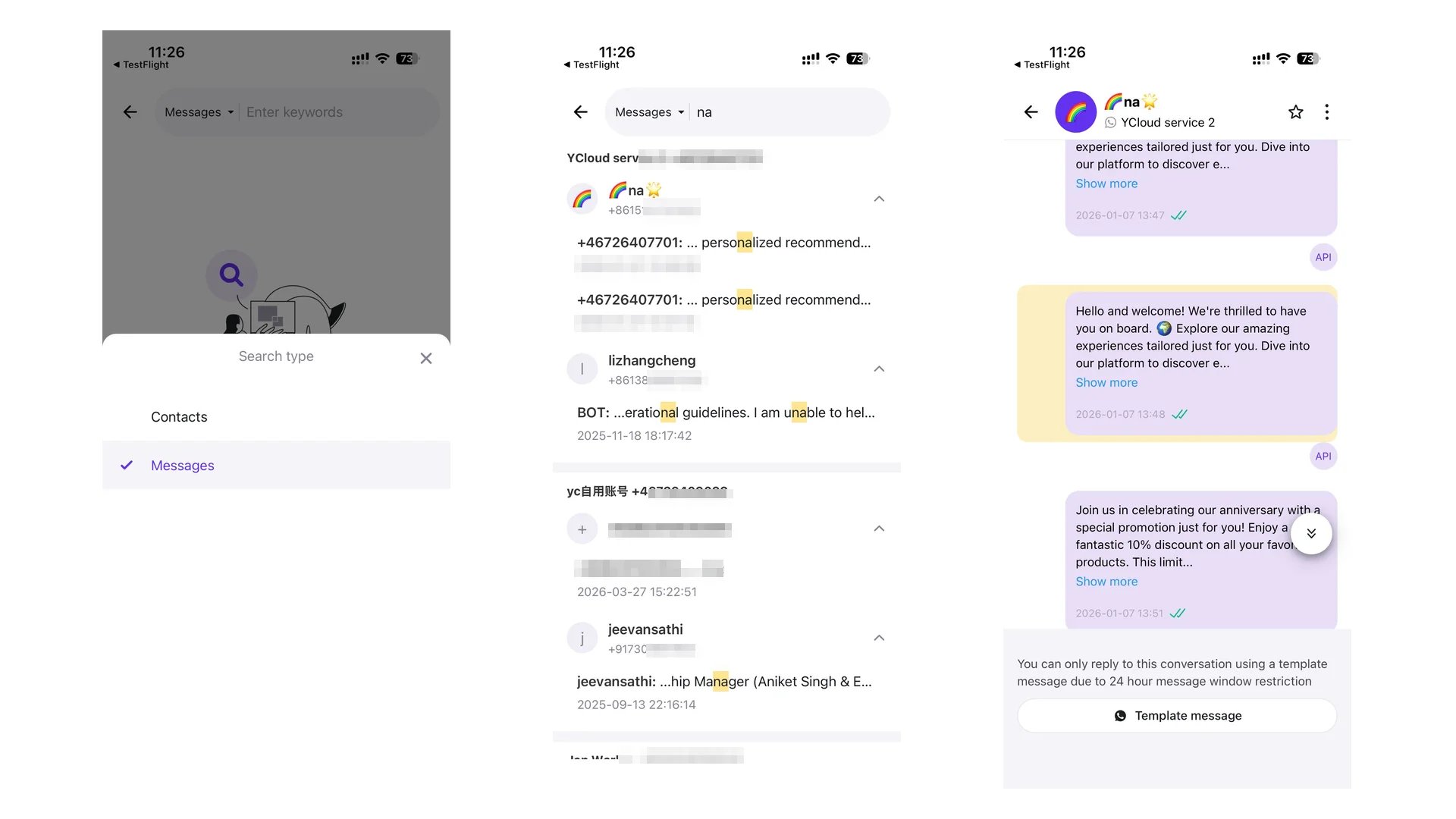
Switch between Contacts and Messages when using global search on mobile.
Поиск внутри диалога
- Перейдите на страницу сведений о диалоге (Details)
- Нажмите кнопку 「Search chat history」, чтобы перейти на страницу поиска
- Введите ключевые слова для поиска по содержимому текущего диалога
- Нажмите «Cancel», чтобы вернуться на страницу сведений