

Paso 1: Agregar dominios permitidos
Inicie sesión en el Panel de aplicaciones de Meta Developer y vaya a Facebook Login for Business > Configuración > Configuración de OAuth de cliente: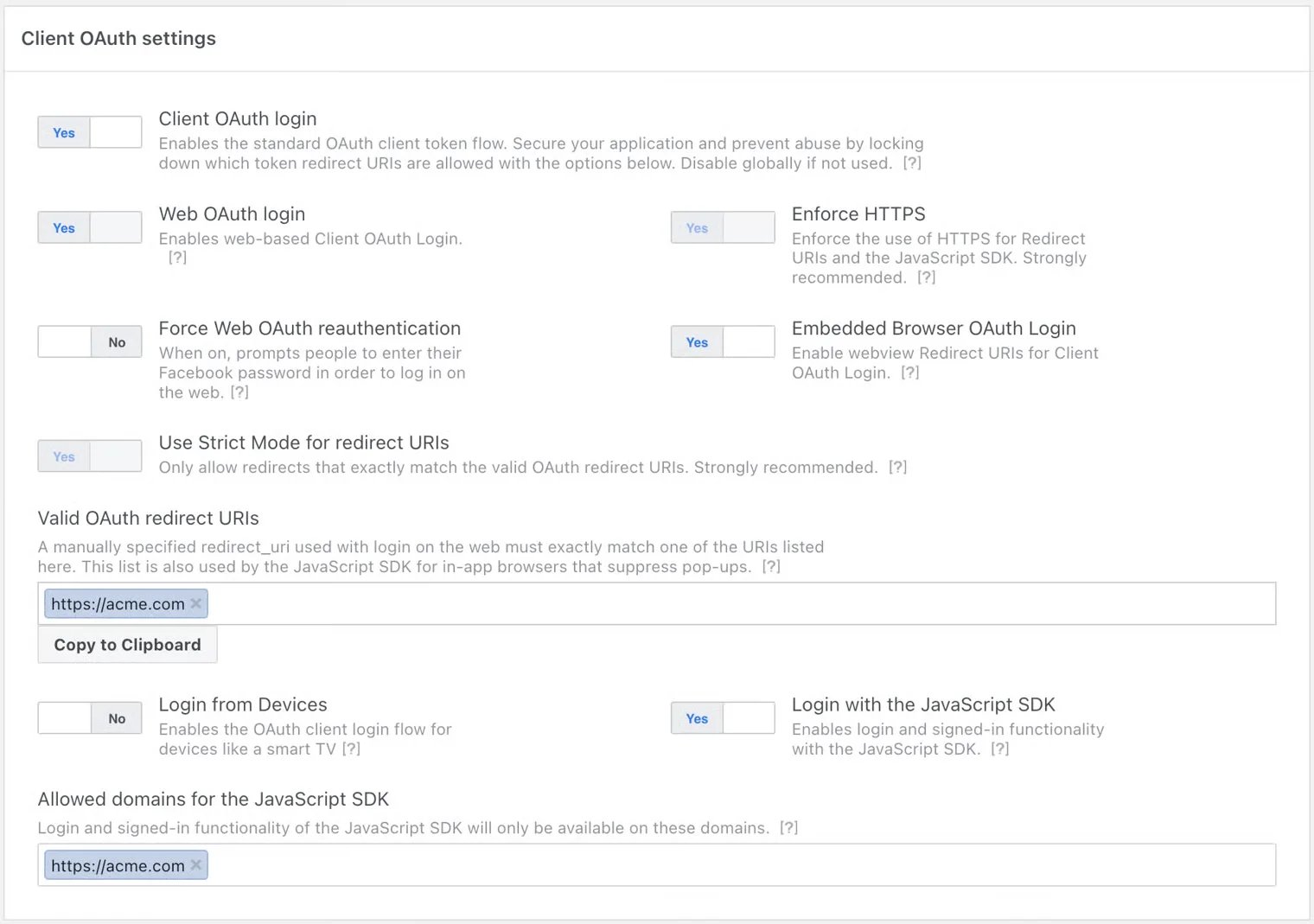
- Inicio de sesión OAuth de cliente
- Inicio de sesión OAuth web
- Aplicar HTTPS
- Inicio de sesión OAuth en navegador integrado
- Usar modo estricto para URIs de redireccionamiento
- Iniciar sesión con el SDK de JavaScript
- Embedded Signup depende del SDK de JavaScript.
- Cuando los clientes empresariales completan el flujo de Embedded Signup, su ID de WABA, su ID de número de teléfono comercial y un código de token intercambiable se devuelven a la ventana que inició el flujo, pero solo si el dominio de esa página se ha agregado tanto a Dominios permitidos como a URIs de redireccionamiento de OAuth válidos.
- Agregue todos los dominios donde planea implementar Embedded Signup (incluidos los dominios de prueba en entornos de desarrollo).
- Solo se admiten dominios habilitados para HTTPS.
Paso 2: Crear un ID de configuración de Facebook Login for Business
Una configuración de Facebook Login for Business define qué permisos solicitar y qué información adicional recopilar cuando los clientes empresariales utilizan Embedded Signup. En la consola, vaya a Facebook Login for Business > Configuraciones.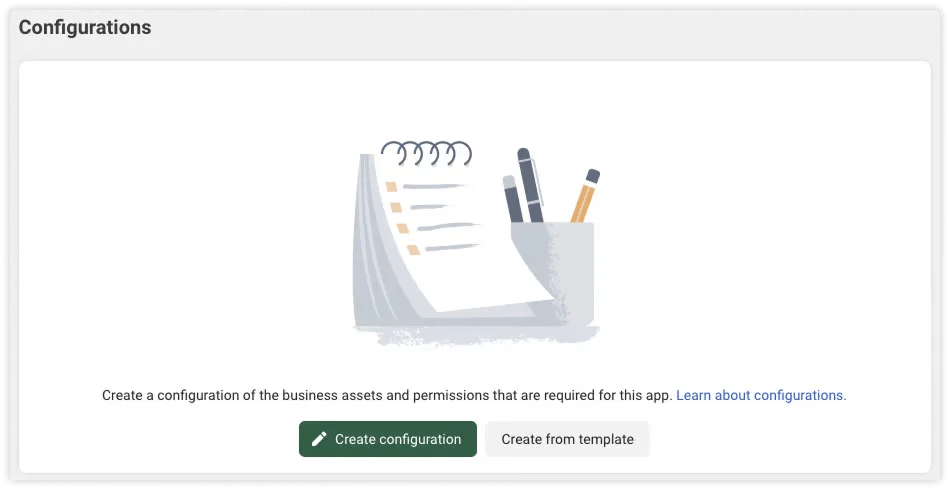
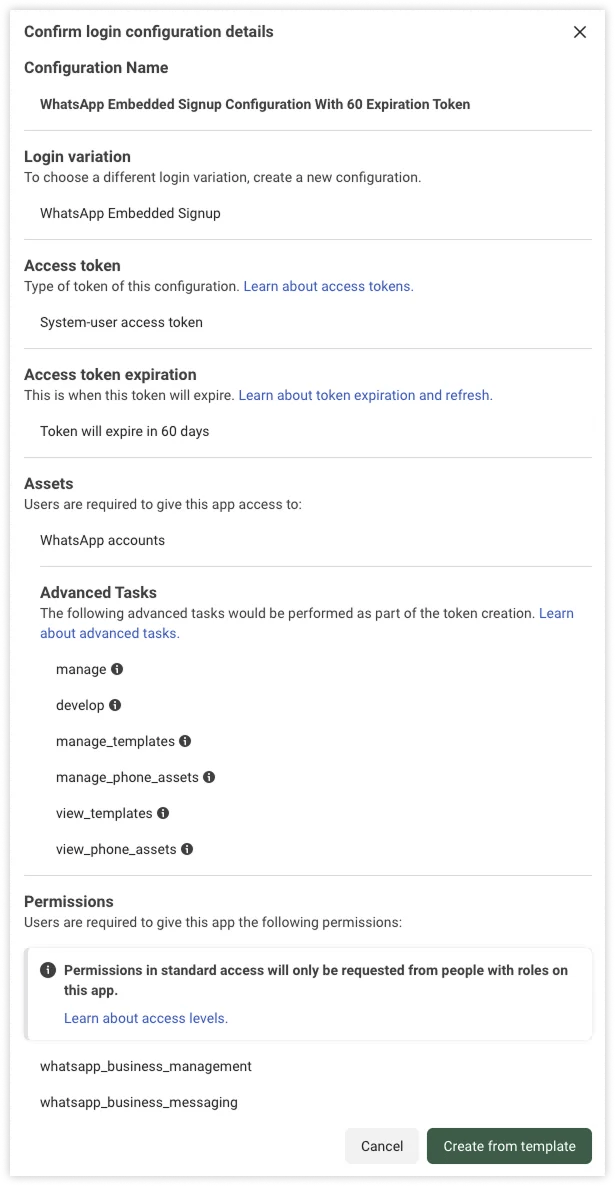
Paso 3: Integrar Embedded Signup en su sitio web
Agregue el siguiente código HTML y JavaScript a su sitio web. Este es el código completo necesario para implementar Embedded Signup. Recomendamos crear diferentes flujos de Embedded Signup según su solución o las necesidades de sus clientes:Embedded Signup: Creación de una cuenta de WhatsApp API
1. Crear el botón de Embedded Signup
- Reemplace
appId,config_idysolutionIDcon valores reales. - El frontend debe pasar
waba_idyphone_number_ida su backend para recuperar la WABA y registrar el número (consulte a continuación).
waba_id y el phone_number_id, y los pasará a su backend para las llamadas posteriores a la API.
Vincular WABA
Llame a la API de vinculación de WABA de YCloud y luego asóciela con la cuenta de cliente correspondiente en su sistema.
Ejemplo de solicitud:
paymentMethodAttached es true, indica que YCloud ha vinculado correctamente un método de pago a esta WABA. De lo contrario, comuníquese con el equipo de YCloud para resolver el problema.
Registrar número de teléfono
Embedded Signup: Coexistencia con la aplicación WhatsApp Business
1. Crear el botón de Embedded Signup
2. Recuperar la WABA y vincularla a YCloud
Una vez que los clientes completan Embedded Signup, su frontend recibiráwaba_id. Páselo a su backend para realizar más llamadas a la API.
Llame a la API de vinculación de SMB de YCloud. Una vez completado con éxito, asocie la WABA con la cuenta de su cliente en su sistema.
Preguntas frecuentes
¿Cómo verificar si la configuración de Embedded Signup es correcta?
¿Cómo verificar si la configuración de Embedded Signup es correcta?
Si ha configurado solutionID correctamente, los clientes verán el nombre real del Solution Partner durante la autorización de Facebook.
Si no lo ven, la configuración no ha surtido efecto.Asegúrese de que la revisión de la aplicación se haya completado.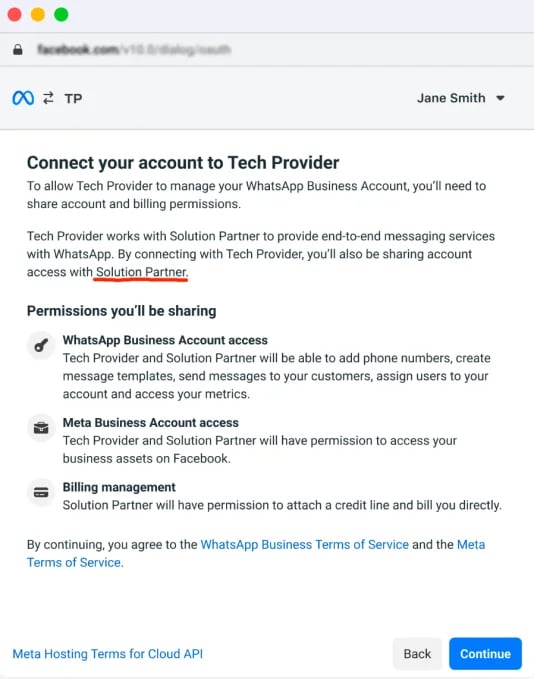
Si no lo ven, la configuración no ha surtido efecto.Asegúrese de que la revisión de la aplicación se haya completado.
¿En qué casos YCloud puede no adjuntar un método de pago a una WABA?
¿En qué casos YCloud puede no adjuntar un método de pago a una WABA?
Esto puede suceder si el usuario selecciona una WABA existente en lugar de crear una nueva.
Es posible que la WABA existente ya tenga un método de pago que no se haya eliminado.
Es posible que la WABA existente ya tenga un método de pago que no se haya eliminado.
Error de Embedded Signup: App not active
Error de Embedded Signup: App not active
Al abrir la página de Embedded Signup, puede aparecer el siguiente mensaje:App not active
This app is not currently accessible and the app developer is aware of the issue. You will be able to log in when the app is reactivated.Esto sucede cuando la aplicación está en modo Desarrollo , donde solo los usuarios de prueba tienen permisos (consulta Panel de aplicaciones > Roles de la aplicación > Roles / Usuarios de prueba).Solución:
Cambia el modo de la aplicación a En vivo a través de Meta Apps abriendo la aplicación correspondiente en el panel.
Como alternativa, autoriza al usuario actual. Consulta: Asignar activos comerciales a personas en tu portafolio comercial.
This app is not currently accessible and the app developer is aware of the issue. You will be able to log in when the app is reactivated.Esto sucede cuando la aplicación está en modo Desarrollo , donde solo los usuarios de prueba tienen permisos (consulta Panel de aplicaciones > Roles de la aplicación > Roles / Usuarios de prueba).Solución:
Cambia el modo de la aplicación a En vivo a través de Meta Apps abriendo la aplicación correspondiente en el panel.
Como alternativa, autoriza al usuario actual. Consulta: Asignar activos comerciales a personas en tu portafolio comercial.