

Esta guía cubre la ruta de Meta Tech Provider. Si YCloud ha habilitado Partner Direct Link (TP Lite) para tu cuenta, puedes usar una página de registro alojada o un botón del SDK sin convertirte en socio de Meta. Sigue la guía de Partner Direct Link.
Paso 1: Envía una solicitud de asociación
Visita la página de socios de YCloud y envía el formulario de solicitud:https://www.ycloud.com/zh/tech-partner El equipo comercial de YCloud se pondrá en contacto contigo en un plazo de 1 día hábil.
Paso 2: Registra una cuenta de YCloud
Antes de comenzar, debes registrar una cuenta de YCloud y proporcionar la dirección de correo electrónico que utilizaste al equipo comercial de YCloud. Te concederemos permisos de socio de desarrollo técnico. Enlace de registro:https://www.ycloud.com/console/#/entry/register
Paso 3: Conviértete en Meta Tech Provider
1. Crea una cuenta empresarial de Meta (BM)
Si ya tienes un BM, omite este paso. Ve a business.facebook.com y usa tus credenciales de Facebook para crear una cuenta de Meta Business Suite. Esto generará una cartera comercial que almacenará cualquier activo relacionado con WhatsApp que crees más adelante.2. Regístrate como desarrollador de Meta
Si ya estás registrado como desarrollador de Meta, omite este paso. Ve a developers.facebook.com, haz clic en el botón Get Started en la esquina superior derecha y completa el proceso de registro. Esto convertirá tu cuenta de Facebook en una cuenta de desarrollador de Meta, lo cual es necesario para crear aplicaciones.3. Crea una aplicación
Ve a developers.facebook.com/apps y crea una nueva aplicación de tipo Business . Esto generará tu Meta App ID. Para Use case, selecciona “Connect with customers through WhatsApp.”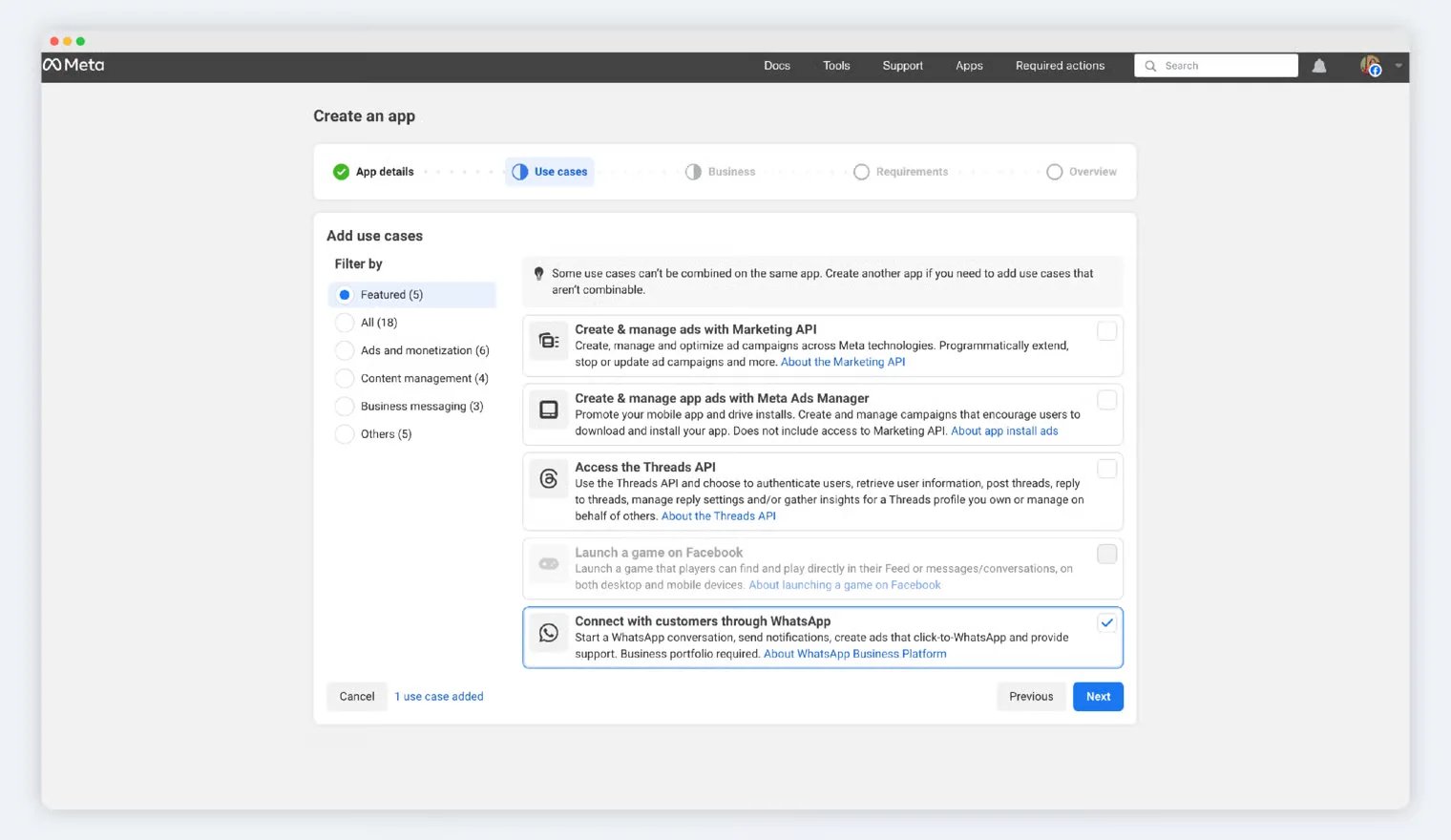
4. Agrega información básica sobre tu aplicación
En el App Dashboard, navega a App Settings > Basic y agrega la siguiente información:- Ícono de la aplicación
- URL de la política de privacidad
- Categoría
- Plataforma
5. Conviértete en Tech Provider
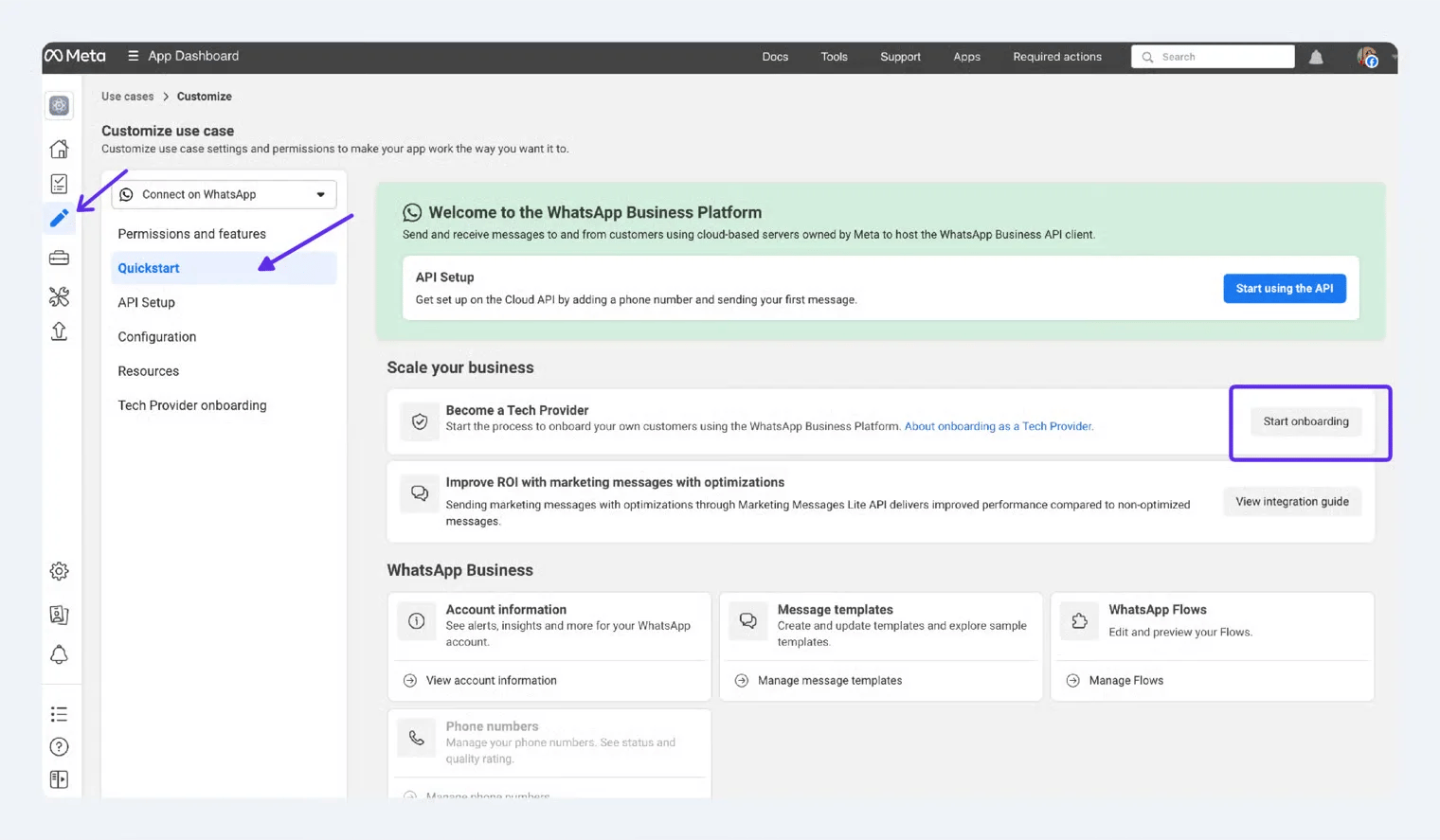
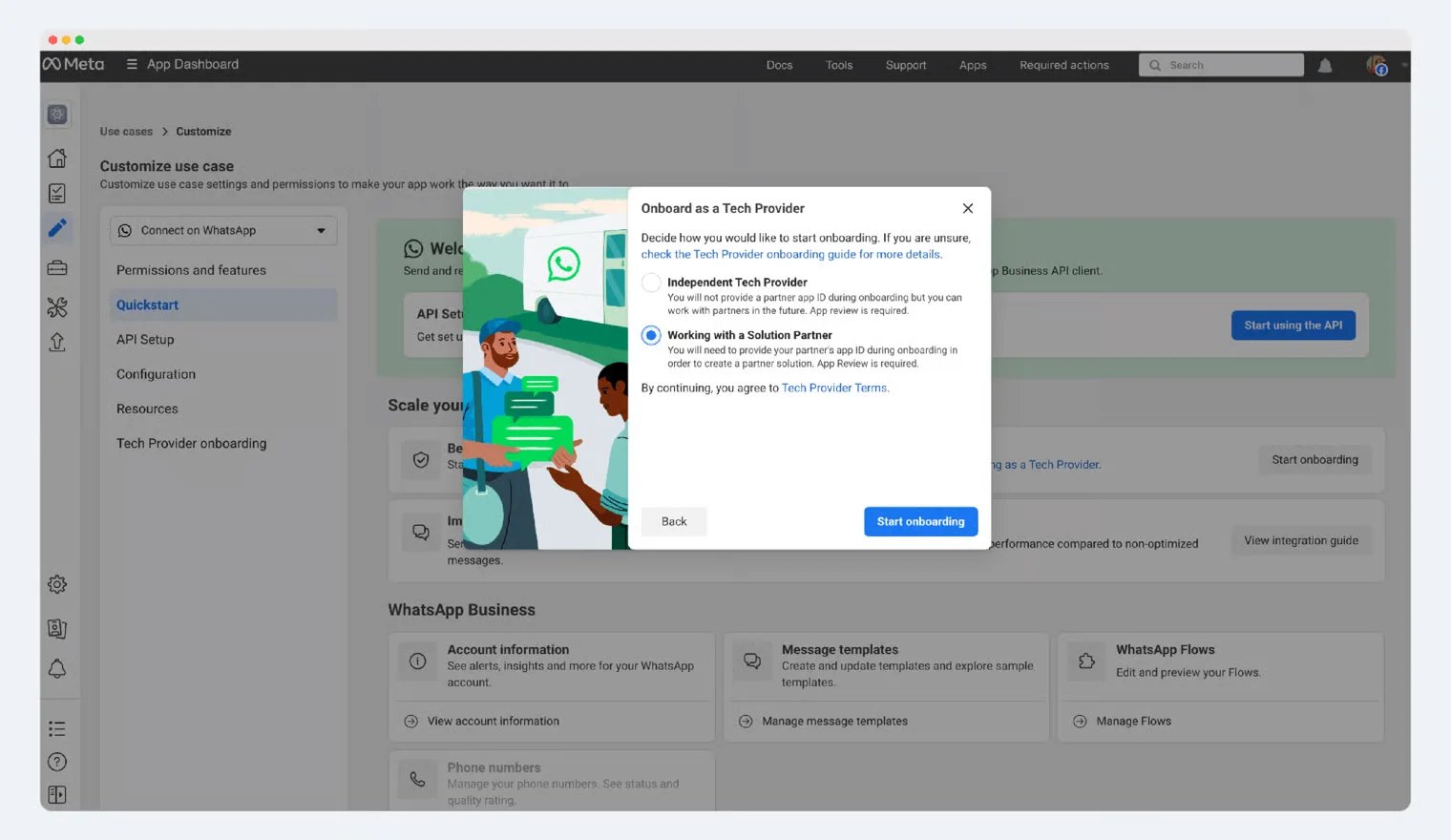
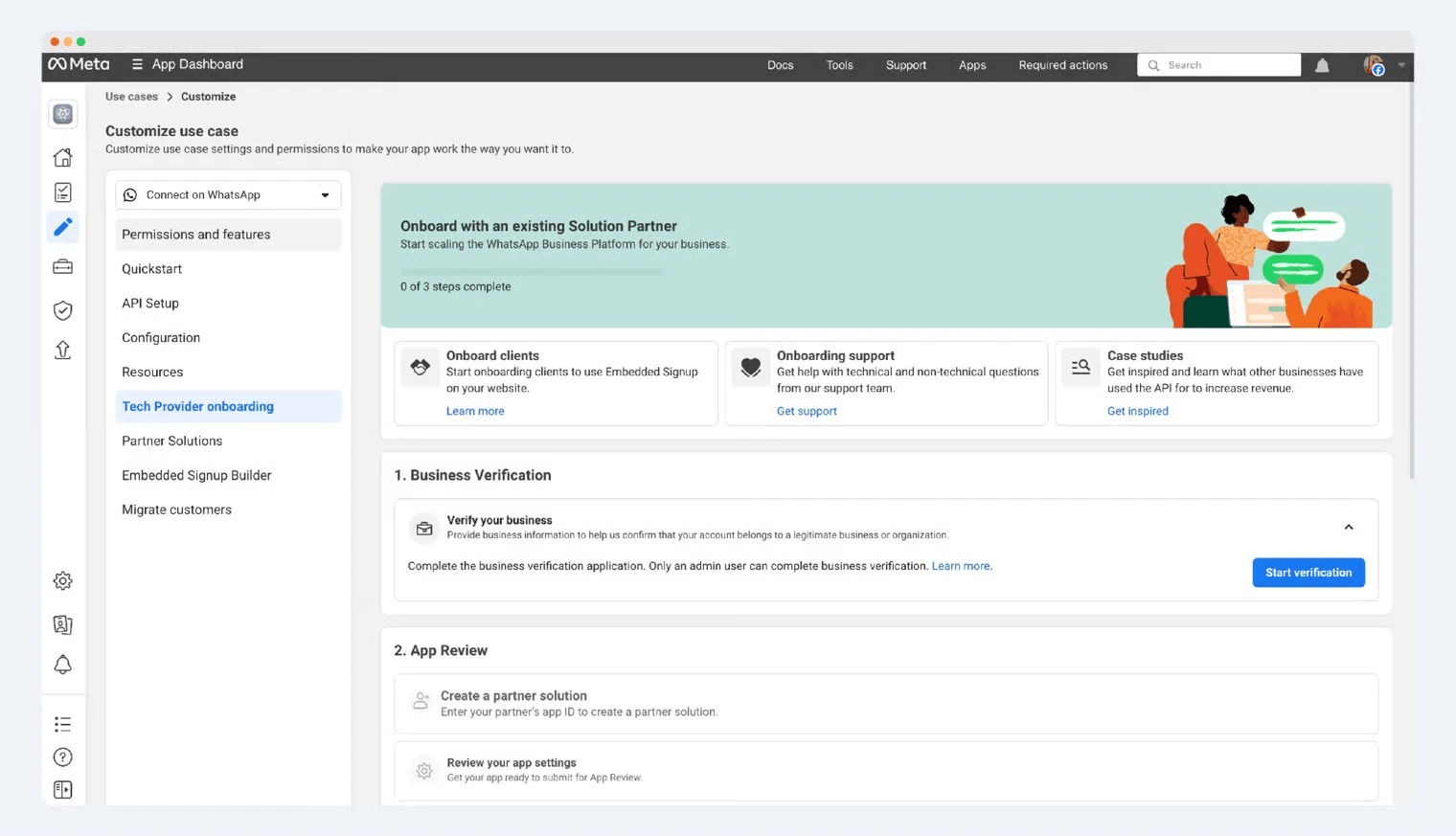
Sigue el flujo ilustrado:Use case > Quickstart > Become a Tech Provider > Start onboarding
Paso 4: Crea una solución para socios
En la página de Partner solution , haz clic en el botón “Create a partner solution” y completa los detalles de la asociación de la siguiente manera:- Solution name: ingresa el nombre de tu empresa
- YCloud App ID:
2892949377516980 - Permission settings:
Para Send messages and make calls, selecciona “Only my partner.”
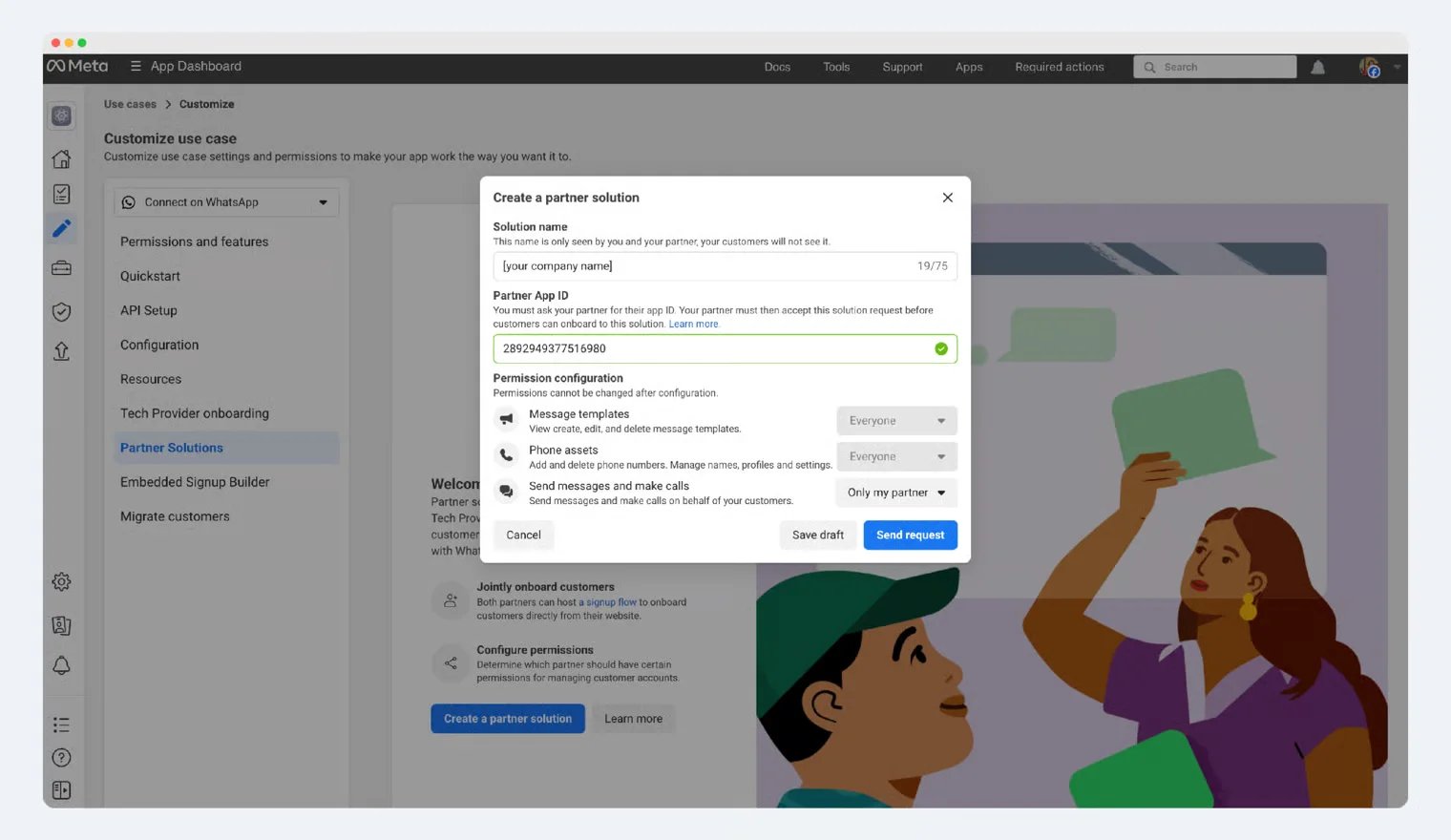
Paso 5: Revisa la configuración de la aplicación
En Use case > Tech Provider onboarding, busca App Review y luego haz clic en el botón “Review app settings” .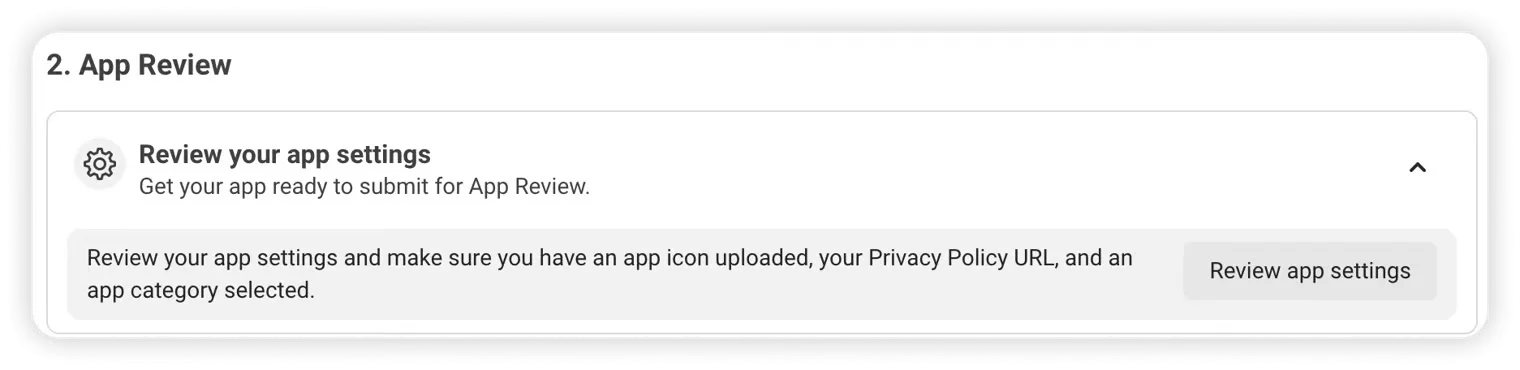
Paso 6: Graba videos para App Review
Antes de este paso, debes completar la integración de la API de WhatsApp para poder mostrar y grabar los videos requeridos dentro de tu plataforma. En el panel de Tech Provider Onboarding , localiza la fila etiquetada como “Record video documentation.”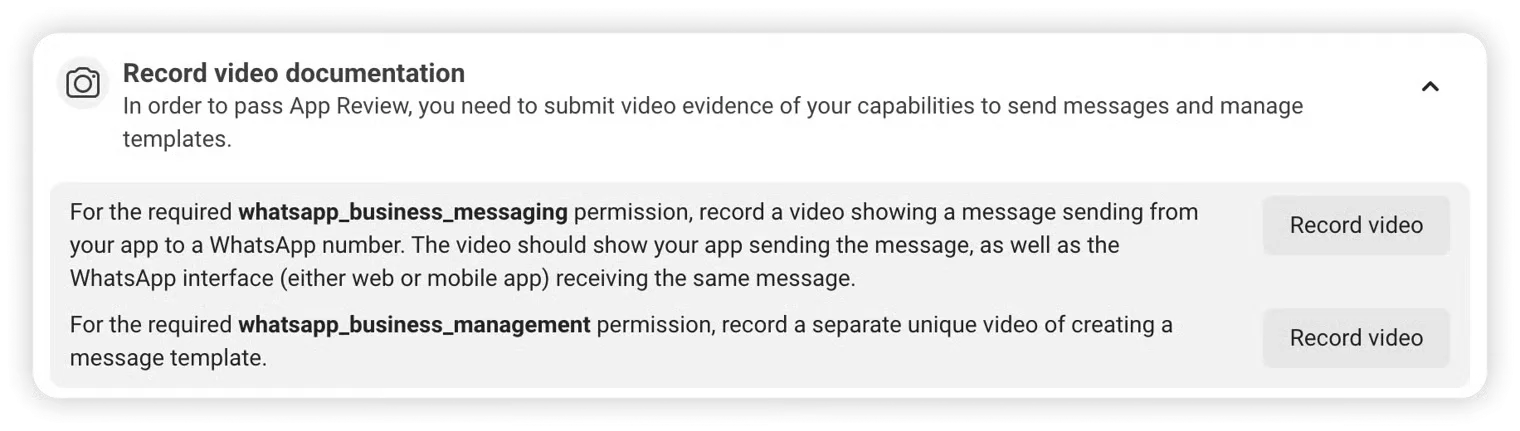
- El primer video debe mostrar un mensaje creado y enviado desde tu aplicación, y recibido en el cliente de WhatsApp (aplicación móvil o web).
- El segundo video debe mostrar cómo se usa tu aplicación para crear plantillas de mensaje.
Paso 7: Envía videos para App Review
En el panel de Tech Provider Onboarding , busca “Submit documentation for App Review” y haz clic en el botón “Start App Review” . Este proceso cargará el panel Revisión de la app > Solicitudes , donde verás una solicitud editable de Revisión de la app. Al describir cómo usa tu app cada permiso, adjunta la grabación de pantalla o el video correspondiente creado en el paso anterior. Completa el proceso y envía tu solicitud. El resultado se comunicará por correo electrónico y notificaciones para desarrolladores, y el estado se actualizará en el panel Revisión de la app > Solicitudes .Paso 8: Completar la verificación de acceso
En el panel Tech Provider Onboarding , busca la fila “Access Verification” y haz clic en el botón “Start Verification” .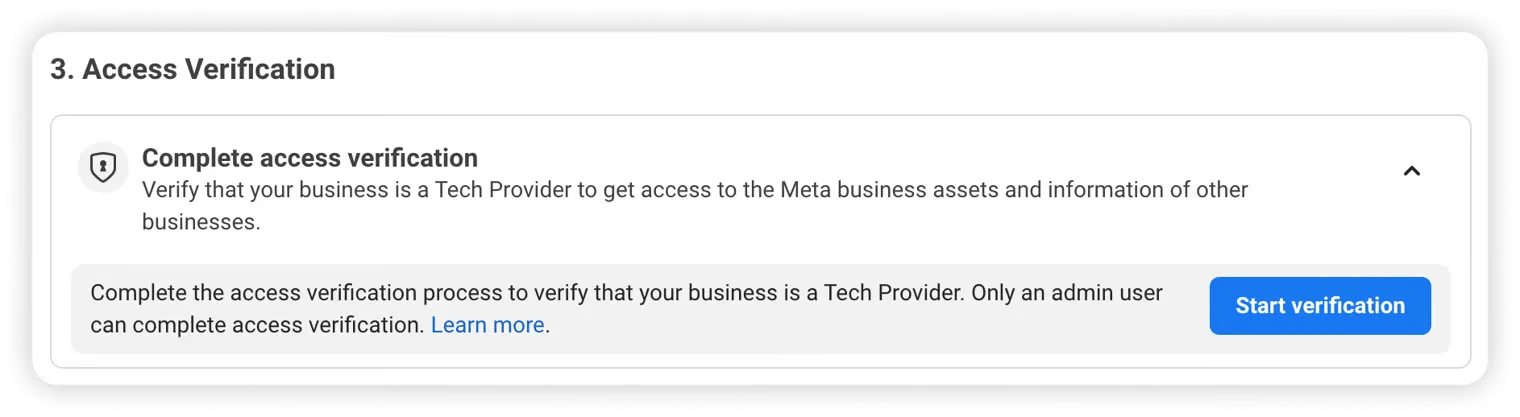
Paso 9: Poner en marcha
Cuando todo esté listo, puedes cambiar el modo de tu app a Live e informar a tus clientes empresariales sobre cómo usarla.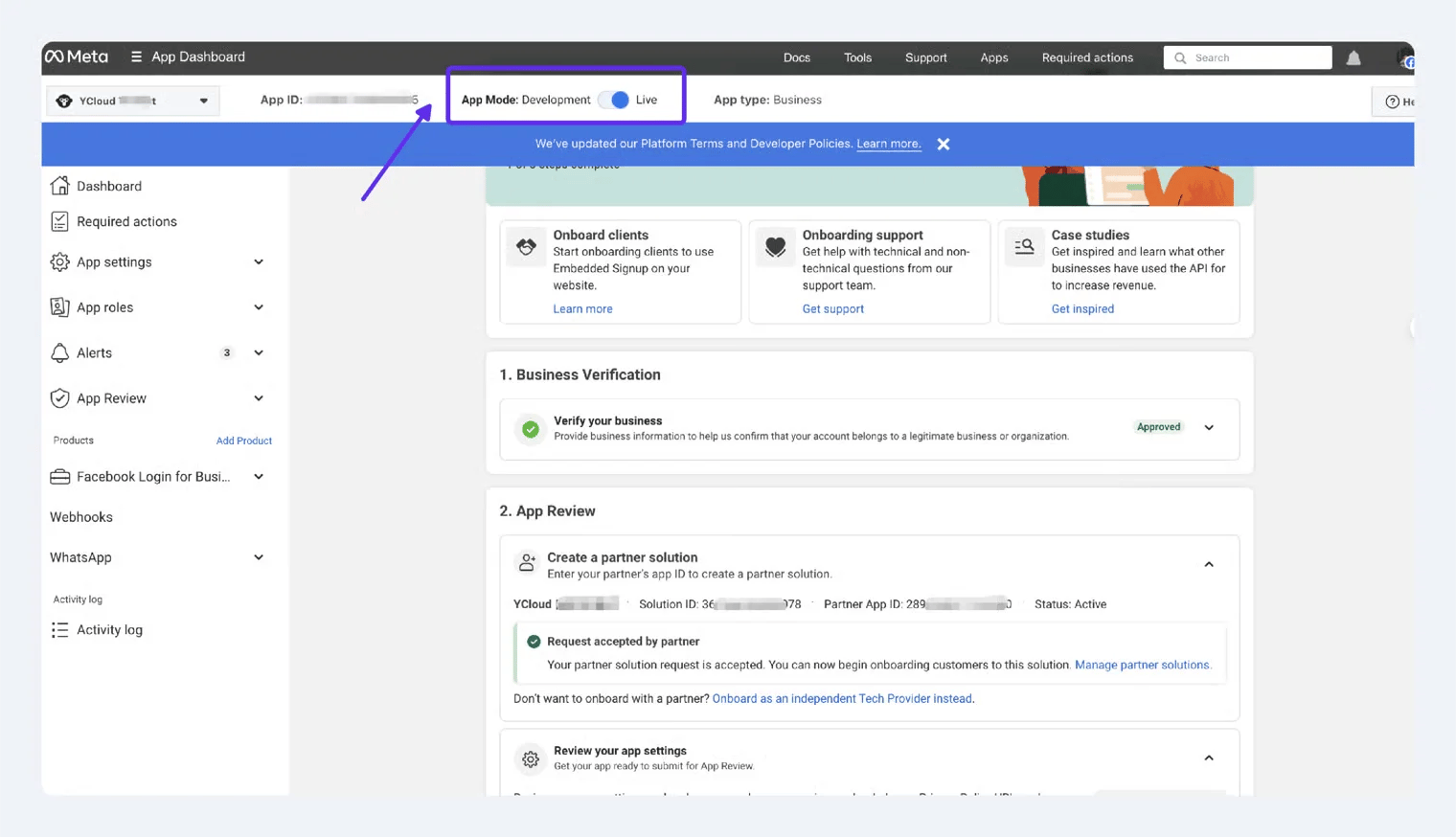
Próximos pasos
Embedded Signup: Incorporar clientes empresariales
Una vez confirmada tu identidad de Tech Provider, puedes empezar a captar clientes empresariales a través de Embedded Signup.Crear la integración con la API de WhatsApp
Como socio de desarrollo técnico de YCloud, podrás usar APIs directas para gestionar los números de teléfono y las WABA de los clientes incorporados. También recibirás webhooks para los mensajes enviados a esos números.Obtener una clave de API
Inicia sesión en la plataforma de YCloud y ve a Developers > API key:https://www.ycloud.com/console/#/app/developers/apikey

Open Developers > API key to manage your integration credentials. Existing keys remain masked.
Configurar webhooks
Consulta Configurar webhooks de YCloud.Suscríbete a todos los eventos relacionados con WhatsApp (con el prefijo
whatsapp.) e intégralos en tu sistema.
Más referencias de la API
- Listar WABA
- Enviar un mensaje directamente
- Listar números de teléfono
- Crear una plantilla
- Ejemplos de API y webhooks