

Resumen de la integración
- Prepara tu cuenta. Haz que YCloud habilite Partner Direct Link, crea una clave de API y configura tu receptor de webhook.
- Configura tu punto de entrada. Abre Partner Direct Link en el panel de control y define tu marca, URL de redirección u orígenes del SDK.
- Crea un enlace. Tu servidor solicita un enlace de incorporación para un cliente en tu sistema.
- Permite que el cliente se conecte. El cliente abre la página alojada o la ventana emergente del SDK y completa la autorización de Meta.
- Confirma el resultado. Tu backend recibe el webhook y asocia la WABA con el cliente.
Antes de comenzar
- Pide a YCloud que habilite Partner Direct Link para tu cuenta. Si aún no eres Tech Partner, solicita convertirte en uno.
- Crea una clave de API en Desarrolladores > Clave de API.
- Configura tu receptor en Desarrolladores > Webhooks y suscríbete a
whatsapp.business_account.updated.
Encuentra Partner Direct Link en el panel de control
- Abre el panel de control de YCloud para la cuenta donde Partner Direct Link esté habilitado.
- Despliega Desarrolladores en la barra lateral izquierda.
- Haz clic en Partner Direct Link para abrir la página de configuración.
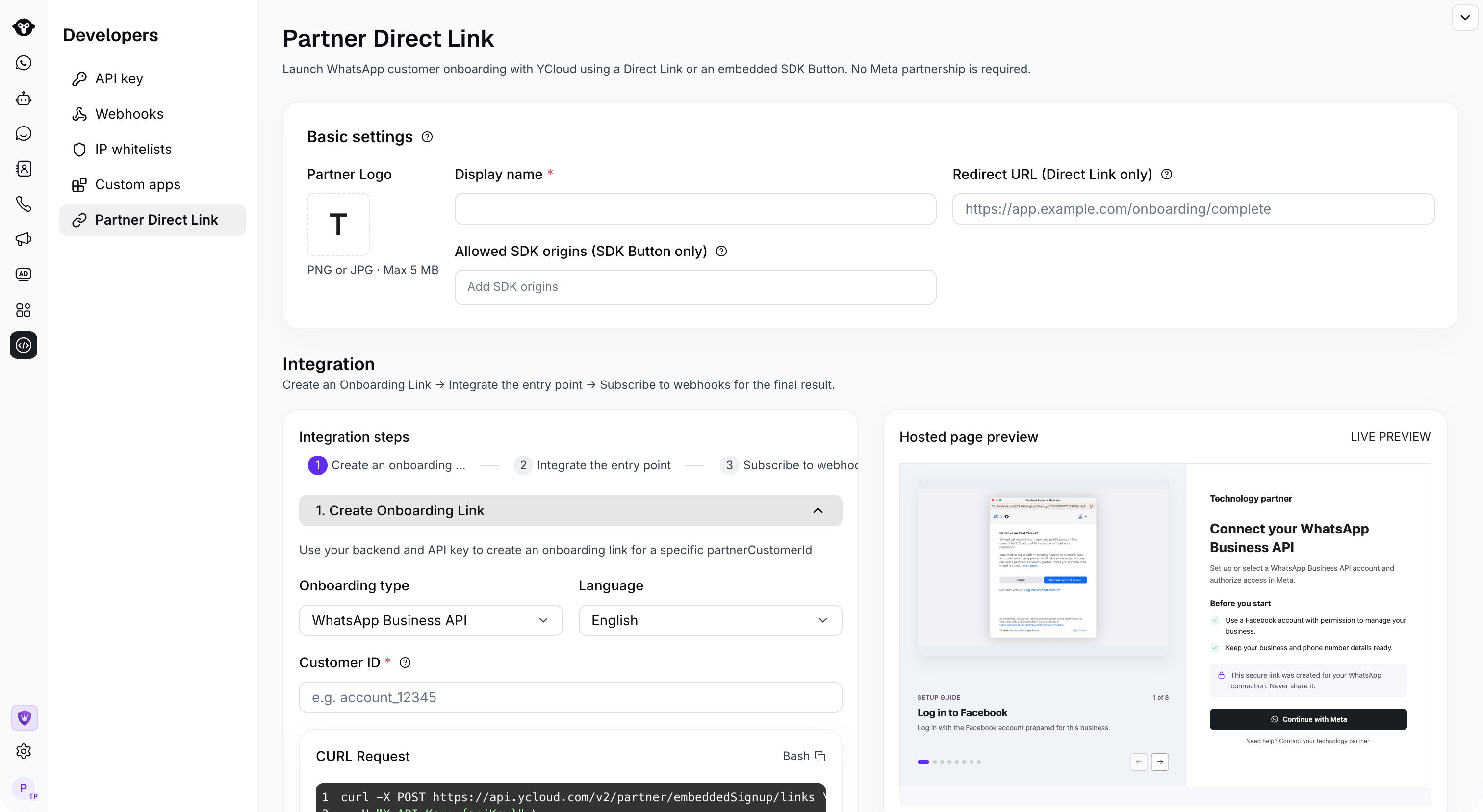
Open Developers > Partner Direct Link to configure your branding and entry point. This example shows the settings before configuration.
Configura tu marca y el punto de entrada
Abre Desarrolladores > Partner Direct Link en el panel de control de YCloud. Completa la Configuración básica:
Para los orígenes del SDK, introduce el esquema exacto, el dominio y el puerto opcional, sin ruta. Añade cada subdominio o puerto por separado; los comodines no son compatibles. Usa HTTPS en producción. HTTP solo se permite para el desarrollo en
localhost. Direct Link funciona sin un origen de SDK permitido; el botón SDK no.
Crea un enlace de incorporación en tu servidor
- WhatsApp Business Platform (
WHATSAPP_BUSINESS_PLATFORM): Elige este modo para conectar un número para mensajería a través de API y tu software. - Coexistencia con WhatsApp Business App (
WHATSAPP_BUSINESS_APP): Elige este modo para un número existente apto de Business App cuando el cliente desee seguir usando la aplicación y agregar mensajería por API en el mismo número.
en_US (inglés), zh_CN (chino simplificado), es_ES (español), pt_BR (portugués de Brasil), id_ID (indonesio) e ru_RU (ruso). Los valores distinguen entre mayúsculas y minúsculas. Otros valores devuelven HTTP 400.
Ejemplo de respuesta:
expiresAt es la hora de caducidad como una marca de tiempo Unix en milisegundos. La duración predeterminada del enlace es de dos horas. Cada enlace conecta a un cliente con una WABA. Antes de que se complete el registro, el cliente puede actualizar, reintentar o abrir el enlace en otro navegador mientras siga siendo válido. Tras una vinculación exitosa, el enlace no puede vincular otra WABA. Cree un nuevo enlace cuando el cliente necesite cambiar o agregar una WABA.
Opción 1: Enlace directo
Agregue un botón de conexión a su aplicación de cliente. Cuando el cliente haga clic en él, solicite un enlace de incorporación a su servidor y navegue aonboardingUrl o ábralo en una nueva ventana. También puede enviarlo de forma privada al cliente correspondiente a través de un canal seguro uno a uno.
El cliente abre la página alojada y hace clic en Continuar con Meta. Utiliza una cuenta de Facebook con permisos para administrar su negocio y selecciona o crea su negocio, WABA y número de teléfono en Meta. YCloud completa la vinculación y muestra el resultado.
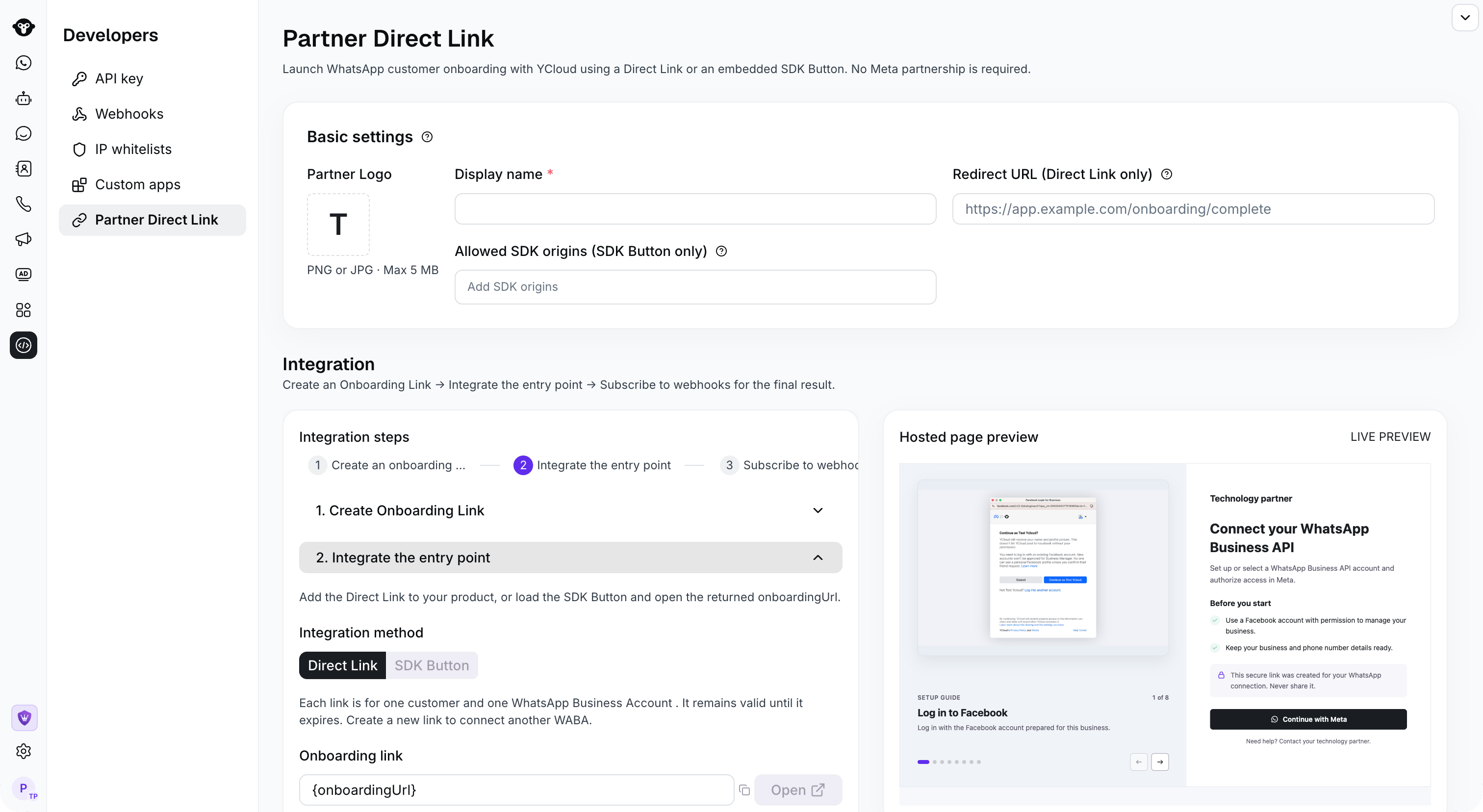
Direct Link integration and the hosted page preview. This example has no generated onboarding link.
status=connected añadido como parámetro de consulta. Utilice esto para actualizar la página orientada al cliente; utilice el webhook que figura a continuación para confirmar la vinculación en su backend.
Opción 2: Botón de SDK
Agregue el origen de su página a Orígenes de SDK permitidos, luego cargue el SDK. El código de su navegador llama a su propio backend para obtener el enlace. La ruta/api/ycloud/onboarding-link a continuación es una ruta de ejemplo que implementa en su servidor.
onStatus(result) informa el estado del registro:
onError(error) significa que el SDK no pudo abrir el registro. Su code puede ser POPUP_BLOCKED o INVALID_ONBOARDING_URL. onClose(event) se activa solo cuando el cliente cierra la ventana antes de obtener un resultado final, con reason: "USER_CLOSED".
Estas devoluciones de llamada actualizan su frontend. Utilice el webhook del lado del servidor como el resultado final de la vinculación.
Confirmar la vinculación con un webhook

Subscribe to whatsapp.business_account.updated in Developers > Webhooks to receive the binding result.
whatsapp.business_account.updated a su receptor de webhooks configurado después de que la vinculación se complete con éxito. El siguiente extracto muestra los campos que utiliza su integración:
updateEvent sea PARTNER_ADDED, procese la WABA como recién agregada. Haga coincidir partnerCustomerId con su cliente y guarde el id de la WABA. Un valor de paymentMethodAttached igual a true significa que la asignación de crédito se realizó correctamente; false significa que no se ha completado.
Deduplique las entregas utilizando el id del evento y devuelva HTTP 2xx tras una recepción exitosa. Consulte Webhooks para la configuración del receptor.