

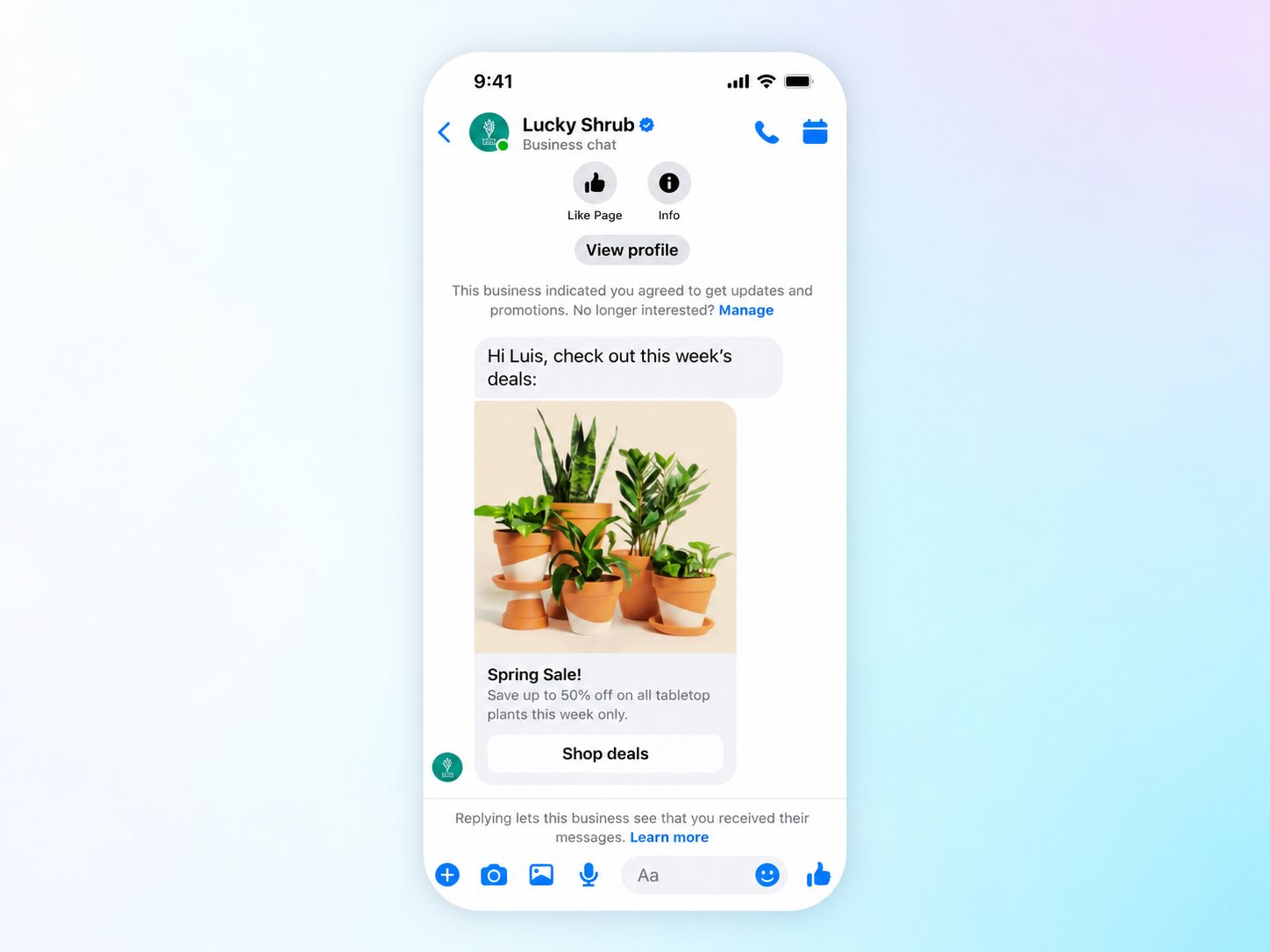
Example of a Messenger marketing message with a greeting, product image, title, description, and a website button.
开始之前
请确保您具备以下条件:- 在您的 YCloud 工作空间中拥有 Messenger 渠道管理权限 。
- 拥有授权您要使用的 Facebook 公共主页权限的 Facebook 账号。
- 拥有授权可用于营销并可上传至 Meta 的客户名单。
1. 关联您的 Facebook 公共主页
-
打开 集成,找到 Messenger,然后点击 安装。如果集成已启用,请点击 详情 或从侧边栏打开 Messenger 。
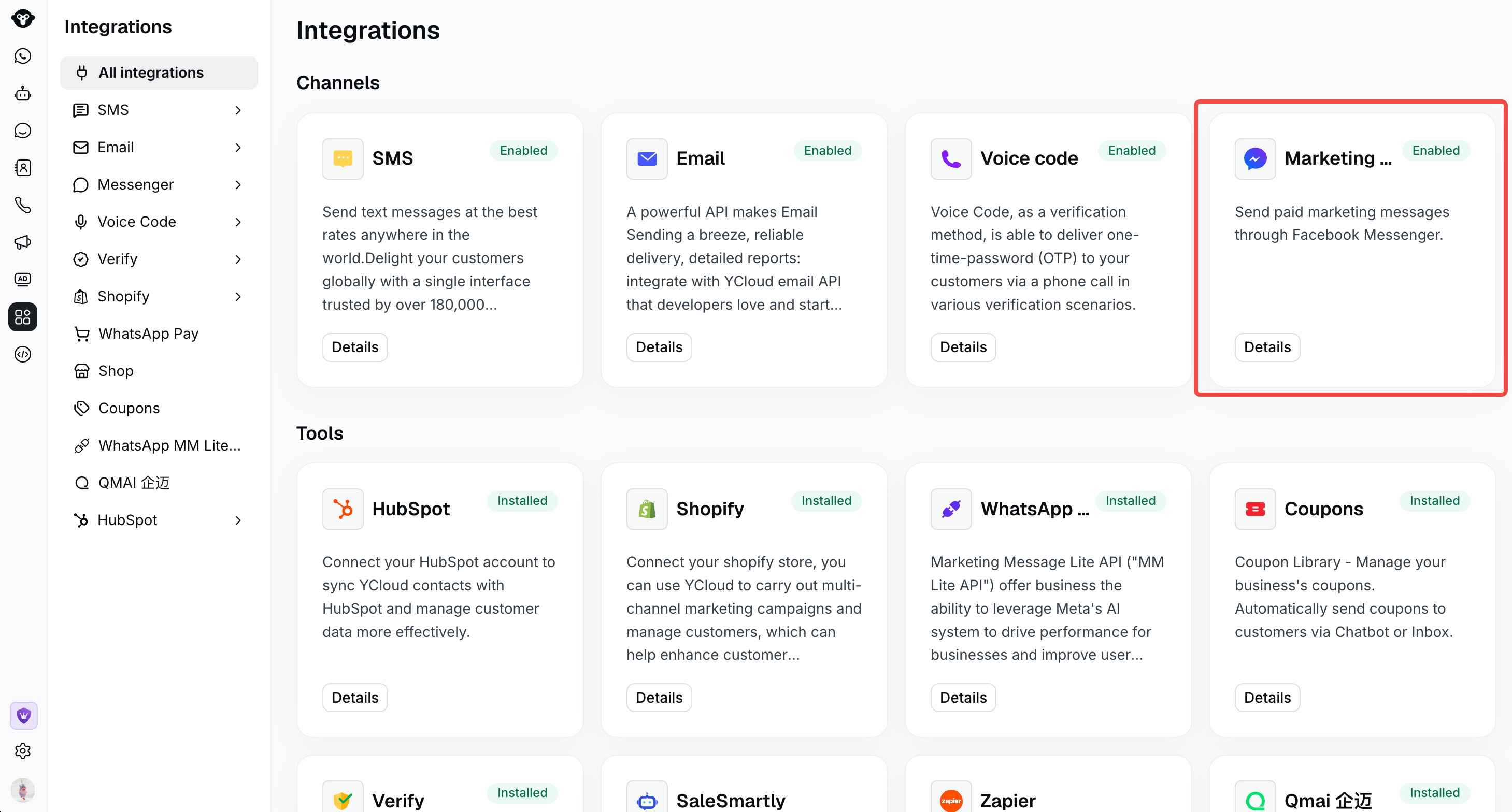
Open the Messenger marketing integration.
-
在 Messenger 中,打开 指南 并点击 关联主页。
您也可以打开 Facebook 公共主页 并点击 关联 Facebook 公共主页。
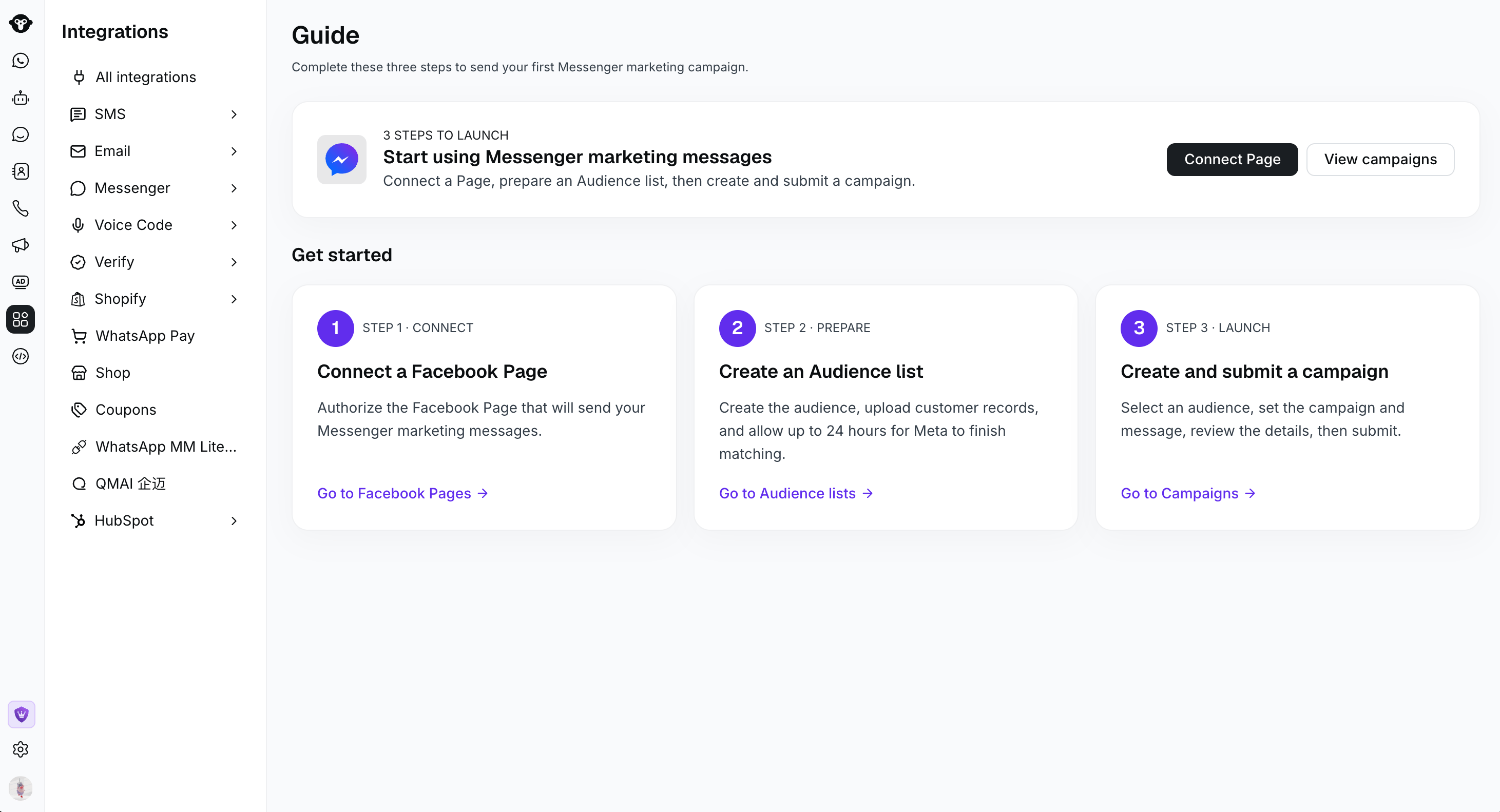
Use the Guide to connect a Page, prepare an audience, and launch a campaign. Matching can take up to 6 hours; the 24-hour estimate shown in this screenshot is outdated.
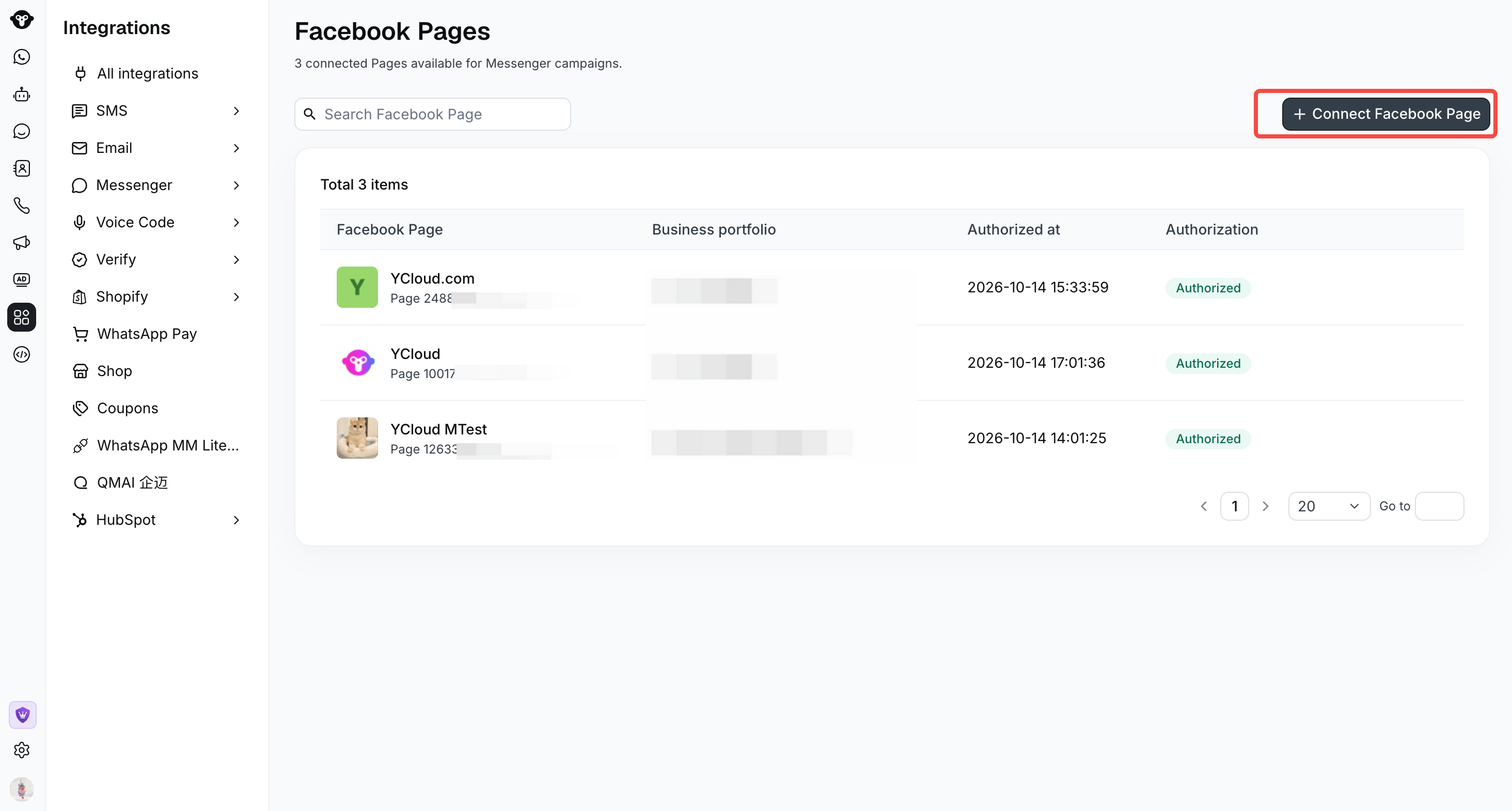
Connect a Facebook Page or review your authorized Pages.
-
完成 Meta 授权流程。选择您要关联的业务资产组合和 Facebook 公共主页,并授予请求的权限。
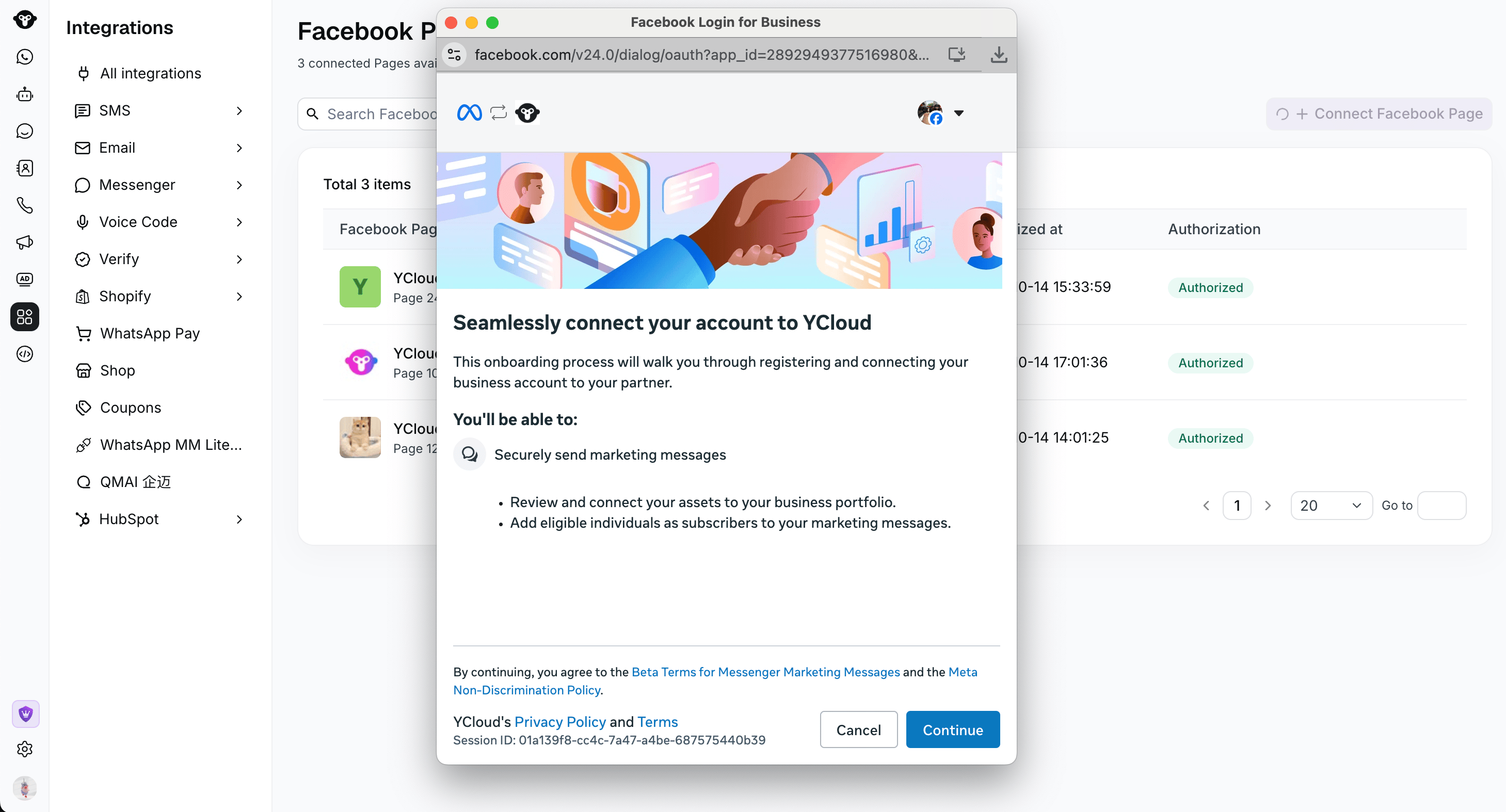
Follow the Meta onboarding flow to authorize your Facebook Page.
- 返回 YCloud。检查该主页是否出现在 Facebook 公共主页 下,并显示其主页 ID、业务资产组合以及 已授权 状态。
2. 创建并上传受众
自定义受众可将客户名单与 Facebook 公共主页关联起来。Meta 会将上传的客户信息与可能符合接收营销活动条件的用户进行匹配。创建受众
- 打开 受众列表 并点击 创建自定义受众。
- 输入 受众名称 和可选的 描述。
- 选择已关联的 Facebook 公共主页。
- 点击 创建受众 以继续进入 上传客户名单。
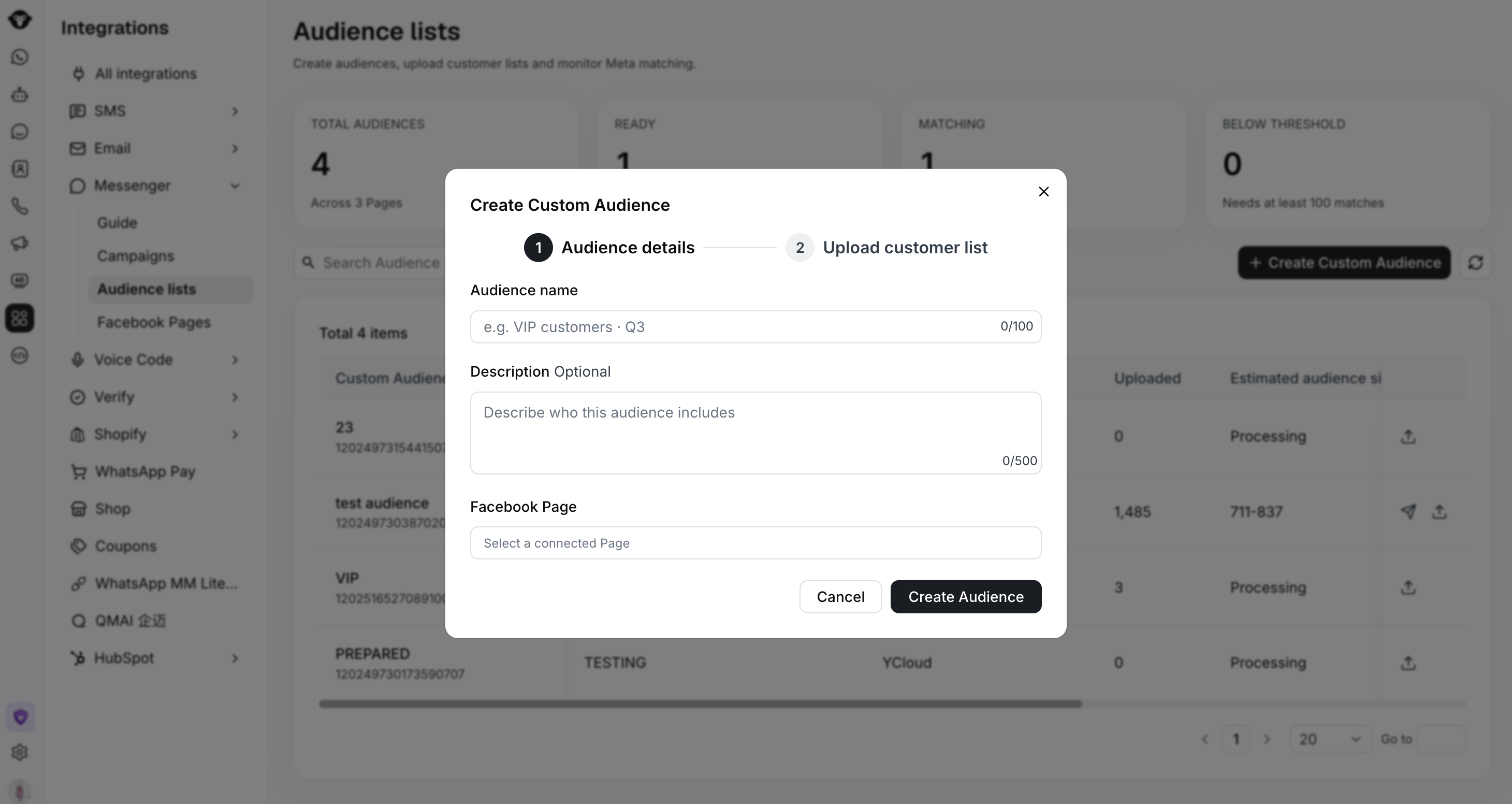
Enter an audience name, an optional description, and the connected Facebook Page.
上传客户名单
在上传对话框中点击 下载导入示例 (.xlsx) ,并使用它准备您的文件。该模板仅包含两列:phone 和 email。
.xlsx 或 .xls 文件,然后点击 确认。每个文件最大可达 15 MB ,最多可包含 1,000,000 行。若名单更大,请将其拆分为较小的文件。
如果上传失败,请修正问题并在上传对话框中重试。受众已经拥有 ID,因此无需重新创建受众。
检查匹配状态
匹配最多可能需要 6 个小时。在 受众列表中检查受众的状态: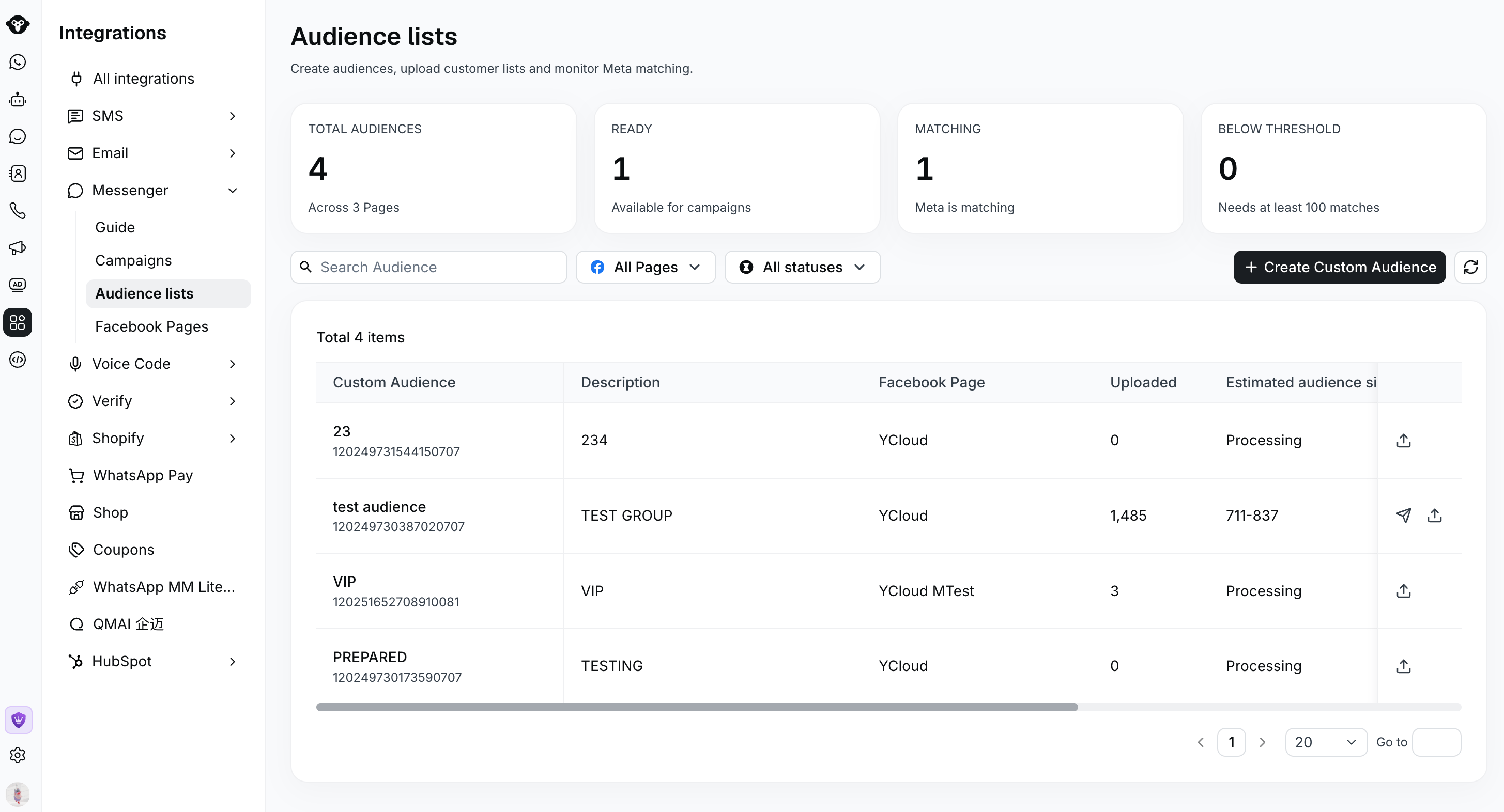
Review uploaded customer counts and estimated audience sizes in Audience lists.
3. 设置营销活动
打开 营销活动 并点击 创建营销活动。编辑器包含三个步骤: 营销活动设置、 消息模板以及 审核。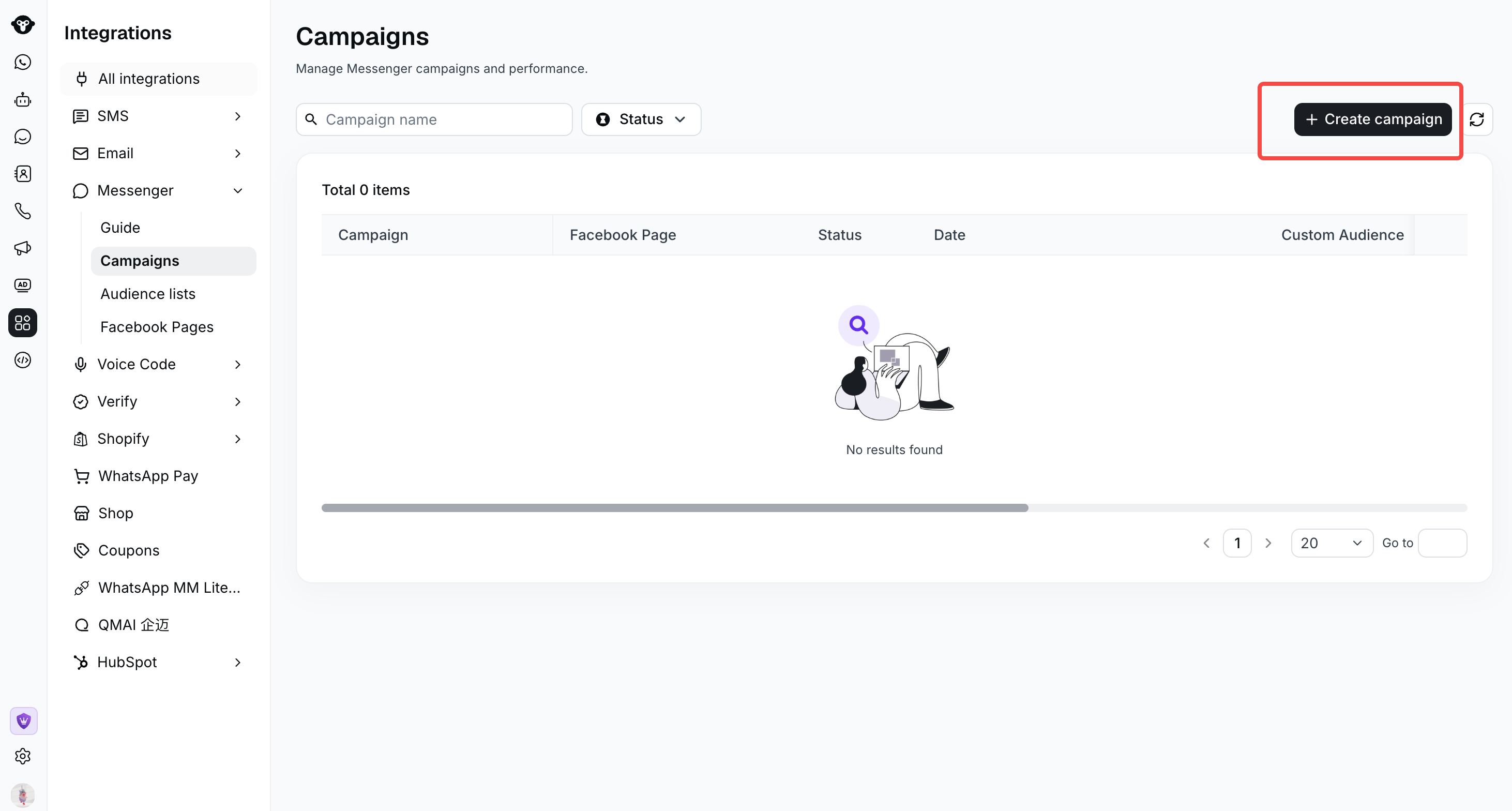
Click Create campaign to start a Messenger marketing campaign.
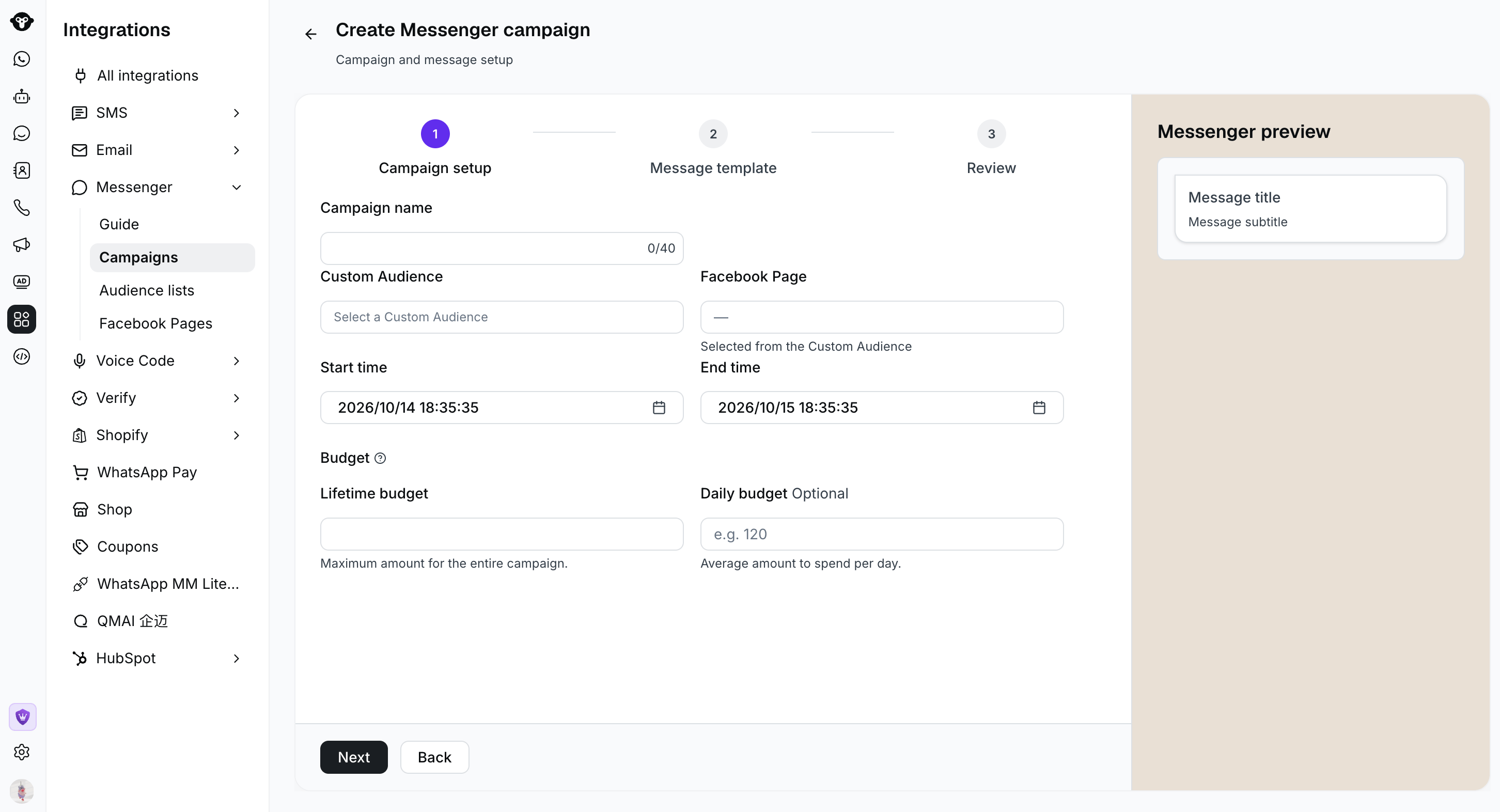
Choose your audience, set the schedule, and configure the lifetime budget. The Daily budget field shown in this screenshot is not currently supported.
4. 编写并预览您的消息
使用 通用消息编辑器 撰写消息。预览会随着您的编辑实时更新。添加媒体
- 无: 发送不带图片或视频的消息。
- 图片: 上传 1–6 张 JPG 或 PNG 图片,每张小于 2 MB。选择一张图片作为 主图。如果您上传多张图片,接收者可以以轮播形式浏览。建议使用 450 × 450 像素 的正方形图片。使用预览箭头检查每张图片。
- 视频: 上传一个 MP4 文件。
消息示例
对于季节性促销活动,您可以使用:5. 审核并提交
- 点击 Next 打开 Review。
- 检查 Facebook 公共主页、受众、预估覆盖人数、投放时间表和总预算。
- 审核消息预览,包括每张图片以及按钮跳转目标。
- 点击 Submit。
6. 管理营销活动并追踪效果
在 Campaigns 中使用营销活动名称搜索和状态筛选来查找活动。点击名称打开详情,或刷新列表以获取最新结果。—)表示数值不可用或无法计算百分比,并不一定表示活动量为零。
首个营销活动实用建议
- 在每个营销活动中添加“访问网站”按钮。 链接到相关的着陆页,并使用营销活动追踪参数(例如 UTM 标签)配合网站分析中的转化追踪,以衡量购买或注册等成效。该按钮提供通向您网站的路径,仅添加按钮不会自动追踪转化。
- 提前准备受众。 在计划的开始时间前预留最多 6 小时的匹配时间。
- 从精准定位的客户群开始。 使用准确的客户标识符,并发送与该群体相关的消息。
- 先用适量预算进行测试。 在增加未来活动投入之前,先查看送达数、已读数、点击数和实际花费。
- 检查您的时区。 活动时间表使用您计算机的本地时区。
- 提交前仔细检查内容。 处于已排期或等待匹配状态时支持编辑。暂停进行中的活动不会使其变为可编辑状态。