

1. 设置活动
- 在 YCloud 中,前往 Outbound > Bulk Campaigns > Add Campaign > WhatsApp。
- 输入活动名称。
- 选择可用的 WhatsApp 发送方。
- 选择一个已审核通过的模板,以及所选发送方和活动支持的语言。
- 选择立即发送活动或安排在稍后发送。
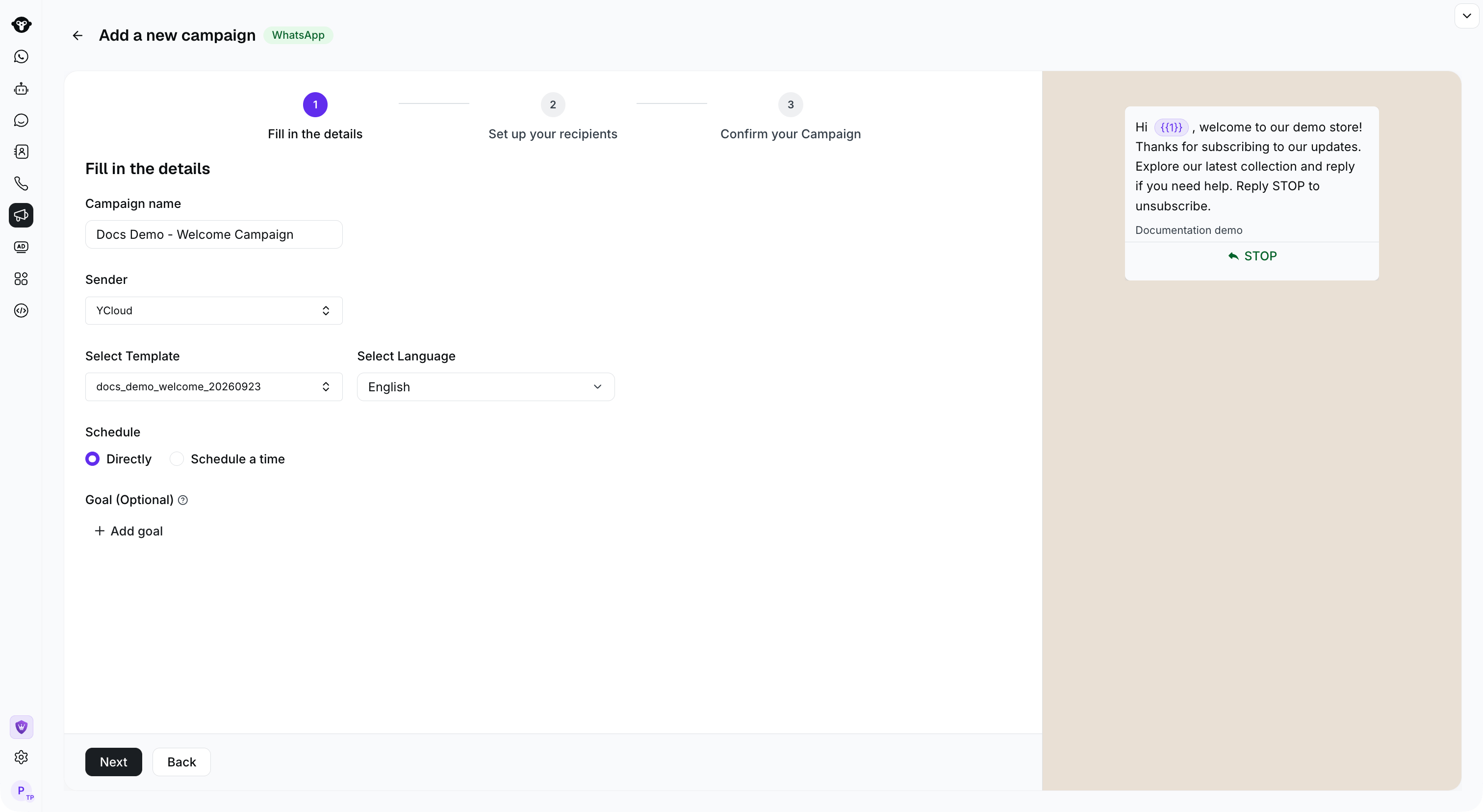
Select the sender, approved template, language, and schedule before choosing recipients.
2. 选择收件人
选择以下方法之一。手动输入电话号码
按国际格式每行输入一个电话号码,需包含国家/地区代码。例如,使用+14155550106 作为虚构的美国号码。
当每位收件人都应接收相同的模板变量值时,请使用此方法。您可以在同一页面的 Edit Variable 下将这些值设置为固定文本。
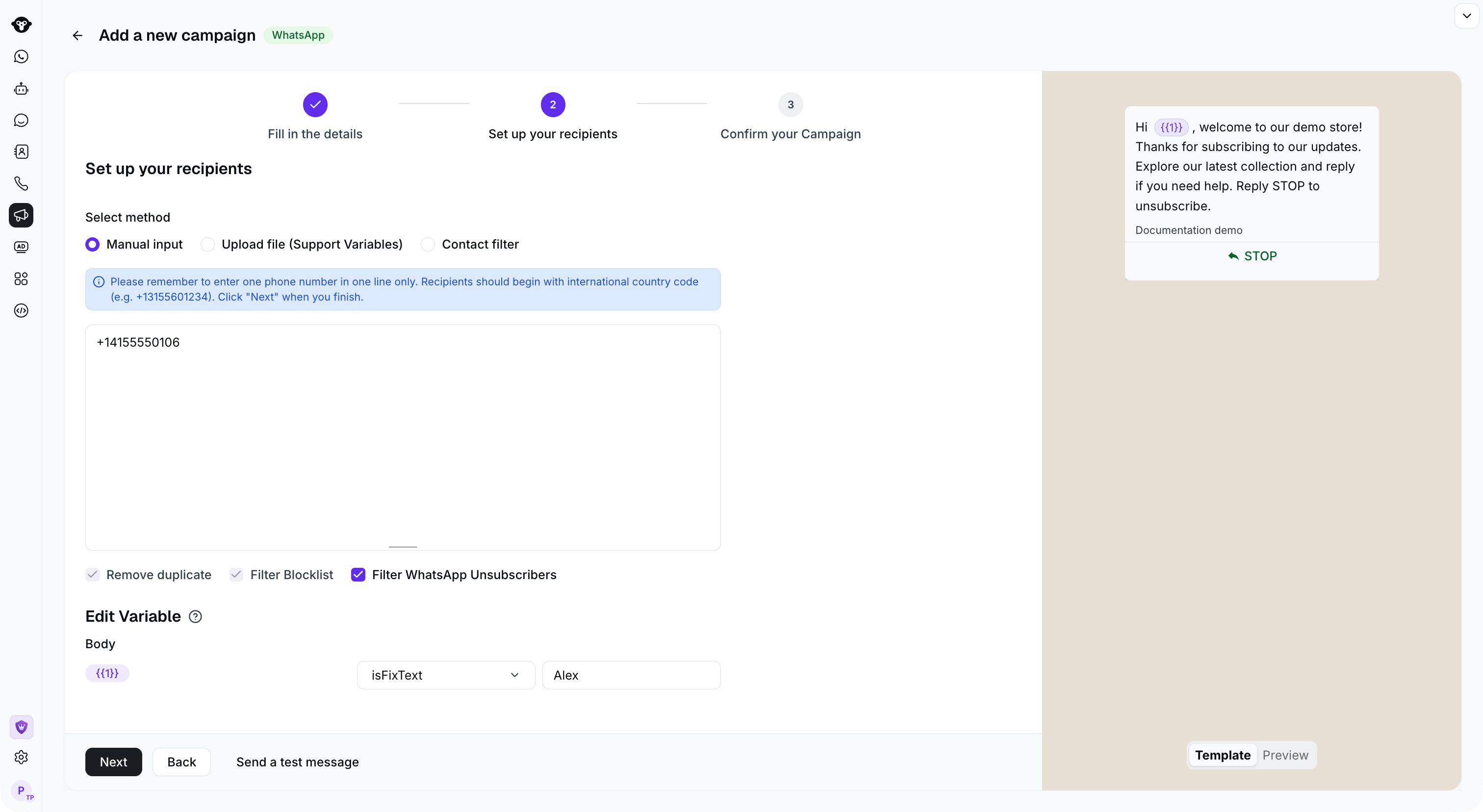
Enter one international phone number per line. This example uses a fictional number.
上传 XLSX 文件
当您需要向不同收件人发送不同的变量值时,请使用.xlsx 文件。
- 将第一列命名为
phone,并将每位收件人的电话号码填入该列。 - 在
phone列之后,为每个模板变量添加一列。 - 在同一页面的 Edit Variable 下,将每个模板变量映射到文件列或设置固定值。
{{1}},您可以在文件中添加 name 列,并在 Edit Variable 下将该列映射到 Body {{1}}。
这些是虚构的示例号码。在上传之前,请将这些列保存为
.xlsx 文件。上传后,请在收件人步骤中检查显示的有效、无效和重复计数。
使用联系人筛选条件
使用联系人筛选条件,通过 Contact segment 或 Contact attributes 选择现有联系人。- Contact segment:选择一个或多个已保存的分群。您最多可以选择 10 个分群。
- Contact attributes:选择 Add Filter,然后定义收件人必须匹配的联系人属性。
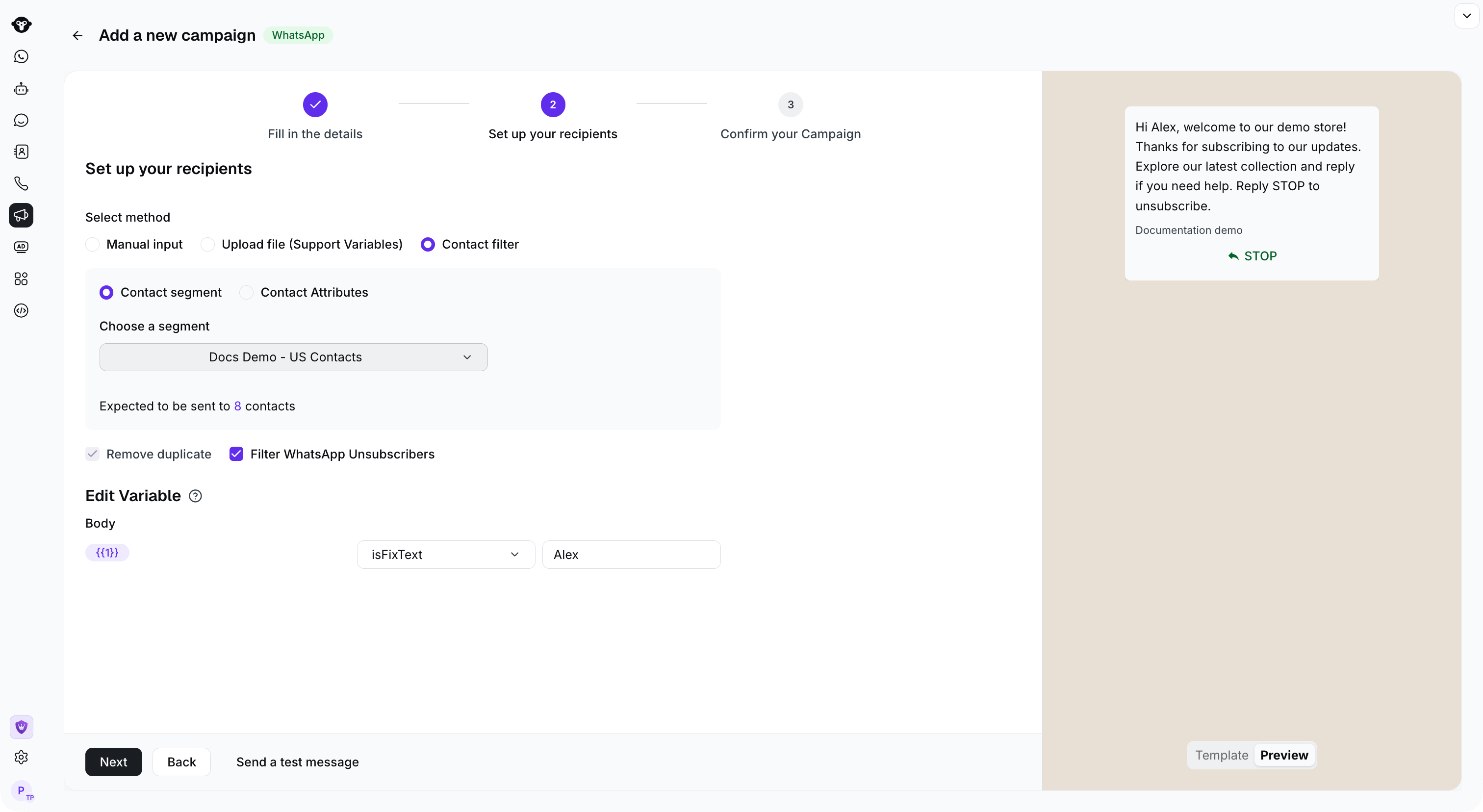
Choose a saved segment and check the estimated audience size.
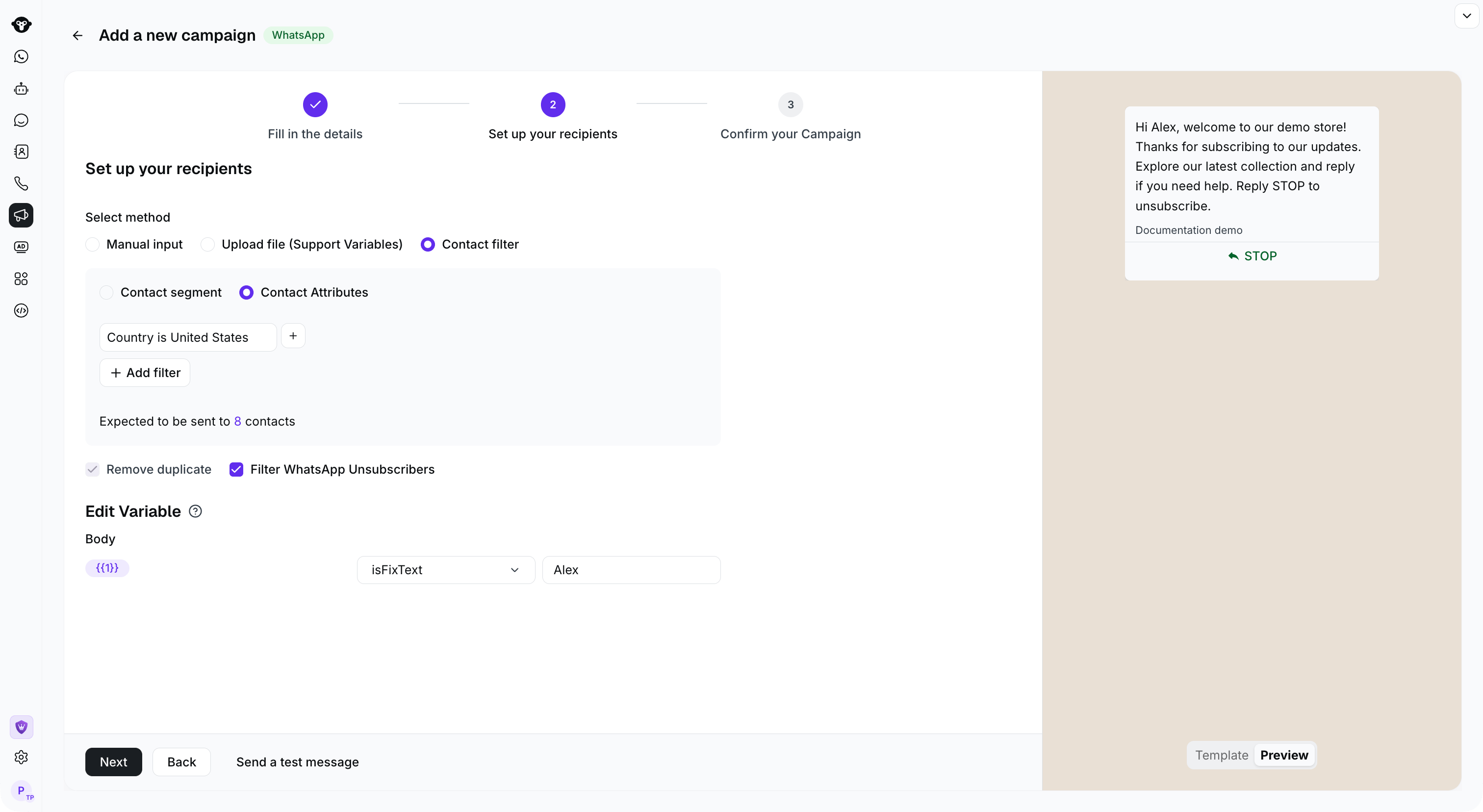
Use Contact Attributes to define the audience, such as Country is United States.
3. 配置模板内容
在 Set up your recipients 上,当所选模板包含变量或媒体标头时,请配置相关内容。设置变量值
对于每个变量,请选择一个可用来源:- 将其映射到上传的文件列。
- 使用联系人筛选条件时,将其映射到系统或自定义联系人属性。
- 为每位收件人设置固定的文本值。
{{1}} 选择上传的 name 列。收件人步骤会一并显示文件验证计数和选定的列。在继续之前,请选择 Preview 以检查生成的消息。
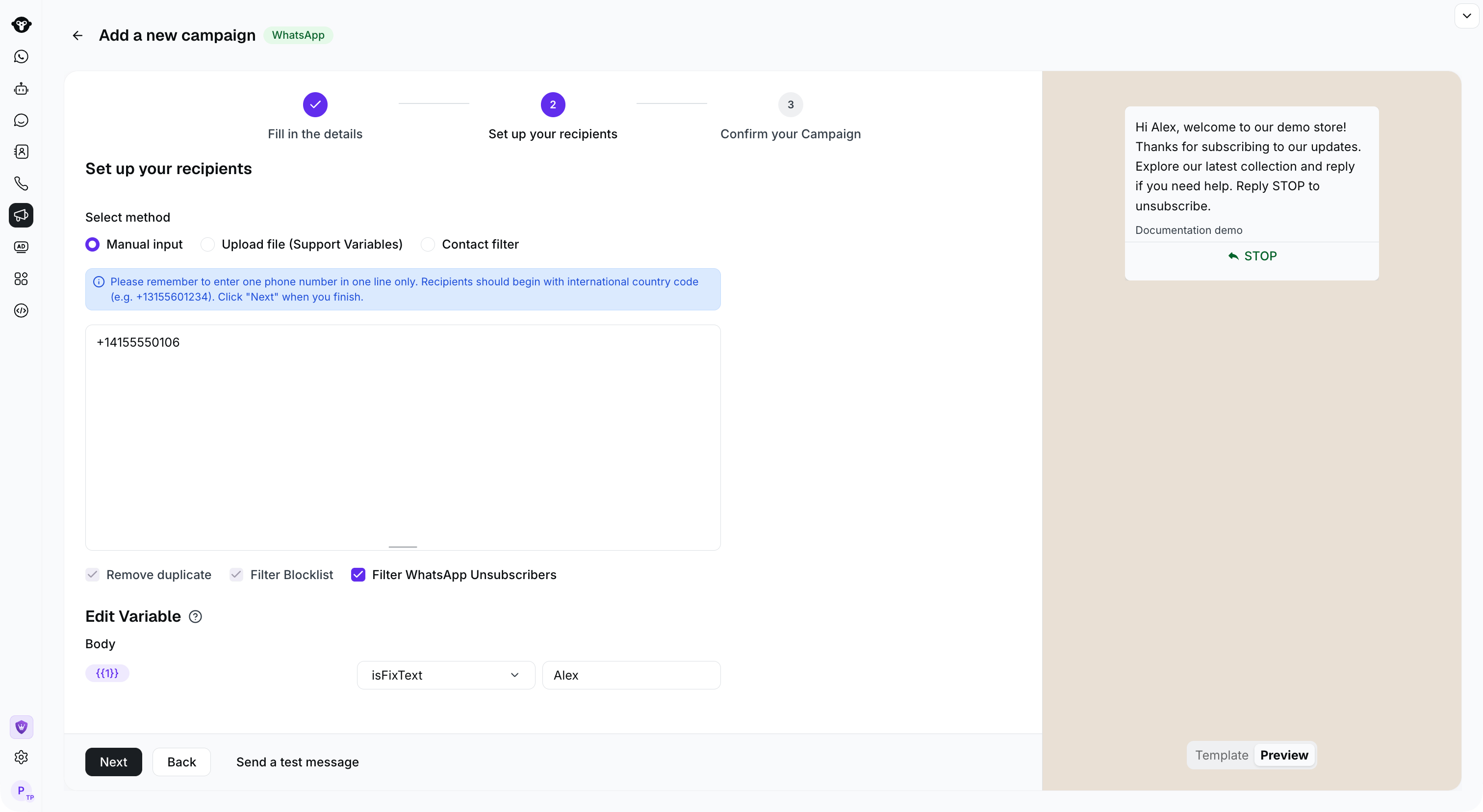
Select Preview on the recipient step to check the message with its variable values.
设置标头媒体
对于带有图片、视频、文档或 GIF 标头的模板,请检查预填充的媒体并上传要随此活动发送的文件。如果现有的媒体链接已过期,请重新上传文件。 选择 Next 以审核活动。4. 审核并提交
检查活动详情。确认发送方、收件人、变量值、媒体和发送计划均正确无误,然后选择 Submit。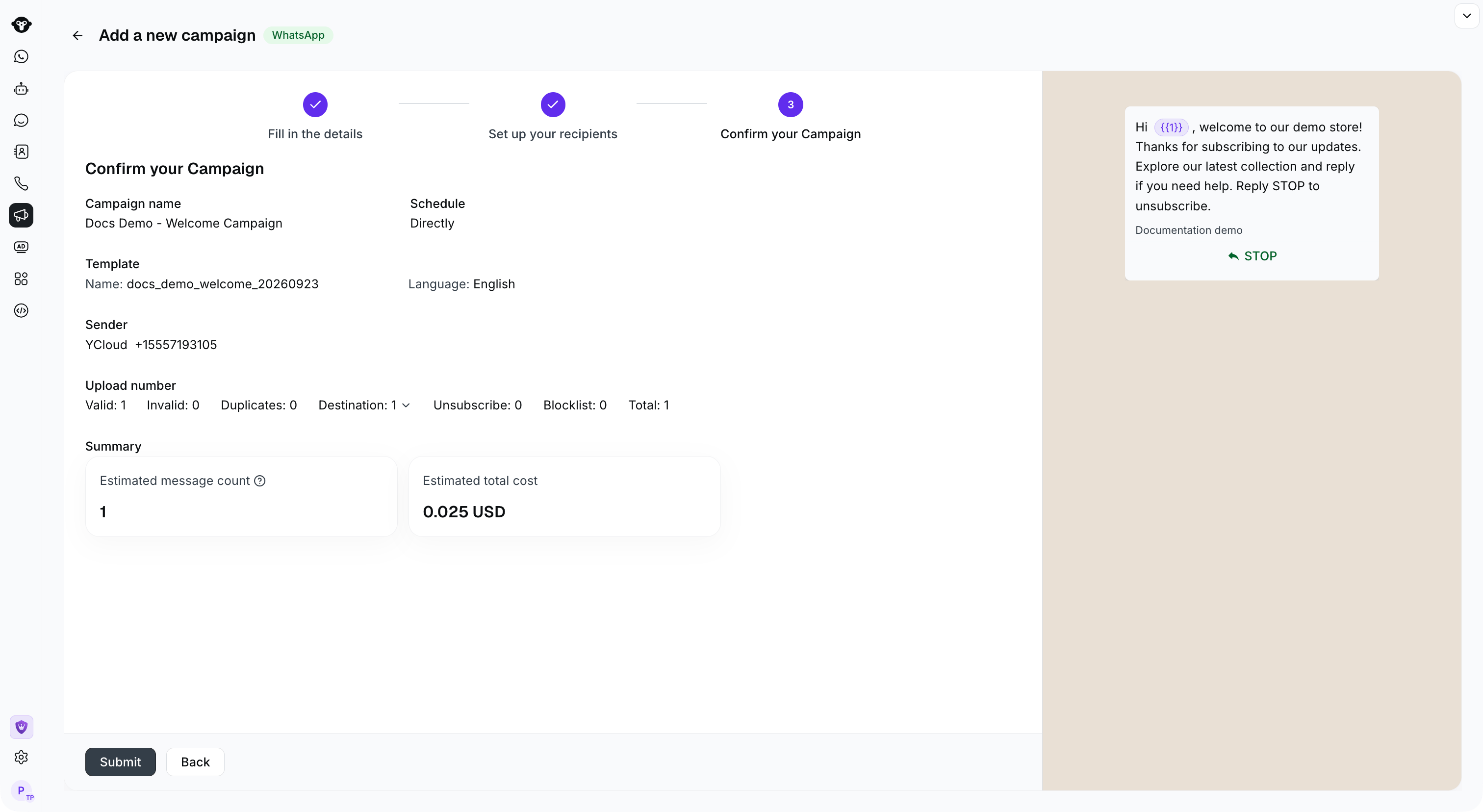
Review the sender, audience counts, schedule, and estimated cost before selecting Submit. This example has not been submitted.