

访问权限
默认的 Admin、 Manager 和 Operator 角色可以访问通话日志。也可以为自定义角色授予相关的通话日志权限。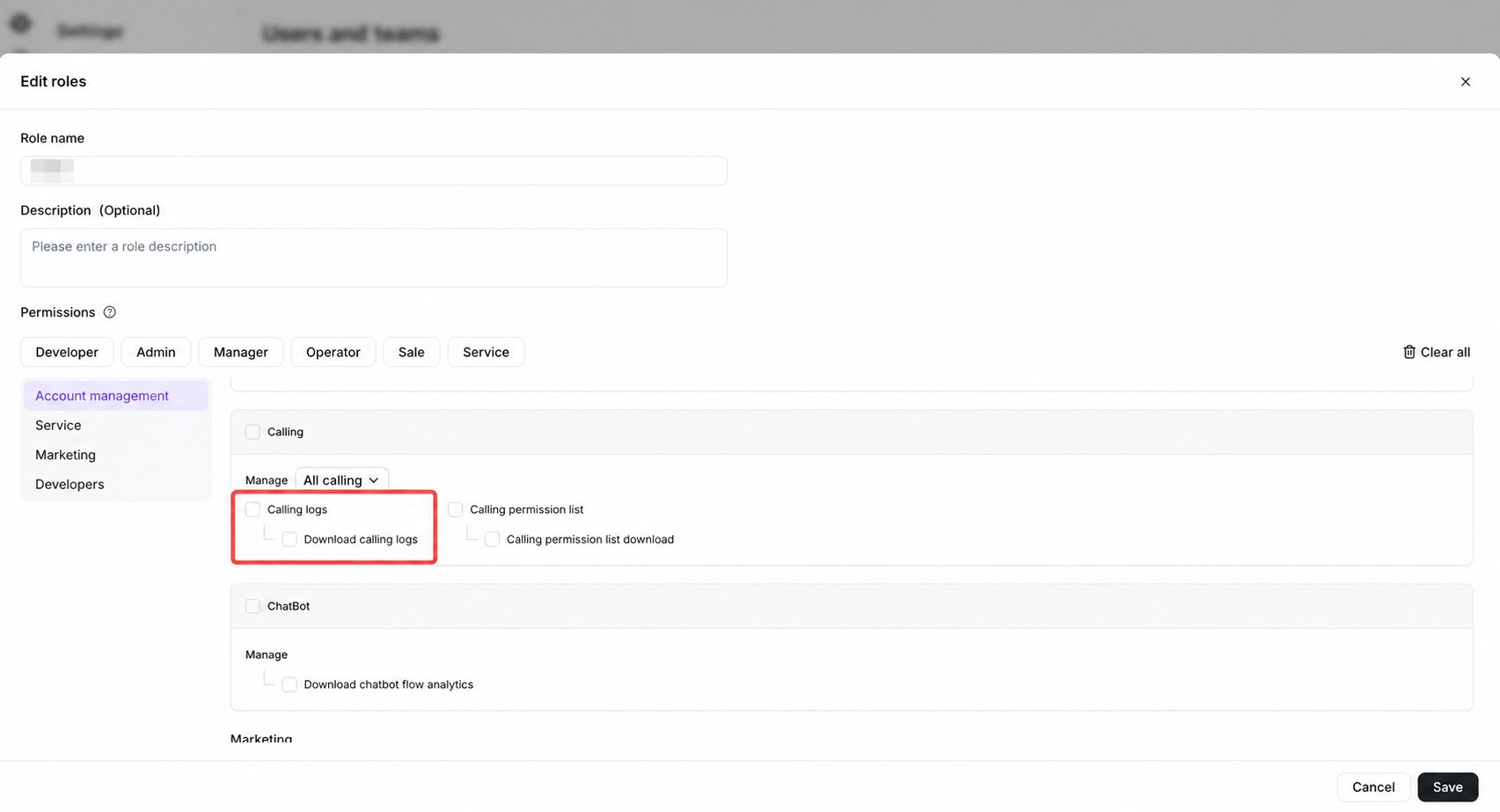
打开通话日志
前往 通话 并在左下方区域选择 通话日志 。
Select Calling logs in the lower-left corner of the Calling workspace.
搜索和筛选记录
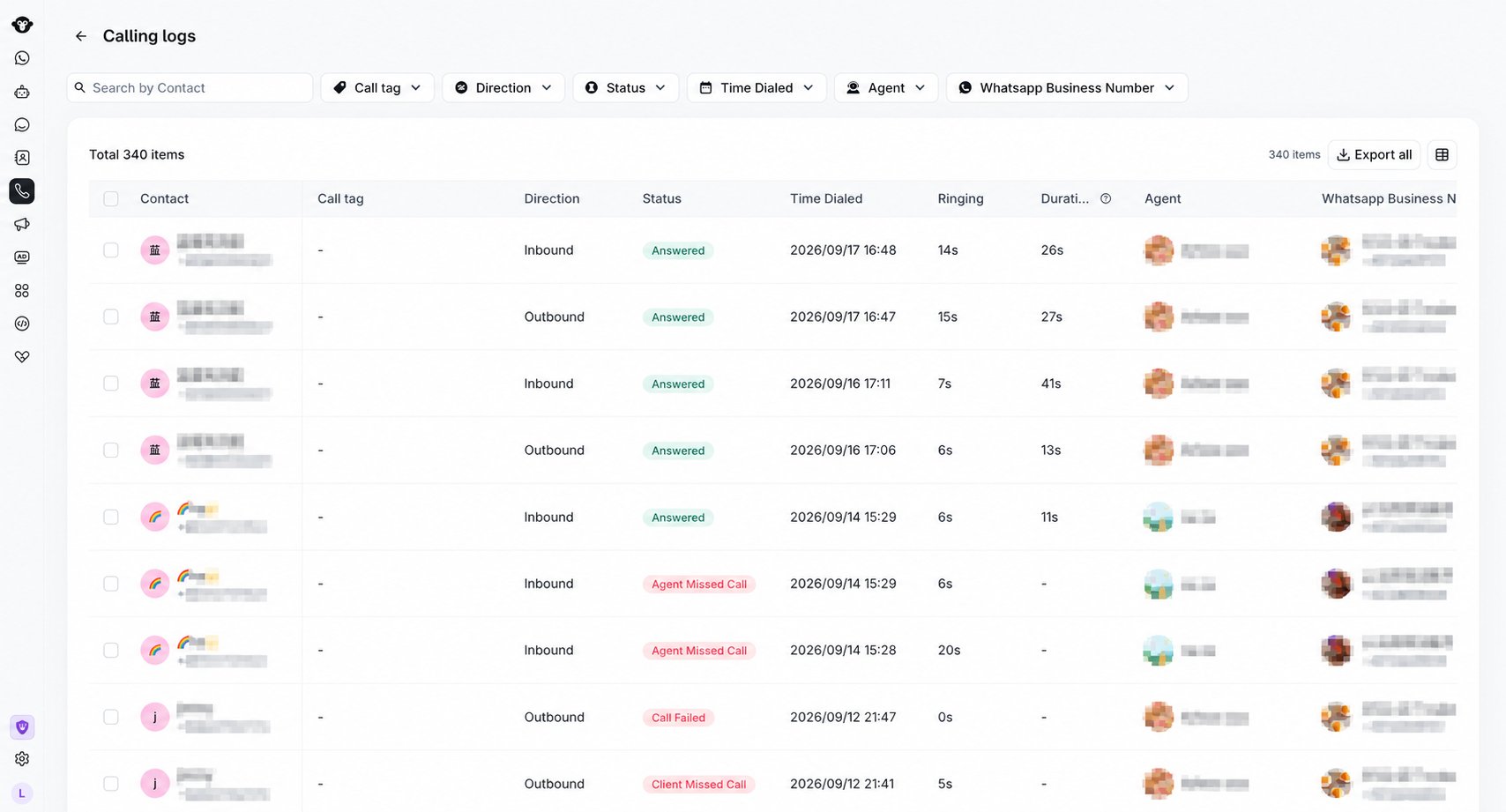
当前的通话日志页面包括:- 按联系人搜索。
- 按 通话标签、 呼叫方向、 状态、 拨打时间、 坐席 和 WhatsApp 商业号码 进行筛选。
- 导出全部 用于导出可用的日志数据。
- 设置显示字段 用于选择表格中可见的字段。

Search by contact and combine filters to narrow the results. This demonstration search returns no records.
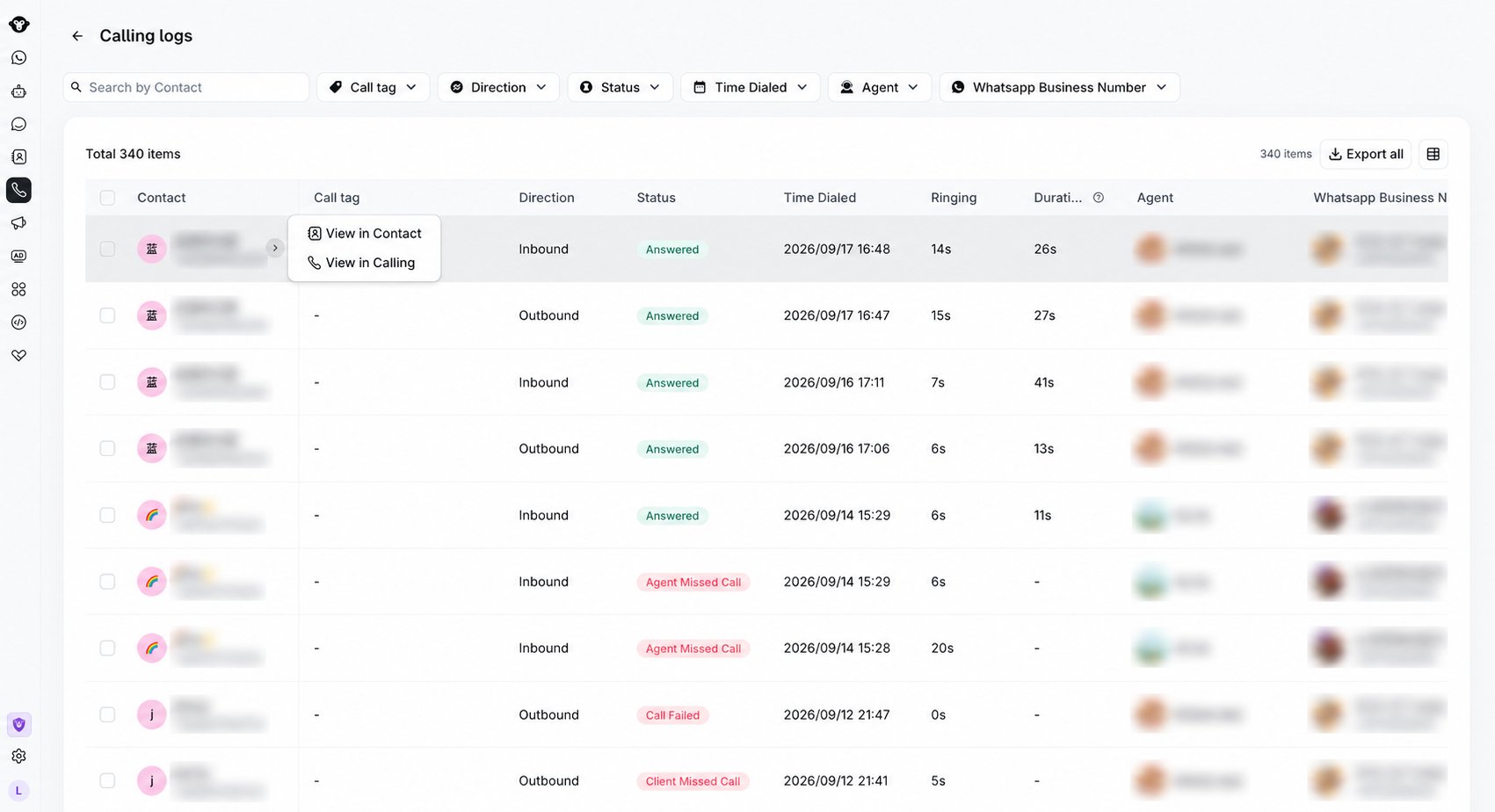
查看日志详情
表格可显示 联系人、 通话标签、 呼叫方向、 状态、 拨打时间、 振铃、 通话时长、 坐席、 WhatsApp 商业号码、 备注、 录音 和 转录文本。- 当录音可播放或下载时,录音 会显示 可用 。破折号表示没有可用录音。
- 转录文本 显示转录内容的单行预览。客户和企业的语音分别以
[Customer]和[Business]标识。破折号表示没有可用的转录文本。
录音
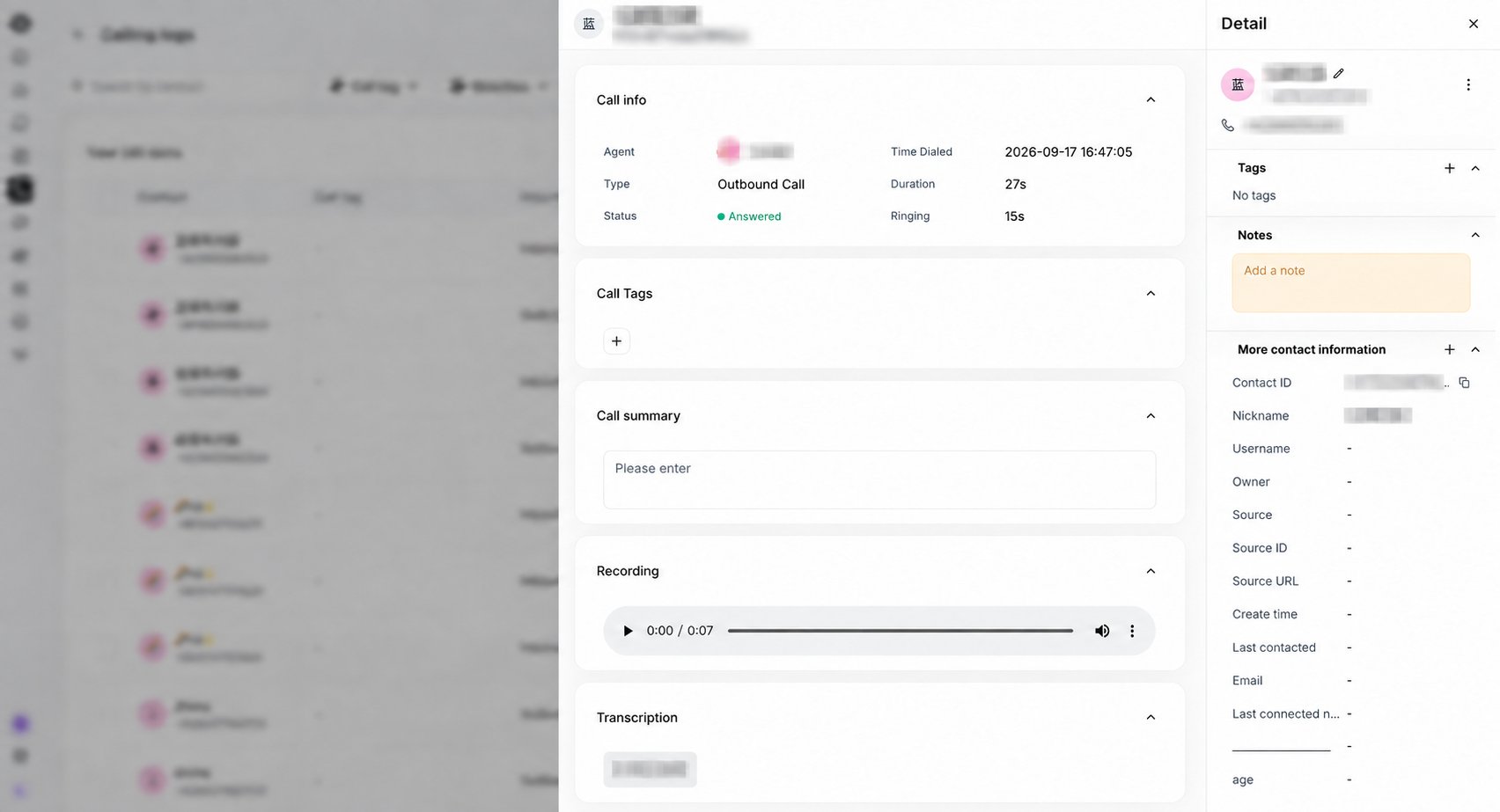
当录音可用时,可以使用播放器播放或暂停通话、快进/快退录音、调节音量或下载音频。播放器会显示当前进度和总时长。 如果通话未录音,该部分将显示 无可用录音。转录文本
转录文本按照对话顺序列出,并区分说话人:- 客户消息显示在左侧。
- 企业消息显示在右侧,并在可用时附带坐席或企业名称。
导出通话日志
使用 导出全部 导出符合当前筛选条件的记录。如需仅导出特定通话,请勾选对应复选框并使用 导出所选。 对于每条导出的通话记录:- 当音频可用时,录音 包含受控录音 URL。
- 转录文本 包含按对话顺序排列的内容,使用
[Business]和[Customer]来区分说话人。 - 当相应内容不可用时,任一字段都将留空。
在继续导出之前,YCloud 会要求您验证账户。播放、下载、查看转录文本以及导出功能取决于您的通话日志权限。