

个人资料
在“个人设置 > 个人资料”中,您可以设置个人信息,包括姓名、头像、邮箱和手机号,并可在此修改密码。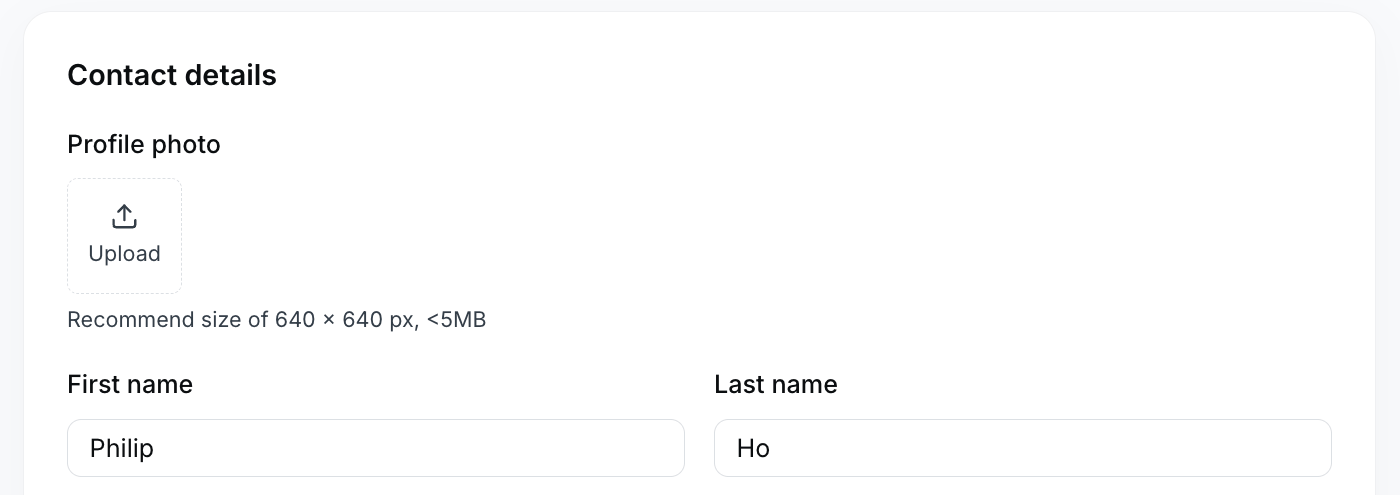
Update your profile photo and name in Profile.
头像
您可以在个人偏好设置中选择或上传心仪的头像,以便在后续的转接会话中更易于识别。将鼠标悬停在图片上可进行放大预览和删除操作。建议头像尺寸为 640 x 640 像素,大小在 5MB 以内。操作完成后,请点击区域底部的保存按钮使更改生效。
姓名
在此设置您的姓名,以便在系统中清晰准确地标识您的身份。邮箱
此处显示您注册的邮箱地址。如果您本人继续使用该账户,仅希望更换登录邮箱,请在此“个人资料”页面编辑登录邮箱。修改后,请使用新的邮箱地址登录。手机号
填写您的手机号以进行必要的双重身份验证 (2FA),确保账户安全。您可以点击修改按钮更改手机号。修改手机号需要验证原手机号。请在弹窗中点击“获取验证码”以验证手机号。
更改语言
切换为您选择的系统语言。
Open Languages and choose the language you want to use.
修改密码
使用此功能更新您的密码并增强账户安全性。个人账户安全
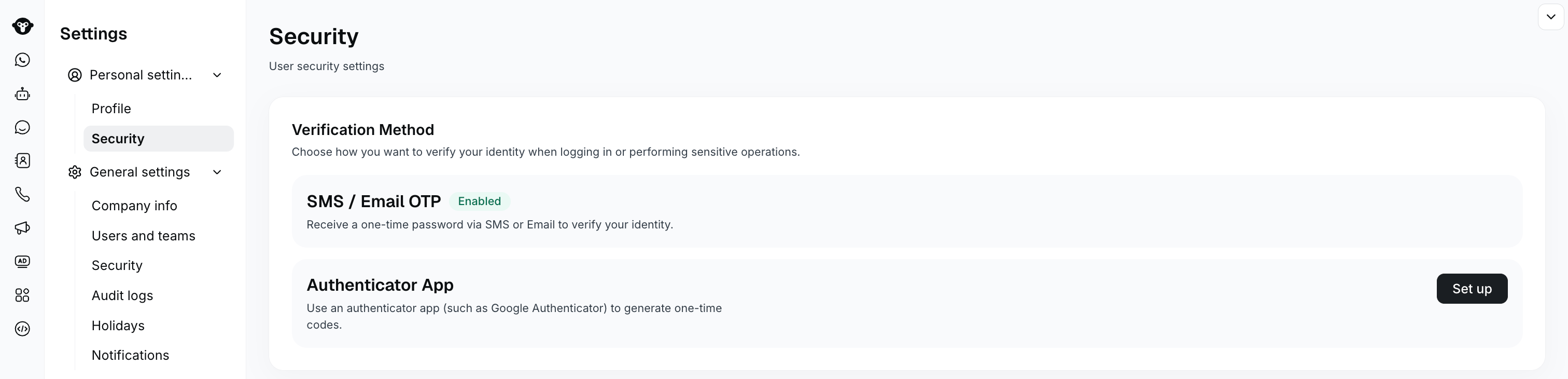
双重身份验证 (2FA) 可在您登录或执行敏感操作时提供额外的一层保护。 设置路径:点击左下角的头像,然后前往 个人设置 > 安全。验证方式
YCloud 支持以下验证方式:- 身份验证器应用(推荐): 使用 Google Authenticator 等身份验证器应用生成基于时间的一次性验证码。我们建议尽可能使用此方法,因为它不依赖短信 (SMS) 或邮件的送达。
- SMS / 邮件一次性密码 (OTP): 通过您账户注册的手机号或邮箱地址接收一次性密码。
Review available verification methods in Personal settings > Security.