

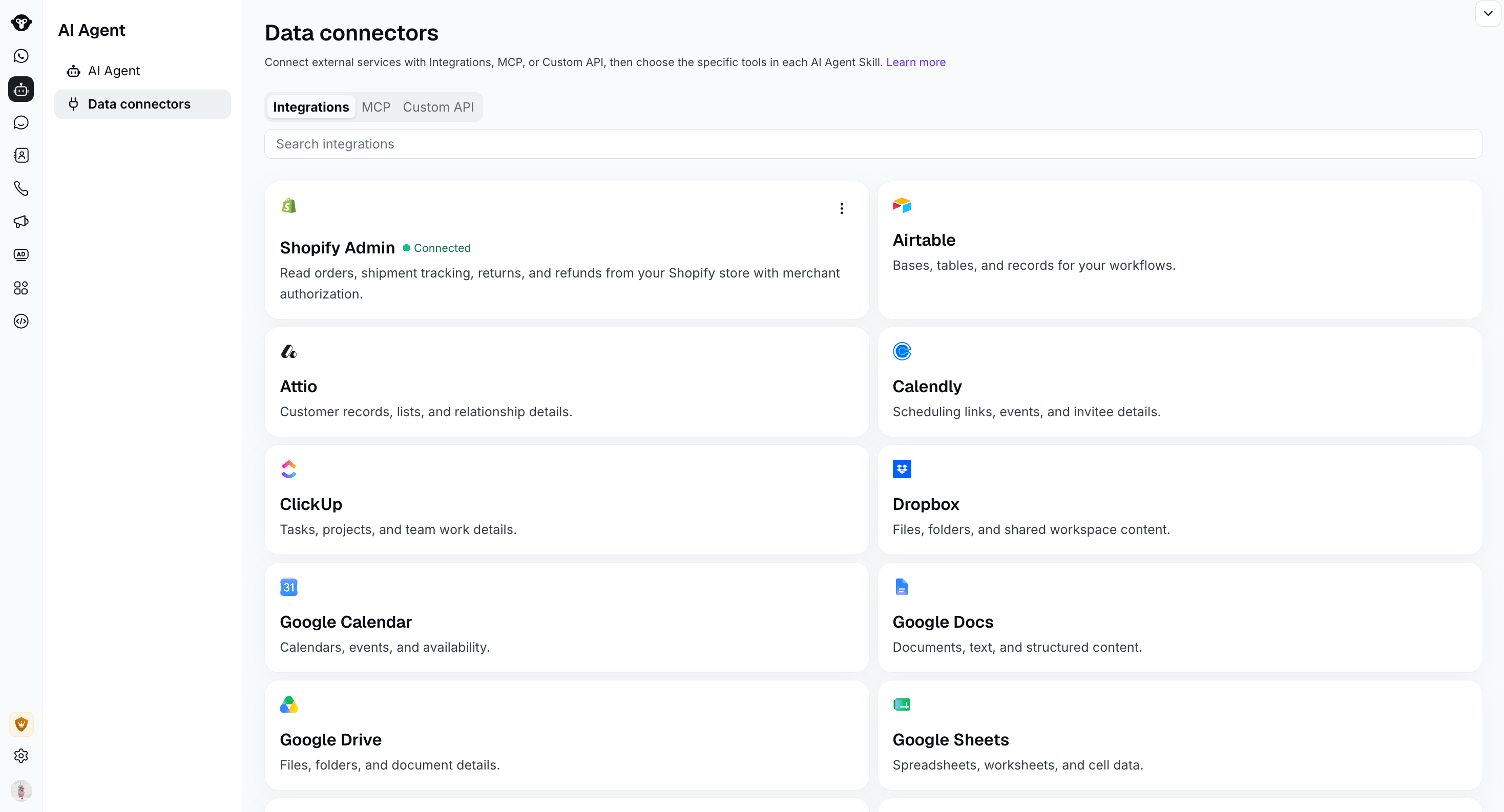
Open AI Agent > Data connectors to view Integrations, MCP servers, and Custom API connectors.
选择连接器类型
Data connectors 页面提供三种连接外部服务的方式:将连接器工具添加到 AI Agent Skill
连接服务后,并不会自动将所有可用工具添加到每个 AI Agent。请在 Skills 中选择各 Agent 可以使用的工具。- 打开要配置的 AI Agent。
- 在 Profile 中找到 Skills,然后选择 Manage。
- 创建 Skill 或打开现有 Skill。
- 在 Step-by-Step instructions 中输入 /。
- 展开相应的 Integration、MCP 或 Data connectors 分组,然后选择要插入的工具。
- 说明何时使用该工具、需要收集哪些信息,以及如何处理工具返回的结果。
- 保存 Skill,在 Preview 中进行测试,并在准备就绪后发布 AI Agent。
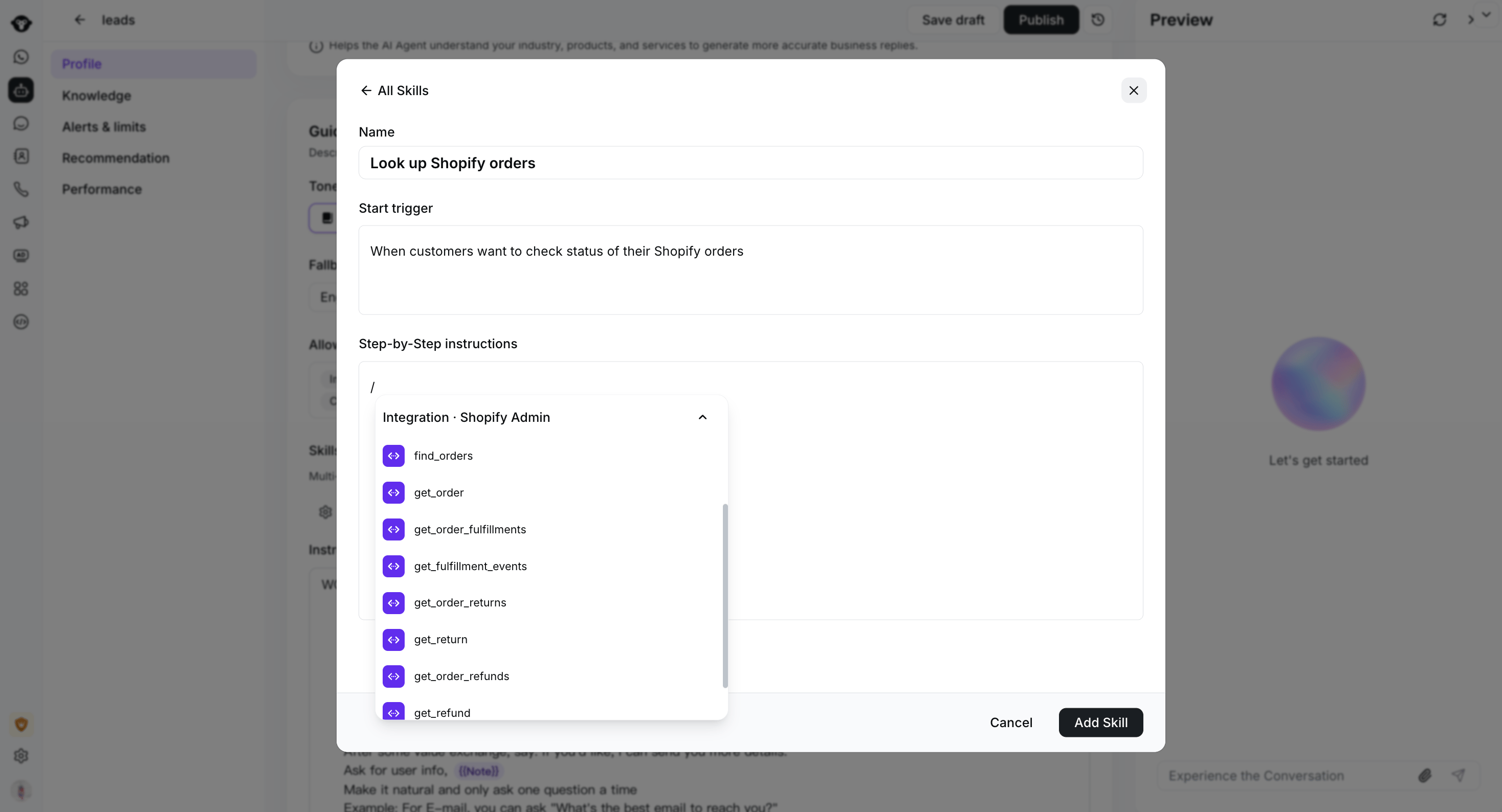
Type / in Step-by-Step instructions, then select a tool from the connected Shopify Admin integration.
示例:查询 Shopify 订单
此示例将创建一个 Skill,用于回答客户有关 Shopify 订单和物流的问题。1. 连接 Shopify Admin
- 前往 AI Agent > Data connectors。
- 在 Integrations 标签页中打开 Shopify Admin,并完成授权流程。
- 确认该集成显示 Connected。
find_orders:根据客户提供的信息查找订单get_order:获取所选订单get_order_fulfillments:获取物流和履约详情get_fulfillment_events:获取物流跟踪事件get_order_returns和get_return:获取退货详情get_order_refunds和get_refund:获取退款详情
2. 创建 Skill
在 AI Agent 的 Profile 中,选择 Skills 下的 Manage,然后使用以下配置创建 Skill。 Name查询 Shopify 订单Start trigger
当客户询问 Shopify 订单、物流、退货或退款状态时使用此 Skill。请勿将其用于商品推荐、结账问题或修改订单的请求。Step-by-Step instructions
- 向客户询问识别订单所需的信息。
- 输入 /,然后从 Integration · Shopify Admin 中插入
find_orders,用它查找匹配的订单。 - 如果没有匹配订单或有多个订单匹配,请客户提供更多识别信息。不要猜测客户所指的订单。
- 为匹配的订单插入并使用
get_order。 - 如果客户询问物流,请插入并使用
get_order_fulfillments。需要物流跟踪事件详情时,使用get_fulfillment_events。 - 如果客户询问退货或退款,请插入相应的退货或退款工具。
- 仅总结工具返回的信息。如果工具调用失败或无法获取所需信息,请说明无法确认结果,并在适当情况下转接人工。
3. 发布前测试
请至少在 Preview 中测试以下情况:- 客户信息匹配到一个订单
- 没有匹配订单
- 匹配到多个订单
- 无法获取履约或物流跟踪详情
- Shopify 工具返回错误
- 客户要求 Agent 修改订单,而只读的 Shopify Admin 集成无法执行此操作
创建 Custom API 连接器
如果希望 AI Agent Skill 调用您自己的 HTTPS API,请使用 Custom API 连接器。 在 Custom API 标签页中选择 New data connector。您还可以按名称搜索现有 Custom API 连接器,并按状态筛选。
Open AI Agent > Data connectors, then select New data connector.
名称和描述
使用能够说明功能的名称,例如retrieve_order。在描述中说明何时应使用该连接器以及它会返回什么内容。

Describe the connector's purpose in About before configuring its API request. This draft has not been saved.
配置 API 请求
输入 HTTPS 端点并选择请求方法:- GET 读取信息。
- POST 创建信息。
- PUT 替换或更新信息。
- PATCH 更新资源的一部分。
- DELETE 删除信息。

Choose the HTTP method and enter the endpoint URL. This incomplete draft has not sent a request.
HTTP headers
选择 Add header,然后以键值对形式输入每个必需的 header。
Select Add header and enter each header as a key-value pair. This example has not been saved or sent.
Request body
对于需要发送数据的请求,请输入有效的 JSON request body,其中应包含 API 所需的字段。
Enter valid JSON in Request Body. This fictional order example has not been sent.
测试响应
选择 Test request,确认连接器返回预期响应。
Select Test Request to run the configured API call. No request has been run in this example.
将连接器设为 live
测试成功后,选择 Set live。设为 live 的 Custom API 连接器可以从 Skill 指令中的 / 命令菜单中选择。 如需停止使用 Custom API 连接器,请打开该连接器并选择 Set to draft,或在连接器列表中关闭其状态。将连接器移至 draft 之前,请检查并解决列出的所有依赖项。
Use the Status switch in the list to move a live connector to draft. The switches shown here have not been changed.