

1. 打开营销活动数据分析
前往 营销活动 并找到已完成的营销活动。在 操作 列中,选择 数据分析。
Open Analytics for a completed Campaign.
2. 查看并导出数据
使用 数据分析 查看营销活动摘要。选择某个状态或受追踪的按钮,即可打开包含相关记录的 日志 。 如果您拥有导出营销活动日志的权限,请在营销活动的 数据分析 > 日志 中选择 导出 以导出其详细信息。根据系统提示完成安全验证,选择导出文件的时区,然后提交任务。 任务成功创建后,您可以继续进行其他工作。点击左下角的头像并选择 我的导出 ,即可查看其状态并下载生成的文件。 有关任务状态、下载、文件有效期和故障排除,请参阅 我的导出。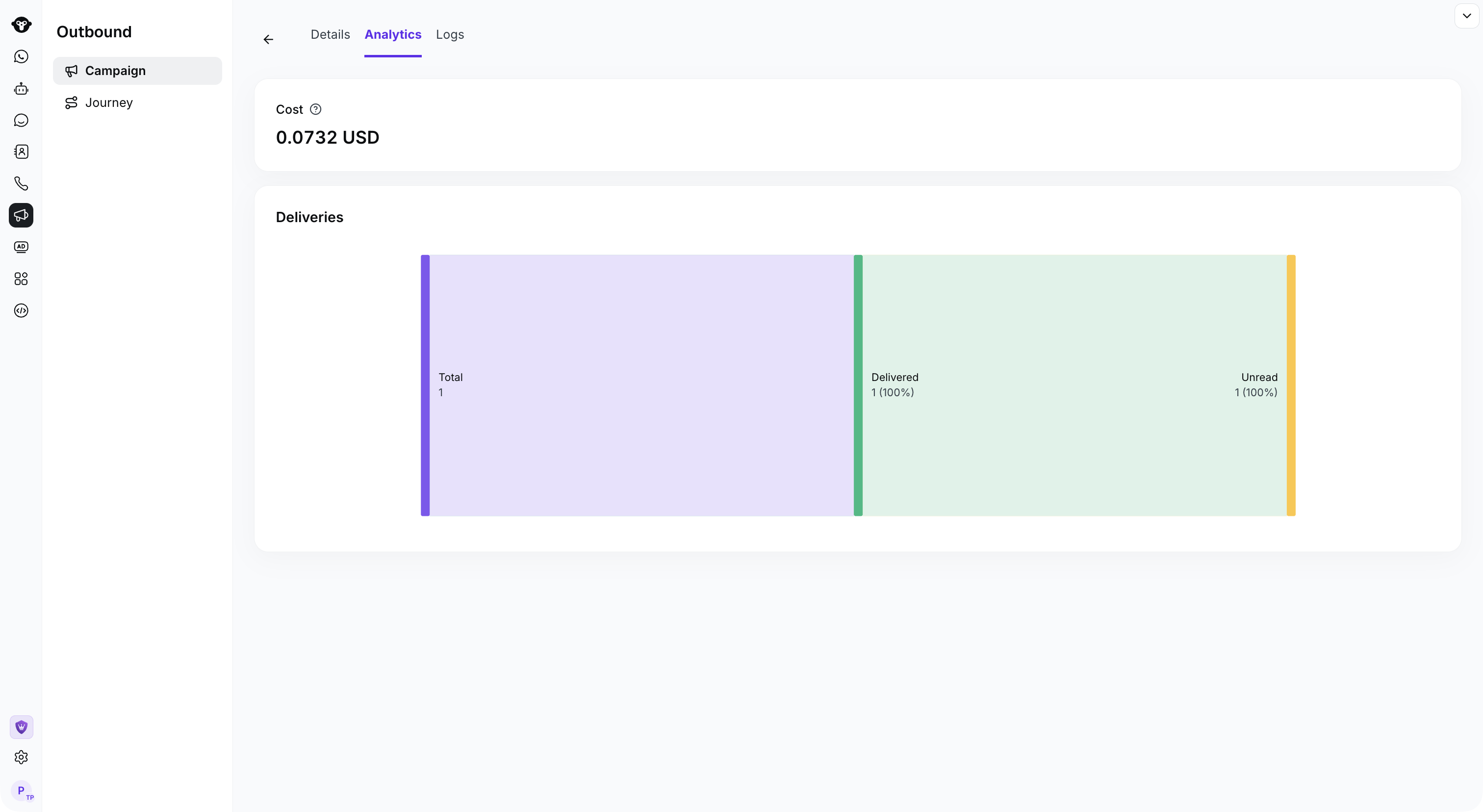
Review actual delivery results in Campaign Analytics.
营销活动指标
这些指标并不互斥。例如,一条记录为“已读”的消息也会包含在“已送达”中,因此请勿将显示的指标值直接相加。