

功能介绍
- 将选定的 YCloud 联系人数据同步到 HubSpot。
- 在 YCloud 和 HubSpot 之间同步联系人负责人的变更。
- 在 YCloud 收件箱中查看选定的 HubSpot 联系人数据。
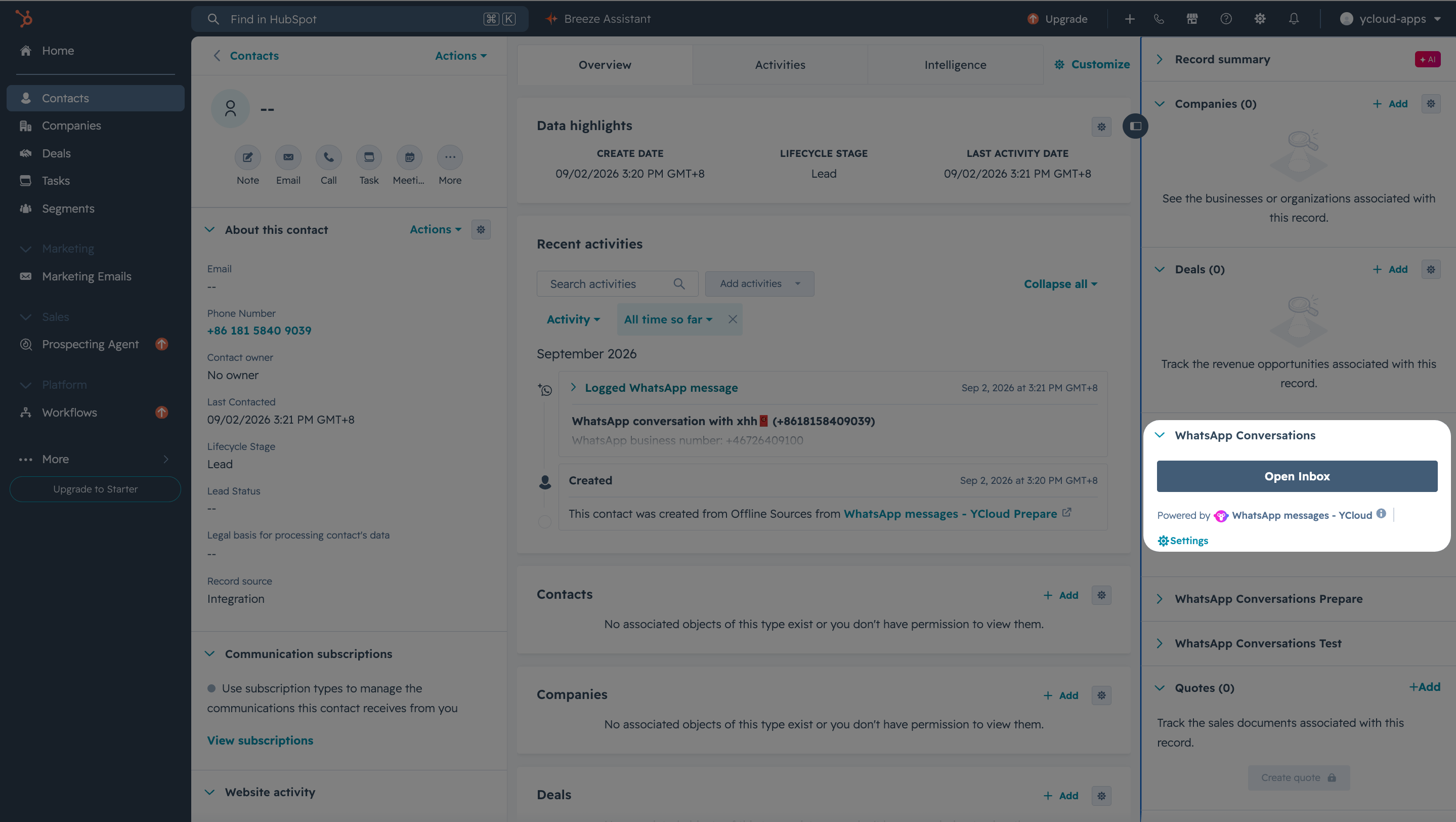
- 直接从 HubSpot 联系人页面打开 YCloud 收件箱,查看并处理 WhatsApp 对话。
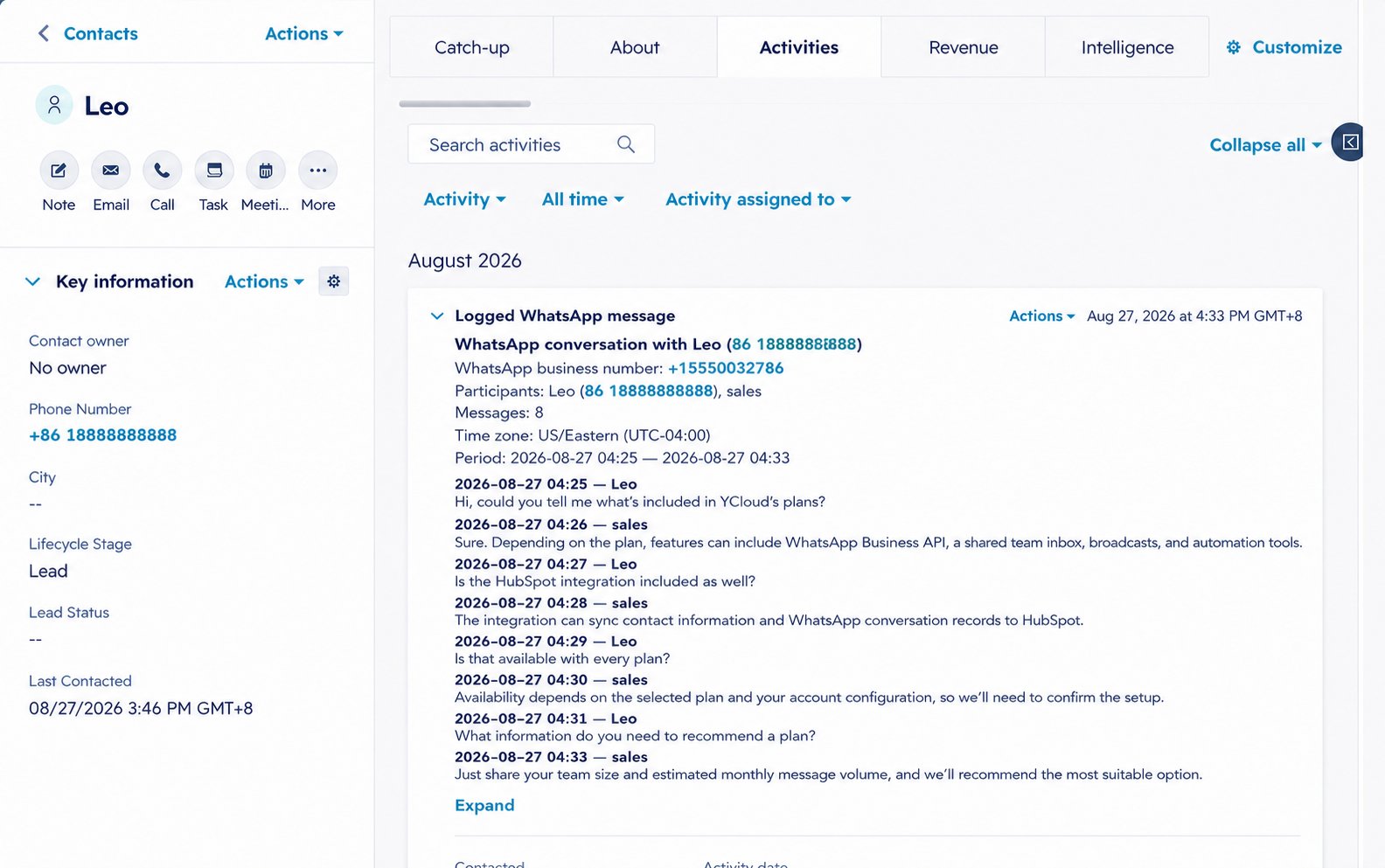
- 将符合条件的 WhatsApp 一对一对话保存到 HubSpot 联系人时间线中。
- 通过 HubSpot 工作流发送 WhatsApp 消息模板。
连接 HubSpot
- 在 YCloud 中,打开 集成 并选择 HubSpot。
- 完成 HubSpot 授权流程以连接您的账户。
- 返回 YCloud 并查看已更新的 HubSpot 连接状态。

Select Install on the HubSpot card to begin connecting your account.

HubSpot account authorization completed.
同步联系人和负责人
使用联系人字段映射来选择 YCloud 同步到 HubSpot 的联系人数据。系统会自动维护 Contact ID 与ycloud_contact_id 之间的映射;该映射不可编辑或删除。
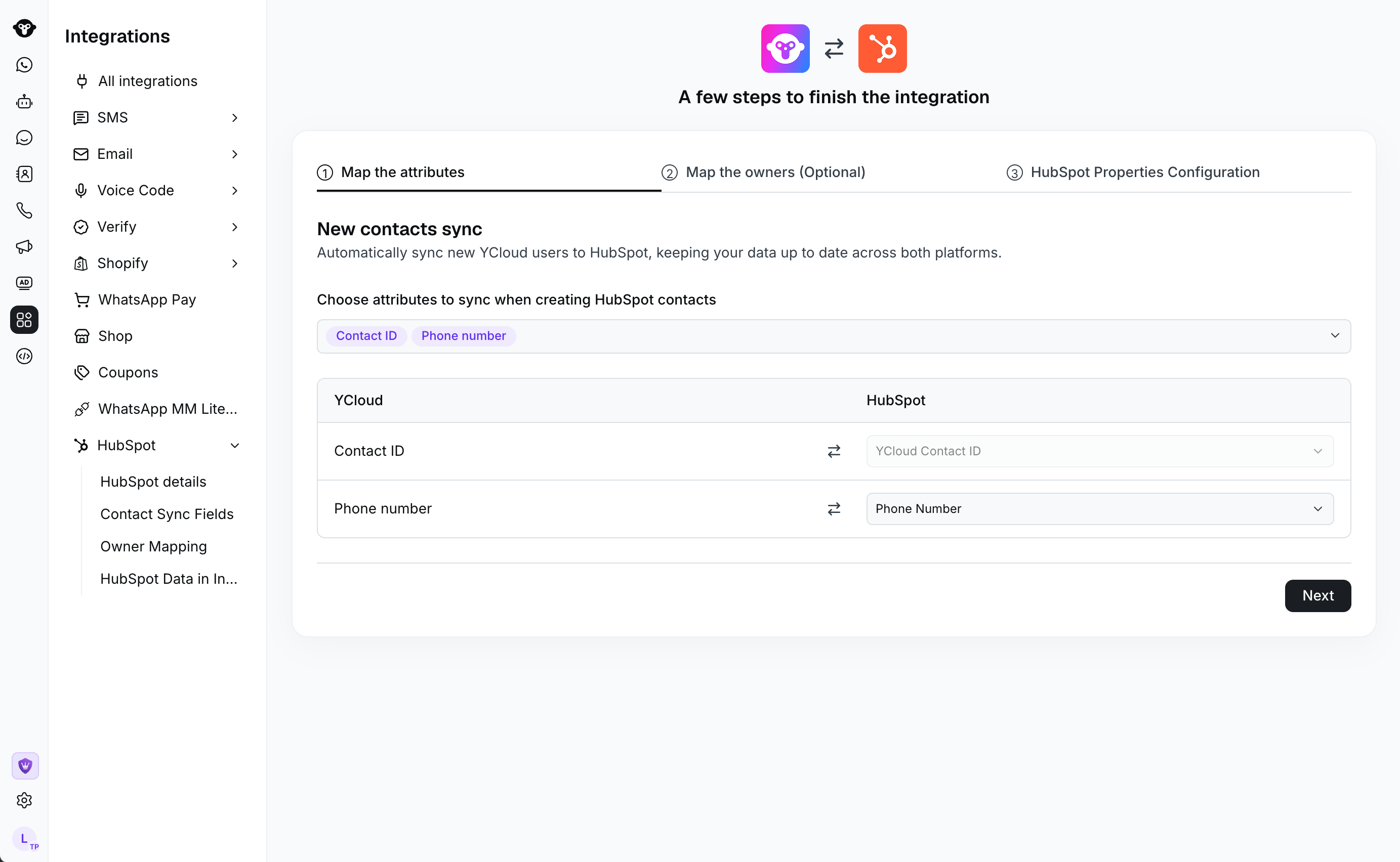
Choose the contact fields to sync from YCloud to HubSpot.
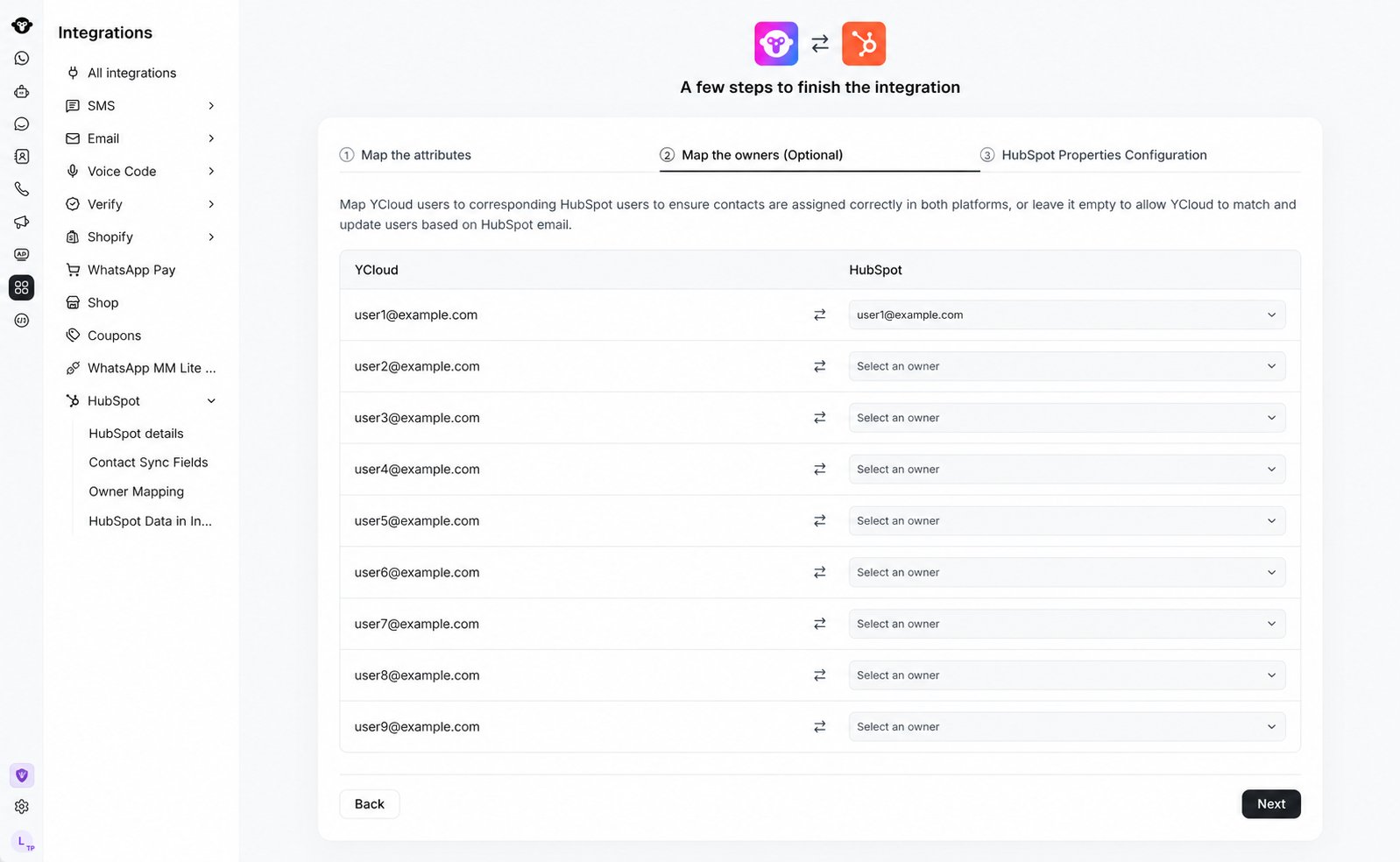
Map YCloud users to their corresponding HubSpot owners.
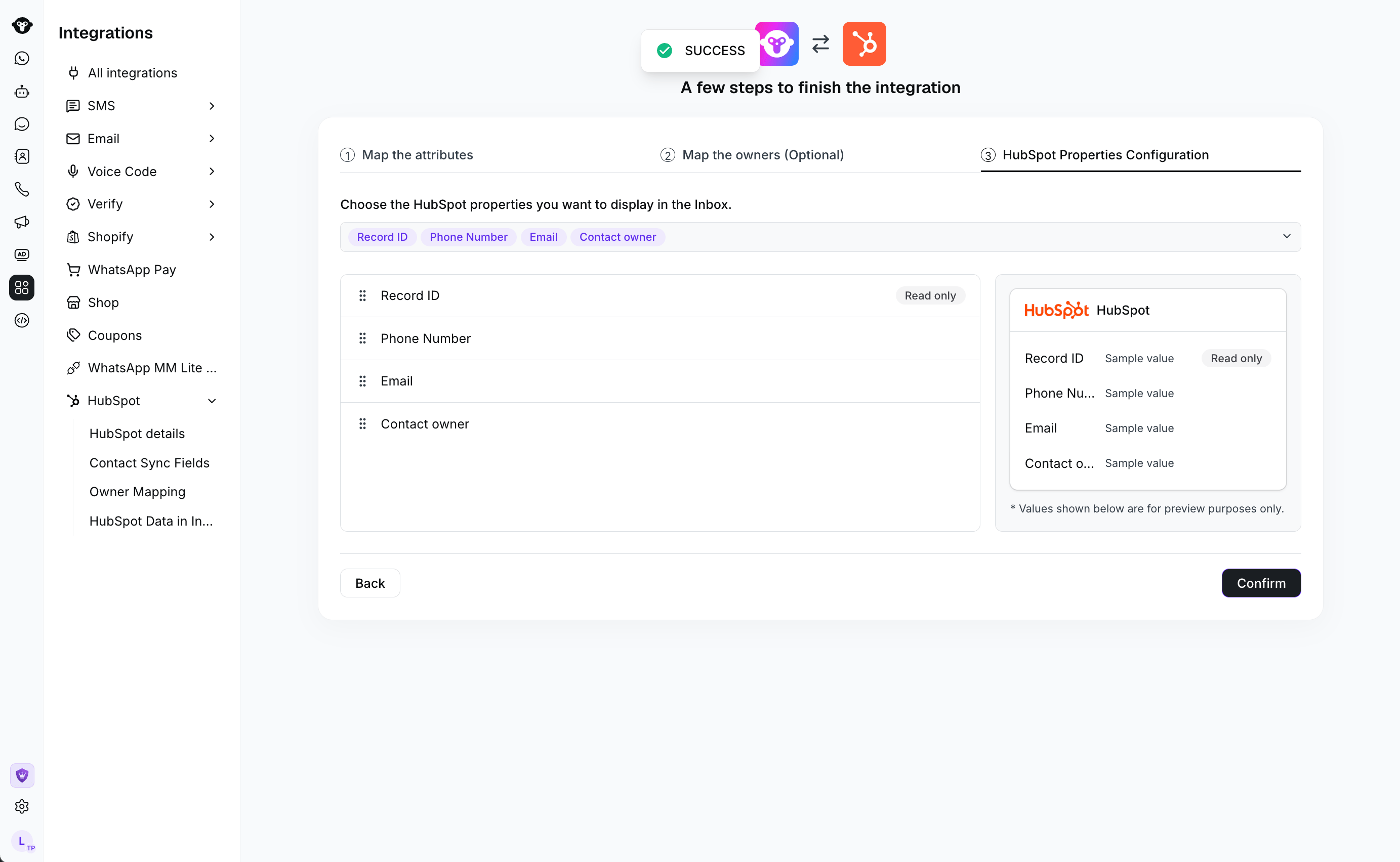
Choose the HubSpot properties to display in YCloud Inbox.
在 YCloud 收件箱中查看 HubSpot 数据
您可以配置 HubSpot 联系人数据显示在 YCloud 收件箱的联系人详情区域。这样客服人员在 YCloud 中工作时就能获得 HubSpot 上下文信息,而无需将每个 HubSpot 属性都转换为 YCloud 字段。 这与在 HubSpot 内部打开 YCloud 收件箱不同。在此场景下,您是在 YCloud 中工作并在联系人旁直接查看 HubSpot 信息。在 HubSpot 中聊天
将对话同步到时间线
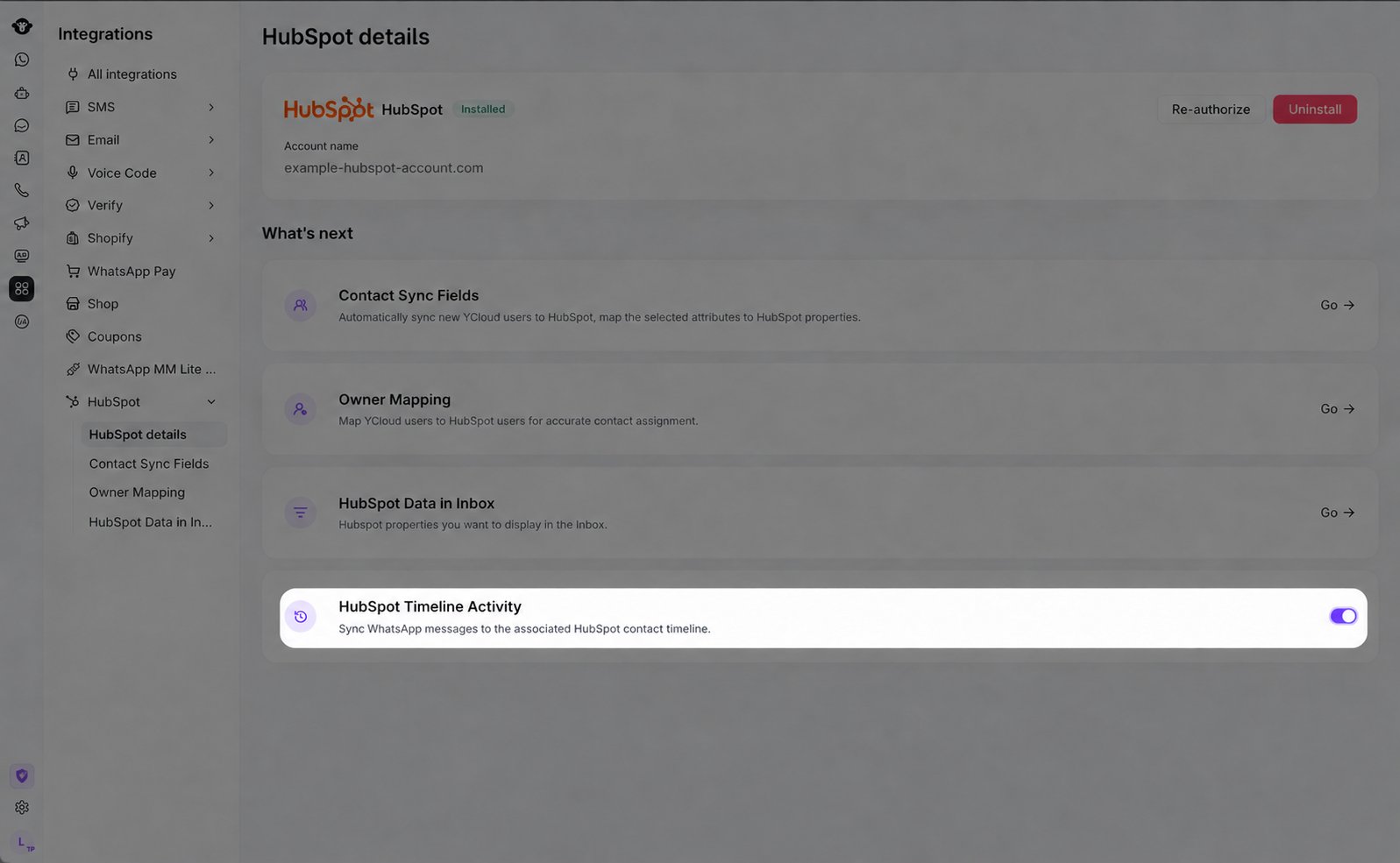
Turn on HubSpot Timeline Activity to sync WhatsApp messages to HubSpot.
从工作流发送模板
- 将 YCloud WhatsApp 模板操作添加到 HubSpot 工作流中。
- 配置发送商业号码、收件人、已批准的模板、语言以及所需的模板变量。
- 在面向客户激活工作流之前,请使用您控制的测试联系人来验证消息。
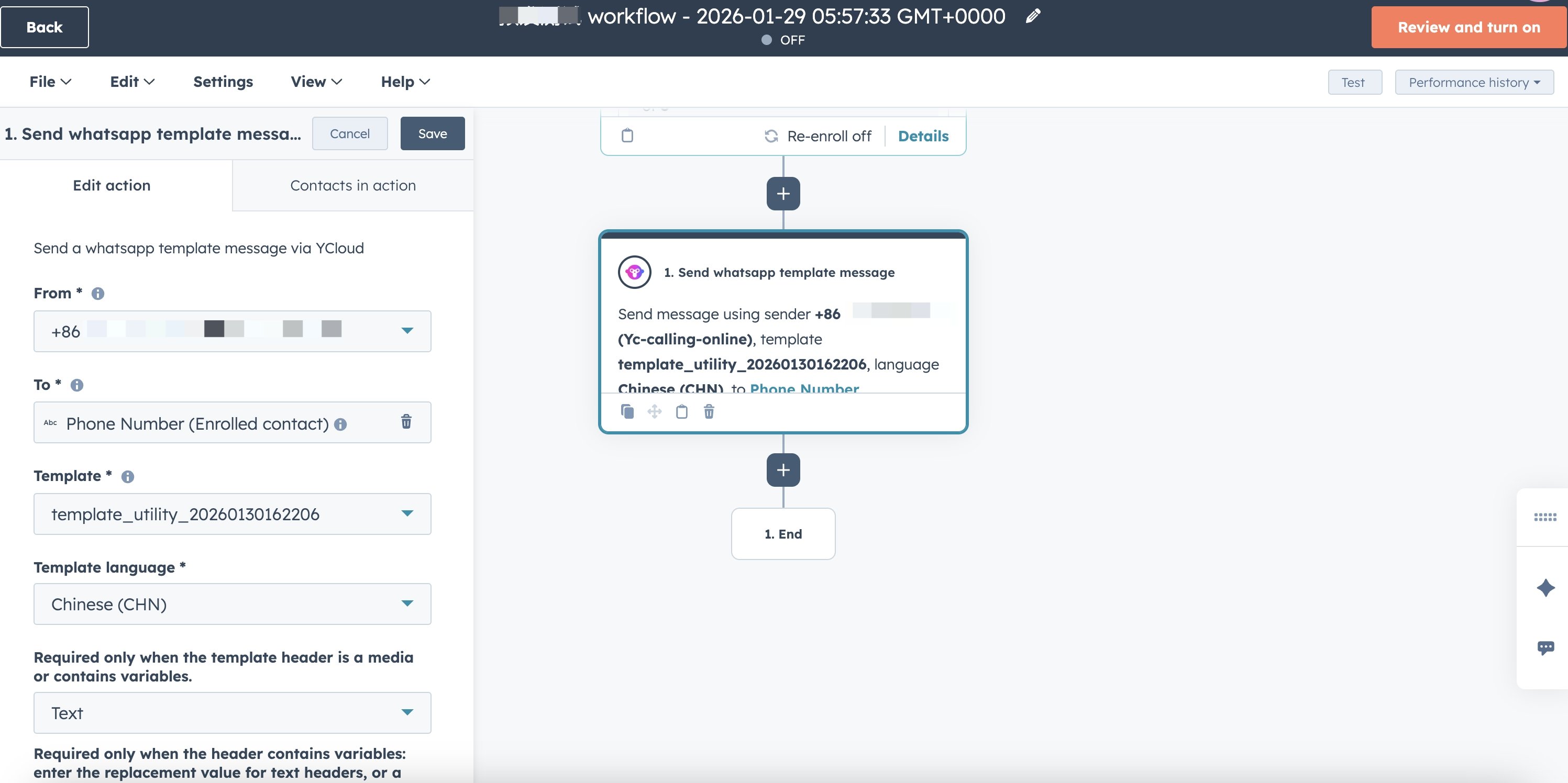
Configure the YCloud WhatsApp template action in a HubSpot workflow.
常见问题
哪些 YCloud 套餐支持 HubSpot 集成?
哪些 YCloud 套餐支持 HubSpot 集成?
HubSpot 集成适用于 YCloud Pro 和 Enterprise 套餐。
为什么联系人所有者未同步?
为什么联系人所有者未同步?
对于在 YCloud 中所做的更改,请检查该联系人是否有一个有效的所有者,并且该所有者已映射到 HubSpot 所有者。如果缺少任一条件,YCloud 会跳过所有者字段,而其他已映射的联系人数据将继续同步。此同步不会回填历史所有者分配,也不会解决在两个系统中同时编辑所有者造成的冲突。
更改 HubSpot 所有者会重新分配 YCloud 收件箱会话吗?
更改 HubSpot 所有者会重新分配 YCloud 收件箱会话吗?
不一定。所有者更改会同步到 YCloud 联系人所有者。收件箱会话分配遵循该商业号码的分配规则。
为什么 HubSpot 时间线中缺少 WhatsApp 消息?
为什么 HubSpot 时间线中缺少 WhatsApp 消息?
请检查在创建消息时是否已启用“时间线活动”,HubSpot 授权是否处于有效状态,联系人是否已映射,以及该消息是否为支持的一对一消息。
断开 HubSpot 连接会发生什么?
断开 HubSpot 连接会发生什么?
断开连接会移除保存在 YCloud 中的 HubSpot 授权、所有者映射、联系人显示设置和联系人字段映射。重新连接后,您需要再次检查并配置这些设置。