

向 Shopify 店铺添加聊天小部件
将 YCloud WhatsApp Chat Widget 添加到已连接的 Shopify 店面,以便访问者可以直接从您的店铺发起 WhatsApp 对话。准备工作
- 将您的 Shopify 店铺连接到 YCloud。
- 在 YCloud 中连接可用的 WhatsApp Business 电话号码。
- 为该电话号码创建一个已启用的 Chatlink Widget 。
配置小部件
- 在 YCloud 中,前往 Integrations > Shopify > Chat Widget。
- 选择 Start using Chat Widget。
- 在 Configure Widget 中,选择要使用的 WhatsApp Business Number 和 Chatlink Widget 。
- 选择 Save and Continue。
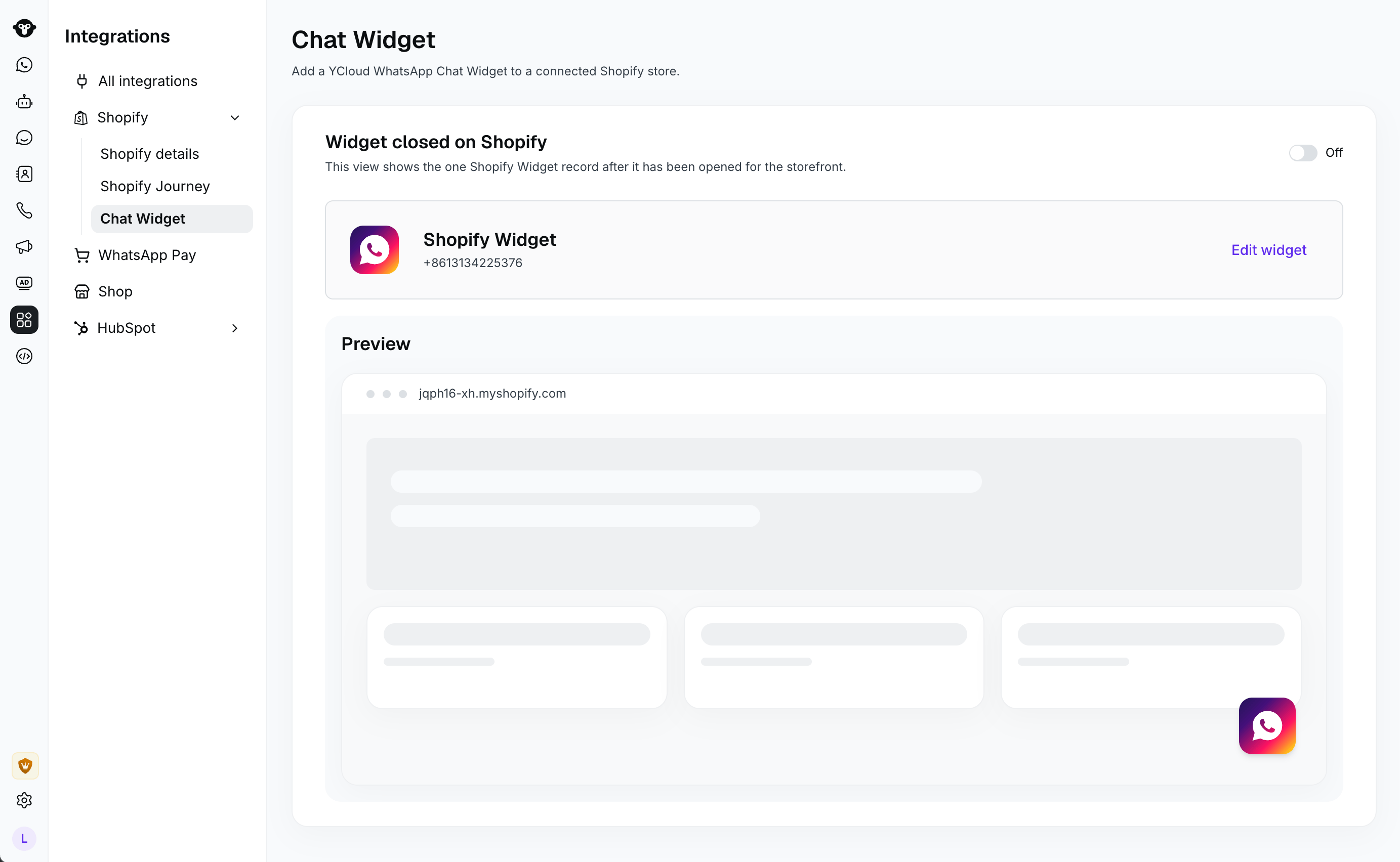
- 开启小部件。
启用 Shopify 应用嵌入
在 YCloud 中开启小部件后,在 Shopify 中开启 YCloud Chat 并保存您的模版。仅在启用 YCloud Chat 应用嵌入后,小部件才会显示在店面上。验证小部件
打开您的店面并点击 WhatsApp 按钮,确认其能够打开配置好的聊天界面。故障排除
- 如果 YCloud 提示您重新授权 Shopify,请在配置小部件之前选择 Re-authorize 。
- 如果没有可用的 Chatlink Widget,请为所选的 WhatsApp Business 电话号码创建一个。
- 如果小部件未显示在店面上,请确认其已在 YCloud 中开启,并且 Shopify 中的 YCloud Chat 已启用。
常见问题
我可以为 Shopify 小部件使用任意 Chat Link 吗?
我可以为 Shopify 小部件使用任意 Chat Link 吗?
请为所选的 WhatsApp Business 电话号码选择一个已启用的 Chatlink Widget。该小部件必须保持启用状态,才能在您的店面上正常显示。
为什么小部件已在 YCloud 中启用,但未在我的店面上显示?
为什么小部件已在 YCloud 中启用,但未在我的店面上显示?
请在 Shopify 中开启 YCloud Chat 应用嵌入并保存您的模版。必须同时启用 YCloud 小部件设置和 Shopify 应用嵌入。