

连接您的 Shopify 店铺
将您的 Shopify 店铺连接到 YCloud,即可手动同步符合条件的客户联系人、根据 Shopify 事件发送 WhatsApp 通知,并在您的店面中添加聊天组件。集成支持的功能
连接店铺后,您可以:- 将包含电话号码的 Shopify 客户同步到 YCloud 中的 Contacts 。
- 针对弃购、COD 订单确认、已发货订单和已取消订单配置 WhatsApp 通知。
- 在您的 Shopify 店面添加 WhatsApp 聊天组件。
连接您的店铺
- 在 YCloud 中,前往 Integrations > Shopify 并选择 Install。

Select Install on the Shopify card to begin connecting your store.
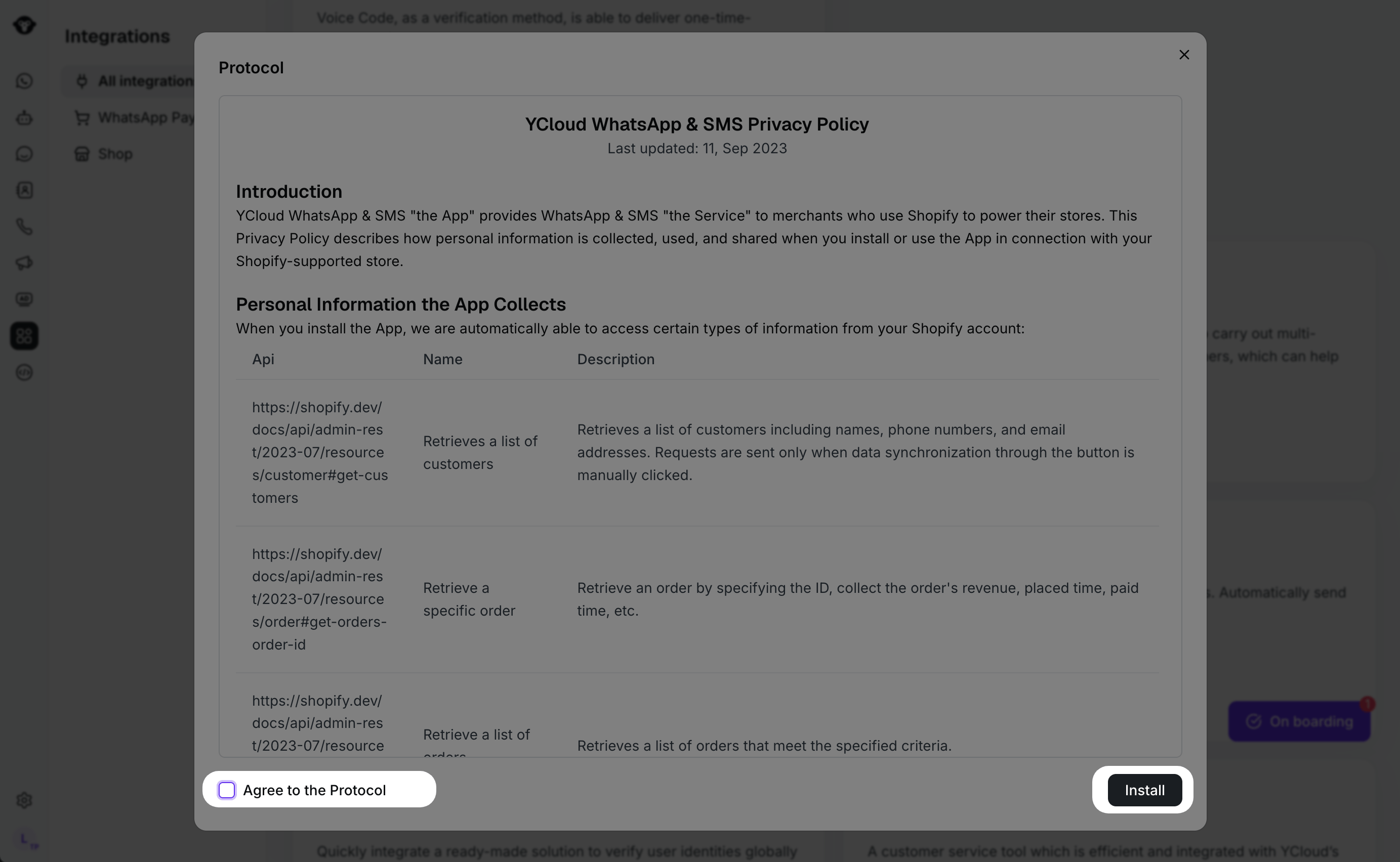
- 查看显示的同步协议和隐私声明。准备就绪后,选择 Install。
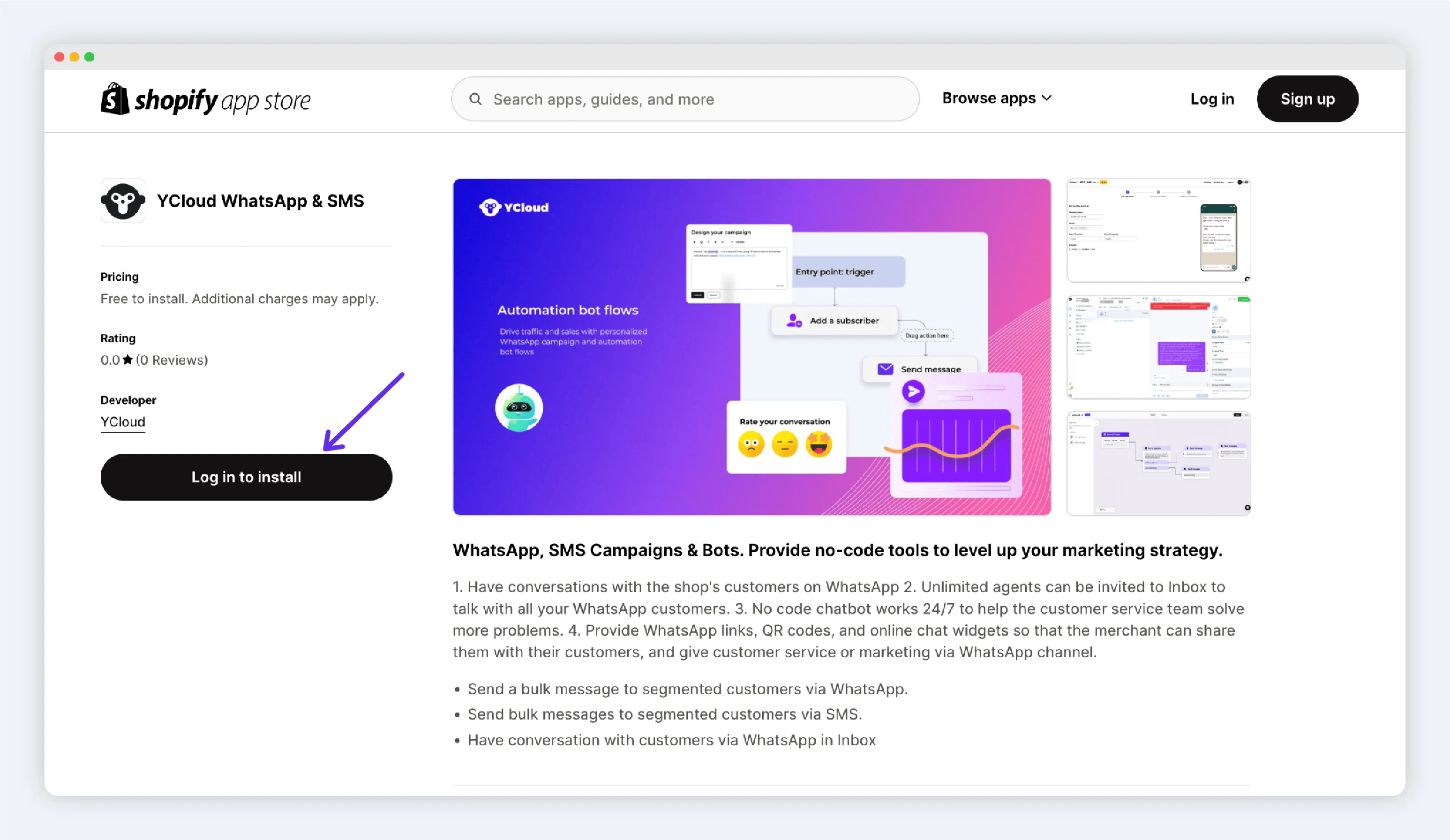
- 您将被重定向到 Shopify App Store。为您想要连接的店铺安装 YCloud 应用。
同步 Shopify 客户
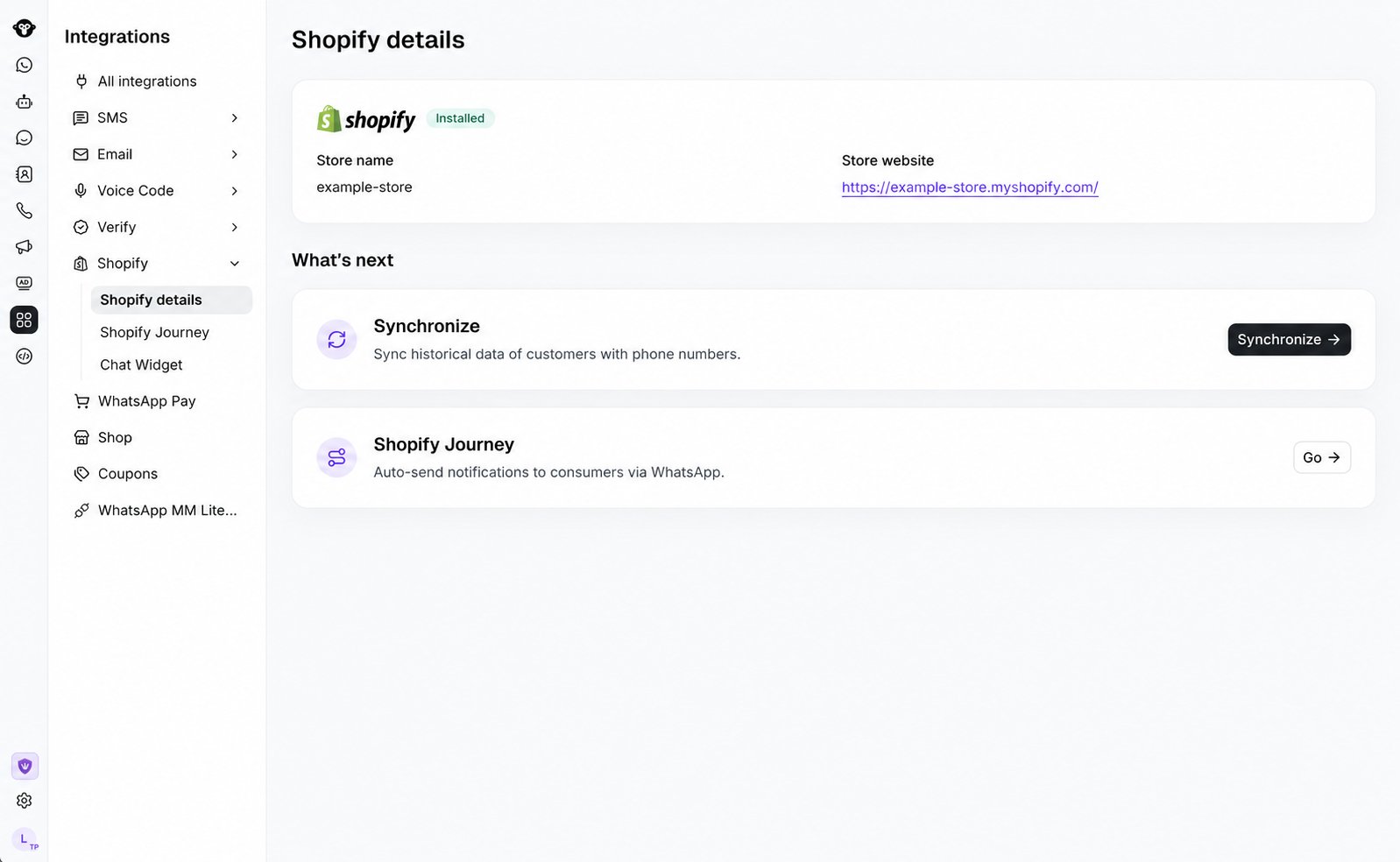
连接店铺后,客户同步为手动操作。- 在 YCloud 中打开 Shopify 集成。
- 启动客户同步并确认显示的同步提示。
- 在 Contacts 中查看已完成的联系人。
使用 Shopify 通知
打开 Shopify Journey 以配置适合您店铺的通知场景:添加聊天组件
使用 YCloud Chatlink 组件让店面访客发起 WhatsApp 对话。请参阅在您的 Shopify 店铺中添加聊天组件。常见问题
连接店铺会自动同步所有现有的 Shopify 客户吗?
连接店铺会自动同步所有现有的 Shopify 客户吗?
不会。店铺连接后需手动启动同步。当前的历史同步包含带有电话号码的 Shopify 客户。
连接 Shopify 后我可以配置什么?
连接 Shopify 后我可以配置什么?
您可以同步符合条件的客户联系人、配置四种 WhatsApp 通知场景,并在您的店面添加 WhatsApp 聊天组件。
如何从 Shopify 卸载 YCloud 应用?
如何从 Shopify 卸载 YCloud 应用?
在 Shopify 管理后台中,前往 Settings > Apps。对于 YCloud 应用,选择 … 按钮,然后选择 Uninstall。您可以选择填写卸载原因,然后再次选择 Uninstall 予以确认。有关 Shopify 的完整说明,请参阅卸载应用。