

确认 COD 订单
在 Shopify 中创建待付款货到付款(COD)订单时发送 WhatsApp 确认请求。您可以在设置的跟踪期内跟踪客户的快捷回复。开始之前
- 将您的 Shopify 店铺连接到 YCloud。
- 选择用于发送确认的 WhatsApp Business 电话号码。
- 准备一个已获批准且包含至少一个快捷回复按钮的 WhatsApp 模板。
配置工作流
- 在 YCloud 中,转至 Integrations > Shopify > Shopify Journey。打开 COD 订单确认工作流并选择 Edit。
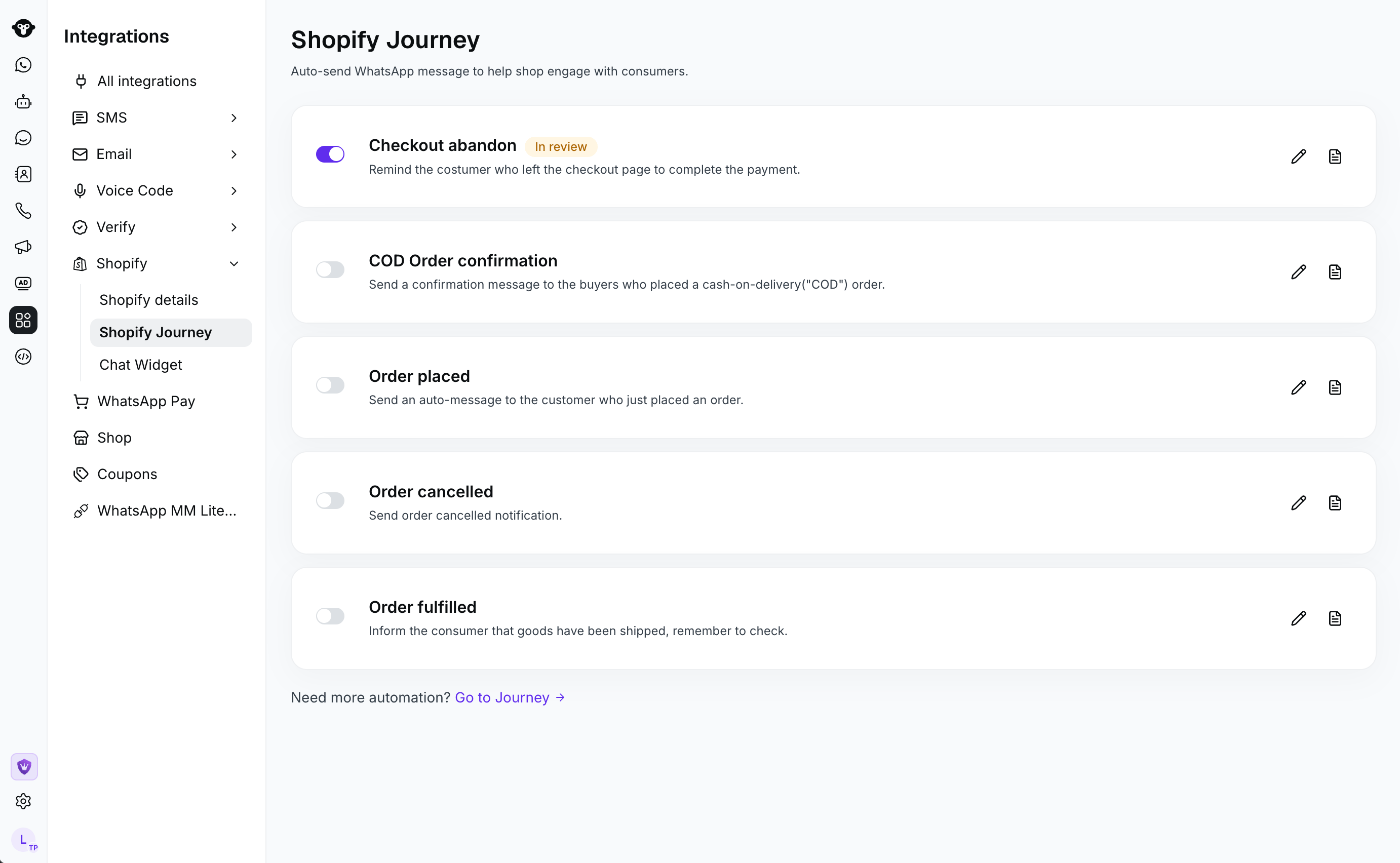
- 选择用于发送请求的 WhatsApp Business 电话号码。
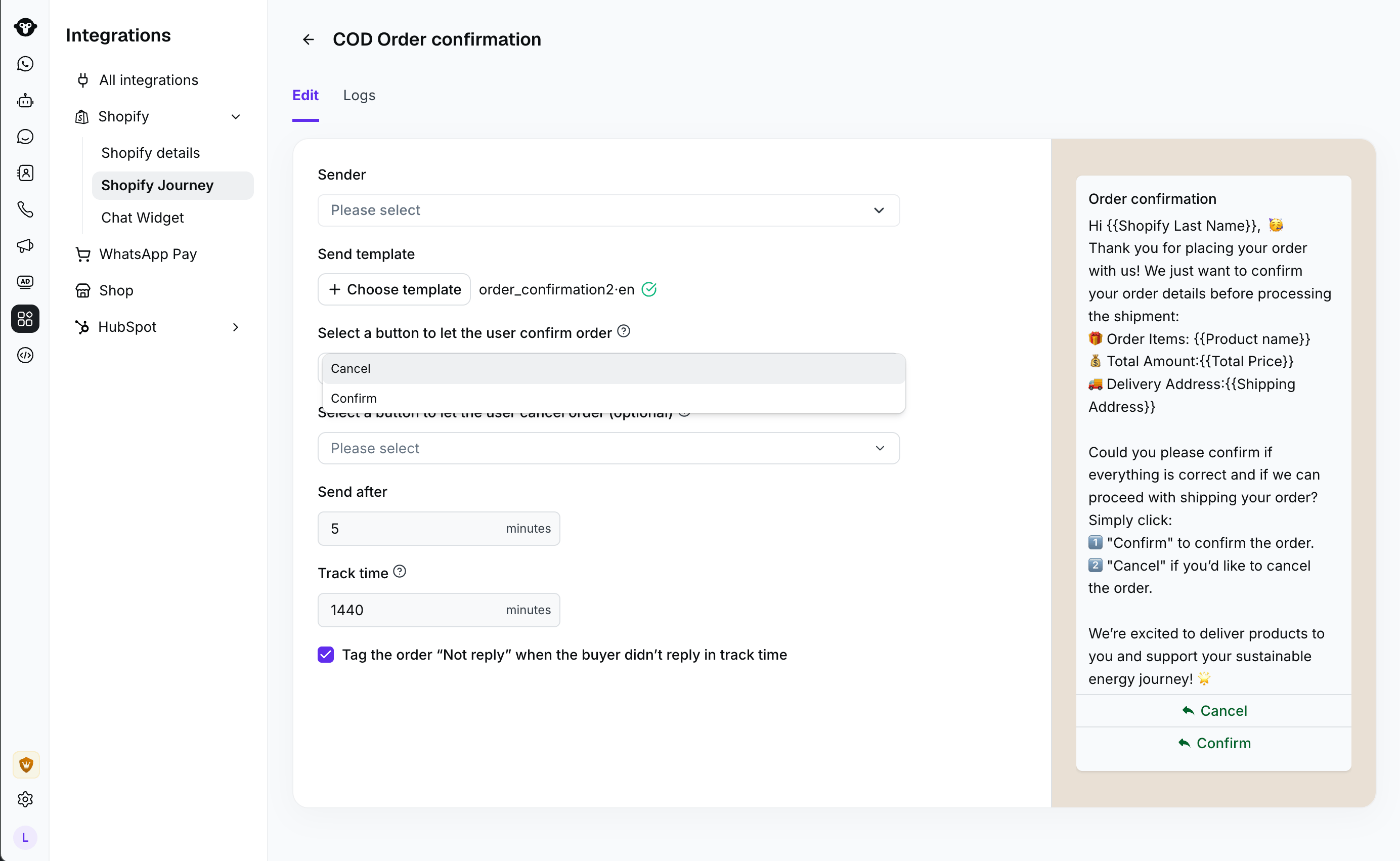
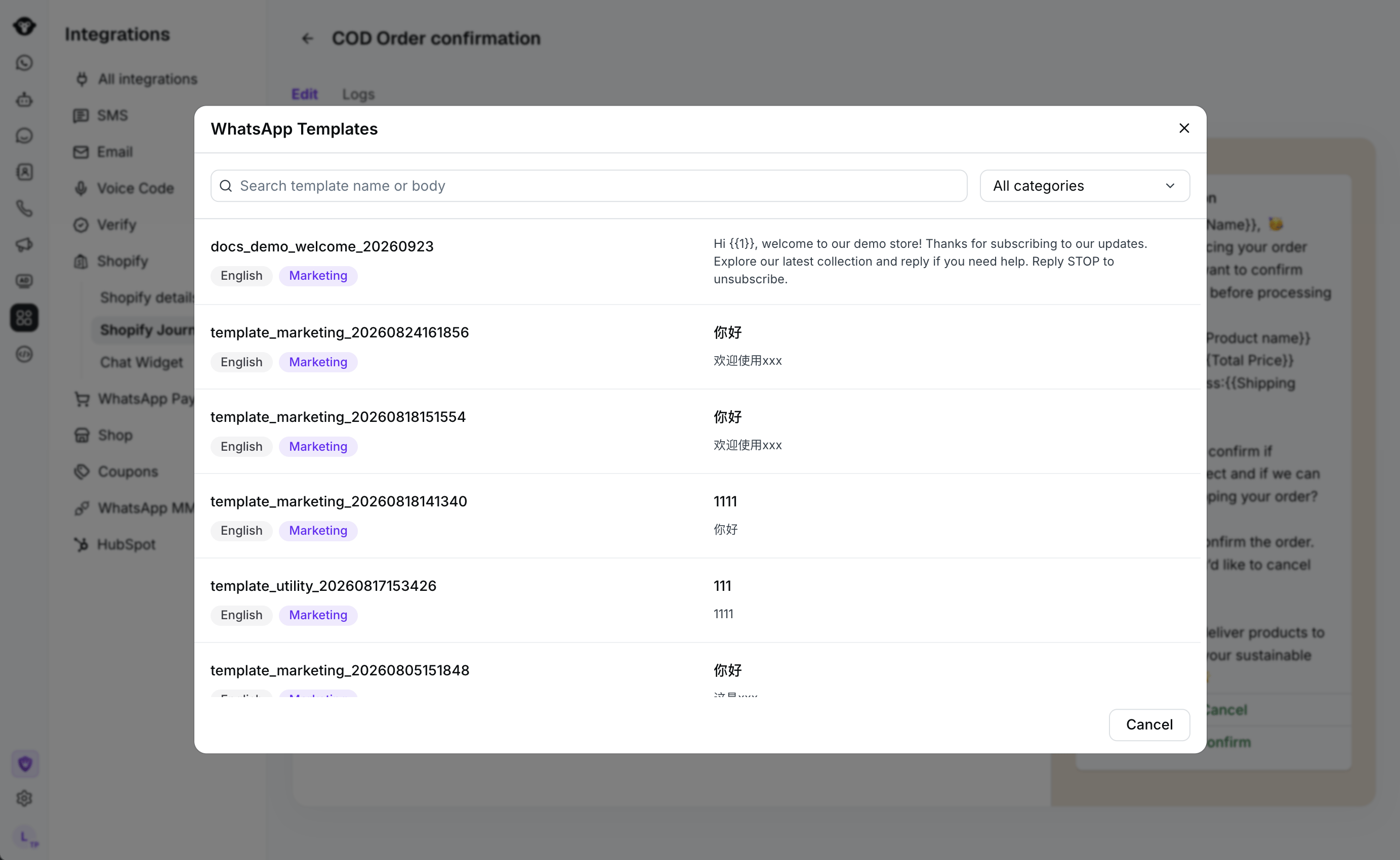
- 选择确认模板。如果模板包含变量,请将支持的 Shopify 信息映射到这些变量。
- 配置快捷回复选项,客户可以使用这些选项提交确认或取消回复。
- 设置创建 COD 订单后发送请求的时间,然后设置客户回复的跟踪期。
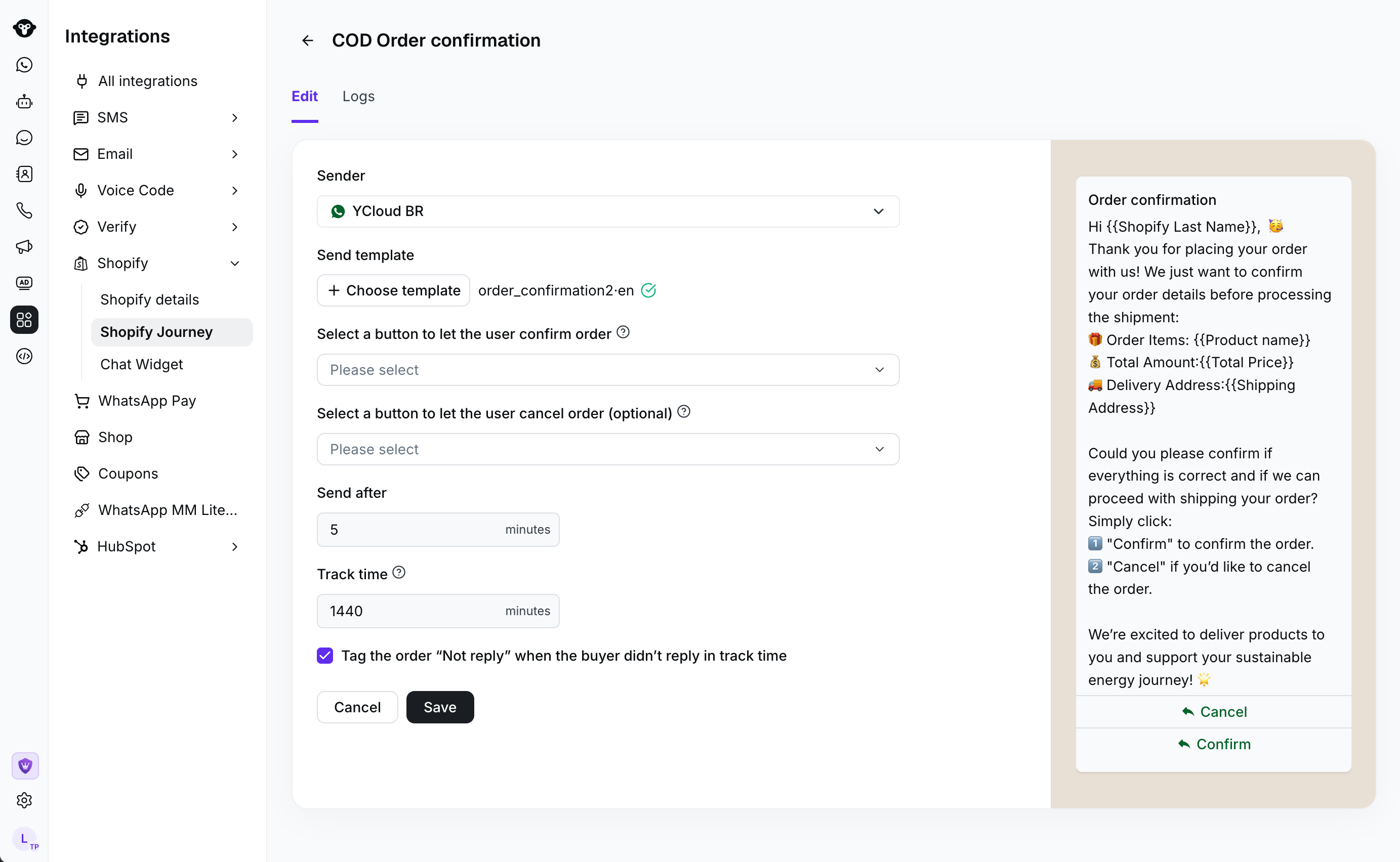
- 选择 Save,然后激活该工作流。
查看活动
打开 Logs 以查看送达和回复记录。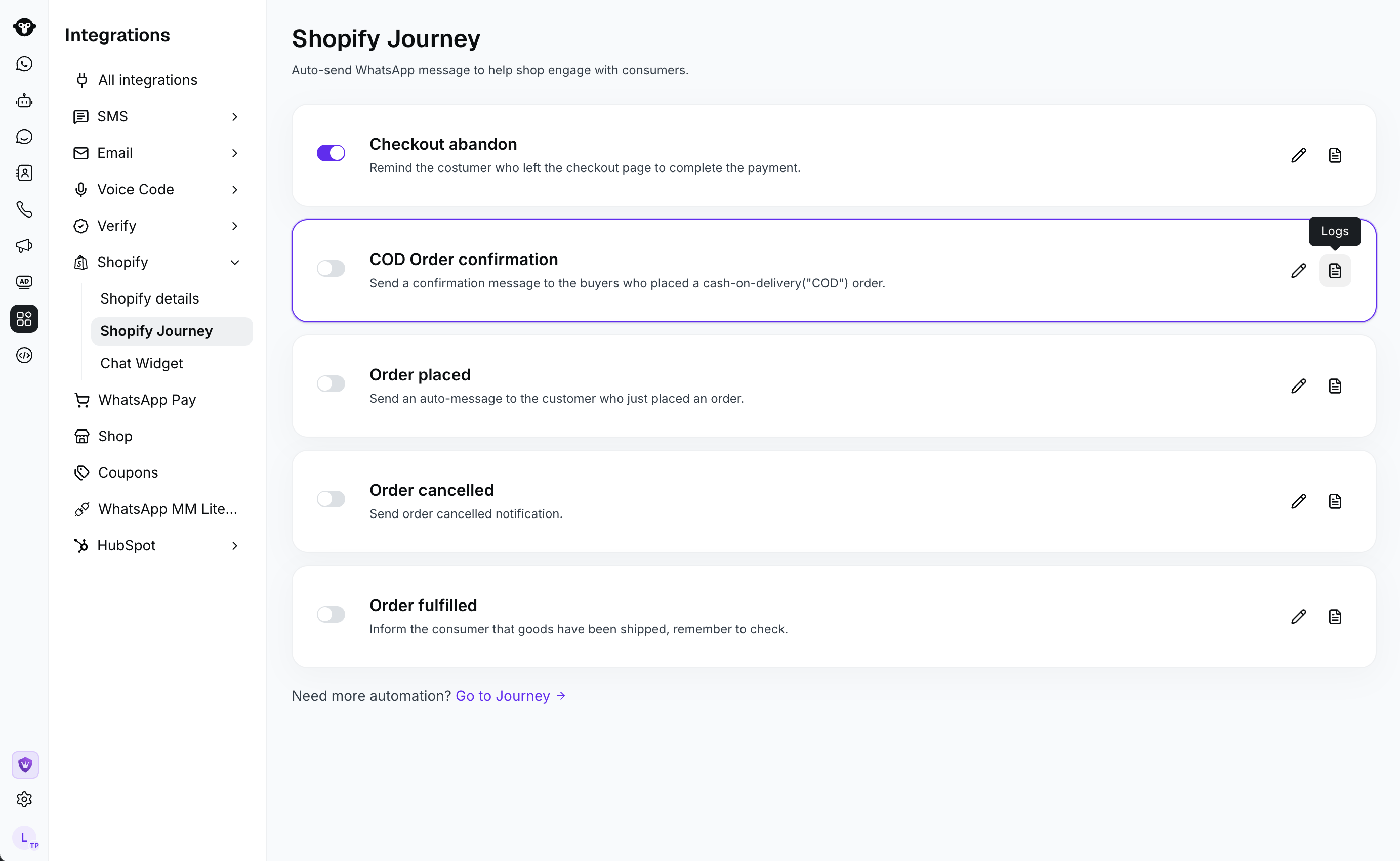
建议
- 及时发送确认信息,以便买家能辨认出该订单。
- 使用明确的快捷回复标签,让买家清楚如何回复。
- 设置与团队处理回复所需时间相符的跟踪期。
常见问题
哪些订单会进入 COD 确认工作流?
哪些订单会进入 COD 确认工作流?
该工作流会处理付款状态为待付款的新建 Shopify 订单。
为什么模板中需要快捷回复按钮?
为什么模板中需要快捷回复按钮?
该工作流使用快捷回复在跟踪期内识别客户的确认或取消回复。