

什么是消息模板?
WhatsApp 消息模板是企业创建并提交给 Meta 审核的一种消息格式。审核通过后,可用于可重复的企业发起沟通,包括在客户服务窗口外发送的消息。 模板可以包含固定文本、变量、媒体和支持的按钮。其类别、内容、审核状态及消息收发规则均由 Meta 管理。 有关模板概念、类别、格式、审核和生命周期的详细介绍,请参阅消息模板。模板所有权和身份标识
模板是特定 WhatsApp 商业账户 (WABA) 的资源,只能由属于该 WABA 的商业电话号码使用。 模板通过其 名称 和 语言的组合进行唯一标识。名称相同但语言不同的模板属于独立的本地化版本。发送模板消息时,请使用对应 WABA 完全一致的已获批模板名称和语言。营销和通用模板创建教程
第一步:进入模板页面
- 从左侧导航栏前往“模板”。拥有多个 WABA 账户的用户请在右上角切换 WABA 空间。

Select New Template to choose the category for your message.
- 从 WhatsApp 账户访问模板。
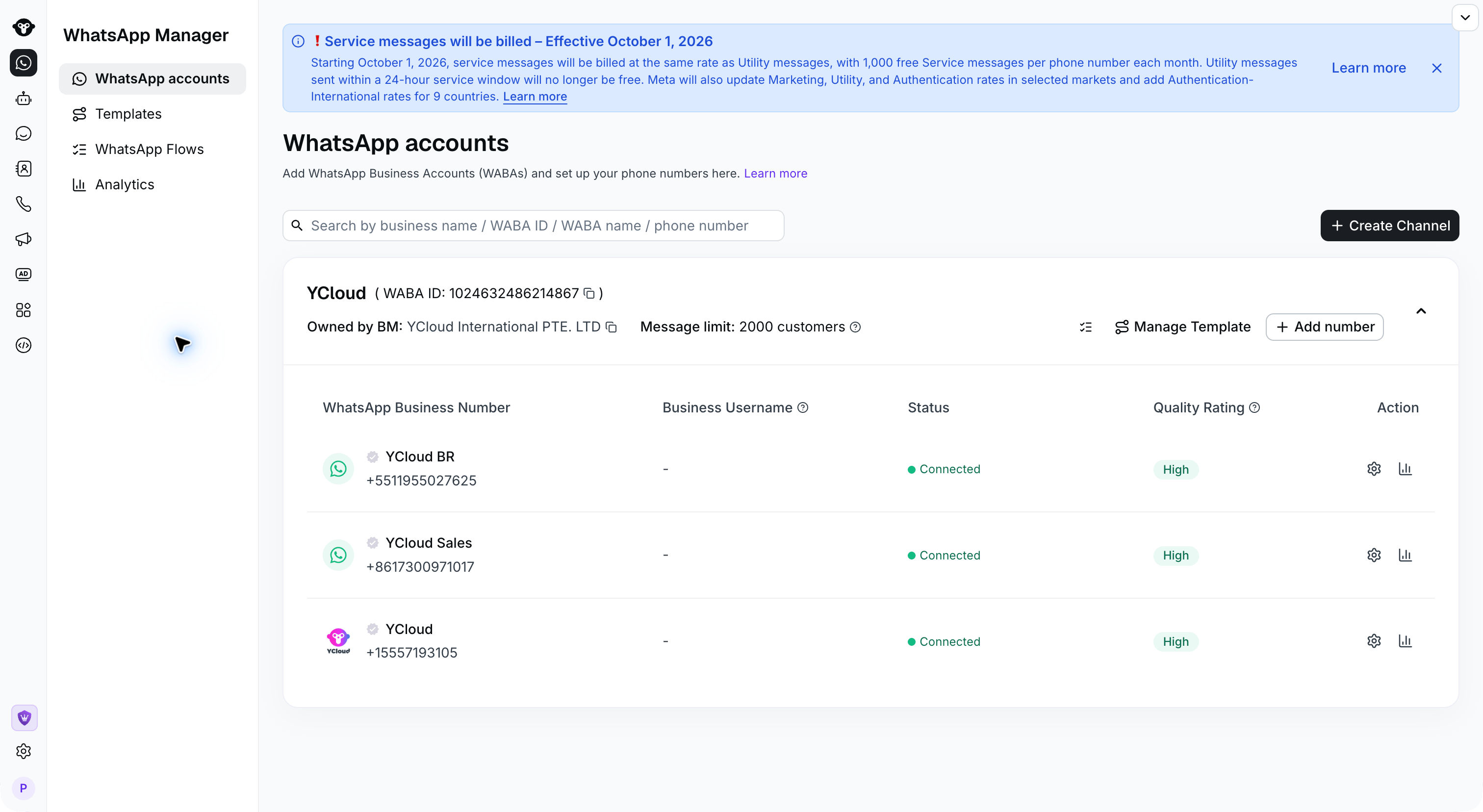
第二步:命名并选择模板类型
点击 新建模板。选择一个类别,并在创建营销或通用模板时选择 从头开始 。- 模板名称:模板的名称。名称仅支持数字、小写字母和下划线 _。
- 类别:模板的类型。模板分为三种类型,请根据内容进行选择:
- Utility(通用):交易类模板。用于发送通知消息。
- Marketing(营销):营销模板。所有带有营销含义的消息,以及所有问候消息。
- Authentication(身份验证):验证码模板。固定内容,仅支持发送验证码。

Set the template name and category before editing the selected language.
第三步:选择语言
一个模板内容可以配置多种语言。点击“添加语言”继续添加。 可以同时编辑多种语言后一并提交。
Select Add language, search for the required language, and choose its exact locale.

Select Edit beside the language tabs to reveal their removal controls; select Done when finished.
第四步:编辑模板内容
以 营销 和 通知模板 为例:- 页眉(可选):支持的页眉类型包括:文本、图片、视频、文件。
- 正文(必填):文本内容。支持 emoji、粗体和其他文本样式。
- 页脚(可选):文本页脚。
- 按钮(可选)
- 最多可添加 10 个按钮
- 按钮类型包括:
- 快速回复
- 访问网站
- 拨打电话号码
- 复制优惠码
- 变量:可以在页眉、正文或“访问网站”中添加变量。添加变量时,必须提供示例(Sample)供审核人员判断整个模板的内容。示例仅用于审核,实际下发时必须传入真实的变量值。
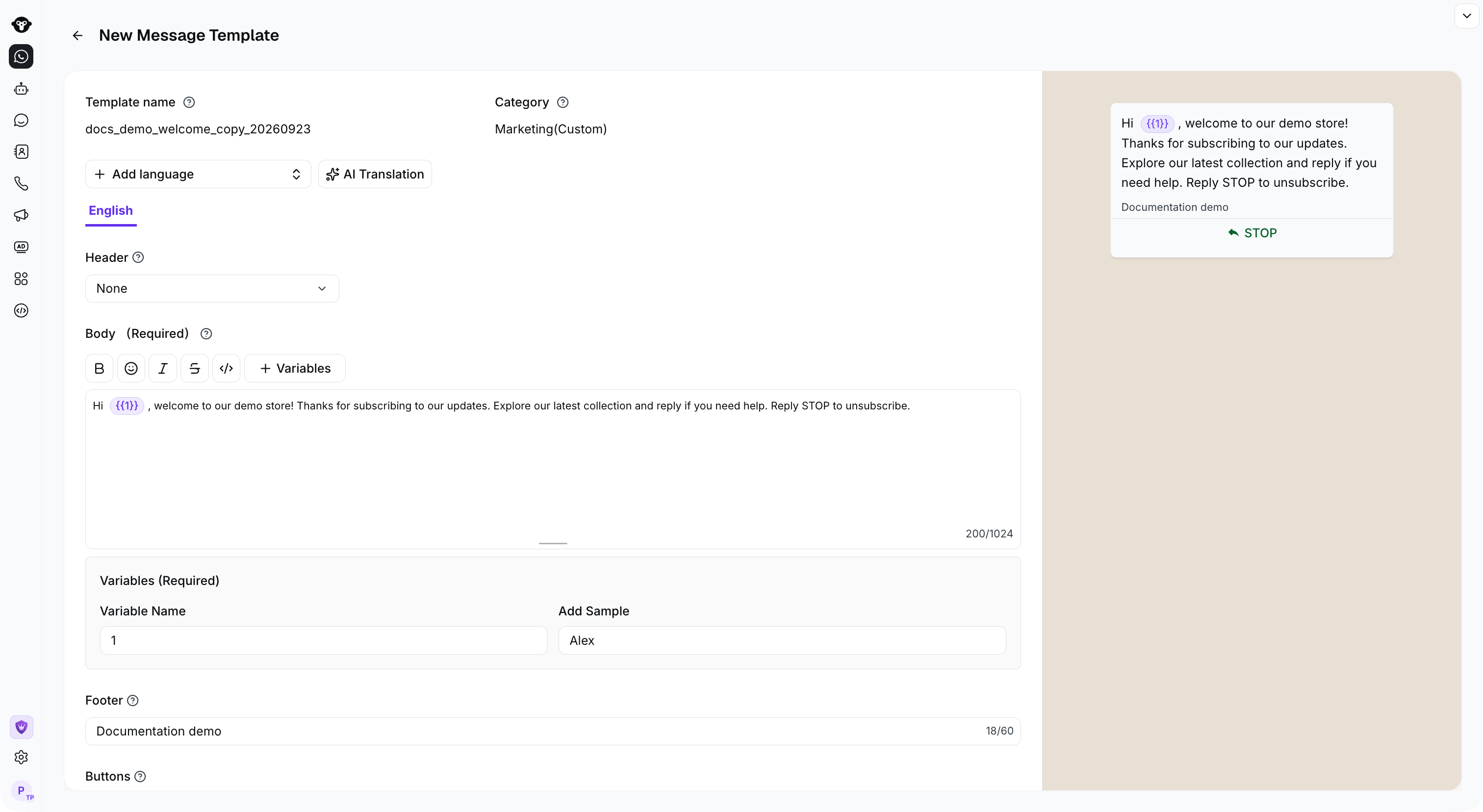
Configure the body and provide a sample for each variable; review the message preview.

Configure the button text, URL type, and destination URL. The preview shows the unsaved example.
第五步:提交模板
所有语言编辑完成后,滚动到页面底部并点击提交按钮。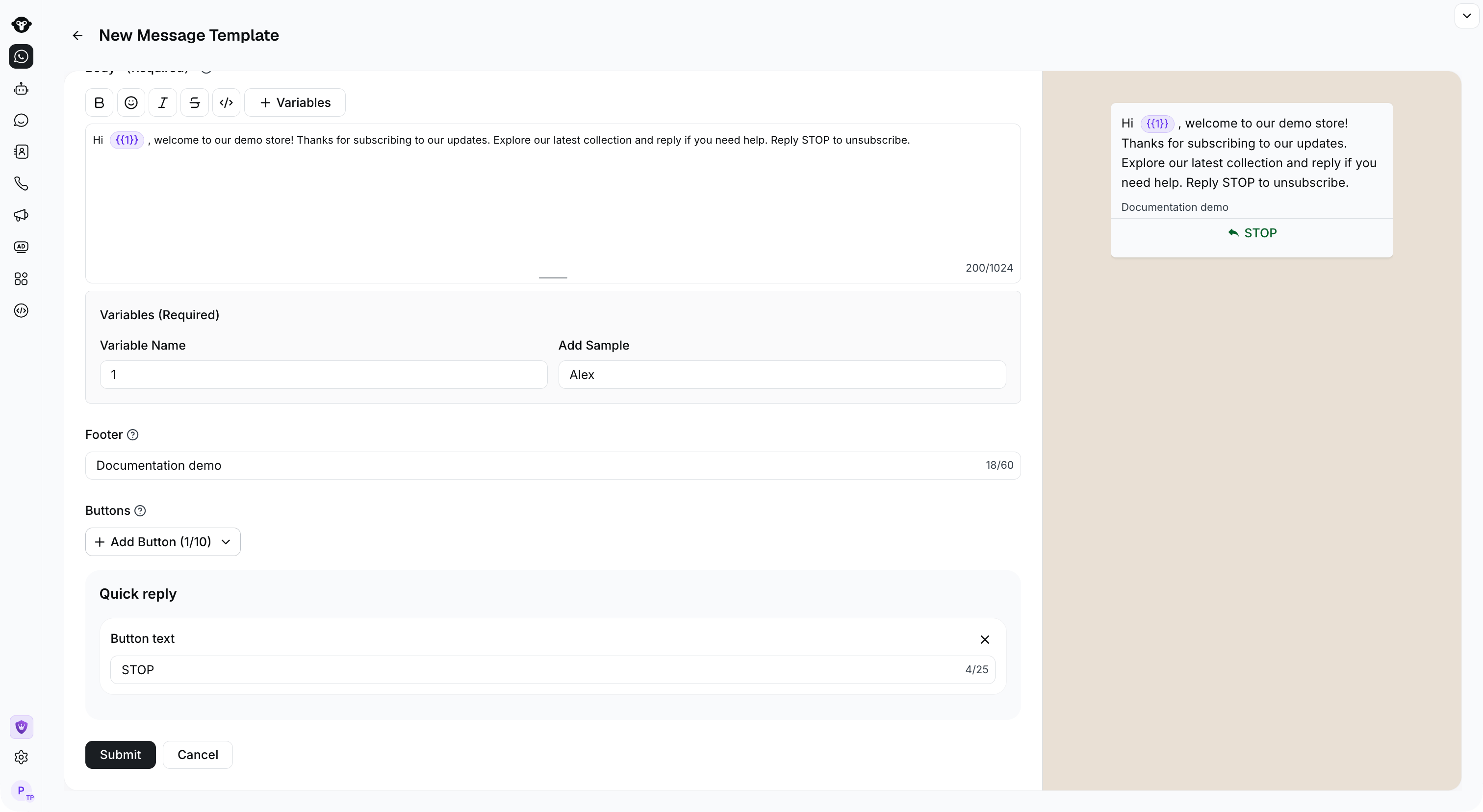
Scroll to the bottom of the editor and click Submit.
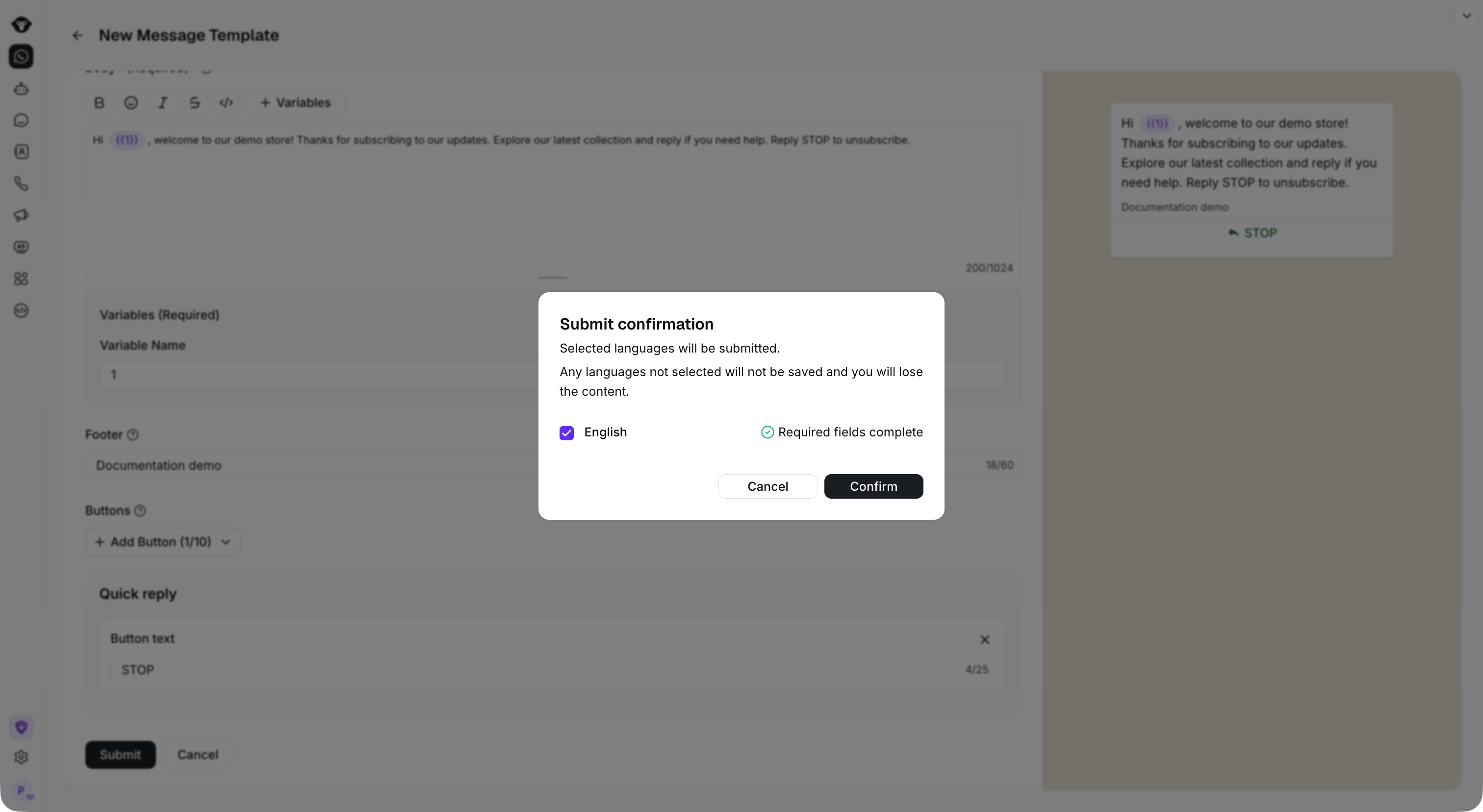
Select the completed languages you want to submit, then click Confirm.
第六步:等待审核
模板由 Meta 审核,请耐心等待。通常审核会在一天内完成。 使用 状态 筛选器查找 审核中 或 已拒绝 的模板。如果模板被拒绝,您可以进入编辑页面查看原因,并根据提示修改模板或进行申诉。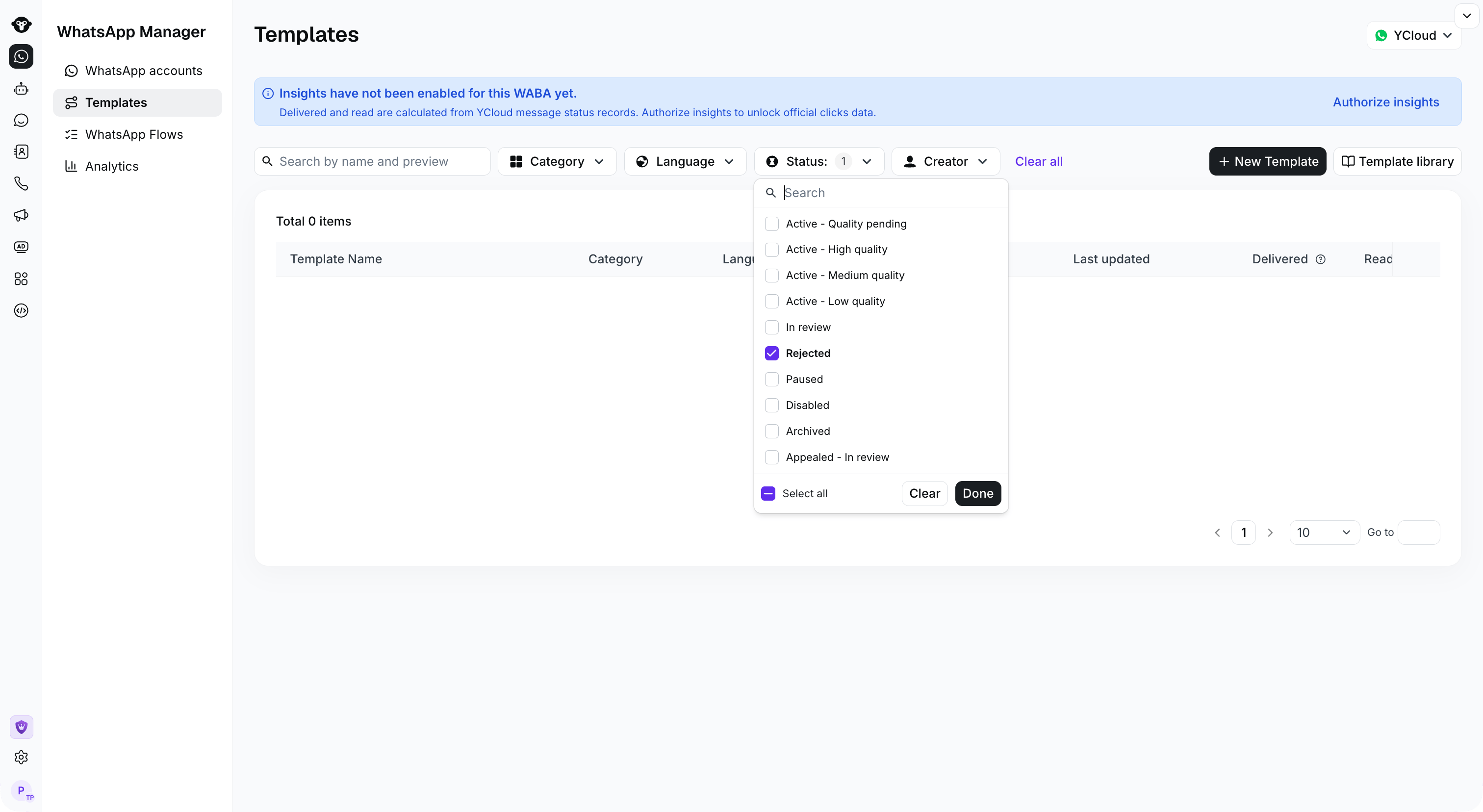
Use Status to find templates that need attention. No rejected templates are present in this example.
创建身份验证模板
创建身份验证模板的步骤与上述相同,本节主要介绍验证码模板的设置。验证码发送方式
验证码的发送方式有 3 种可选:复制验证码模板
选择“复制验证码”,您可以自定义按钮名称。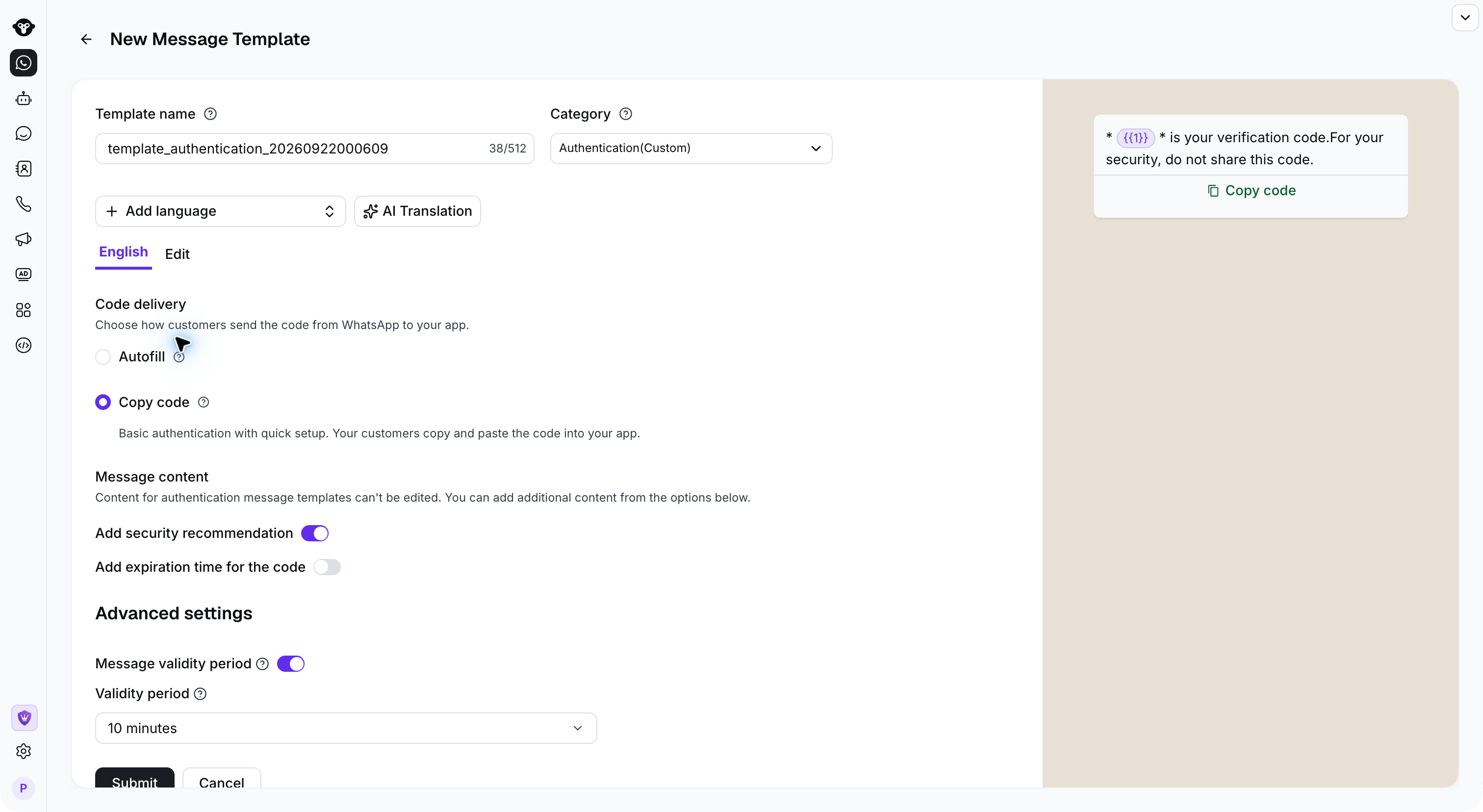
自动填充模板
选择 Autofill 作为验证码发送方式。您可以自定义按钮文本,并最多添加 5 个应用安装包配置。每个配置都需要填写应用的包名(Package name)和签名哈希值(Signature hash)。 自动填充需要您的应用支持用于一键验证码发送的握手协议。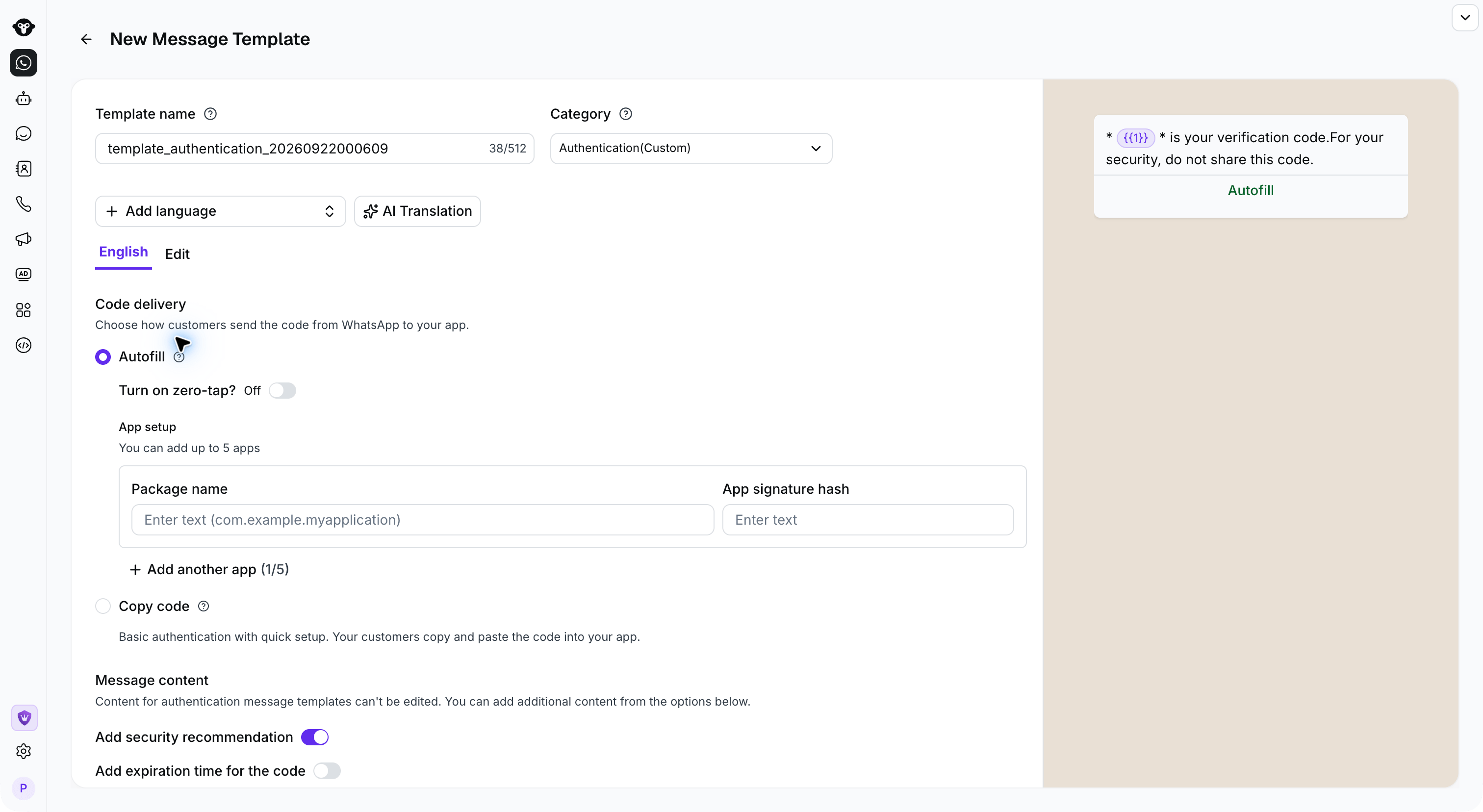
零点击模板
选择 Zero Tap 作为验证码发送方式。添加应用的包名和签名哈希值,开启 Zero-tap 选项,并接受适用条款。您最多可以添加 5 个应用安装包配置。 零点击基于自动填充流程构建,因此您的应用也必须支持所需的握手协议。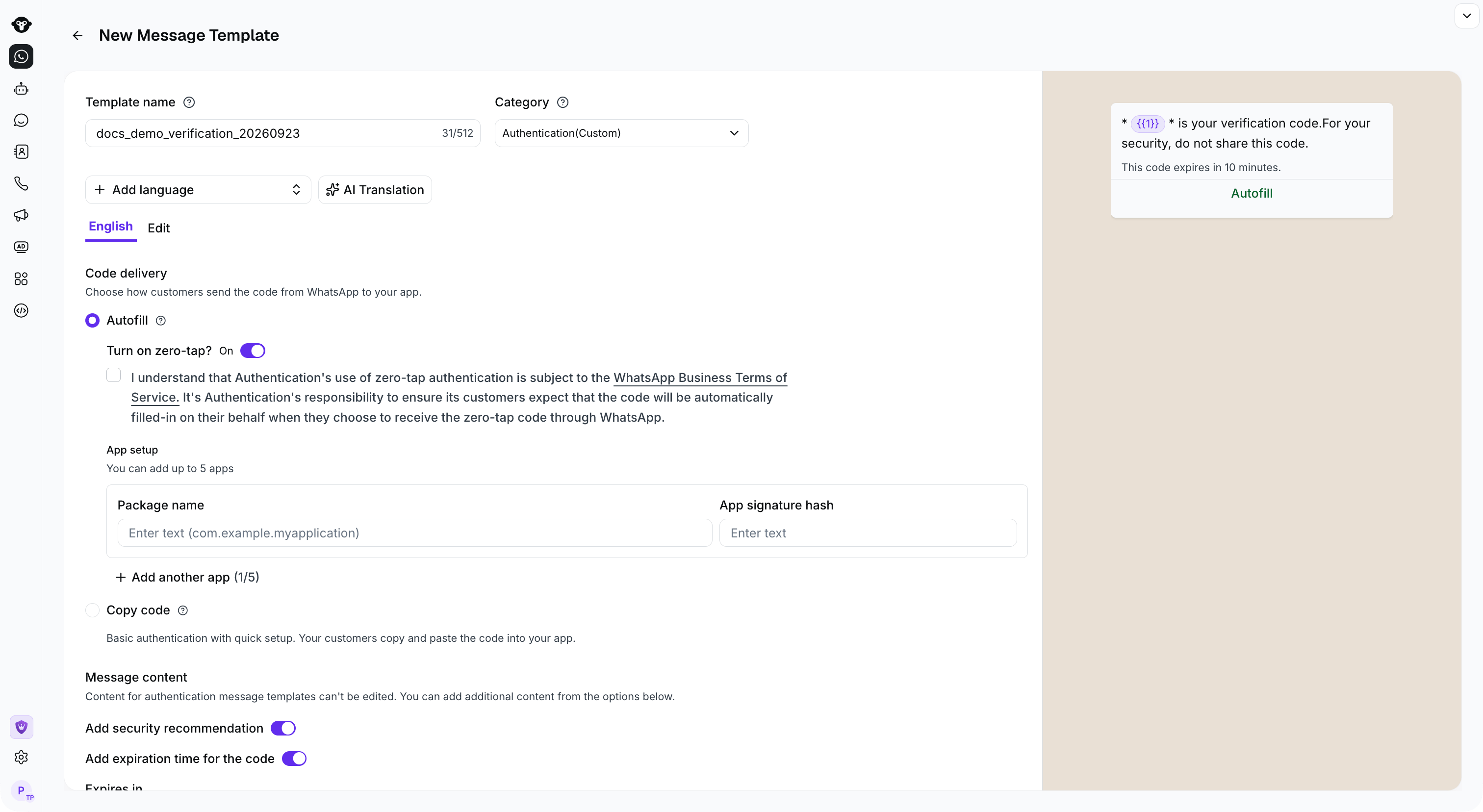
Enable Zero-tap under Autofill, configure your app, and review the applicable terms.
模板内容设置
尽管验证码模板的内容是固定的,您仍然可以通过开关添加验证码有效期限和安全提示。
Add a security recommendation and an expiration time to the authentication message.
消息有效期
在其他情况下,WhatsApp 消息的有效发送窗口最长可达 30 天。对于身份验证消息而言,该时间窗口过长,因为验证码通常在几分钟内失效。 身份验证模板支持设置较短的消息有效期。如果 WhatsApp 无法在有效期内送达消息,将停止尝试发送,且不会产生任何费用。 例如,假设您将消息有效期设置为 5 分钟,而应用中的验证码有效期为 10 分钟。如果接收方处于离线状态,且 5 分钟后消息仍在处理中,WhatsApp 将停止尝试发送且不收取费用。如果接收方在 5 分钟窗口过后重新连接并打开 WhatsApp,该消息将不会显示。 配置入口:
Set Message validity period in Advanced settings; this example uses five minutes.