

开始之前
请确保:- 模板已审核通过,且在模板列表中可用。
- 已连接的 WhatsApp 商业电话号码可用作发件人。
- 您拥有接收人的完整电话号码,包括
+符号和国家/地区代码。
发送测试消息
- 在 YCloud 控制台中打开相关的 WABA。
- 前往 管理模板 以打开模板列表。
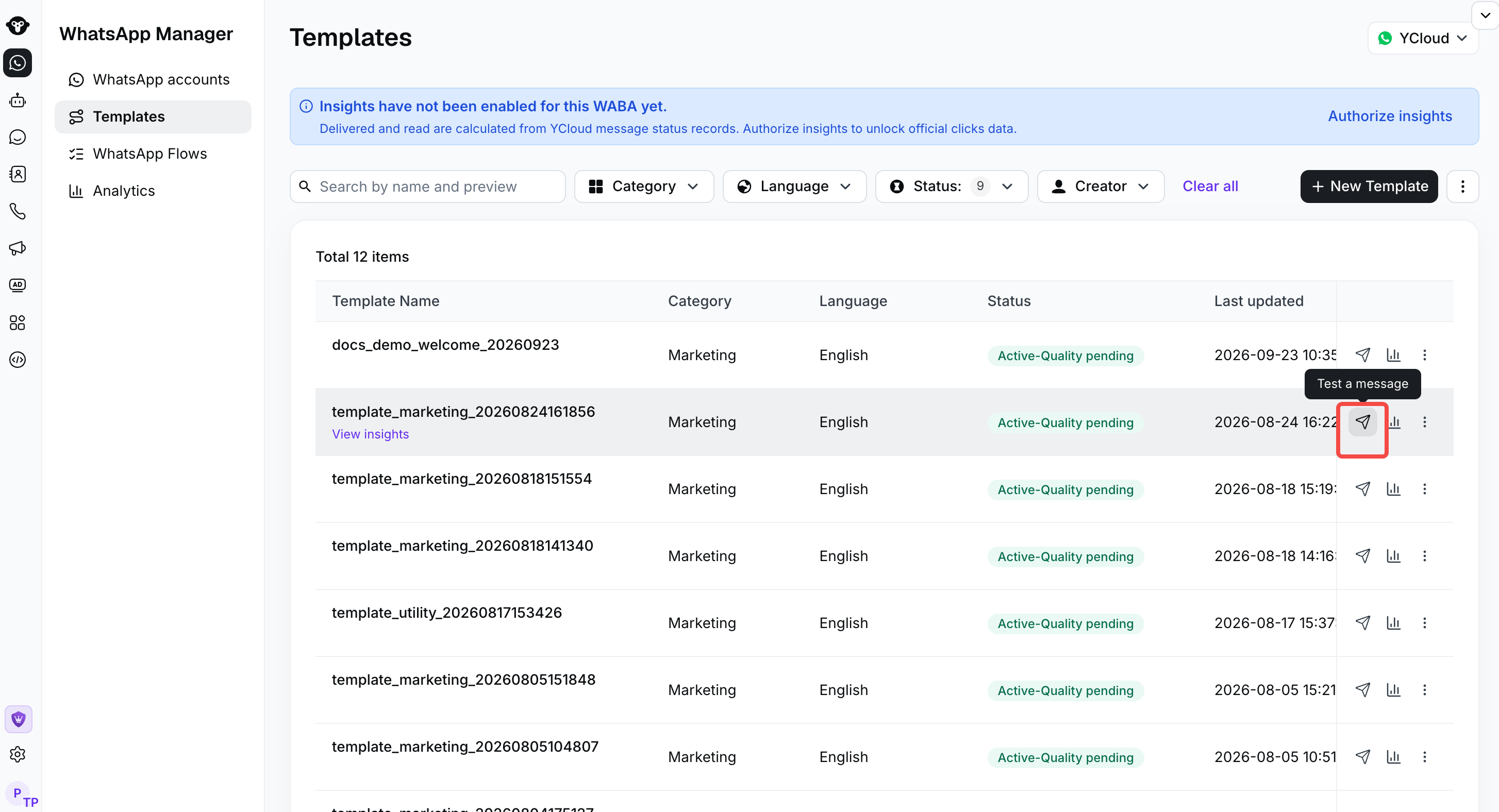
- 找到您想要测试的已审核模板。
- 在 操作 列中,点击纸飞机 测试消息 图标。
- 在 发件人 字段中,选择将用于发送消息的 WhatsApp 商业电话号码。
- 在 收件人 字段中,输入完整的目标号码,包括
+符号和国家/地区代码。例如:+62...。 - 检查发件人和收件人,然后点击 发送测试。
测试将使用所选的模板、语言和发件人。请确保发件人属于拥有该模板的 WABA。

Select the sending business number and enter the complete test recipient number before sending.
从开发环境进行测试
对于希望通过 API 测试模板的开发人员,请使用 复制为 cURL。YCloud 会为所选模板生成完整的消息发送示例,包括其名称和语言。- 在模板列表中找到已审核通过的模板。
- 在 操作 列中,点击 更多 图标。
- 选择 复制为 cURL。
- 复制生成的命令。
- 替换以下三个占位符:
{{YOUR_API_KEY}}:您的 YCloud API 密钥。{{YOUR_SENDER_NUMBER}}:发送消息的 WhatsApp 商业电话号码。{{YOUR_RECIPIENT_NUMBER}}:完整的收件人号码,包括+符号和国家/地区代码。
- 在您的开发或测试环境中运行更新后的 cURL 命令。