

查看群发活动响应
对于通过群发活动发送的 Flow,打开群发活动分析并检查该活动可用的 Flow 响应详情。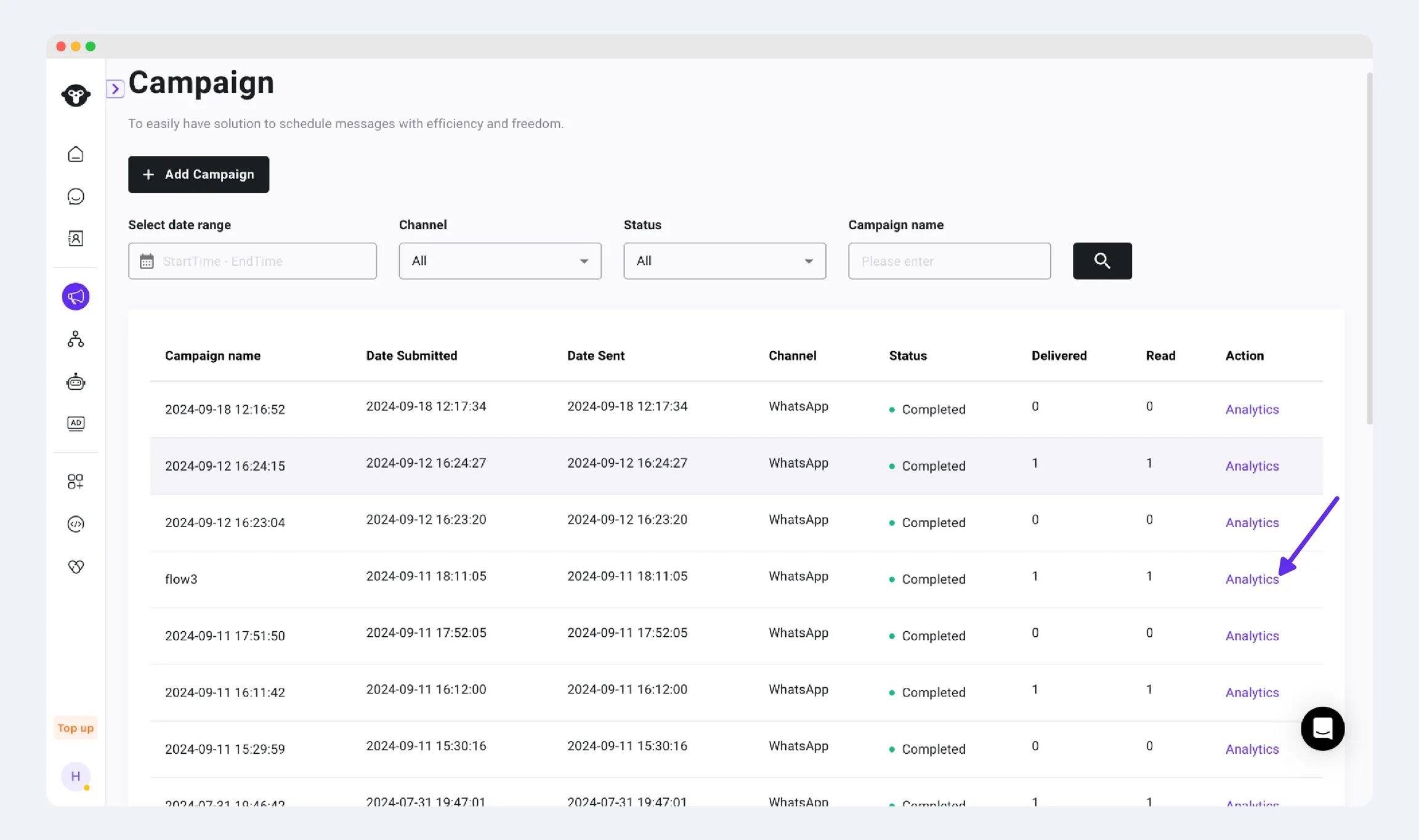
查看 Flow 日志
在 YCloud 的 WhatsApp Flows 区域中,选择相应的 Flow 并打开其日志以查看已提交的响应。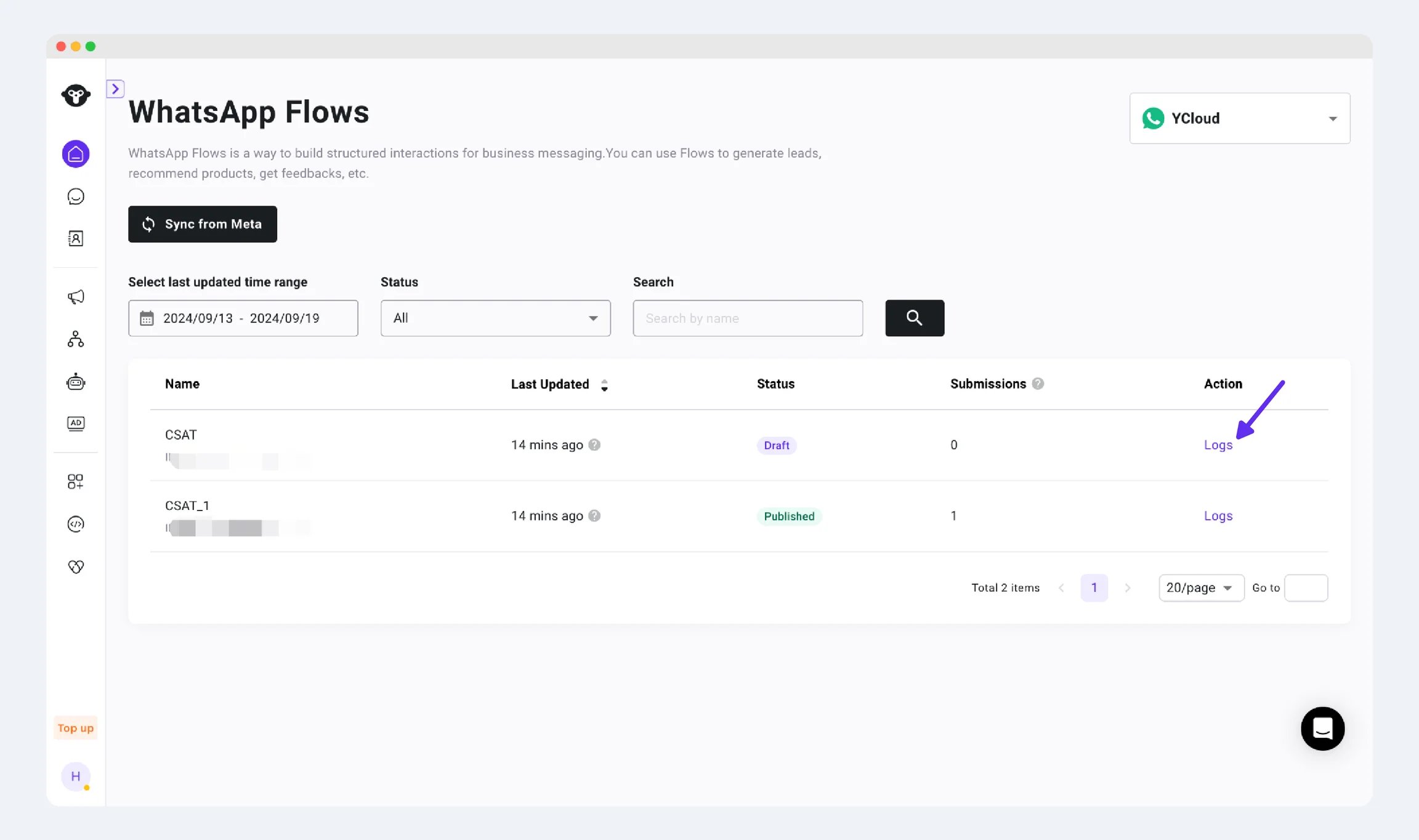
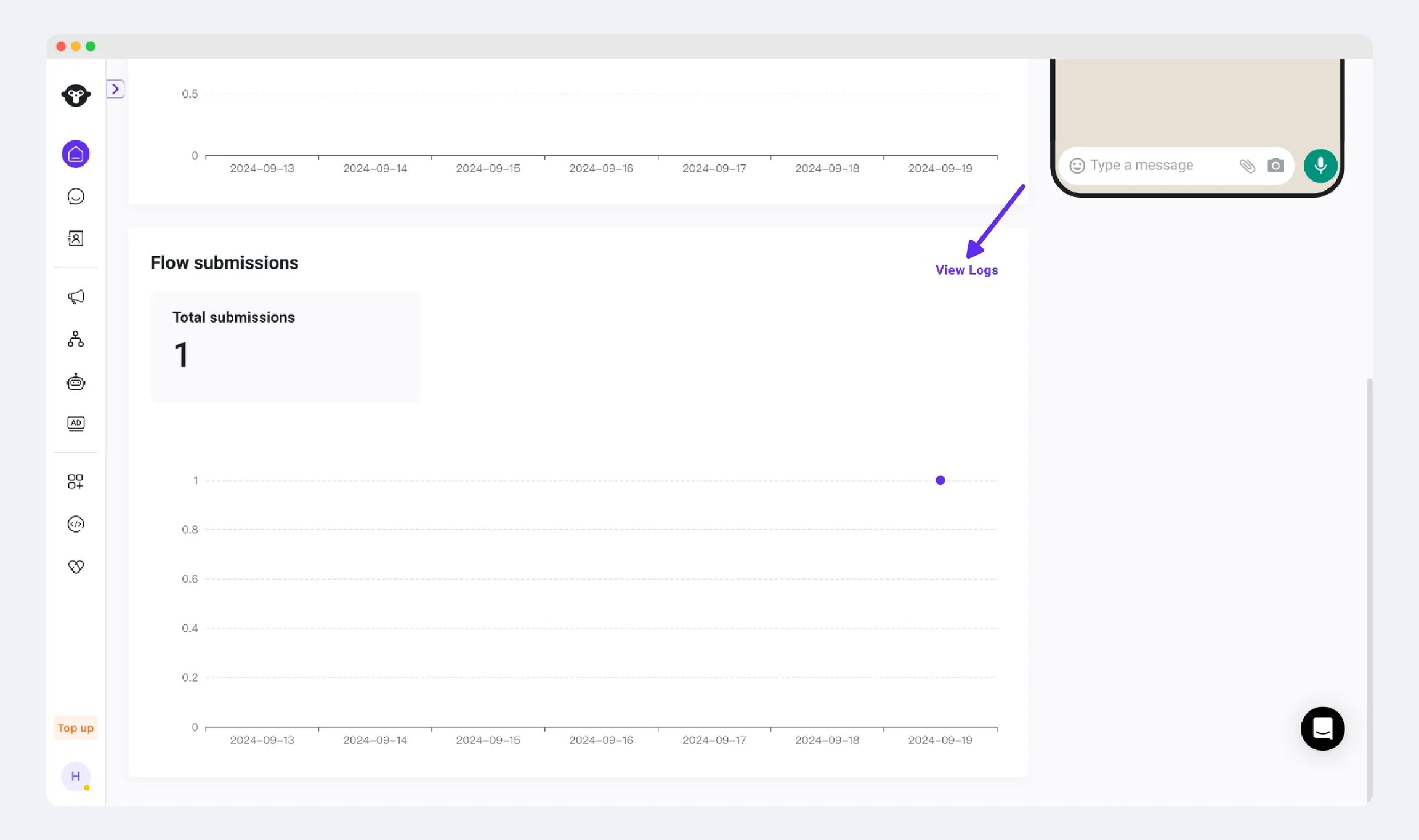
端到端核对单条响应
从一条已知的测试响应开始并全程跟进:- 确认邀请消息及其最终送达状态。
- 在相关的 Flow、群发活动或模板报告上下文中找到该提交记录。
- 匹配客户和请求引用,如果集成系统记录了 Flow 令牌,可使用提供的令牌进行匹配。
- 检查实际提交的值——而不仅是表单的默认值。
- 在目标系统中查找生成的预约、线索或订单记录。
- 检查发送回客户的结果。
示例:排查转化差距
假设送达了 100 条邀请,记录了 30 条有效提交,并确认了 24 笔预约。这些是说明性数据。- 提交率: 30 / 100 = 30%。
- 提交中的预约完成率: 24 / 30 = 80%。
- 已送达邀请中的预约完成率: 24 / 100 = 24%。
排查结果缺失或不一致的问题
如果报告界面未提供“已打开”或“已开始”指标,请勿自行臆测。仅使用实际可用的事件。
处理导出与支持证据
在导出之前,确认谁需要这些数据以及哪些字段是必需的。根据企业政策限制访问权限和数据保留期限。 提交支持请求时,请提供 Flow ID、相关消息或请求引用、带时区的时间戳、预期结果以及经过脱敏的示例。当单个脱敏记录即可说明问题时,请勿共享完整的客户响应导出文件。解读结果
在未核实付款的情况下,切勿将已提交的表单视为已付款订单。不要推断每个收到邀请的客户都打开了表单。
限制对响应日志和导出文件的访问权限。避免在屏幕截图或支持请求中共享不必要的客户数据。
有关 API 集成和生命周期监控,请参阅 管理 WhatsApp Flows。