

发货导入
功能概述
- 此功能仅适用于店铺中的 现有订单 ,用于更新其发货状态和物流信息。 它不会为店铺创建新订单!
- 您可以更新:发货状态、承运商、运单号和物流查询 URL。
- 对于 实物商品 订单:导入成功后,订单将标记为 已发货,且物流信息将对客户可见。
- 对于 虚拟/数字商品 订单:订单将直接标记为 已发货 ,无需运单号或物流查询链接。
开始之前
为确保履约流程顺利进行,请先完成以下设置:- 创建店铺、添加商品、设置运费模板和支付方式(货到付款 COD / PayPal)。
- 建议熟悉 订单 → 履约 / 标记为已付款 (COD) / 退款与退货 工作流程。查看订单工作流程。
下载模板
在 Shop → 订单 页面上,点击 导入发货信息 打开弹窗,然后点击 模板。
Select Import Shipping Info on the Orders page. The demo shop shown has no orders.

Download the CSV template before filling in shipping information for existing orders.
- 仅支持 CSV 格式。
- 最大文件大小: 15 MB,最多 1,000 行。
- 每次仅允许 上传一个文件 。
发货导入模板字段
上传与处理
1. 准备上传 点击 上传,打开文件选择器。
Select Upload after preparing your CSV. No file has been uploaded in this example.
- CSV 格式
- 最大 15 MB 且最多 1,000 行
- 每次仅允许 上传一个文件
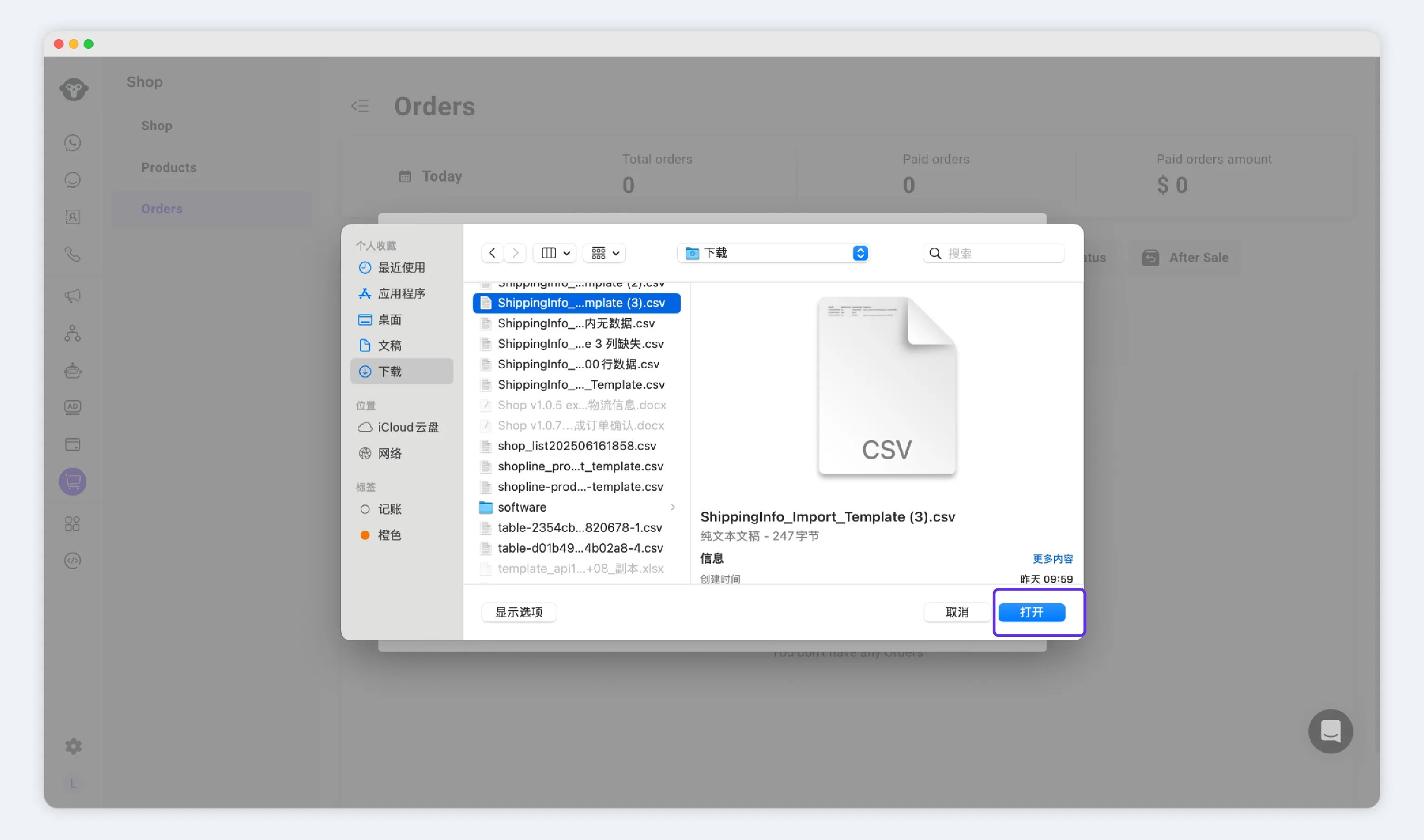
2. 选择文件,开始上传 选择 CSV 文件并点击 打开。
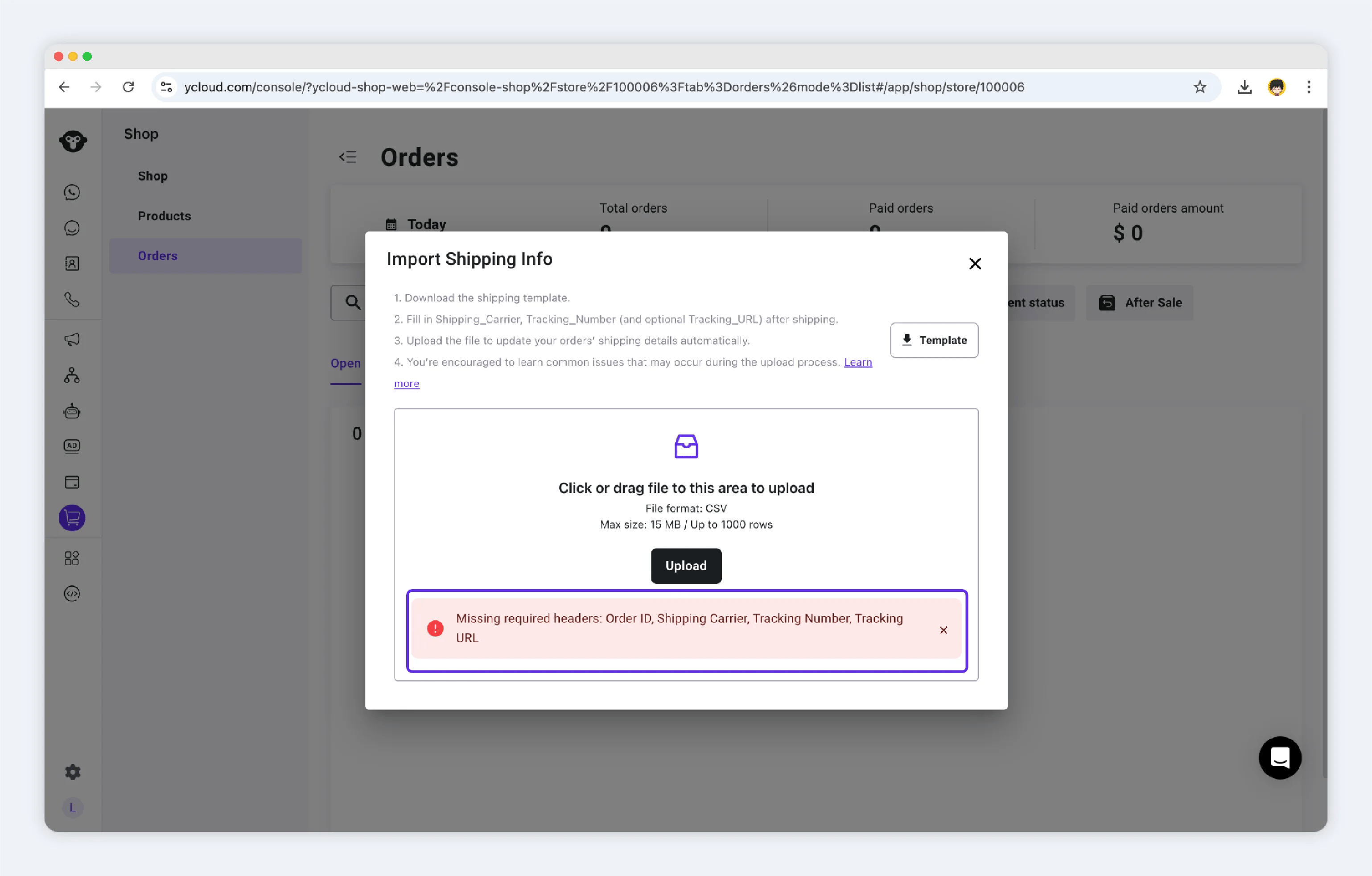
3. 文件校验失败 如果 CSV 不符合导入要求,则不会导入任何数据。
您将收到明确的错误提示,需要对文件进行修正。
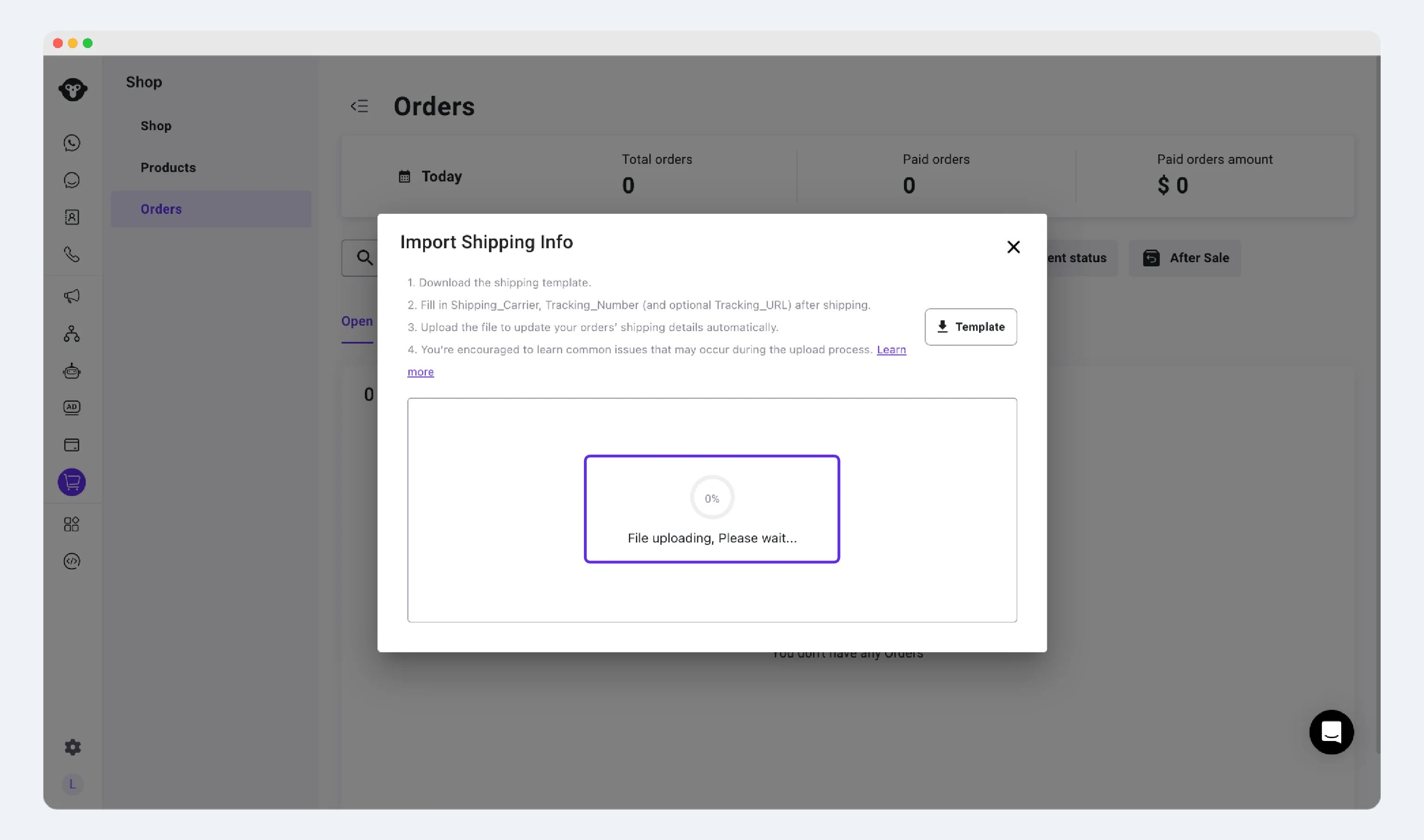
4. 文件导入成功 导入完成后,系统会显示:
- 成功行数
- 失败行数
字段说明(模板列)
校验与错误报告
系统会同时执行文件级和行级校验: 文件级校验- 缺少或不匹配的表头 →
Invalid template header - 非 CSV 文件类型 →
Unsupported file type - 文件为空或没有有效数据行 →
No valid entries found - 文件超出大小或行数限制 →
Maximum allowed size is 15 MB and 1,000 rows - 一次上传多个文件 →
Please upload only one file at a time
- 为空、未找到或不匹配的
Order_ID→Order not found - 文件中存在重复的
Order_ID→Duplicate Order ID; skipped - 实物商品缺少
Tracking_Number或格式错误 →Invalid Tracking Number - 对于虚拟商品订单,系统会跳过物流字段并将订单标记为已发货
如果发生网络或系统错误,系统可能会显示通用错误消息——请在几分钟后重试。
常见问题
订单已被标记为“已发货”后,我还可以再次导入吗?
订单已被标记为“已发货”后,我还可以再次导入吗?
可以。您可以在后续导入中再次上传该订单以更新其物流信息。
虚拟或数字商品需要物流追踪字段吗?
虚拟或数字商品需要物流追踪字段吗?
不需要。这些订单会被标记为已发货,物流字段将被忽略。
目前支持哪些支付方式?
目前支持哪些支付方式?
Shop 支持 货到付款 (COD) 和 PayPal 钱包。
Excel 将较长的 Order_ID 转换为了科学计数法(例如 1.23E+17)。如何避免这种情况?
Excel 将较长的 Order_ID 转换为了科学计数法(例如 1.23E+17)。如何避免这种情况?
将
Order_ID 列设置为 文本,或在 Excel 中添加单引号前缀 (') 以正确保留该值。导入过程中出错的行会如何处理?
导入过程中出错的行会如何处理?
这些行将被跳过,并生成包含具体错误原因的失败报告。修改这些行后重新上传即可。
如果同一个 Order_ID 在一个文件中出现多次会怎样?
如果同一个 Order_ID 在一个文件中出现多次会怎样?
重复行将被跳过。每个
Order_ID 请保留一行。若要为已标记为 Shipped 的订单更新物流信息,请在后续导入中以单行形式再次上传。