

添加团队成员
如果该团队成员已加入您的 YCloud 组织,请跳过此部分。
第 1 步:邀请团队成员
- 前往 设置 > 用户与团队 > 用户。
- 点击 邀请用户。
- 输入用户的邮箱地址,分配角色和所需的权限,然后点击 添加。
- YCloud 会向受邀用户发送一封激活邮件。

Open Settings > Users and teams, then select Invite user.

Enter the email address and select the role before sending the invitation. This example has not been submitted.
第 2 步:激活账户
受邀用户打开激活邮件并点击 激活账户。他们无需在 YCloud 网站上单独注册账户。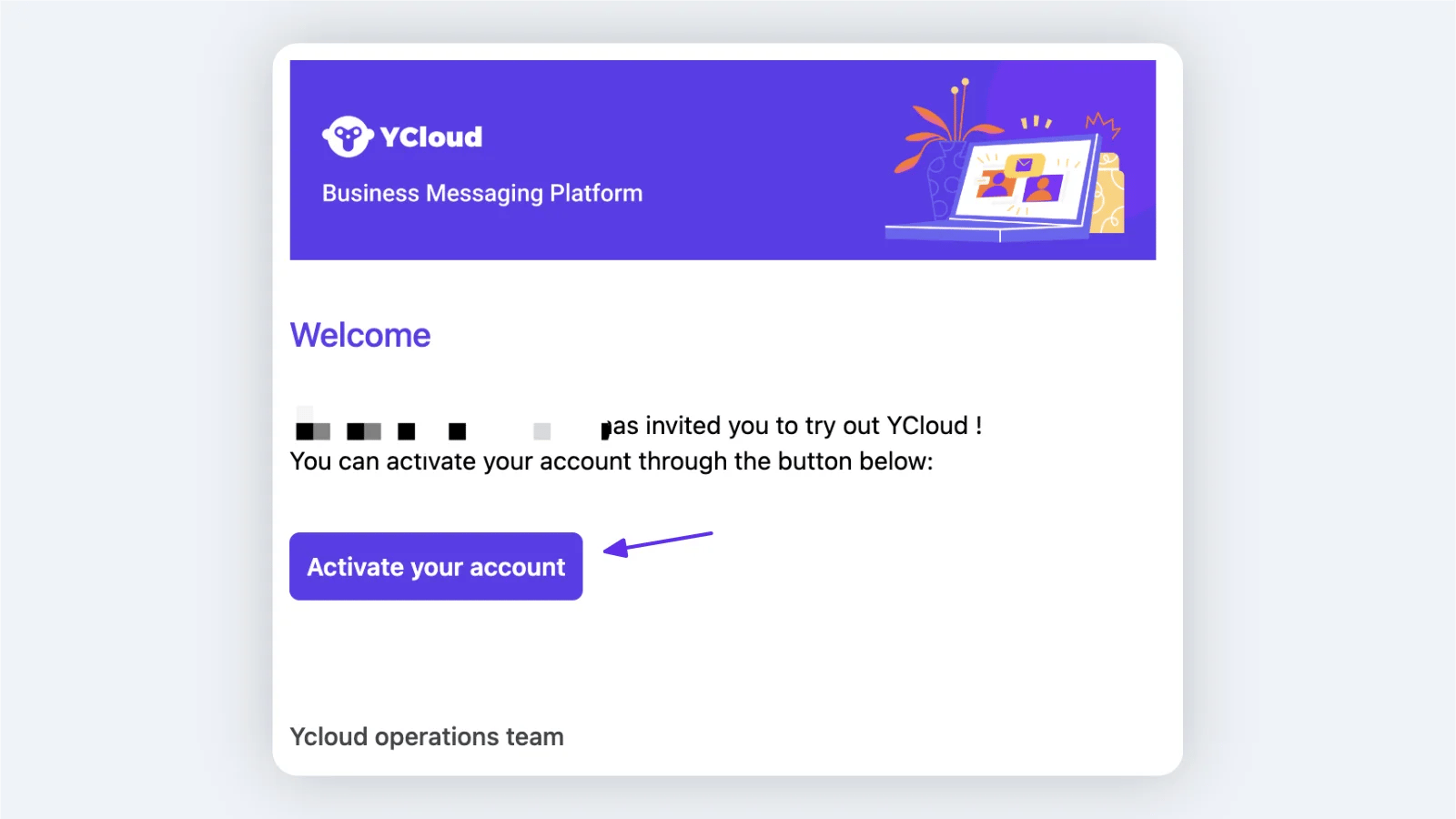
为商业号码配置通话
前往 WhatsApp 账户,找到对应的商业号码,点击其设置图标,然后打开 通话 部分。
Open the business number settings and select Calling > Authority.
权限
打开 通话 > 权限 以管理所选号码的通话功能。- 通话功能: 为该号码启用呼入和呼出通话。
- 呼入通话: 启用后,客户可以呼叫该商业号码。
- 通话图标可见性: 在 WhatsApp 对话和商业资料中显示通话图标。如果隐藏,客户仍可通过包含通话按钮的消息发起呼叫。
- 呼出权限: 选择可以在 YCloud 控制台中使用此商业号码拨打呼出电话的客服。
分配
打开 通话 > 分配 以添加符合条件的客服或团队,并配置呼入电话的分配方式。 您可以启用 优先将通话分配给客户在收件箱中的负责人(若可用)。收件箱负责人也必须包含在通话客服列表中;否则,通话将遵循默认规则。 选择一个默认分配规则:- 将通话随机分配给在线可用的客服。
- 优先将通话分配给当天通话量最低的在线可用客服。

Review eligible agents and teams, then choose the default assignment rule.
录音与转录
管理员可以配置是否对每个商业号码的新通话进行录音、转录或两者兼有。他们还可以设置向通话参与者显示的播报语言和目的。有关设置说明,请参阅 录音与转录。通话标签
主管可以管理用于对通话记录进行分类的标签。前往 设置 > 通话 > 通话标签 以添加、编辑、搜索或删除标签。
Go to Settings > Calling > Calling tags to manage the tags used in call records.
通话日志
打开 通话 > 通话日志 查看历史通话。使用筛选条件查找记录,并选择一条记录查看其详情。
Use the filters to find calls. This demonstration search has no matching records.