

使用要求
要使用 WhatsApp 呼出通话功能,您的商业账户必须满足以下条件:- Business Portfolio 消息发送限制已达到 2,000 位客户级别。
- 商业号码的注册国家或地区不是:
- 美国
- 加拿大
- 土耳其
- 埃及
- 越南
- 尼日利亚
通话规则
- 商家发起呼出通话前,必须先获得客户的授权许可。
- 72 小时内发送通话权限请求消息不得超过 2 条。
- 24 小时内发起的呼出语音通话不得超过 100 次。
请求客户授权
发送 Calling Request 模板消息。客户可以选择允许或拒绝该请求。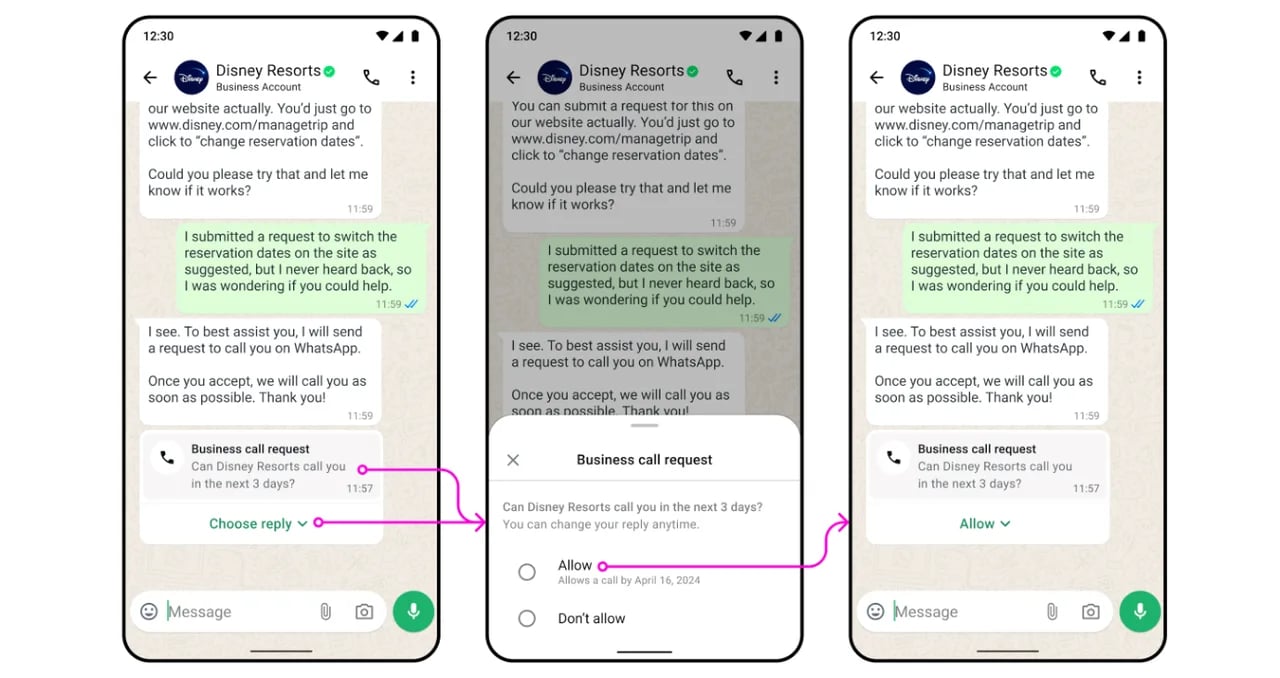
创建通话请求模板
- 前往 Templates。
- 创建一个包含 Calling Request 按钮的模板。
- 输入消息内容并提交模板以供审核。
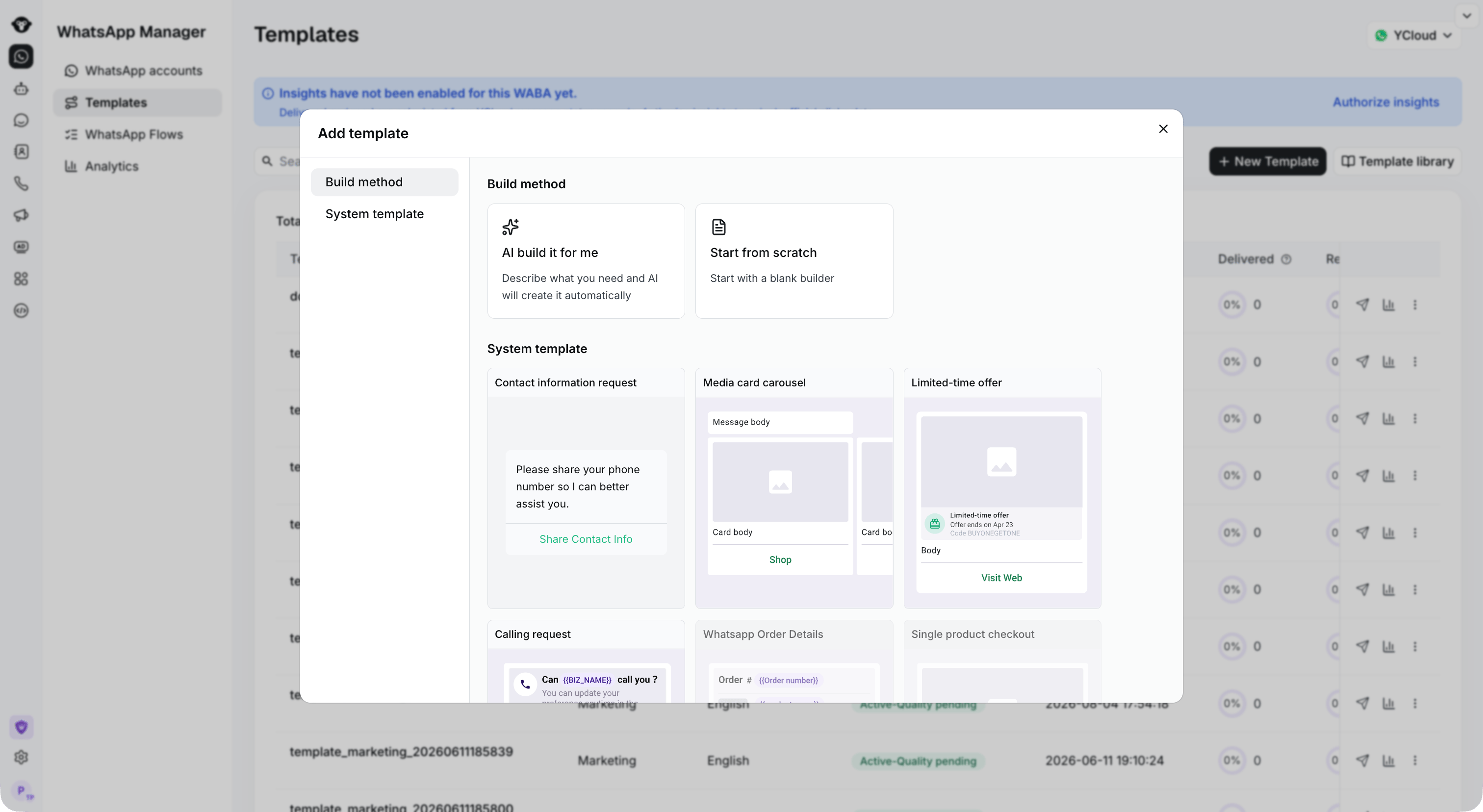
Choose Calling request to open the matching template editor.
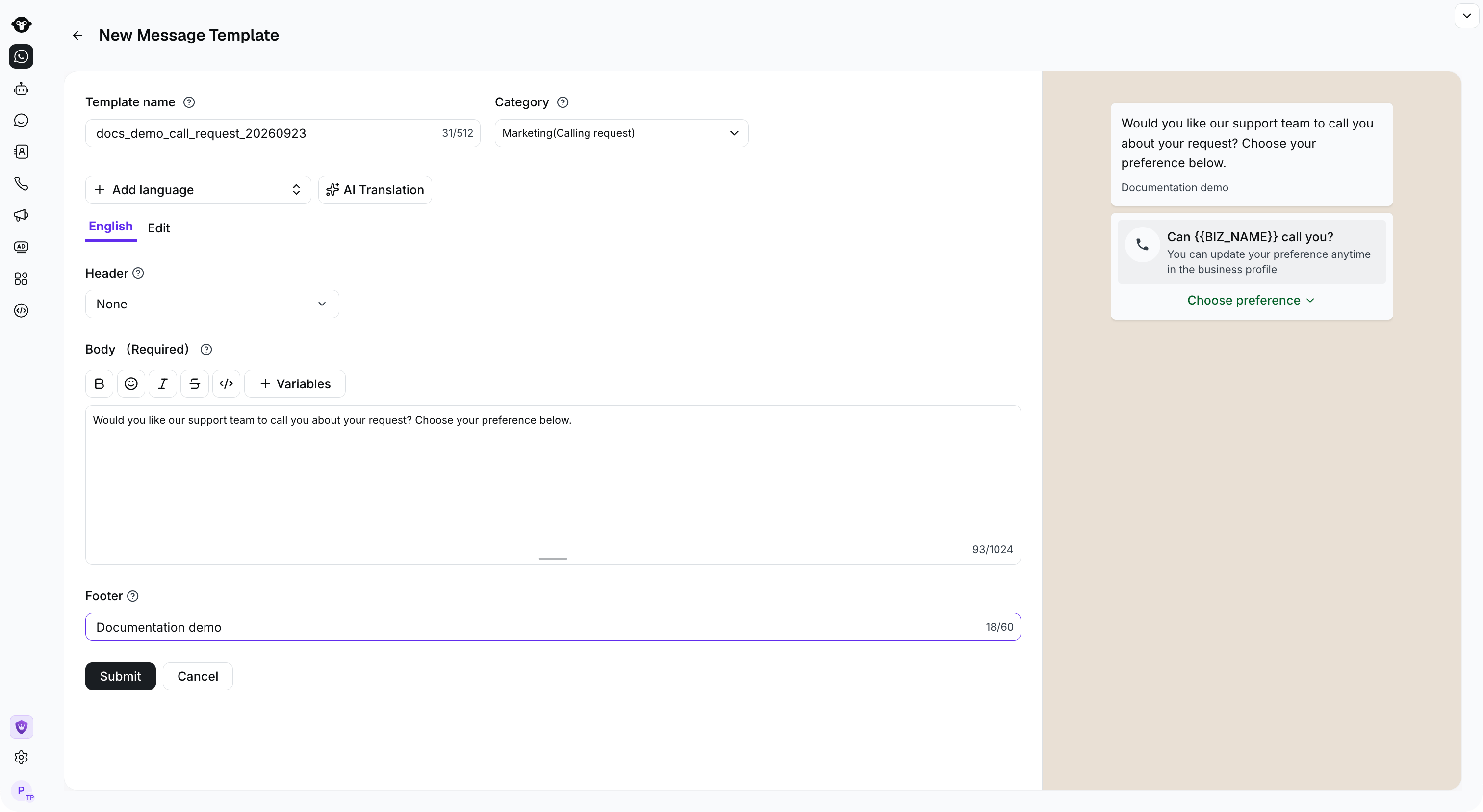
Enter the request text and review the calling-permission preview before submitting the template.
从收件箱发送请求
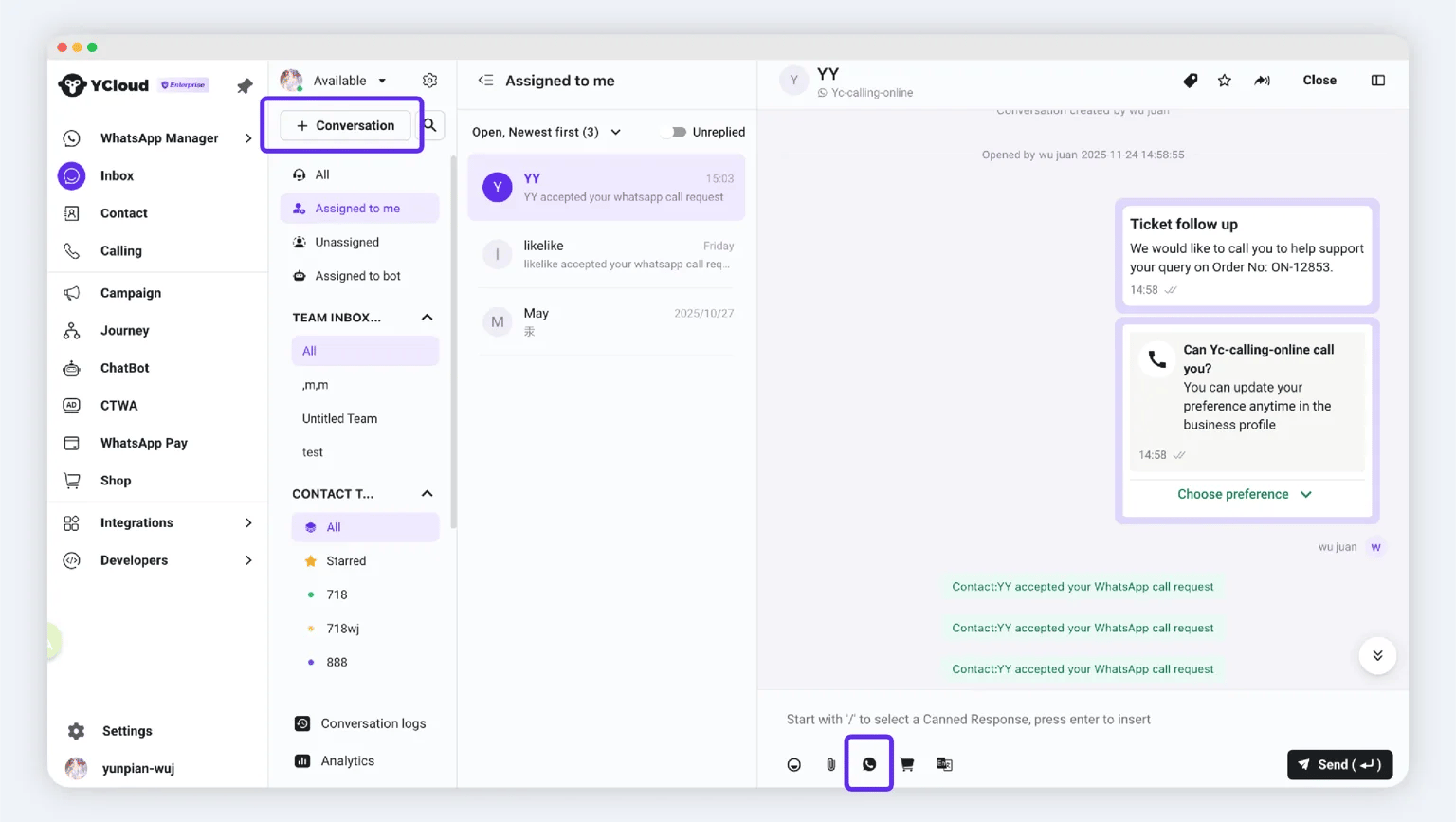
模板审核通过后:- 打开 Inbox。
- 为新联系人发起对话,或打开现有对话。
- 选择已审核通过的通话请求模板并发送。
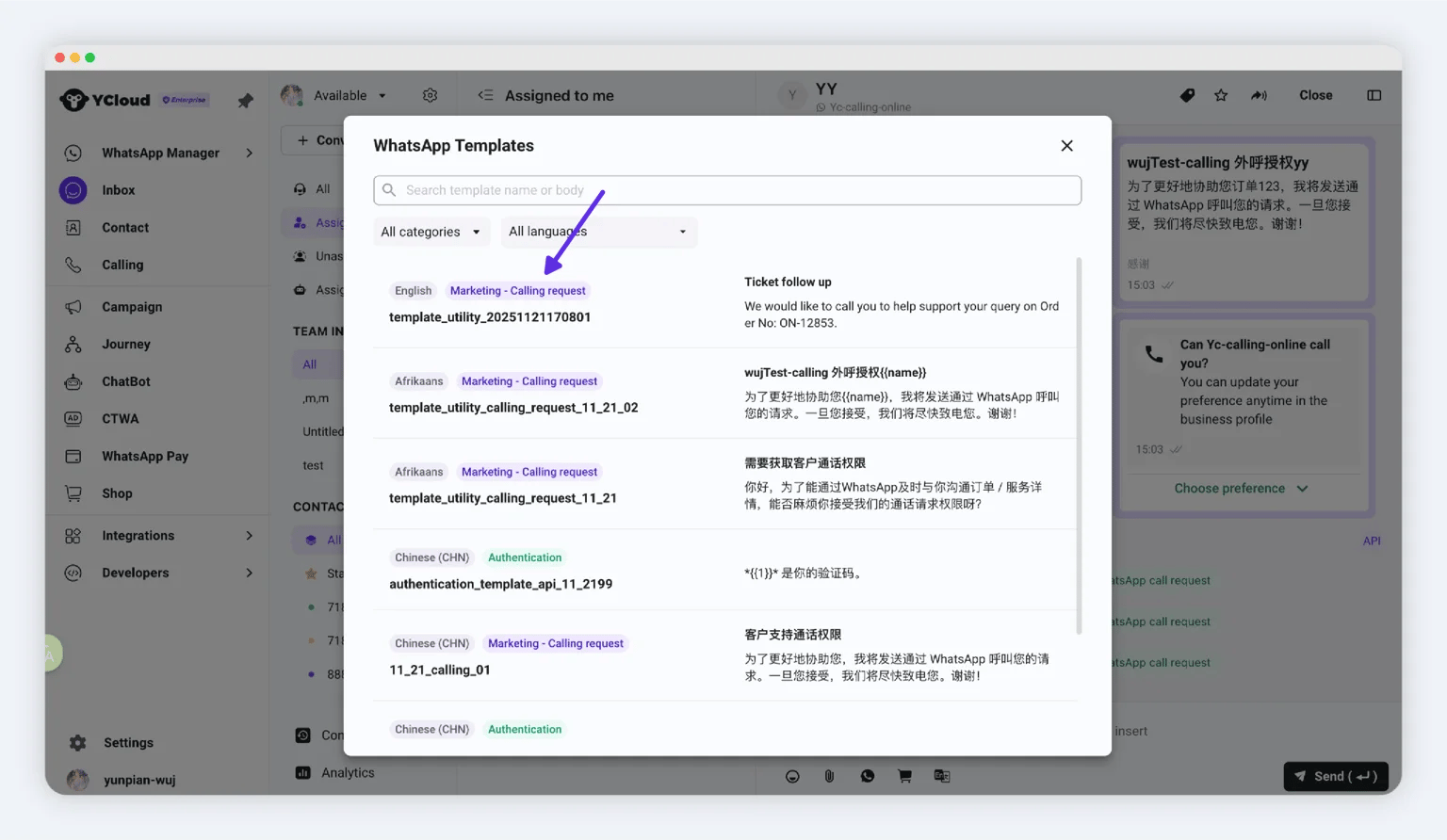
通过群发活动发送请求
针对更多受众,可以创建 Campaign 并选择已审核通过的通话请求模板。发送后,使用活动统计数据查看结果和授权情况。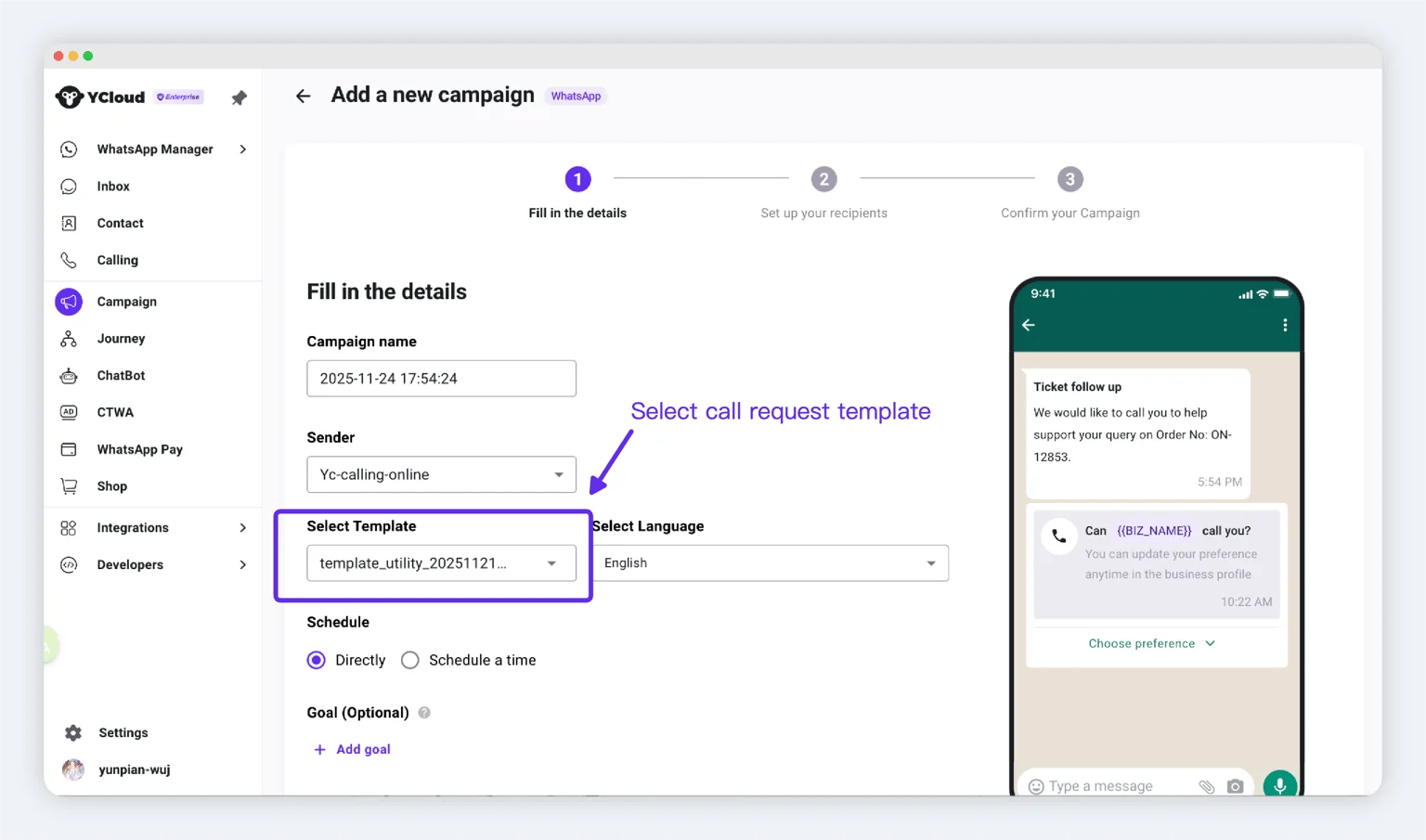
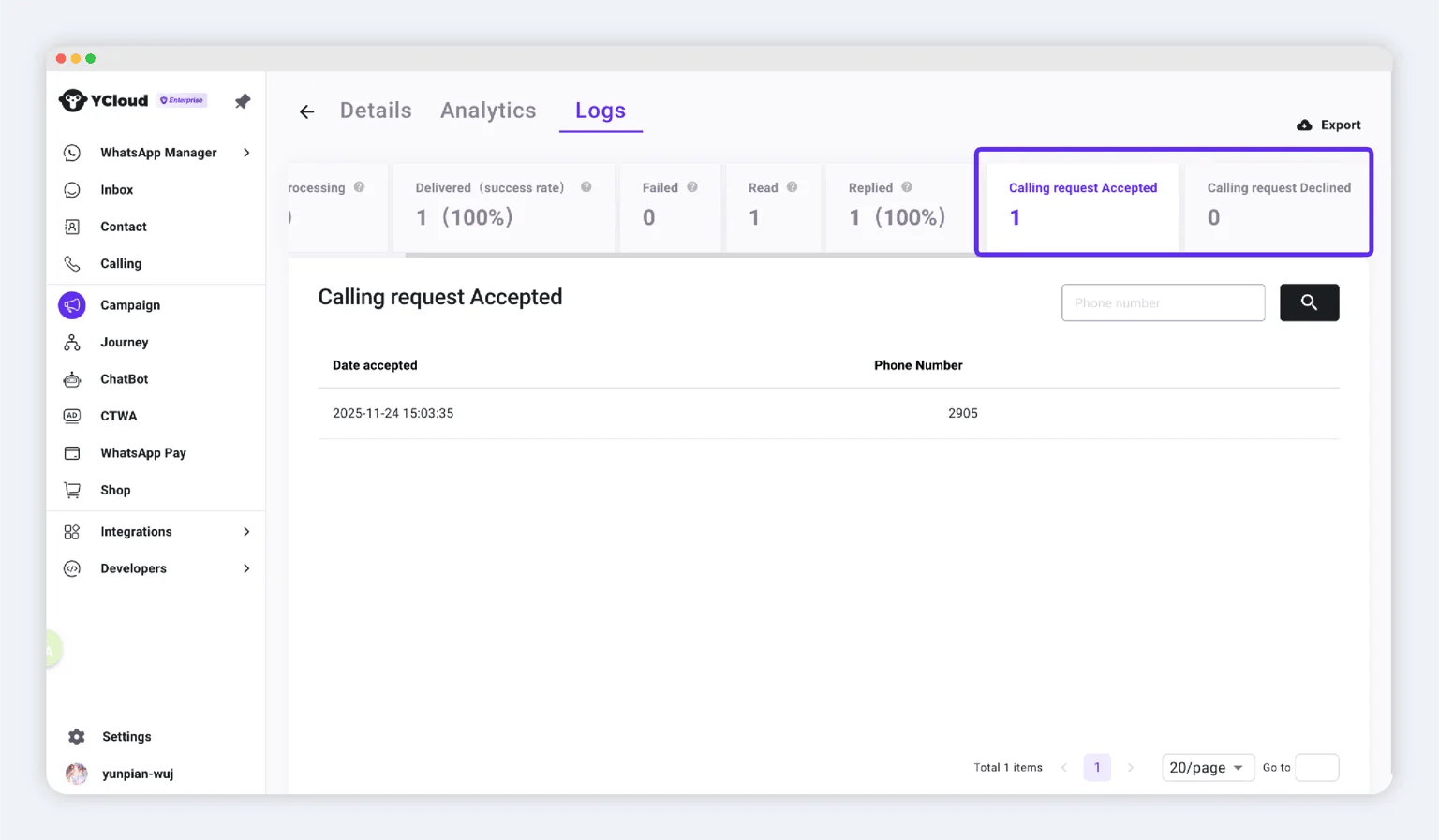
查看已授权客户
打开 Calling > Permission list。列表中显示您角色及数据访问权限范围内的授权记录。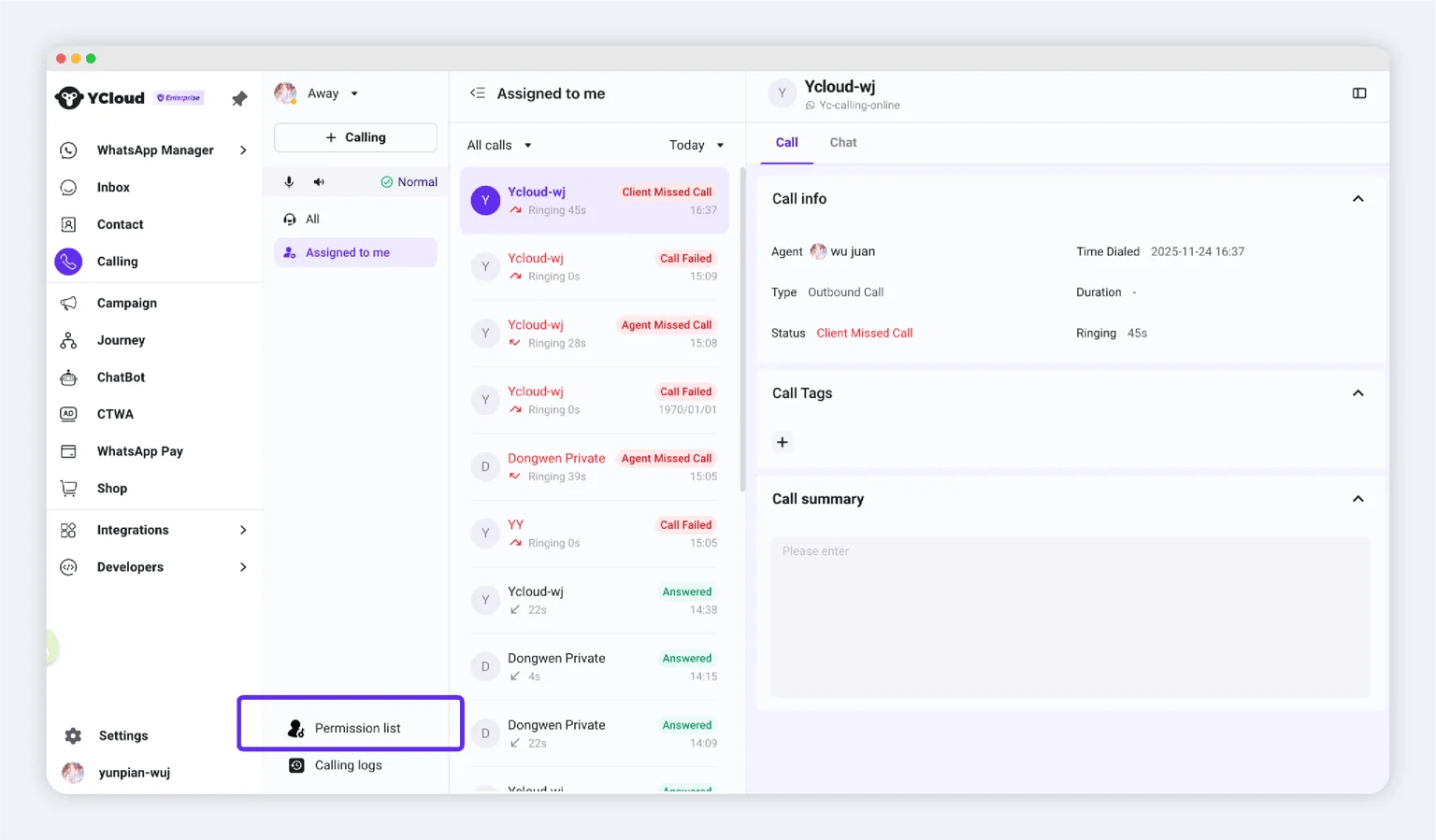
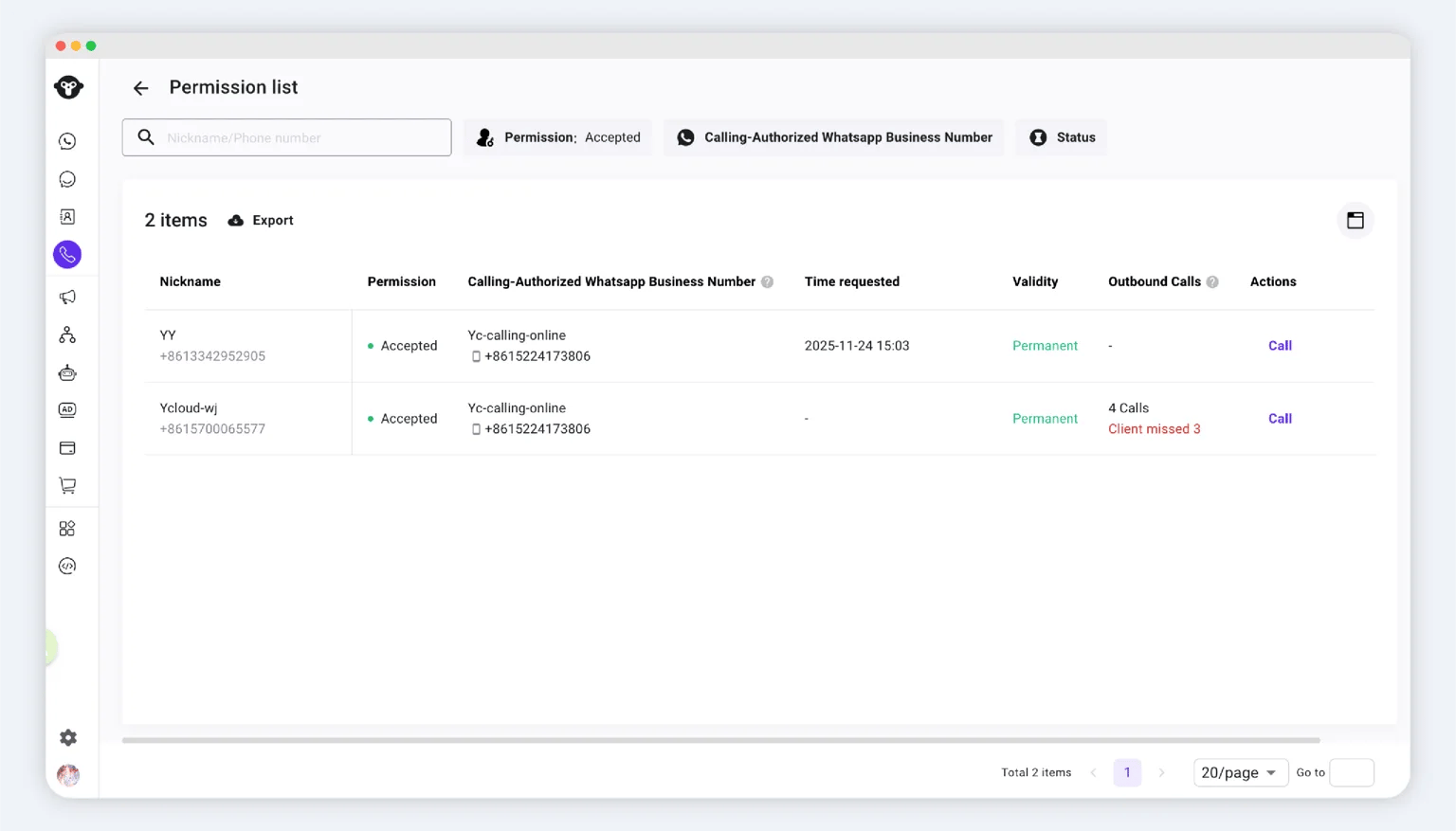
发起呼出通话
拨打电话前,请确认:- 客户已授权许可且授权依然有效。
- 您对所选商业号码拥有呼出权限。
方法 1:权限列表
- 打开 Calling > Permission list。
- 找到对应客户。
- 点击通话操作。
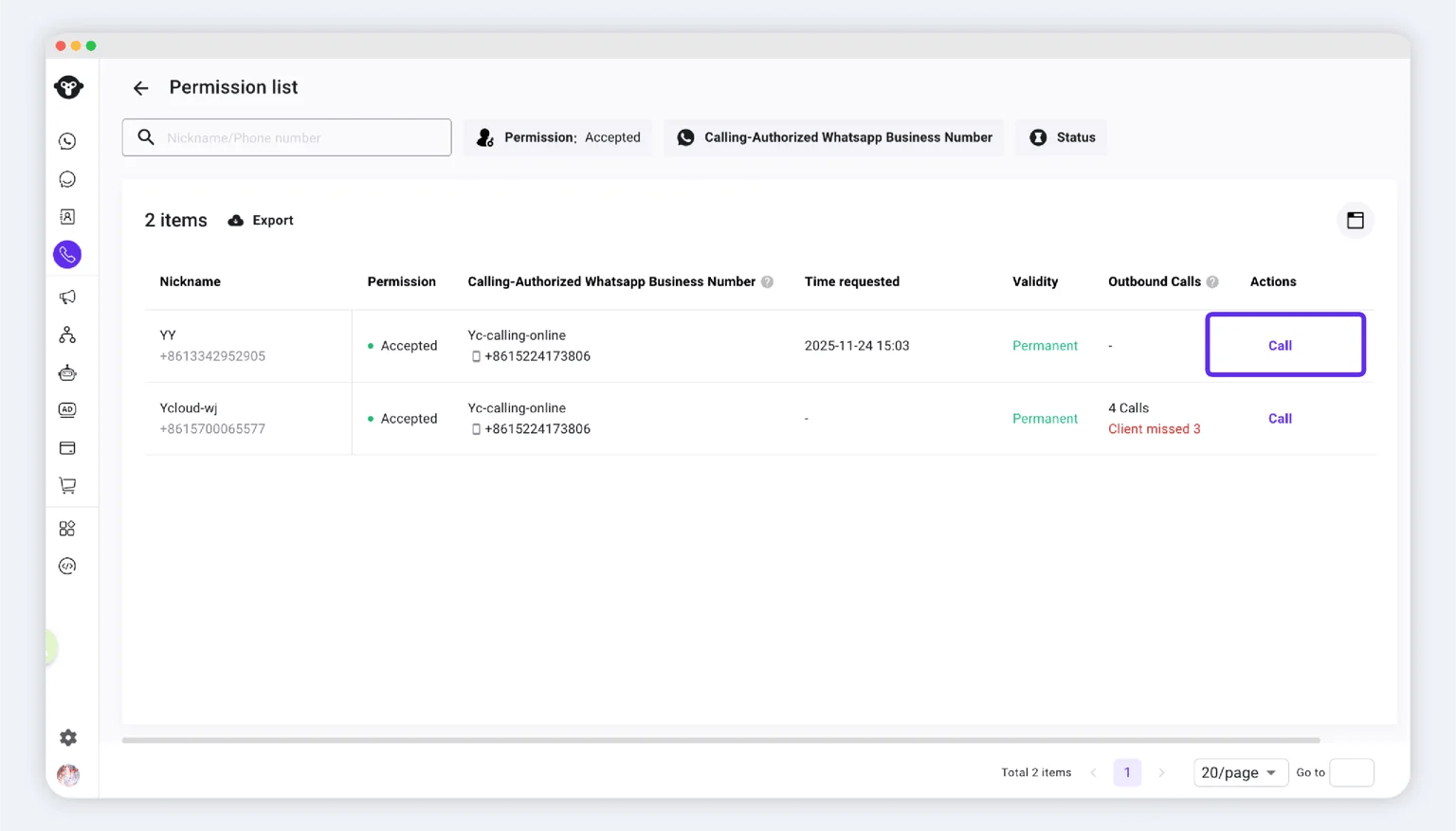
方法 2:通话工作区
- 打开 Calling。
- 点击 + Calling。
- 输入客户的电话号码。
- 选择要使用的商业号码。
- 发起通话。
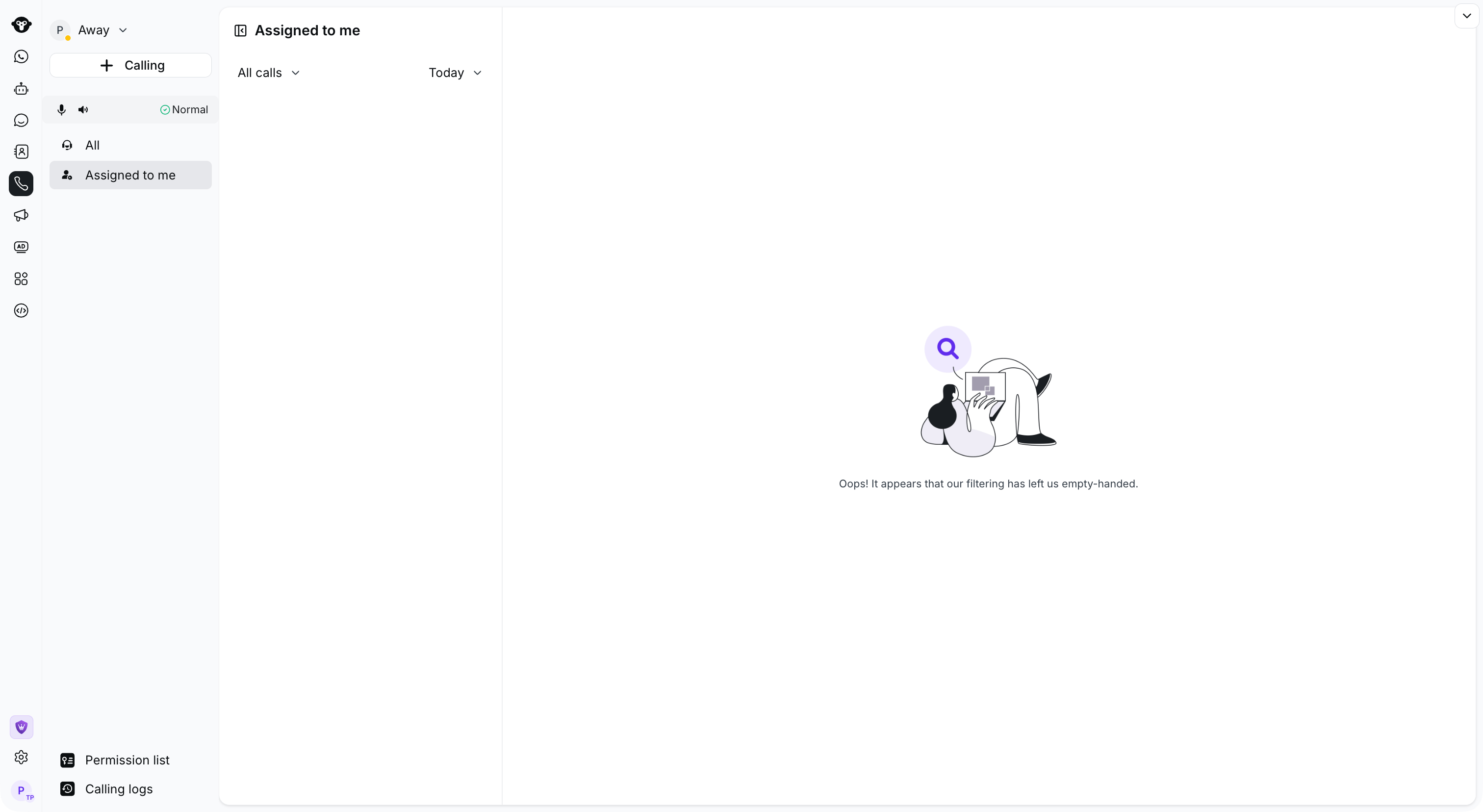
Select Calling in the left navigation, then use + Calling to start a request.
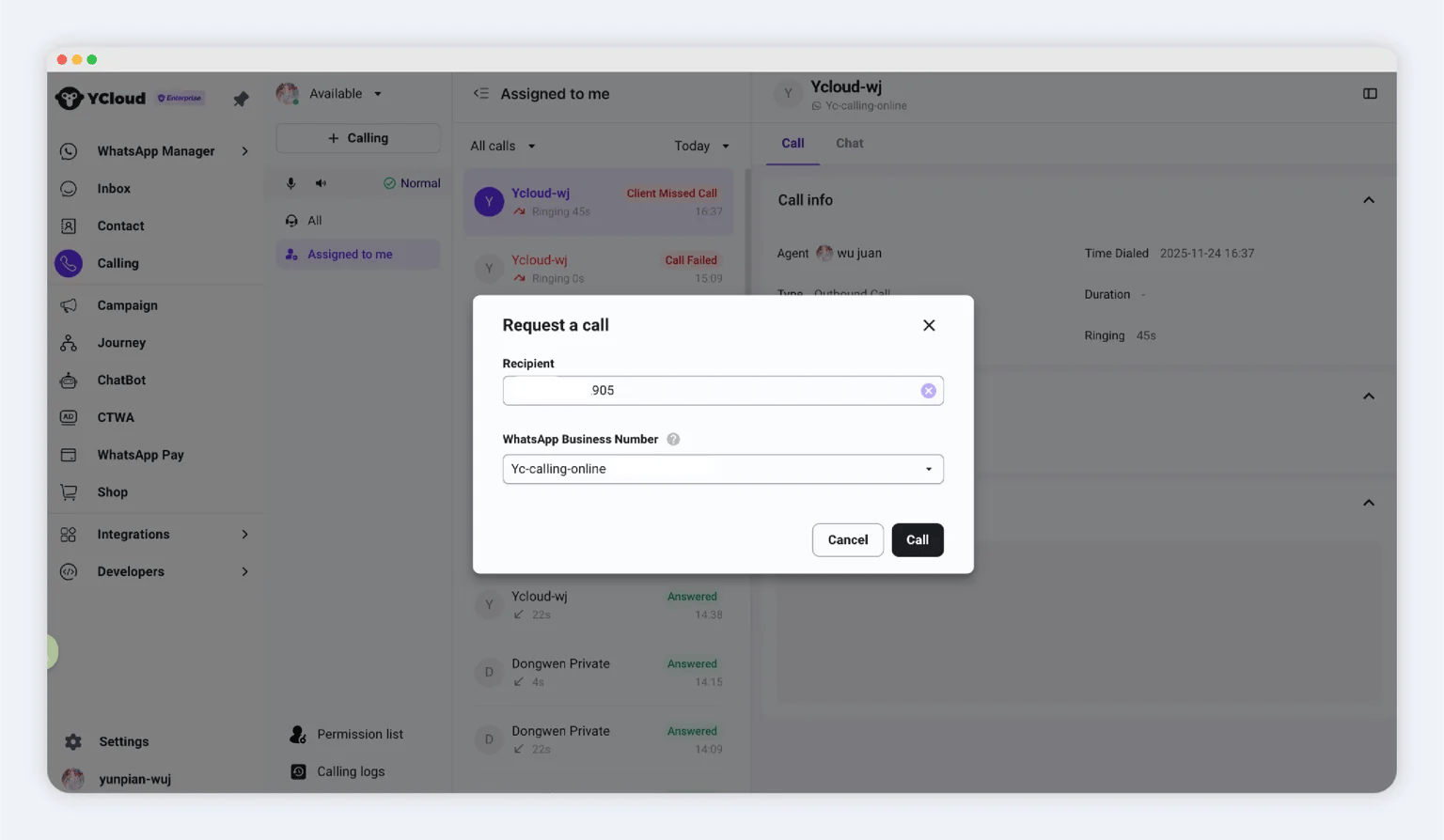
方法 3:收件箱
- 打开 Inbox 并选择客户对话。
- 打开 WhatsApp Calling。
- 点击 Call out。

In Inbox, open WhatsApp calling and select Call out.