

打开键盘快捷键设置
- 打开 收件箱。
- 点击左上角、可用状态旁的 收件箱设置 齿轮图标,打开 个人设置。
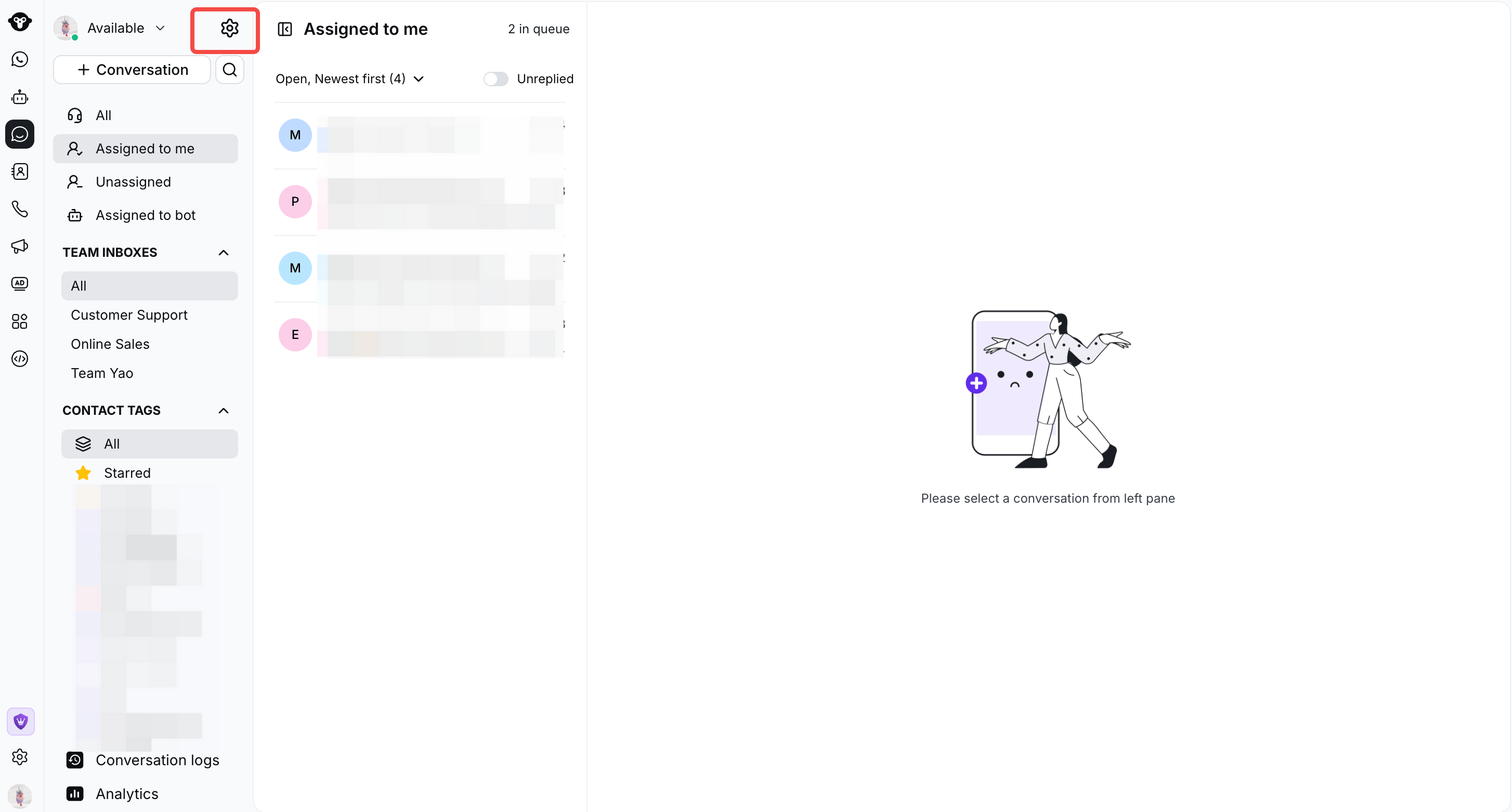
Click the gear beside your availability status to open Personal settings.
- 在左侧菜单中选择 键盘快捷键 。
- 选择 Windows 或 macOS ,查看适用于您操作系统的快捷键。
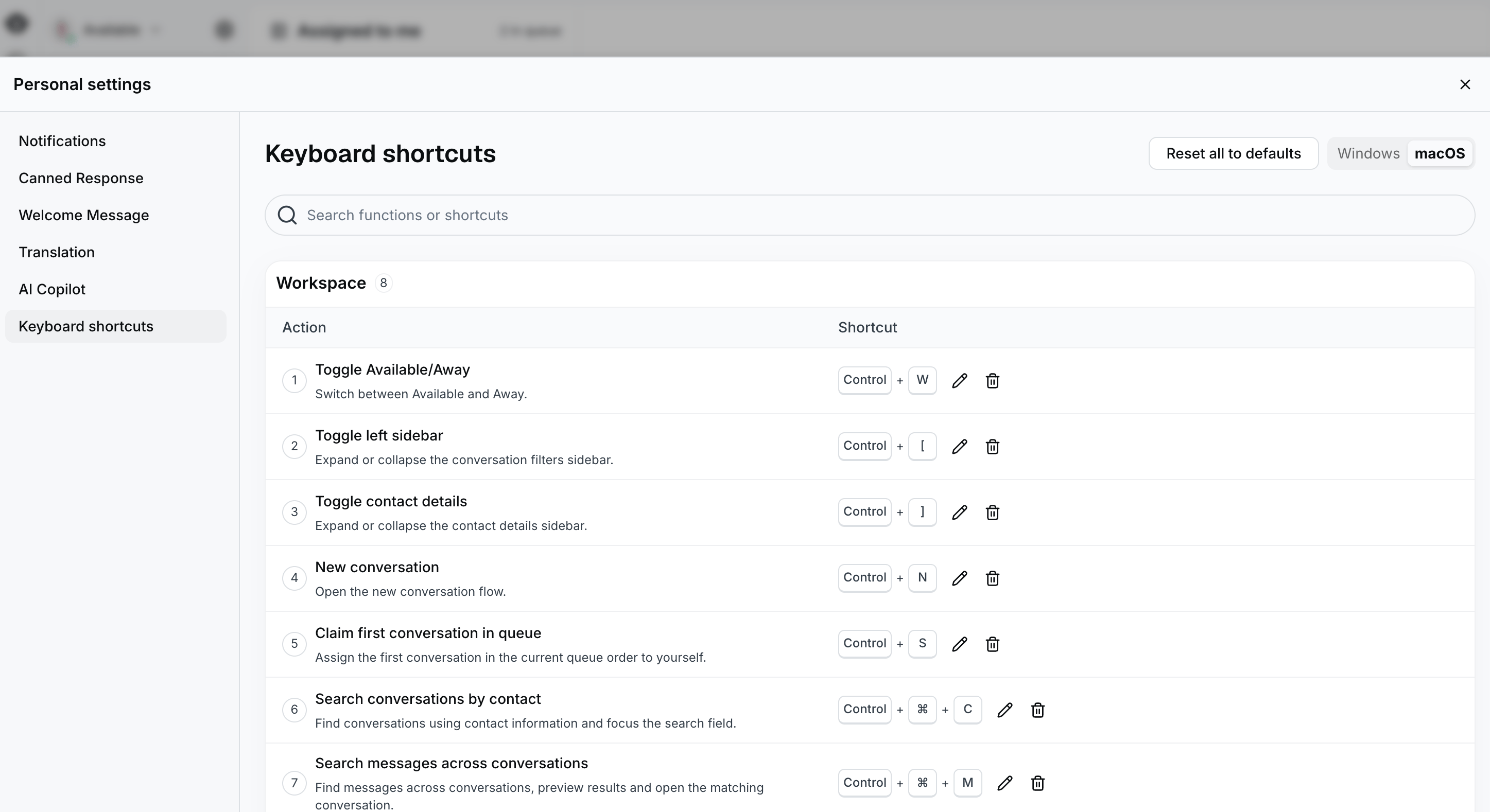
View, search, and customize keyboard shortcuts in Inbox Personal settings.
查找并使用快捷键
在 搜索功能或快捷键 中输入操作名称或按键组合。找到该操作,然后在 快捷键 列中查看其分配的按键。返回收件箱,同时按下这些按键以执行该操作。快捷键参考
下表涵盖 键盘快捷键 中适用于 Windows 和 macOS 的全部 23 个操作。快捷键可以自定义,因此请使用您自己的设置中显示的当前组合。 按键标签:Ctrl 表示 Control,⌘ 表示 macOS 上的 Command ,Win 表示 Windows 徽标键。在 macOS 上, Control 和 Command 是不同的按键。
工作区
会话
消息和通话
自定义快捷键
- 找到要更改的操作。
- 单击其当前快捷键旁边的 铅笔图标 。
- 按照屏幕提示设置新的组合键。
- 检查更新后的组合键是否显示在 快捷键 列中,然后在收件箱中试用。