

什么是快捷回复
在为客户提供几天服务后,您会发现自己经常使用相同的问候语或结束语,或者反复出现一些常见问题。 因此我们推出了快捷回复(Canned Response)来减少重复性工作。您可以将经常发送的消息保存为模板,并通过快捷方式在聊天中快速使用。在收件箱(Inbox)中,管理员有权限设置全公司通用的全局快捷回复。配置完成后,租户下的所有用户都可以在 Inbox 中使用它们。如何创建快捷回复
Inbox 管理员可以创建或修改账户范围内的快捷回复。请按照以下步骤添加新的预设回复。步骤 1:前往 设置 > Inbox > 快捷回复
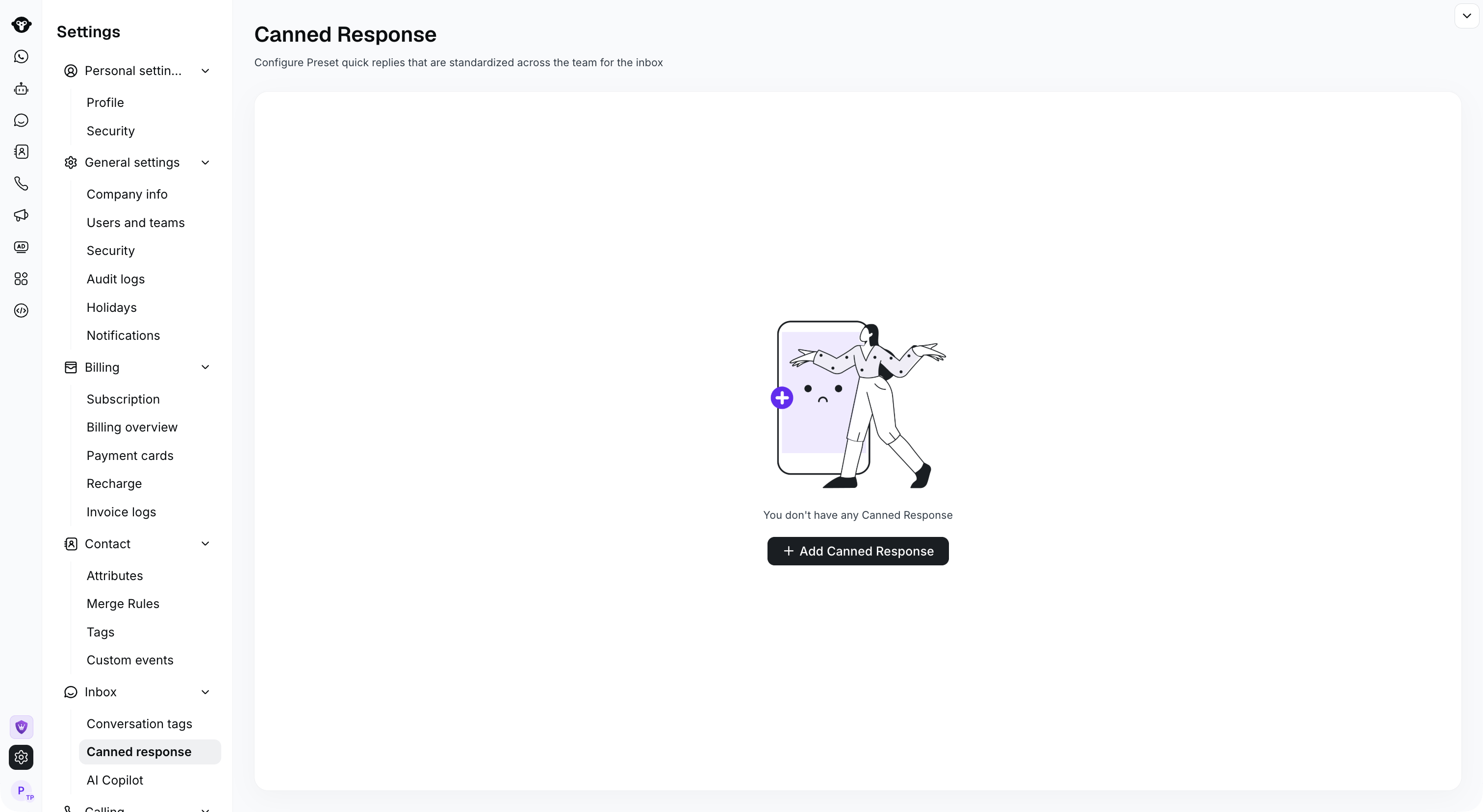
Go to Settings > Inbox > Canned response and select Add Canned Response.
步骤 2:选择“添加快捷回复”并填写必填字段
- 快捷码:编写一个便于后续记忆的短代码,用于触发快捷回复短语或文本。每个快捷码必须唯一,最多 150 个字符。
- 内容:输入要保存为模板的消息。内容支持标签和 1 个附件。内容最多支持 1024 个字符。
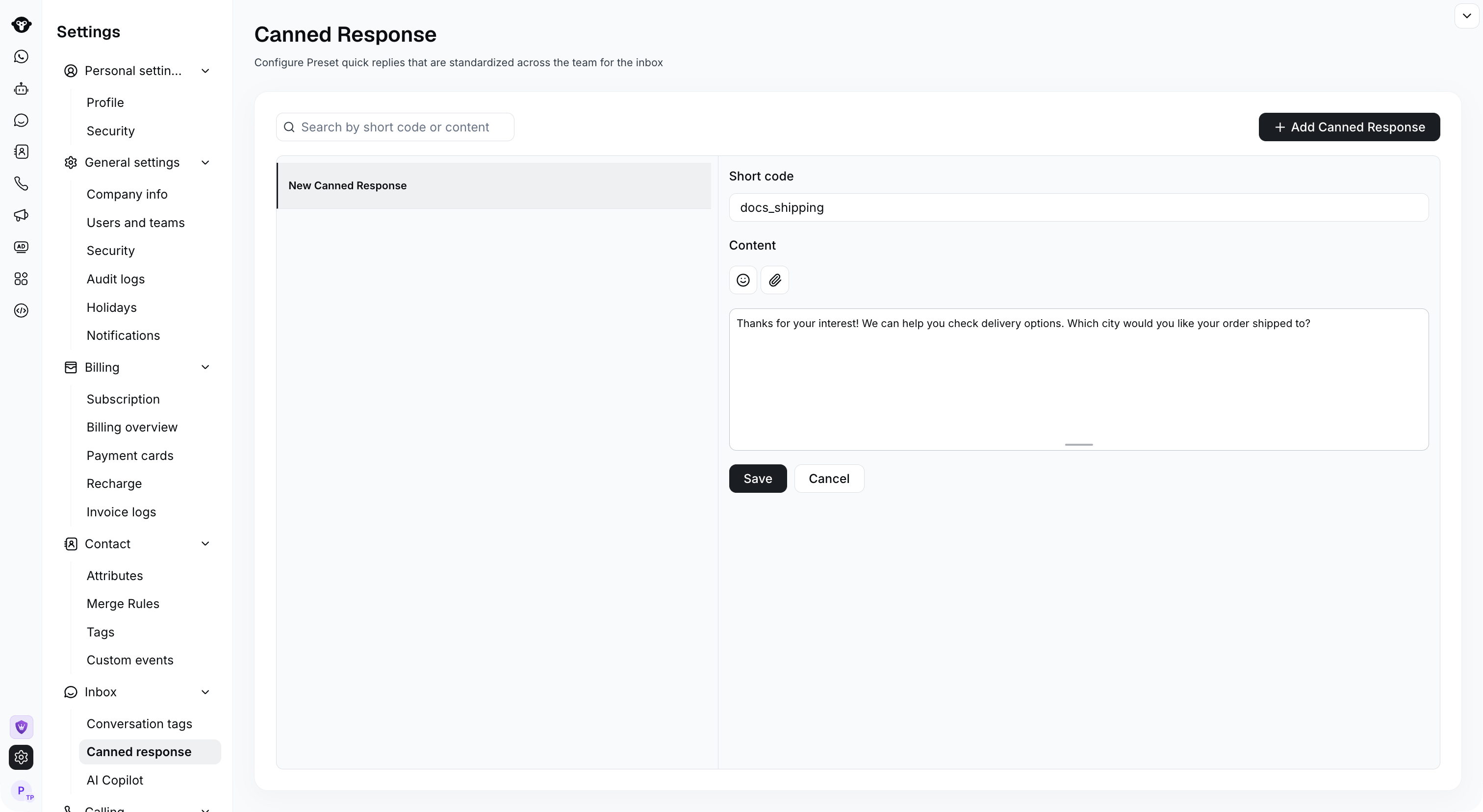
Enter a unique Short code and the Content to insert in conversations.
步骤 3:保存快捷回复
点击底部的“保存”按钮以保存快捷回复。 点击“取消”,此记录将不会被保存。 保存后,您可以点击红色的“删除”按钮来删除此记录。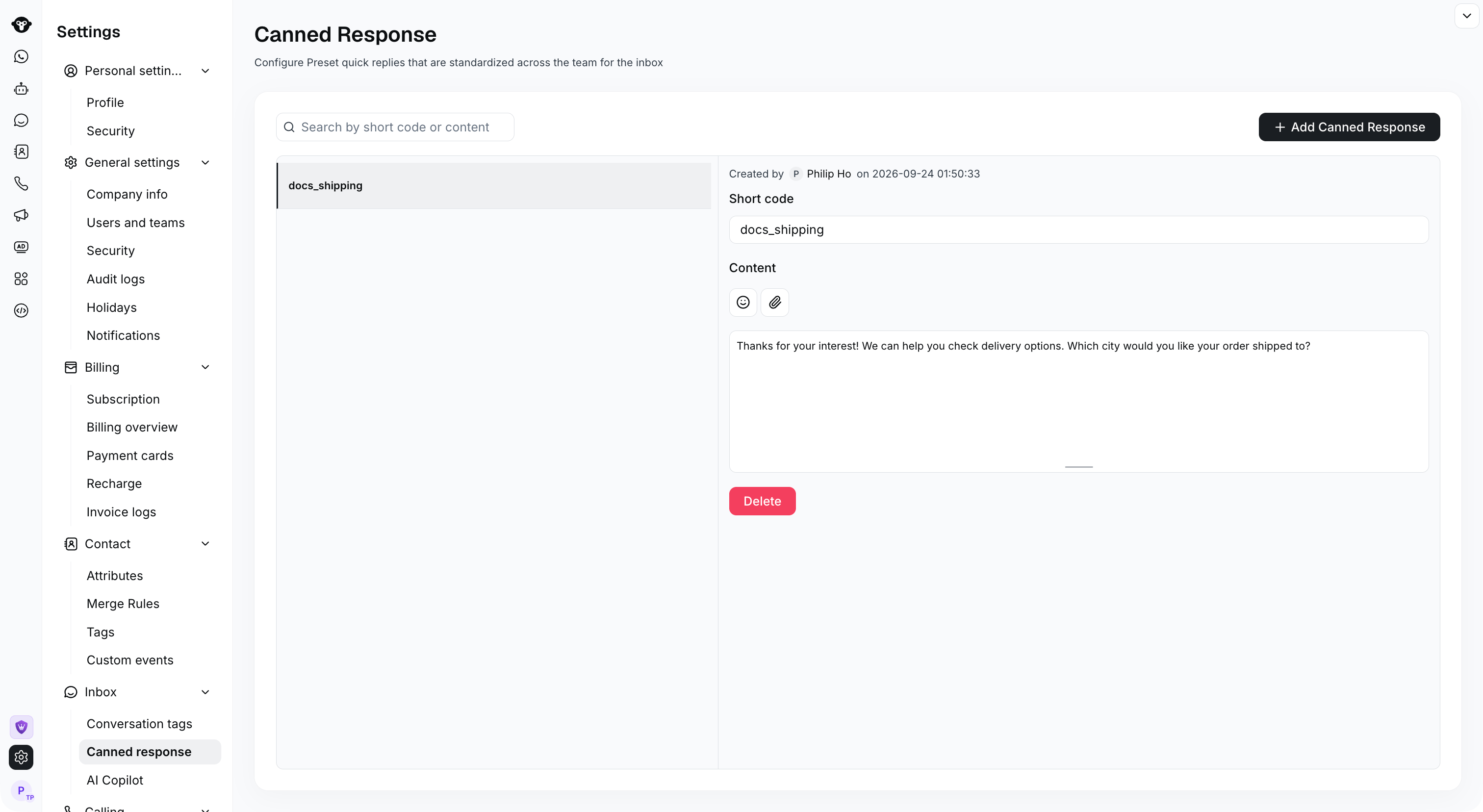
After saving, the reply appears in the list with its creator and creation time.
如何创建公司快捷回复
公司快捷回复可在 设置 > Inbox > 快捷回复 下进行配置。公司快捷回复为全局回复,设置后可供所有客服人员使用。如何使用快捷回复
步骤 1:触发快捷回复。在聊天输入框中输入“/”。该符号必须位于聊天框的最开头,不能跟在任何文本后面。这将显示所有预设回复的列表。左侧显示快捷回复列表,右侧显示内容预览。
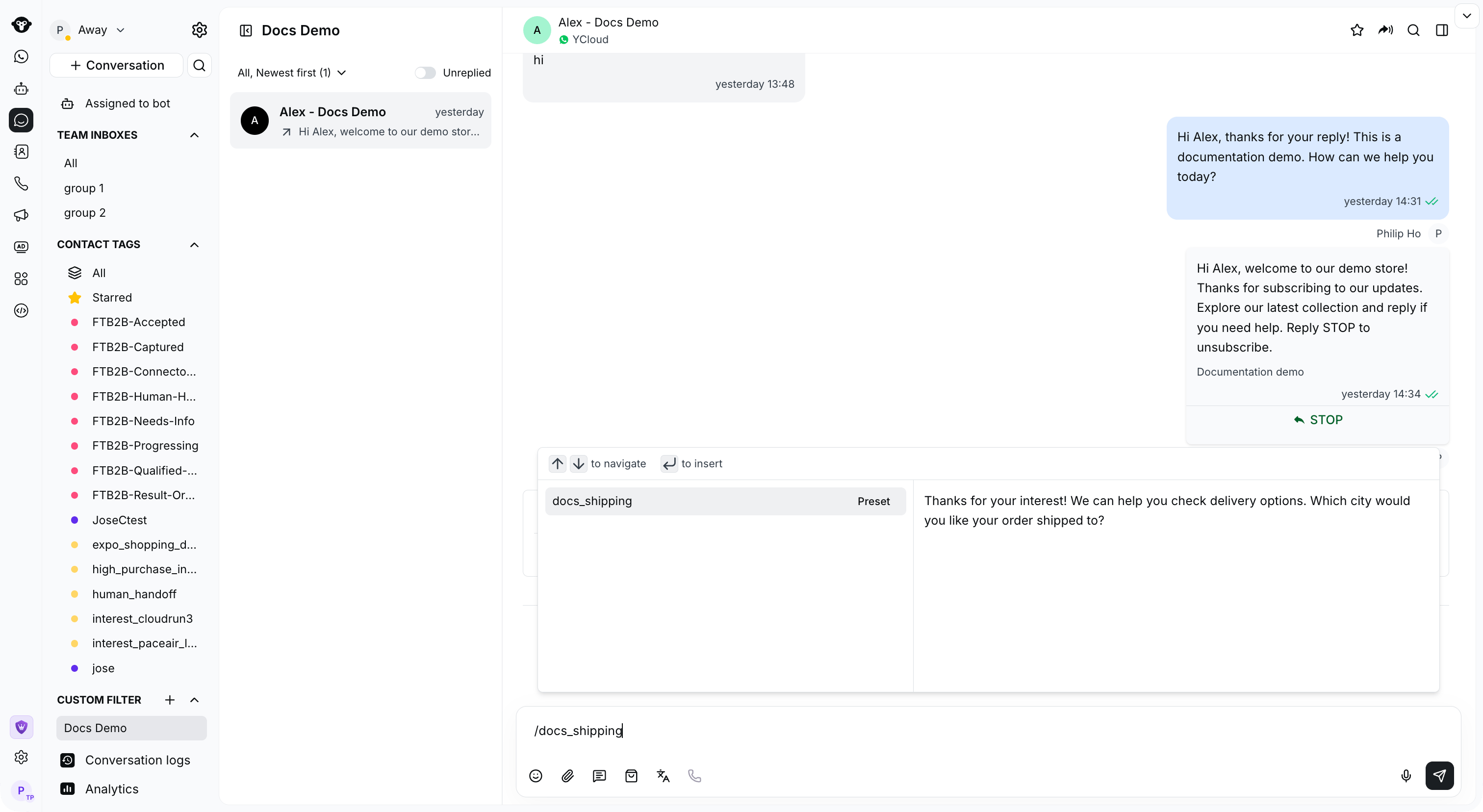
Type a slash followed by the short code to find and preview the saved reply.
Enter,您的文本编辑器就会填入该回复。
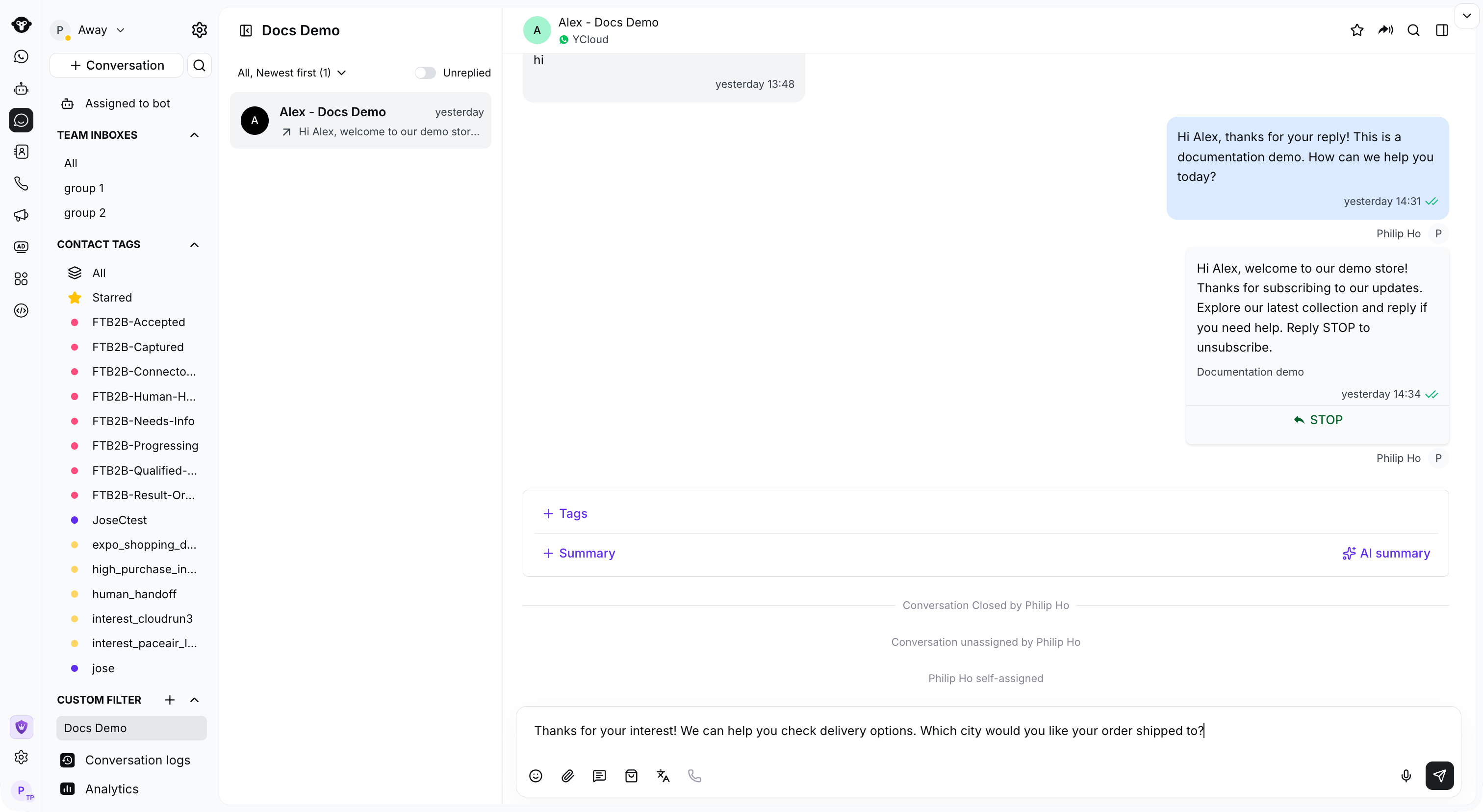
Select the preset or press Enter to insert it, then review the text before sending.