

在使用自动化功能之前,请先为该号码启用收件箱。当收件箱关闭时,该号码的所有自动化和 AI 功能都将停止生效,即使它们的单独设置处于启用状态。
WhatsApp 账户 > 号码设置 > 收件箱 > 自动化

Open Inbox > Automations to review the available settings for this number.
欢迎消息(功能已弃用)
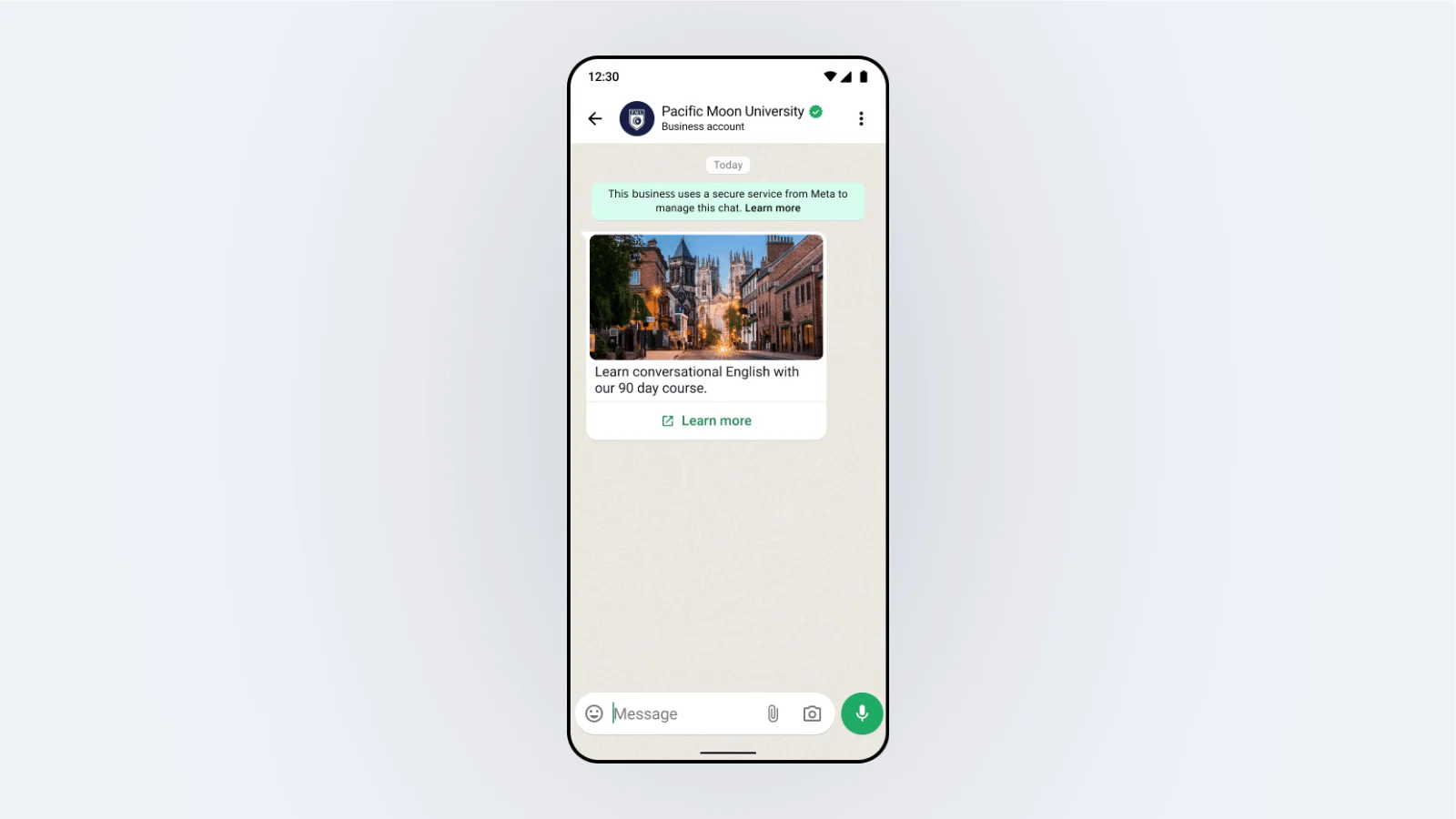
发送时机:每当 WhatsApp 用户首次打开与您的聊天窗口时。注意:当客户首次打开与您的聊天窗口时即会触发,甚至在他们向您发送任何消息之前。
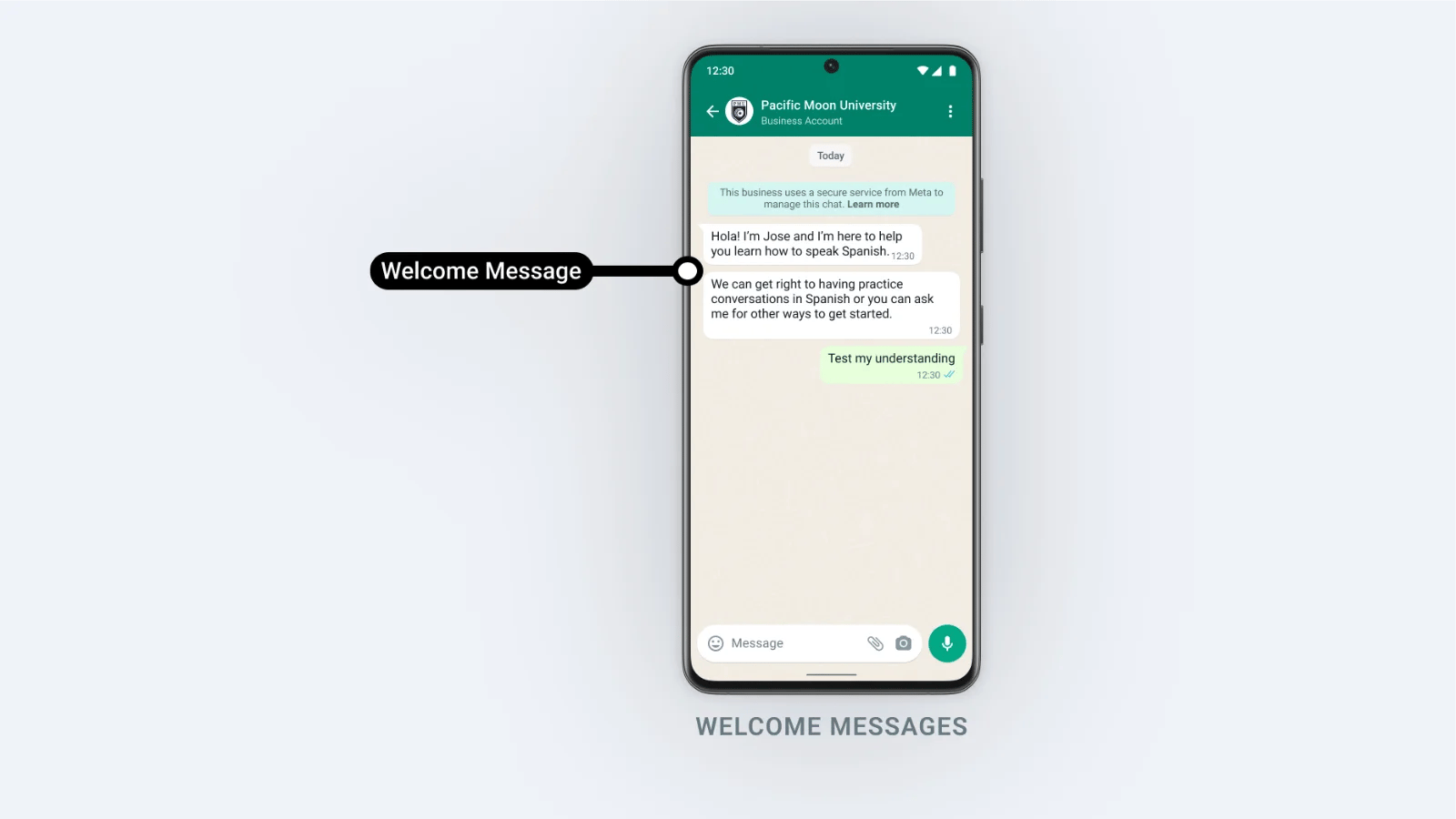
步骤
步骤 1:开启欢迎消息开关
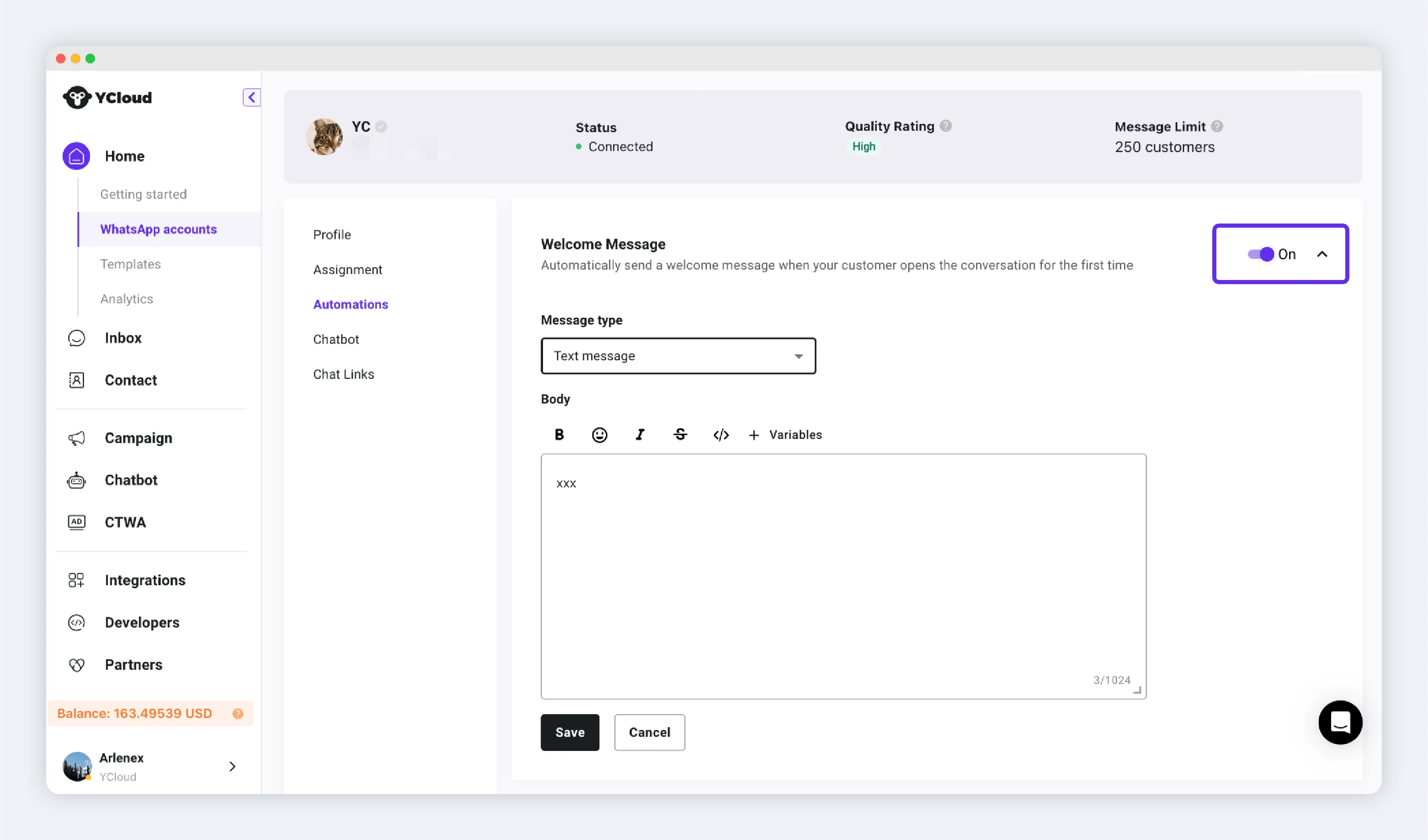
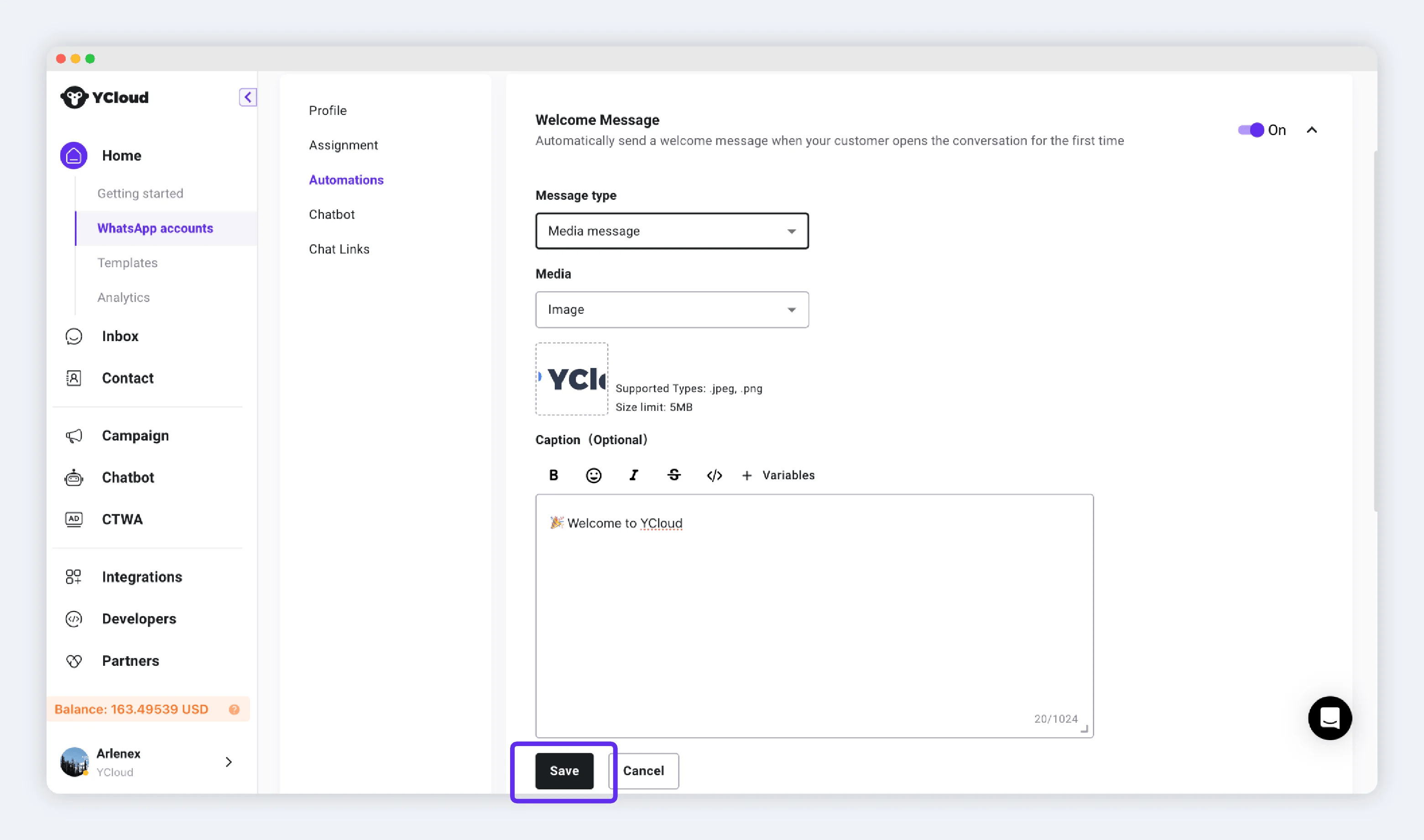
步骤 2:编辑自动回复消息内容
支持的消息类型:- 文本消息:纯文本类型消息。支持 Emoji、加粗、斜体等。
- 富媒体消息:图片/视频/文件 + 文本类型消息。
- 交互式消息:带按钮的交互式消息,例如快速回复按钮、访问网站按钮、列表按钮。
注意:对于交互式消息,如果您想使用列表按钮,标头(Header)必须设置为“无”或纯文本标头。
破冰话术
破冰话术为用户提供了一种通过常见问题列表发起与企业对话的方式。当用户打开您的聊天窗口时,一组预设的破冰短语将出现在用户的输入框中,用户点击即可立即发送消息。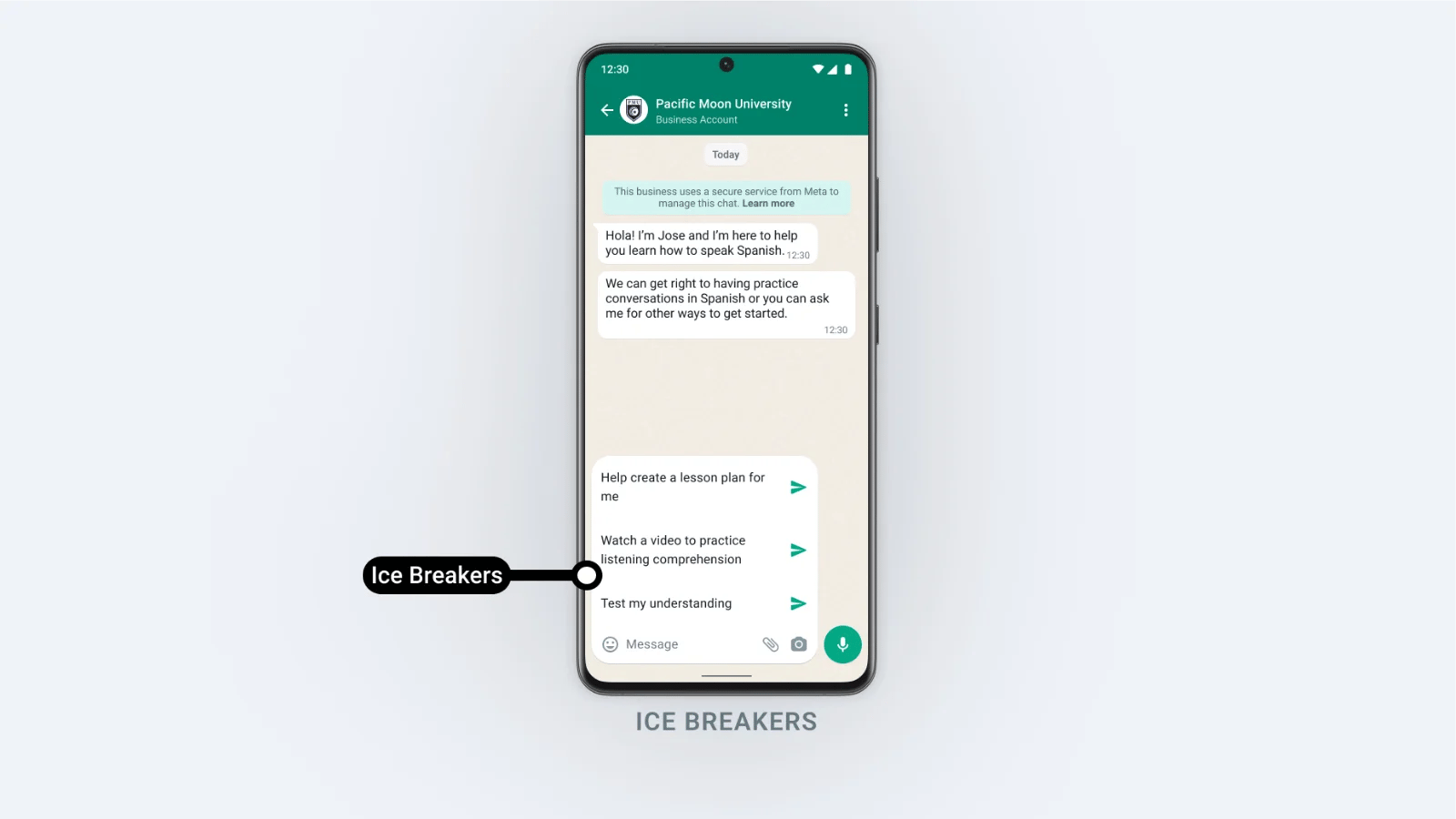
步骤
步骤 1:开启破冰话术开关

Expand Ice breaker to review its prompts. The switch is off in this example.
步骤 2:设置选项
设置选项后,点击保存。未分配会话自动回复
当会话进入未分配状态(即无人接待该会话)时,系统会自动给客户回复一条消息,以确保及时响应。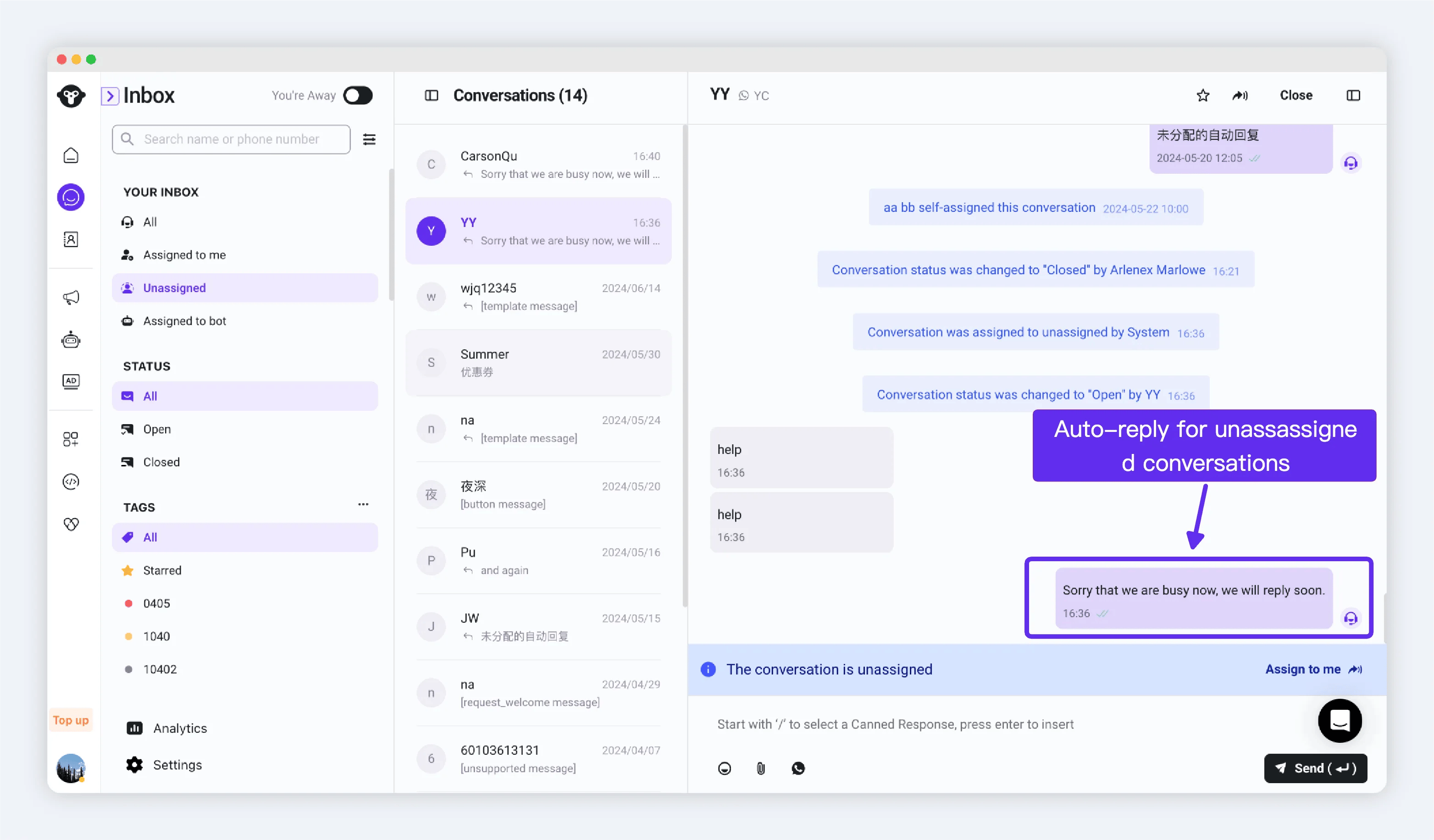
步骤
步骤 1:开启开关
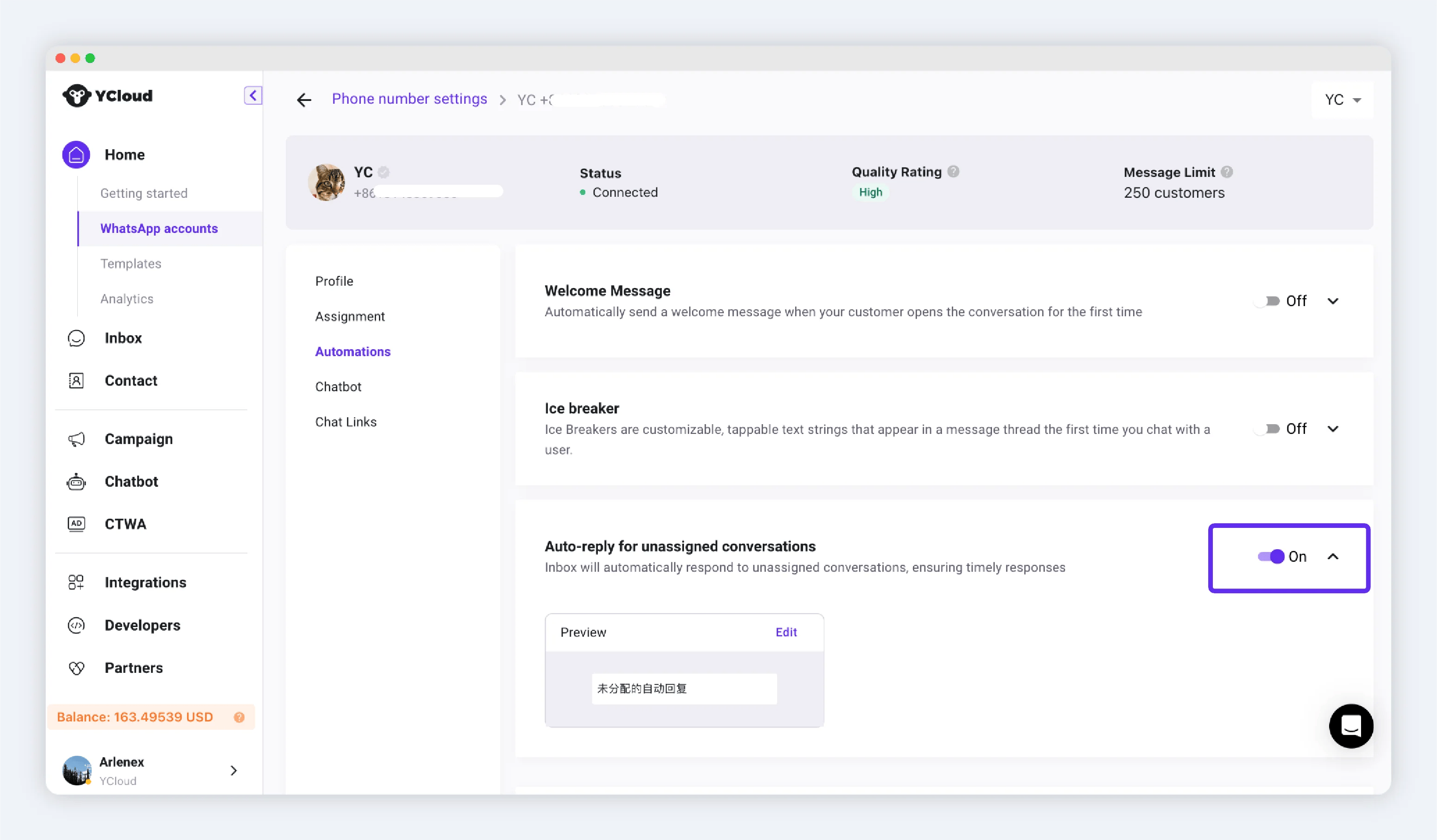
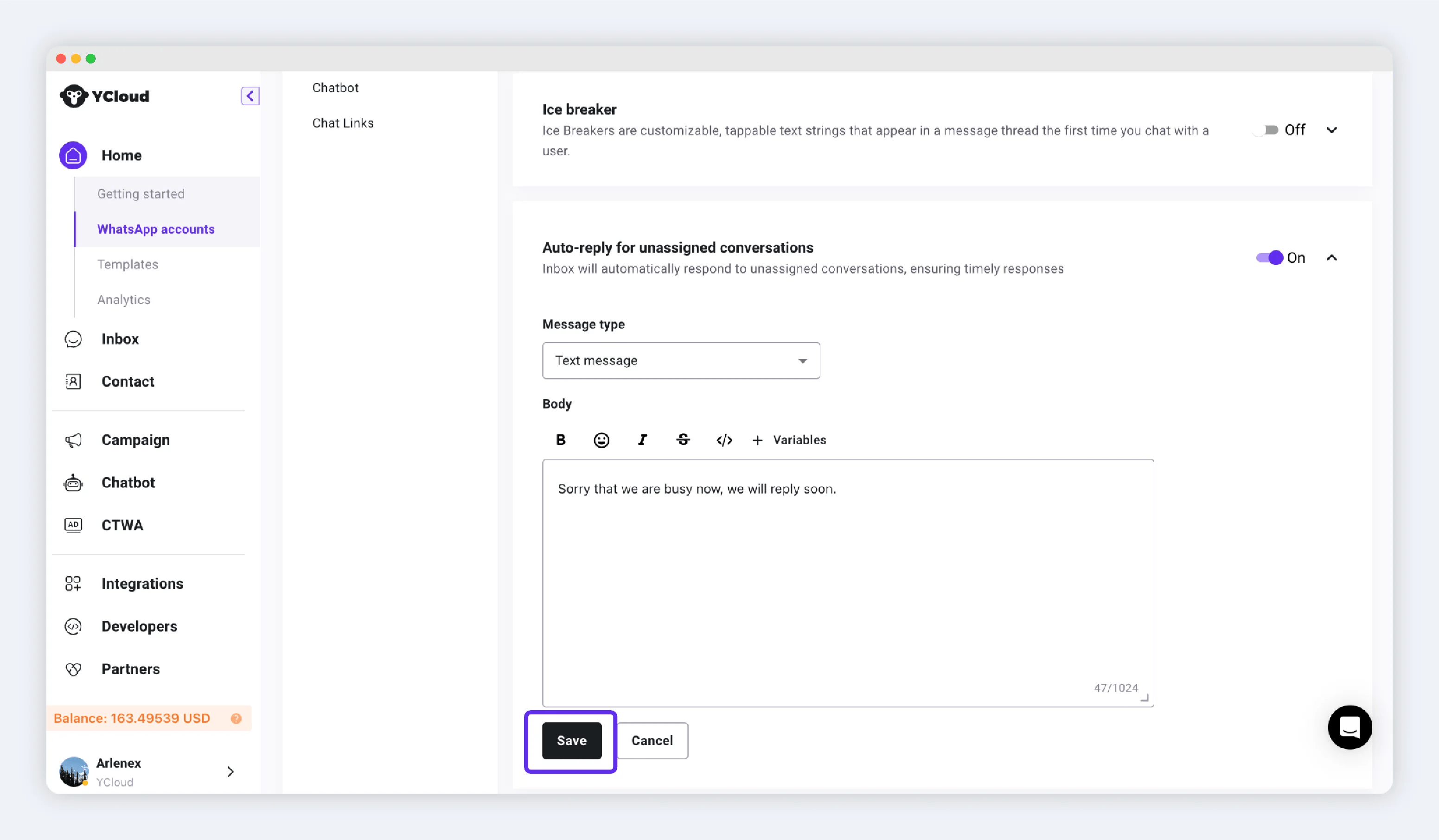
步骤 2:编辑自动回复内容
点击编辑按钮进行编辑。支持的消息类型:- 文本消息:纯文本类型消息。支持 Emoji、加粗、斜体等。
- 富媒体消息:图片/视频/文件 + 文本类型消息。
- 交互式消息:带按钮的交互式消息,例如快速回复按钮、访问网站按钮、列表按钮。
排队中会话自动回复
开启此开关后,处于队列中的会话将收到一条自动发送的消息,通知客户当前处于等待状态,以确保及时响应。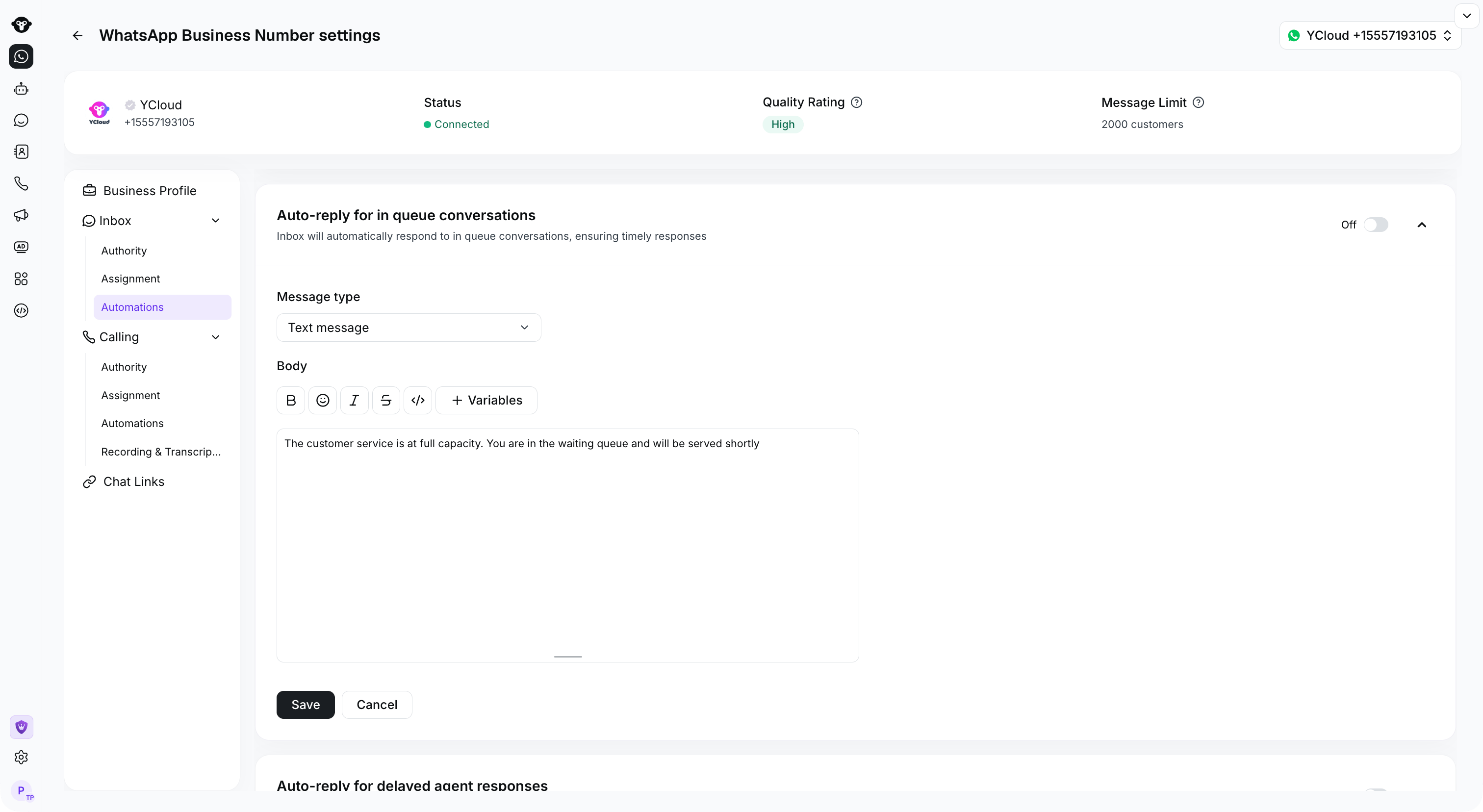
Expand Auto-reply for in queue conversations to review the message. The automation is off in this example.
步骤
方法 1: 当达到接待上限时,工作人员的收件箱界面顶部将显示当前排队人数。点击 排队人数,选择要转接给自己的会话,即可完成转接。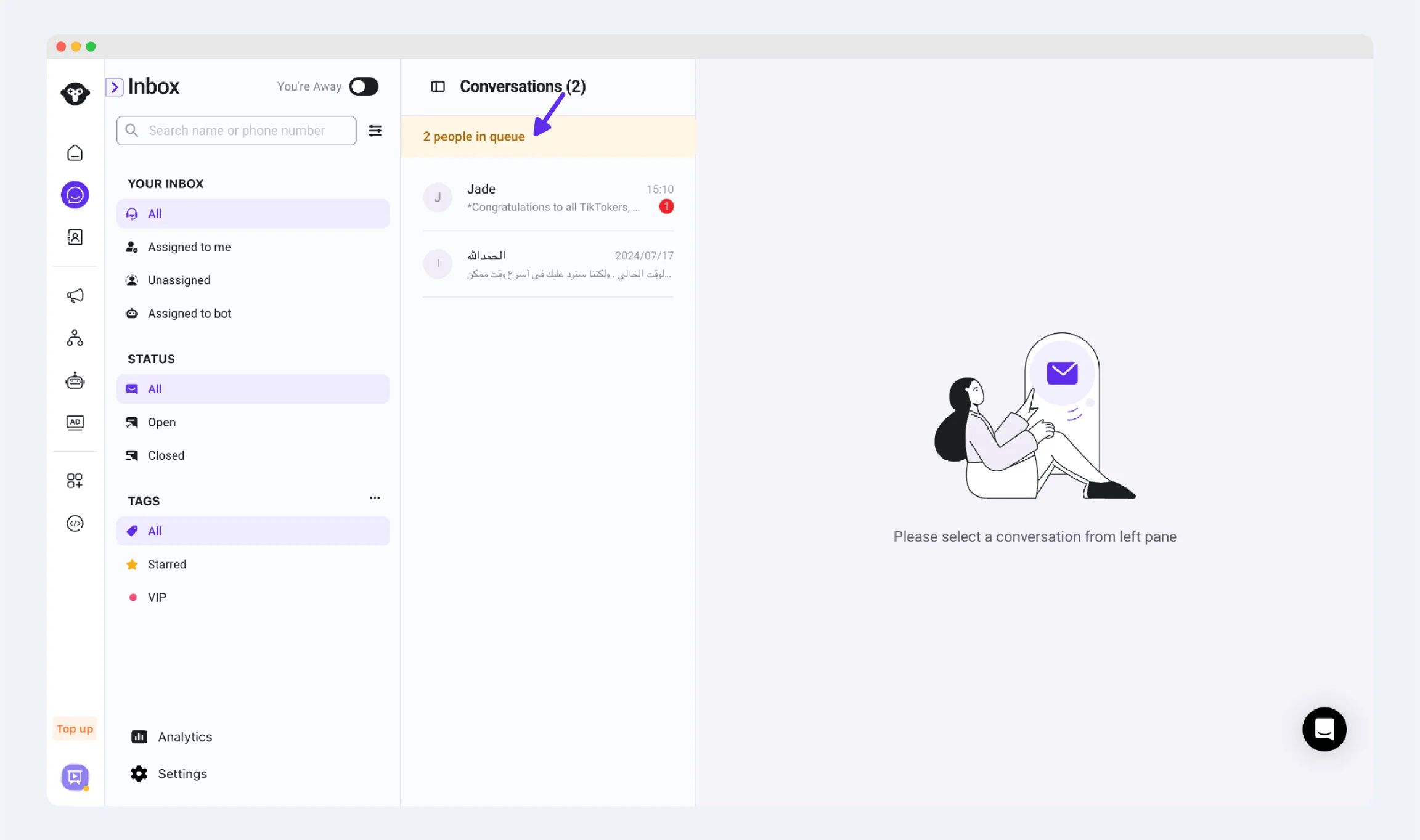
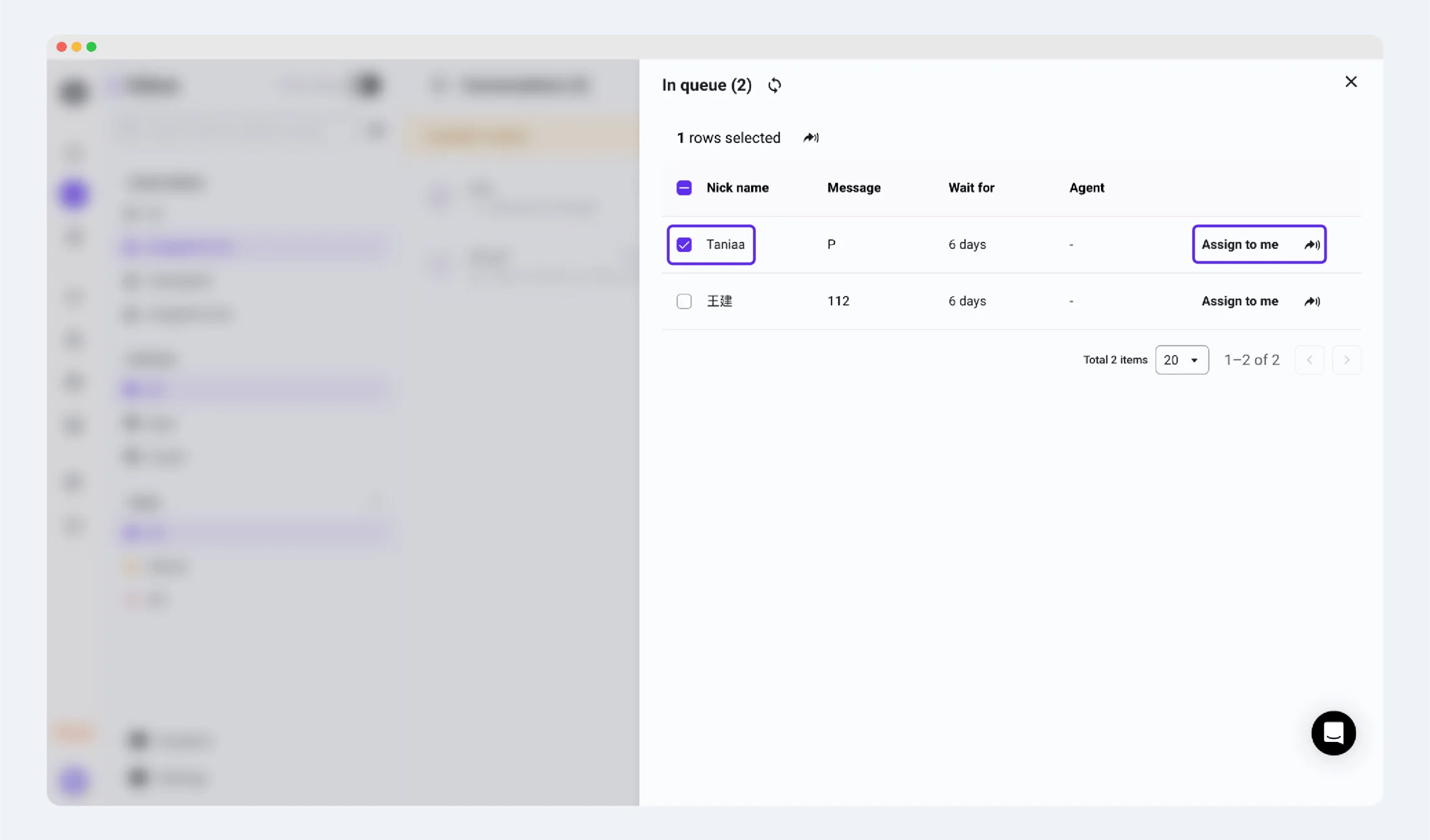
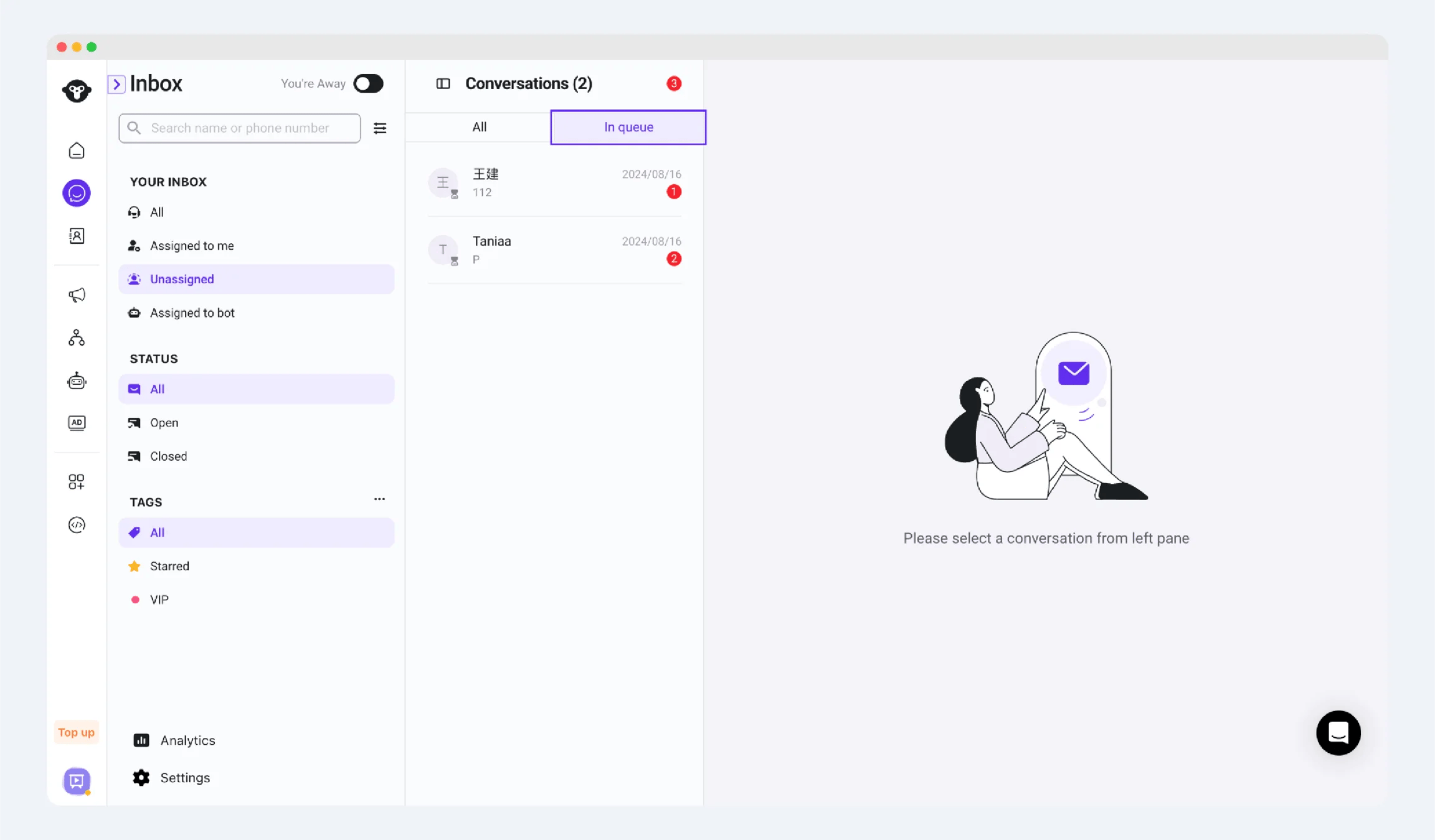
客服超时未回复自动回复
如果客户的消息在指定时间内未得到客服回复,系统将自动向客户发送一条消息。您可以设置发送提醒消息的等待时间。操作步骤
步骤 1:开启开关
找到 客服超时未回复自动回复 并开启其开关。展开该部分以查看其设置。步骤 2:设置等待时间和回复内容
等待时间:如果客服在设定时间内未回复客户,系统将自动回复。
Set the waiting duration and message type for delayed replies. The automation is off in this example.
- 文本消息:纯文本类型消息。支持表情符号、加粗、斜体等。
- 富媒体消息:图片/视频/文件 + 文本类型消息。
- 交互式消息:带有按钮的交互式消息,例如快速回复按钮、访问网站按钮、列表按钮。
自动关闭收件箱会话
在客服正在接待会话的情况下,如果客户在设定时间内未回复,系统将自动关闭该会话。您可以设置自动关闭时间。此设置不适用于未分配的会话以及分配给机器人的会话。未分配的会话不会自动关闭,而分配给机器人的会话有两种关闭方式:
- 流程完成后关闭会话。
- 如果客户 10 分钟内未回复机器人,则关闭会话。
操作步骤
步骤 1:开启开关
找到 自动关闭收件箱会话 并开启其开关。展开该部分以查看其设置。步骤 2:编辑自动关闭时间
支持的配置范围:1 分钟到 72 小时。 推荐配置参数:24 小时。 配置完成后,点击“保存”。
Set the auto-close duration and its unit. The existing demonstration setting is 24 hours.
CSAT(客户满意度)
启用 CSAT 自动化后,人工客服接待的会话关闭时,YCloud 会自动发送满意度调查。由机器人接待的会话不会触发 CSAT 调查。配置 CSAT 自动化
步骤 1:启用 CSAT
开启该电话号码的 CSAT 开关。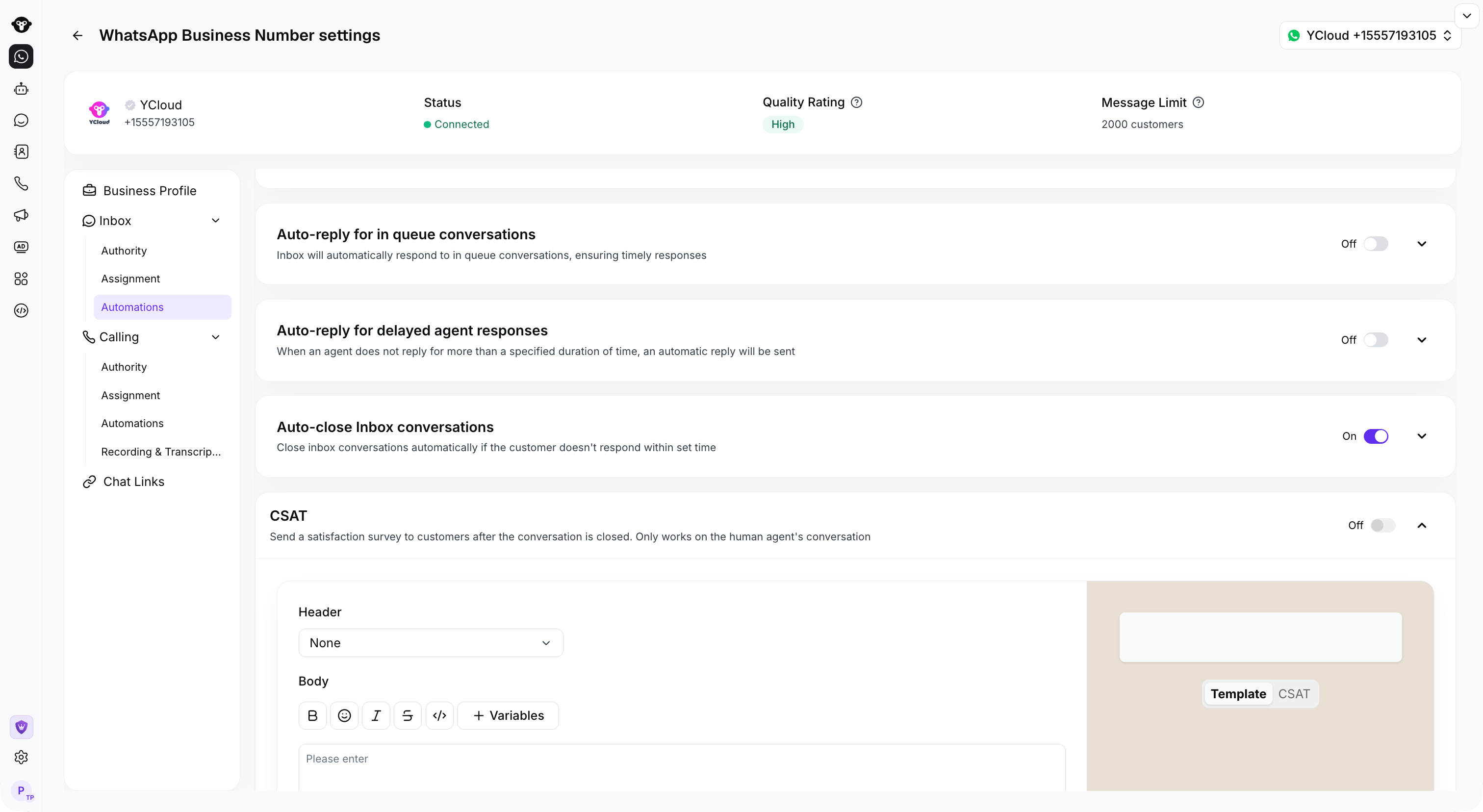
Expand CSAT under Inbox > Automations. The survey is off in this example.
步骤 2:配置调查消息
自定义发送给客户的消息以及他们用于打开调查的按钮。步骤 3:选择组件语言
在 CSAT form component 下,选择 WhatsApp Flow 中显示的按钮和反馈字段所使用的语言。这使您能够以适合客户的语言展示调查。 您还可以自定义 Button text,例如Rate。
步骤 4:选择反馈组件
从三个可用反馈组件中选择一个或多个:
所选组件决定了客户打开 CSAT 表单时看到的字段。
步骤 5:设置有效回复期限
启用 Valid response period 以定义客户提交计入 CSAT 结果的回复有效时长。以小时和分钟为单位设置时长。 回复期限从发送 CSAT 调查时开始计算。只有在配置期限内收到的回复才会保存在收件箱中并计入“分析”中。超过期限提交的回复不会计入 CSAT 得分。设置既能为客户提供足够反馈时间、又能防止严重延迟的回复影响当前服务绩效报告的回复期限。
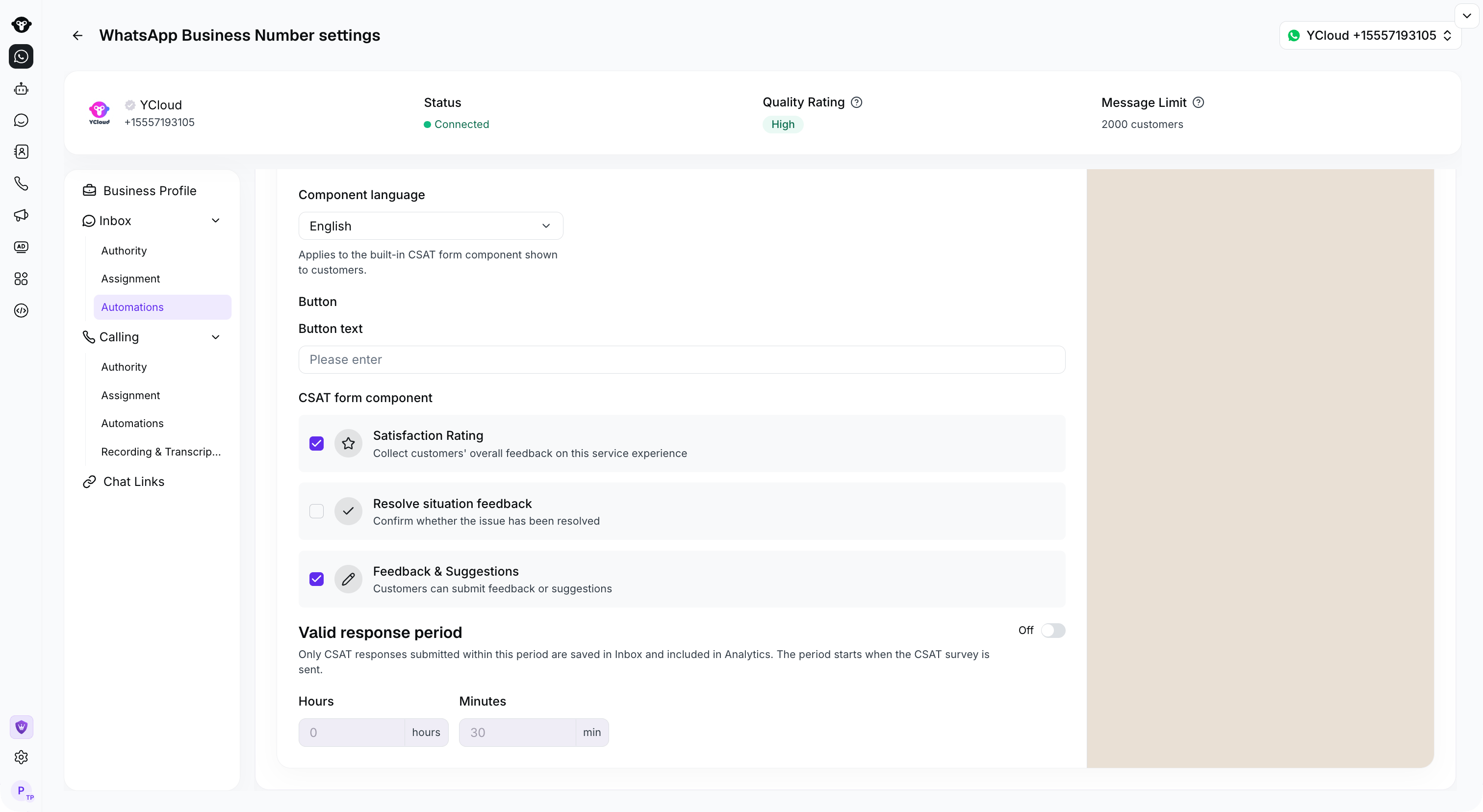
Choose the component language and feedback fields. The response-period switch is off in this example.