

启用或停用收件箱
使用 启用收件箱 控制 WhatsApp 商业号码的消息是否进入收件箱。此设置仅适用于所选号码。 如果团队成员或 AI 代理使用该号码处理客户会话,请保持收件箱处于启用状态。如果号码专门用于发送一次性密码 (OTP) 或通知,且您无需在收件箱中处理会话,请将其关闭。 在 收件箱 > 权限 中,开启或关闭 启用收件箱 。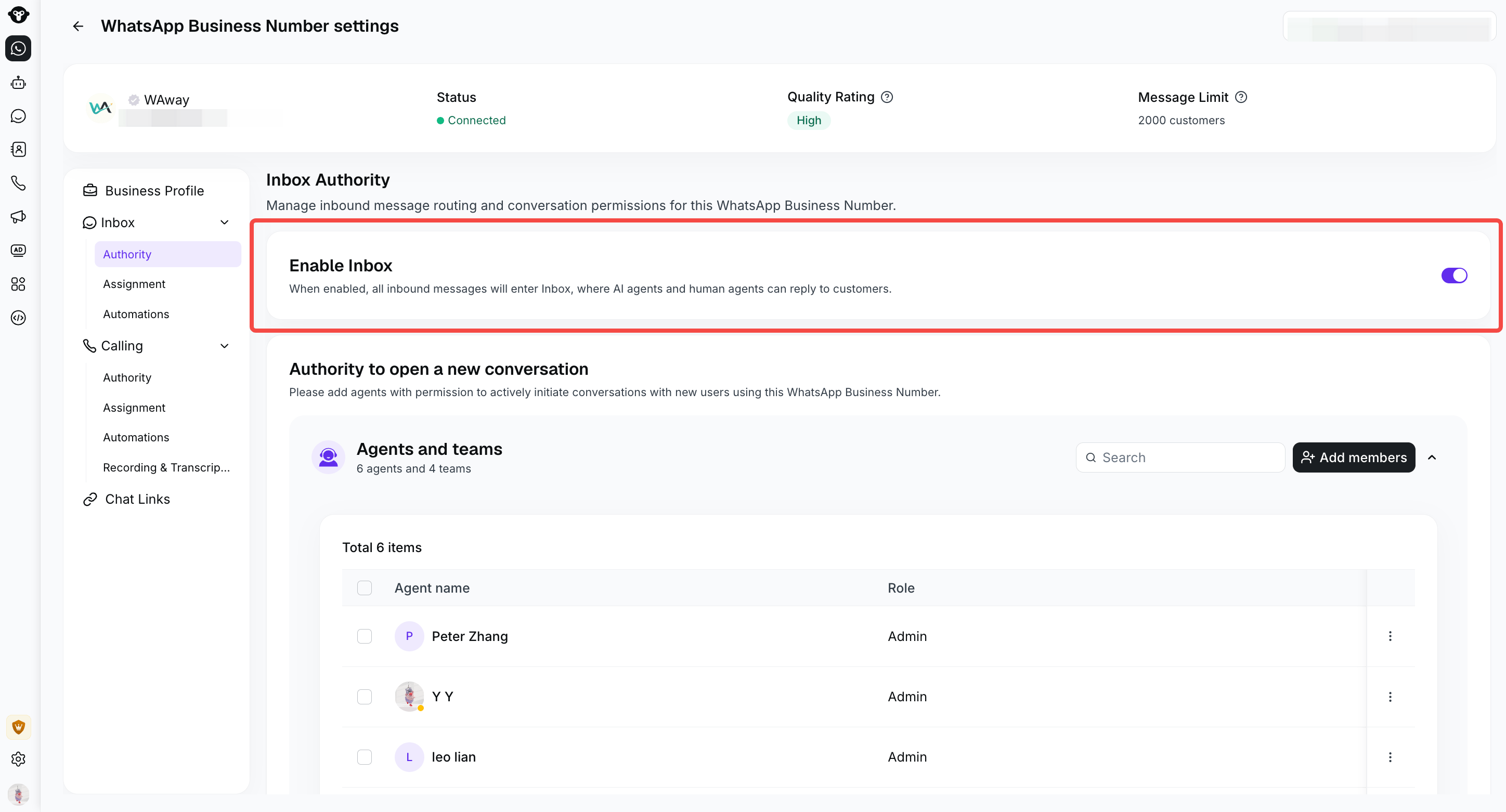
Use Enable Inbox under Inbox > Authority to control whether this number's messages enter Inbox. The switch is on in this example.
发起新会话权限
使用 发起新会话权限 选择哪些坐席和团队可以使用此 WhatsApp 商业号码在收件箱中主动向客户发送消息。 例如,如果某个号码归属于特定的销售团队或产品线,您可以为相关团队授予使用该号码发起会话的权限。添加坐席或团队
- 在 收件箱 > 权限 中,找到 发起新会话权限。
- 在 坐席和团队 下,点击 添加成员。
- 搜索并添加允许使用该号码发起会话的坐席或团队。
对于坐席在收件箱中使用的号码,请保持 启用收件箱 处于开启状态。授予发起新会话的权限并不会自动开启收件箱。