

核心优势
简化沟通流程通常情况下,通过 WhatsApp 应用程序聊天需要知道对方的电话号码,将其保存到移动设备中,然后搜索该联系人才能发起对话。借助 YCloud 的增长工具,该流程得以简化,客户只需点击链接或扫描二维码即可发起 WhatsApp 聊天。 快捷回复
通过简单的设置,您可以预设自定义消息并实现快速自动回复,支持大量客户同时接入。要启用此功能,您需要在 YCloud 中连接您的 WhatsApp 账户。 多种触达用户的方式
您可以针对网站、应用、落地页和线下门店等各种场景生成二维码、链接或聊天组件,助您获客引流。 合规收集用户信息
通过 YCloud 聊天链接与您沟通的客户会自动添加到您的联系人中。您可以查看和编辑其信息(例如添加时间和上次对话时间),并使用 YCloud 群发工具为目标客户创建合适的营销活动。
使用场景
网站客服入口: 在您的网站上插入聊天组件,方便客户快速找到 WhatsApp 客服入口。 传单派发: 在传单上印制二维码并进行派发。感兴趣的客户扫码即可快速获取潜在客户线索。 扫码入会: 在线下门店放置会员二维码。客户可以通过 WhatsApp 加入您的会员体系,并成功留存会员信息。 落地页咨询: 在落地页添加 WhatsApp 按钮。感兴趣的客户点击按钮即可通过 WhatsApp 与您联系,无需担心联系方式填写有误,直接获取目标客户的 WhatsApp 账号。生成链接和二维码
链接和二维码的生成方法相同,以下示例以二维码教程为例。步骤 1:点击创建按钮

Select Create from the Chat Links settings for your business number.
步骤 2:选择类型为二维码

Choose QR code to generate a scannable chat entry.
步骤 3:设置链接内容
链接名称:仅用于内部展示 预设内容:当用户点击链接或扫描二维码时,此文本将自动填入聊天输入框。 快捷回复(可选):您可以根据内容配置自动回复消息。 设置完成后点击“下一步”。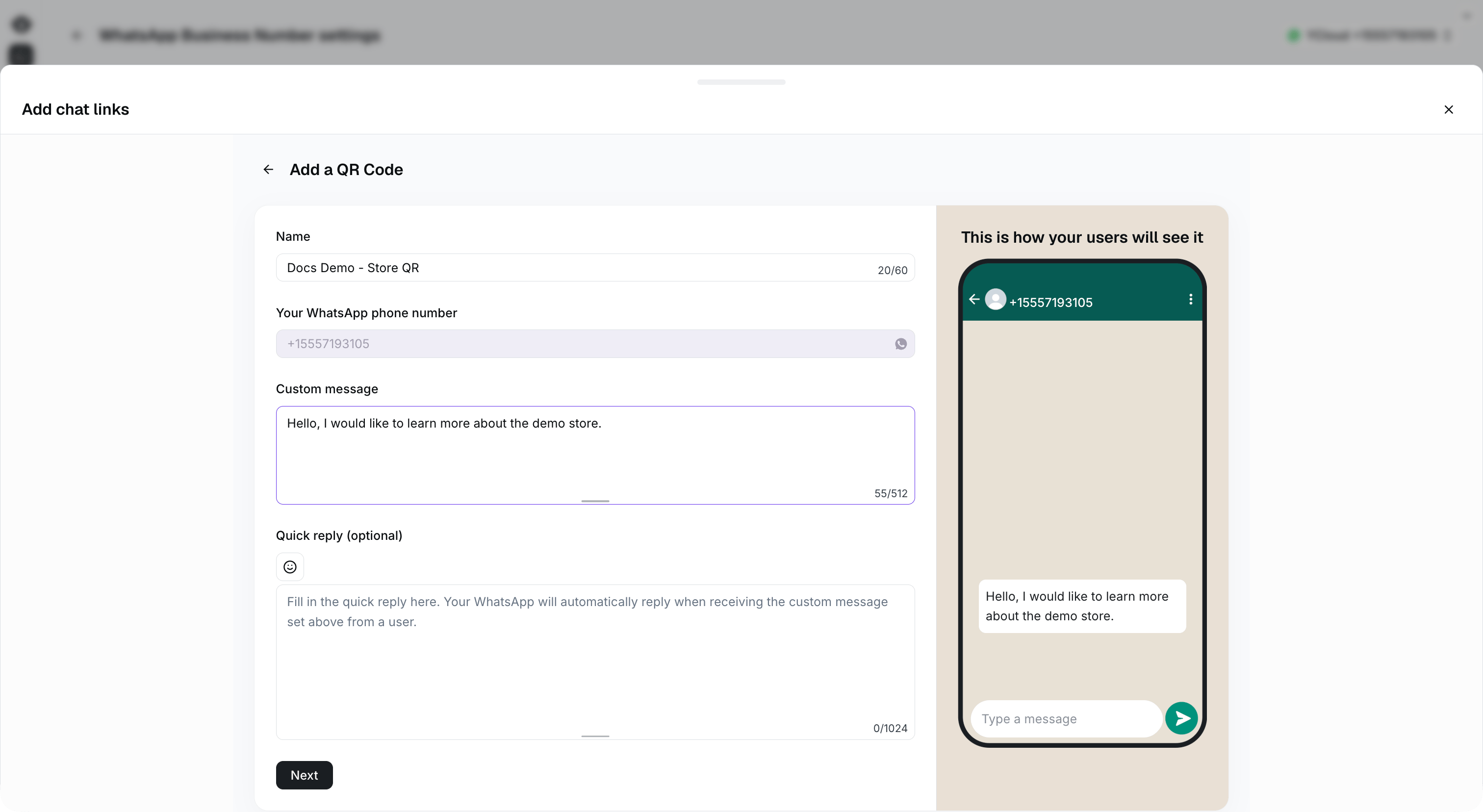
Enter a name and custom message, review the preview, then select Next.
步骤 4:复制链接和二维码
生成成功,下载二维码或复制链接。
Copy the chat link or download the generated QR code.
生成聊天组件
步骤 1:点击创建按钮

Select Create to begin configuring a chat widget.
步骤 2:选择聊天组件

Choose Chat widget.
步骤 3:配置聊天内容和来源追踪
填写以下字段:- 名称: 用于在 YCloud 中标识此聊天组件的内部名称。
- 您的 WhatsApp 电话号码: 用于接收从组件发起对话的商业电话号码。
- 自定义消息: 客户打开 WhatsApp 时可发送的预设消息。
- 快捷回复(可选): 当 YCloud 收到配置的客户消息时触发的自动回复。
- 来源追踪: 启用此选项以记录客户打开聊天组件所在页面的 URL。
电商用例: 如果在多个商品页面上安装了相同的聊天组件,来源追踪可让客服人员识别出客户当时正在查看的商品页面。这样,客服人员在回复前就能了解客户咨询的是哪款商品。
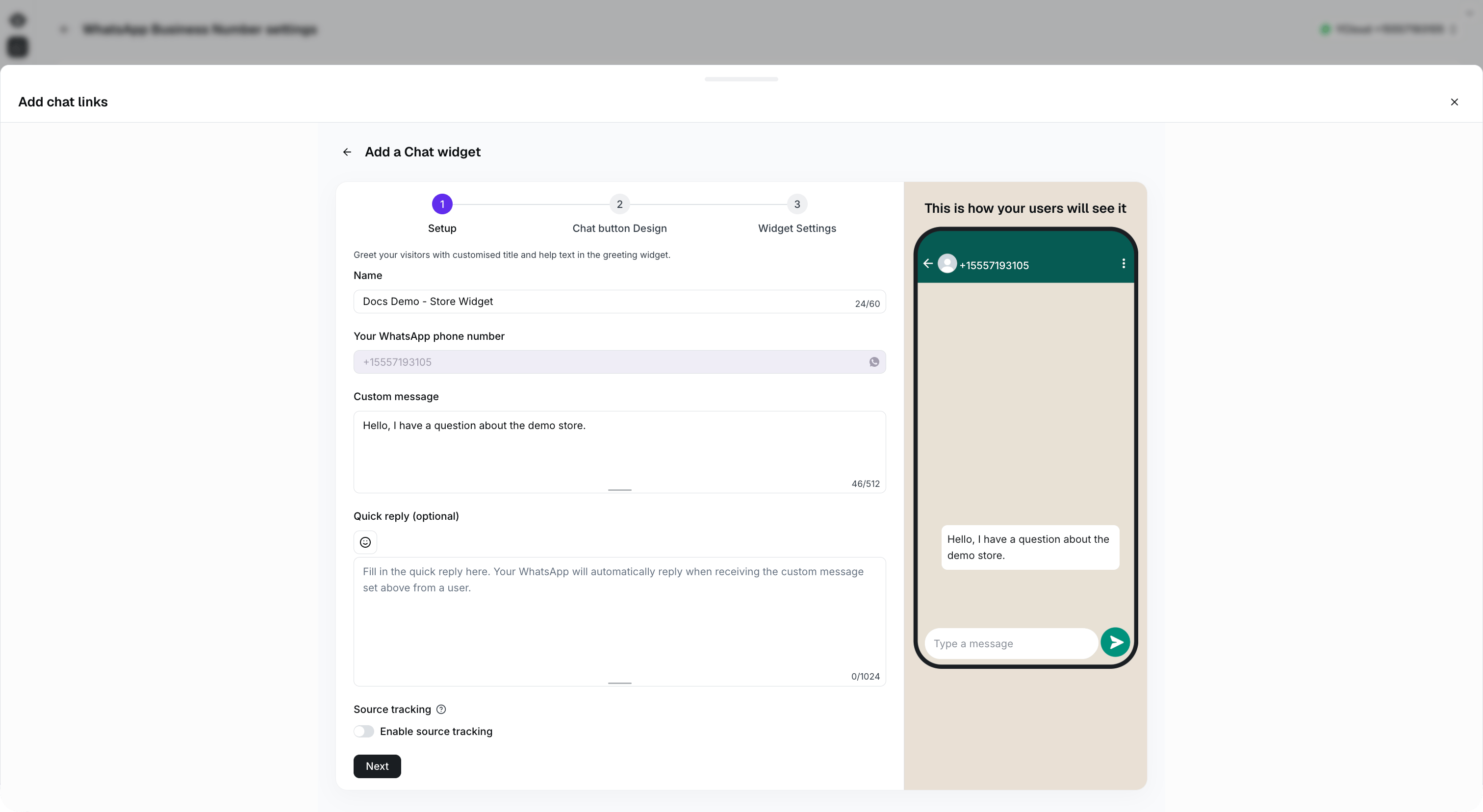
Enter the widget name and custom message, review the preview, then select Next.
步骤 4:配置图标样式
- 图标样式:圆形或方形,即图标的形状。
- 颜色:图标颜色选择,支持纯色、渐变色和自定义颜色。
- 组件位置:在电脑屏幕上的显示位置。
- 问候语:自动弹出的欢迎消息。
- 延迟显示时间:客户进入页面后多久显示问候消息。
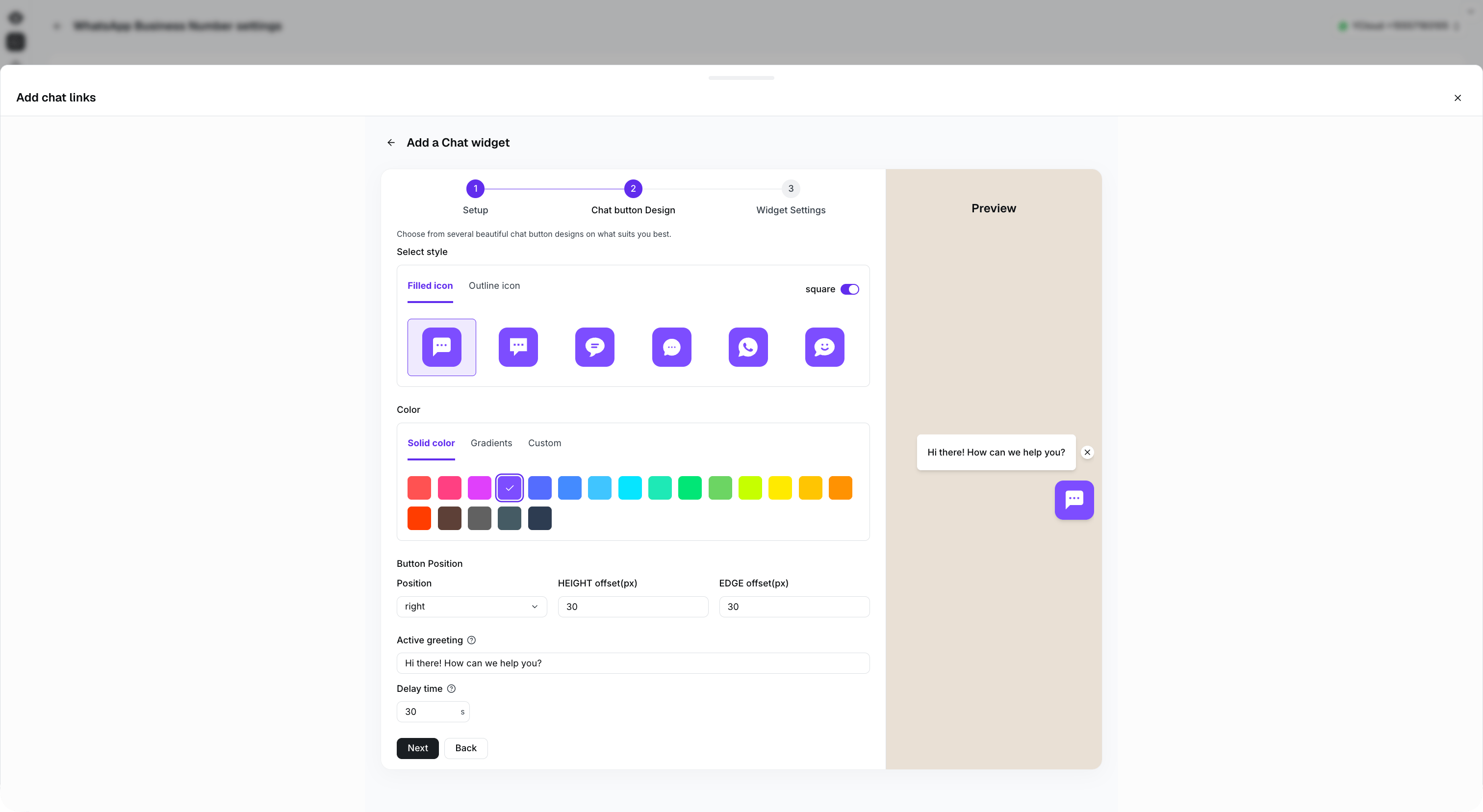
Choose the button design, position, and greeting, then select Next.
第 5 步:配置小部件信息
- 公司徽标
- 欢迎消息设置
- 主题颜色配置
- 按钮文本配置
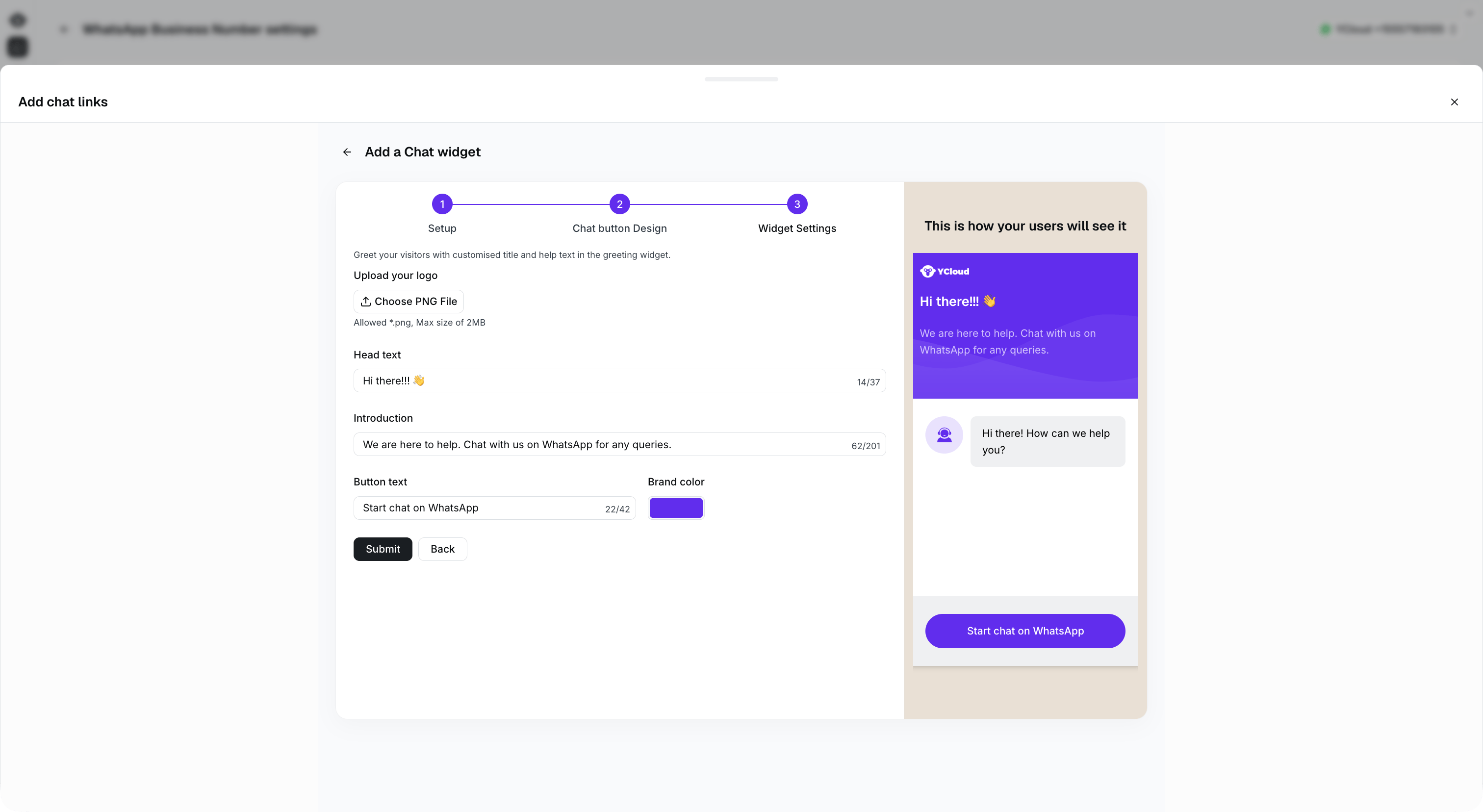
Review the widget text, brand color, and preview before selecting Submit.
第 6 步:复制代码并安装
创建成功,复制生成的代码并将其安装到您的网站上。
Copy the generated code to install the widget on your website.
常见问题
信息可以修改吗?
信息可以修改吗?
可以。但是,修改配置会重新生成链接或小部件代码。请保存更改,并将现有的链接或代码替换为新生成的版本。