

添加团队成员
第 1 步:邀请团队成员
- 点击左下角导航中的 设置 齿轮图标,前往 用户与团队 > 用户,然后点击 邀请用户。

Open Settings > Users and teams, then select Invite user.
- 填写要邀请成员的基本信息,然后点击“添加”按钮。系统将向该成员的邮箱地址发送一封激活邮件。

Enter the colleague’s email and select a role. Team and capacity settings appear below.
第 2 步:团队成员接受邀请
成员找到对应的激活邮件,点击“激活账户”按钮接受邀请并完成账户激活。提示
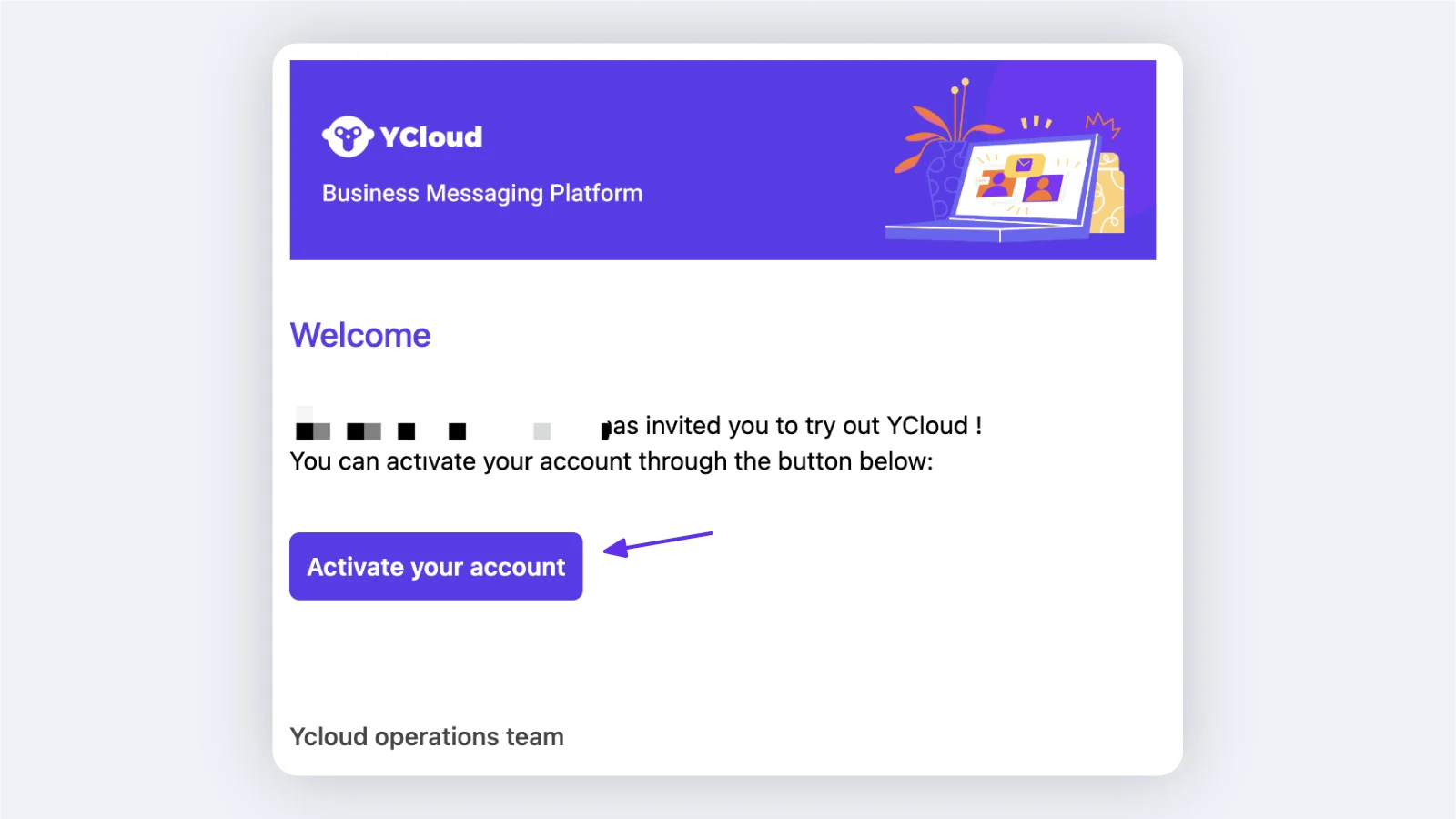
Select Activate your account in the invitation email.
注意完成上述步骤后,团队成员即可登录 YCloud 控制台并在 Inbox 中查看消息。如果您希望系统自动向他们分配会话,请在相应 WhatsApp 号码的“设置 > 分配规则”下添加该用户。
第 3 步:向团队添加客服坐席
设置客服坐席并将其添加到团队中,以便日后更轻松地进行分配和转接。 有关详情,请参阅 创建团队Inbox 设置
授权发起新会话
为了让号码权限管理更便捷,Inbox 提供了“权限”子菜单。此功能用于控制用户使用该号码主动发起新会话的权限。操作说明
- 点击 [添加成员] 按钮,然后搜索并添加您想要包含的成员或团队。
- 对于已添加的成员或团队,使用列表右侧的 [移除] 按钮可以移除单项,也可以勾选左侧的复选框进行批量删除。
- 使用右上角的搜索框可以通过用户名或邮箱地址搜索成员。
- 对于通过“设置”中的 [用户与团队] 新邀请的成员,系统将自动为他们授予该租户下所有号码发起新会话的权限。如果您不希望某些用户拥有特定号码的此项权限,可以在此处将其移除。
使用场景
以下是一些示例使用场景:- 如果您不希望销售人员拥有某些号码的主动发起会话权限,可以将销售人员从授权列表中移除。
- 代表不同产品线的号码可能由不同的员工处理,他们仅拥有为其分配的号码发起新会话的权限。
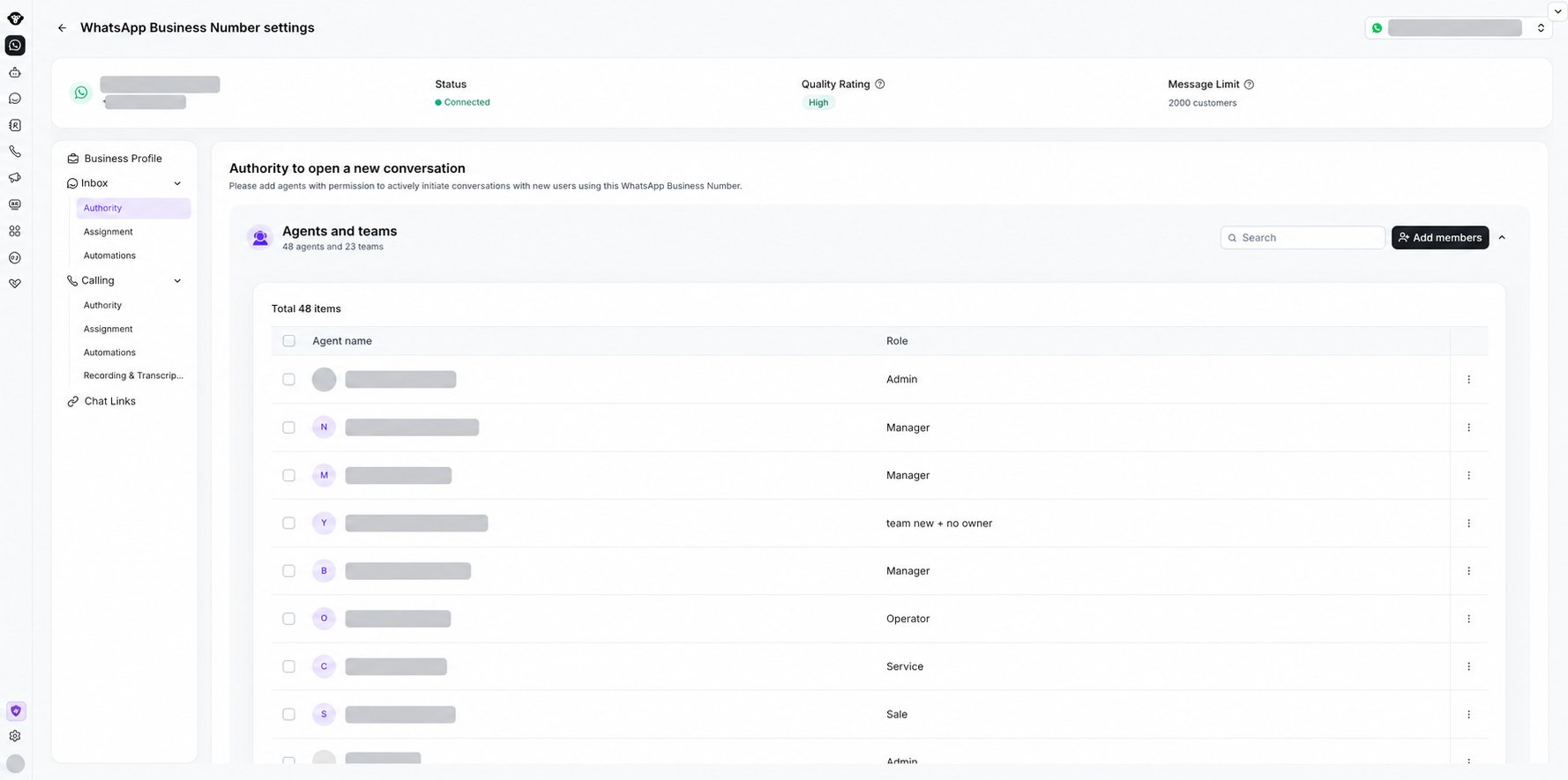
Manage which agents and teams can start new conversations for the selected WhatsApp Business number.
基础分配规则配置
您可以设置自动分配新会话的基础规则,分为优先规则和次级规则: 优先规则可以设置为“最近坐席分配”(优先分配给最近为该客户服务过的坐席,前提是该坐席在线);或设置为“客户归属分配”(优先分配给负责该客户账户的指定坐席)。 次级规则可以设置为不分配、按顺序轮流分配或负载均衡分配。 您可以自由组合这些规则,以满足不同的客户服务需求并提高效率。第 1 步:前往目标号码的设置页面。
打开 WhatsApp 账户,选择商业号码,然后前往其设置中的 Inbox > 分配 。
Find Inbox assignment rules in the business number settings.
第 2 步:设置优先分配规则
优先分配规则 > 次级分配规则。 启用优先分配规则开关时,优先规则会先执行。仅当优先规则无法满足时,才会执行次级规则。 两者均启用时, 优先规则选项的优先级从上到下执行- 优先级 1:当有新会话接入时,系统会检查客户是否有负责人(Owner)。如果有,会话将强制分配给该负责人。
- 优先级 2:会话将分配给最近处理过该会话的坐席。
- 您可以选择仅在最近处理坐席在线时分配
- 或者无论在线状态如何都进行分配
- 优先级 3:将会话分配给指定坐席、指定坐席团队、指定 AI Agent,或保持未分配。

Review the priority rules and select the appropriate destination under Assign to.
高级分配规则配置
高级分配规则适用于专业版(Pro)及更高级别套餐。点击 创建高级分配规则 即可开始。 要复用同账户下其他 WhatsApp 号码的现有规则,请选择该规则并点击 复制。若要构建全新流程,请选择 从零开始。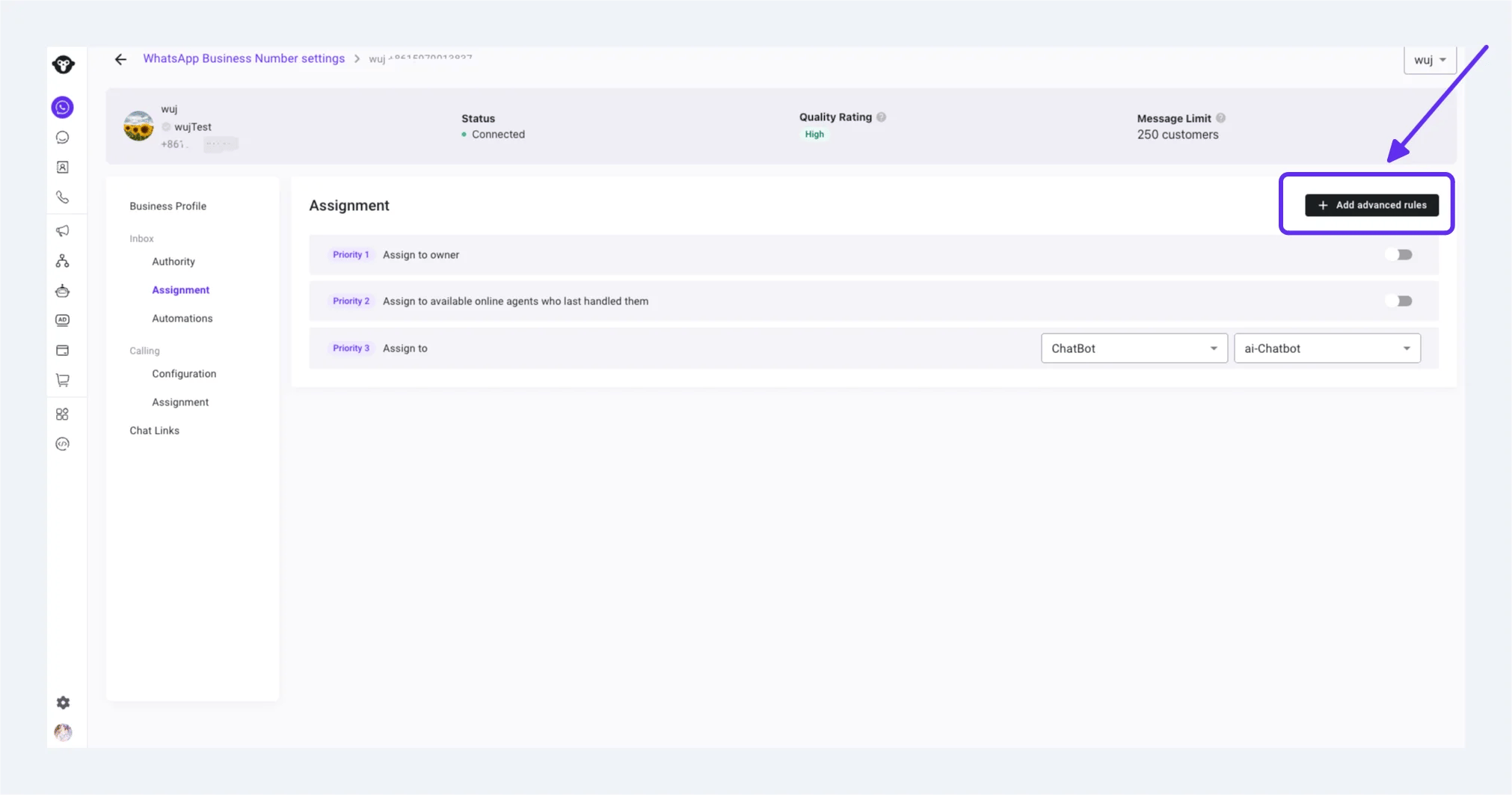
Select Add advanced rules from the Inbox assignment settings.
高级分配工具箱
点击模块后面的加号节点来选择条件模块或动作模块,或者从左侧选择要添加的模块,完成配置后连接各节点。
Use the step tools or the plus node after Start to add a condition or assignment action.
条件模块
- 点击“添加条件”按钮,从五种类型中选择并添加条件:国家/地区、语言、归属人、最近在线坐席和消息到达时间。
- 系统将按照您配置的顺序自上而下评估进线用户的条件,进入第一个匹配的分支并执行后续分配动作。如果您在条件后未配置动作模块,用户的对话将被移至 [Unassigned] 列表。
- 国家/地区:系统将根据手机国家代码自动判定用户的国家和地区,并与您配置的国家进行匹配,以决定是否进入该分支。
- 语言:系统将尝试识别用户使用的语言。识别成功后,将与您配置的语言进行匹配,以决定是否进入该分支。
- 归属人:系统将自动判断进线用户是否已有归属人。如果检测到归属人,则会进入此条件分支。
- 最近在线坐席:系统将判断上次为该用户提供服务的坐席是否在线。如果是,则会进入此条件分支。
- 消息到达时间:用户的消息到达时间将与您设置的时间范围进行匹配。如果匹配,则会进入该条件分支。
- 不符合您配置的任何进线对话将进入 [Other] 条件分支。
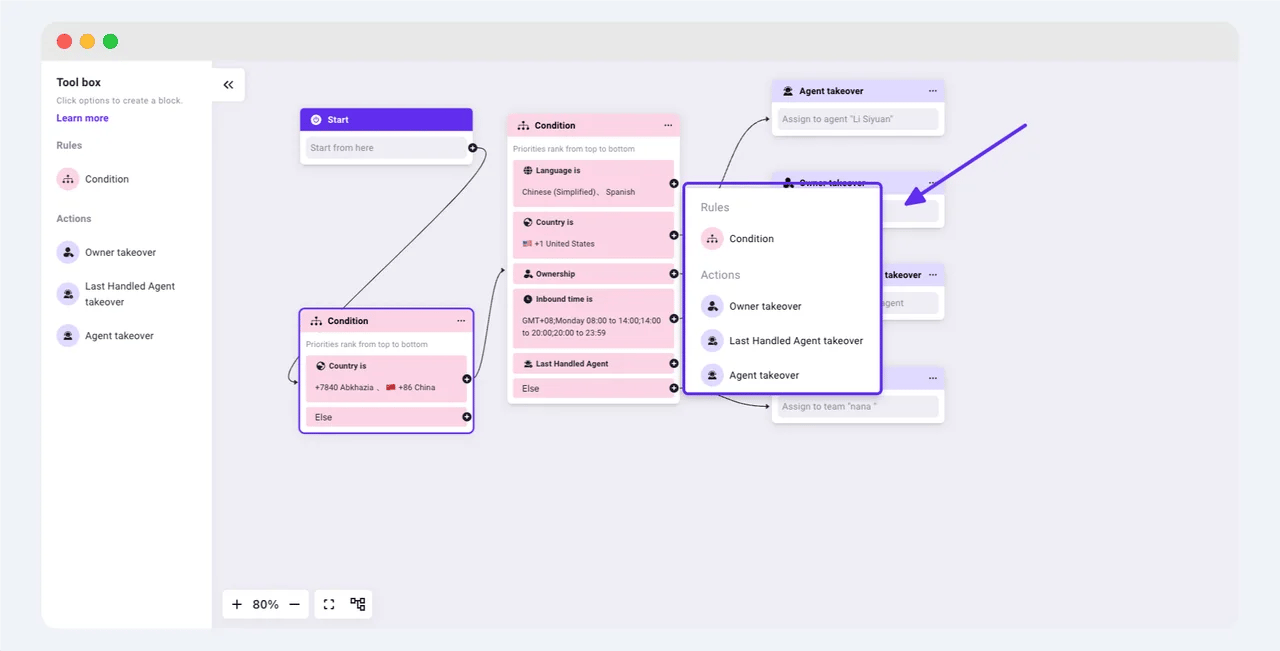
Add a condition or takeover action from the advanced assignment canvas.
坐席接管模块
- 用户归属坐席接管:将对话分配给拥有该用户的坐席,无论该坐席是否在线。
- 最近在线坐席接管:如果上次为该用户提供服务的坐席在线,则将对话分配给该坐席。
- 自定义坐席接管:根据需要自定义分配的坐席。
- 如果您选择分配给特定坐席,无论其在线状态如何,对话都将直接分配给该坐席。
- 如果您选择分配给团队,对话将分配给该团队,然后根据团队内部规则路由给具体坐席。
- 分配给 AI Agent:您可以选择已配置的 AI Agent。
- 分配至未分配收件箱:对话将自动进入“未分配”收件箱。
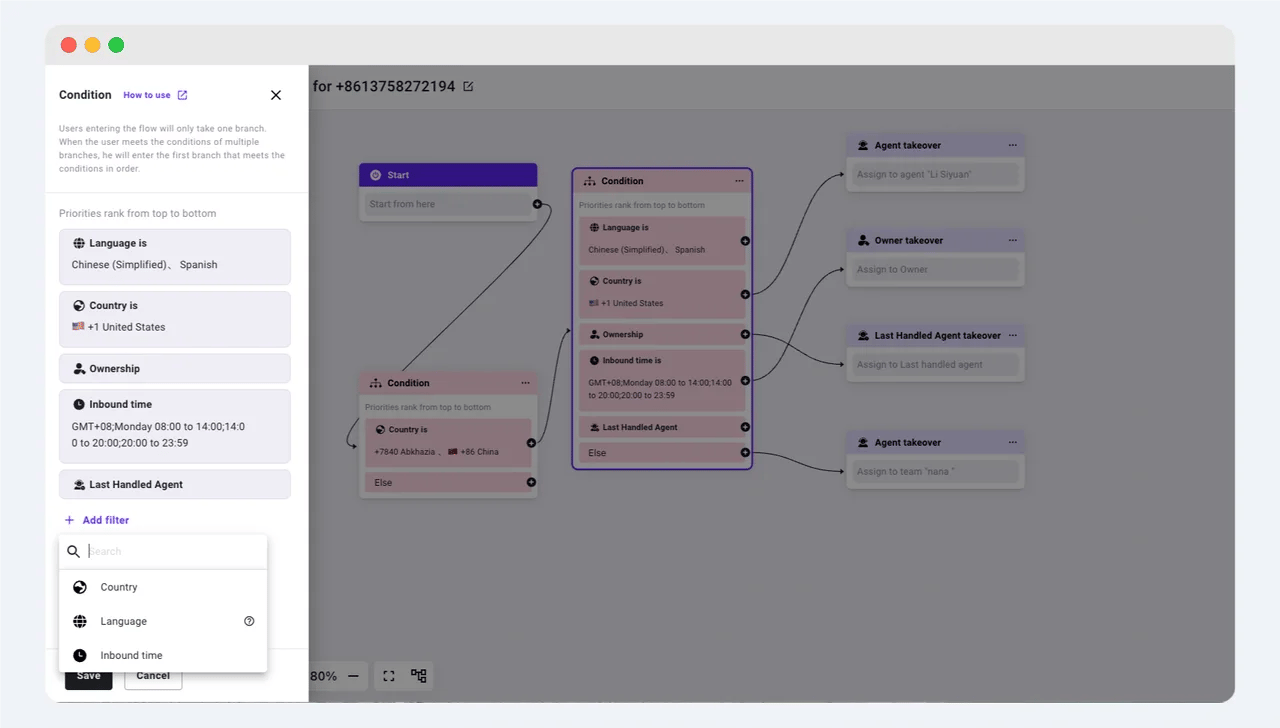
Configure the filters and priority order for a condition module.
画布配置、保存与编辑
- 完成组件编辑后,您可以拖动节点上的连线来连接这些模块。使用画布左下角的按钮,您可以放大、缩小或自动将画布调整至合适大小,还可以整齐排列各模块。
- 完成所有配置后,点击右上角的 [Check] 按钮,以验证您的配置是否合规。
- 系统将自动为此高级分配规则生成一个固定名称的规则,您可以在左上角进行修改。
- 检查完成后,点击 [Save] 按钮以保存您的设置。
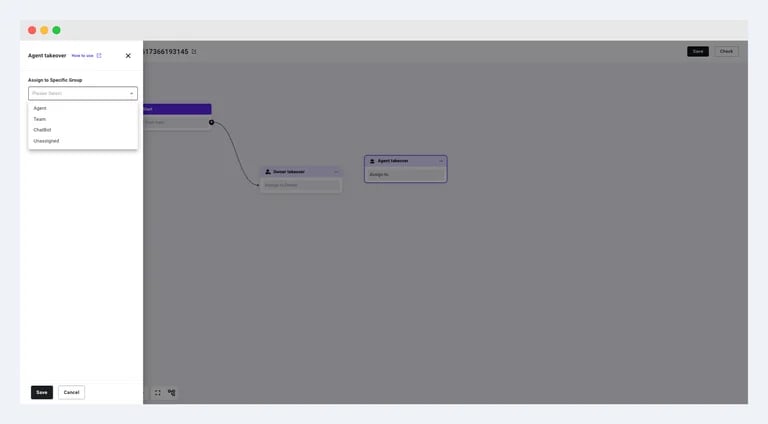
Choose the destination for an agent takeover action.
- 完成配置并返回高级配置列表页面后,点击 [Edit] 按钮即可进入画布并编辑规则。
- 准备就绪后,开启高级分配开关使其生效。
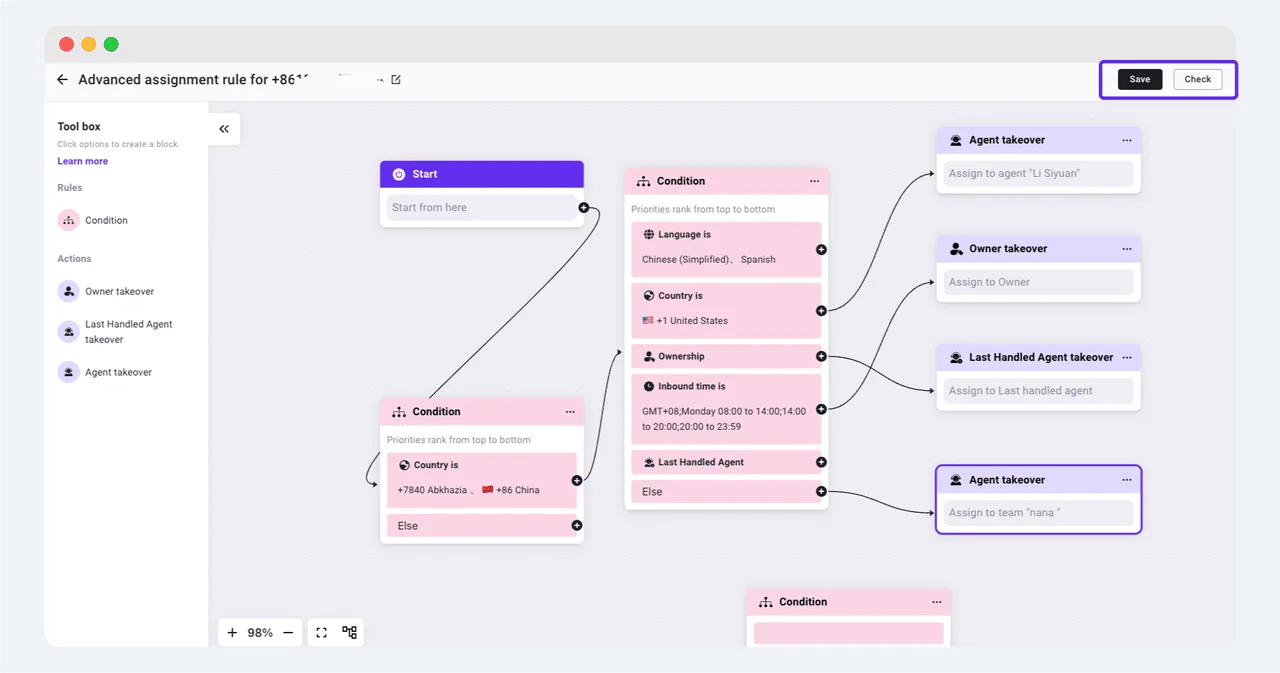
Check the advanced assignment flow, then save the rule.
自动化规则配置
在自动化规则页面上,设置收件箱自动回复规则,包括:欢迎语、新用户破冰、未分配对话自动回复、坐席未及时回复时的自动回复以及自动关闭对话。
Open Inbox > Automations in the business number settings to review the available rules.
- 破冰语:一组可自定义、可点击的文本提示,首次出现在新用户的聊天窗口中。它们帮助客户快速了解企业提供的服务,并可触发 AI Agent 执行特定工作流。
- 离开消息:当所有客服人员均不可用时,自动回复一条消息并引导客户留言。
- 排队中会话自动回复:收件箱将自动响应排队中的会话,确保及时回复。
- 客服响应超时自动回复:当客服人员未在指定时间内回复时,将自动发送一条回复。
- 自动关闭会话:如果客户在您设置的时间内未回复,将自动关闭收件箱会话。
- CSAT:会话关闭后向客户发送满意度调查。仅适用于人工客服的会话。
客户标签体系配置
前往 联系人 > 设置 > 标签 管理系统标签 客服人员可以使用预定义标签来更好地管理和筛选客户
Create a tag under Contact > Settings > Tags before using it to organize customers.
快捷回复配置
前往 设置 > 收件箱 > 快捷回复 配置账户级别的预设回复,客服人员可以在聊天中快速使用。
Create and manage shared canned responses under Settings > Inbox.
查看实时报表
作为主管,您需要实时了解团队的处理状态。您可以前往 收件箱 > 分析 查看实时统计数据。 详细指南请参见文档:收件箱分析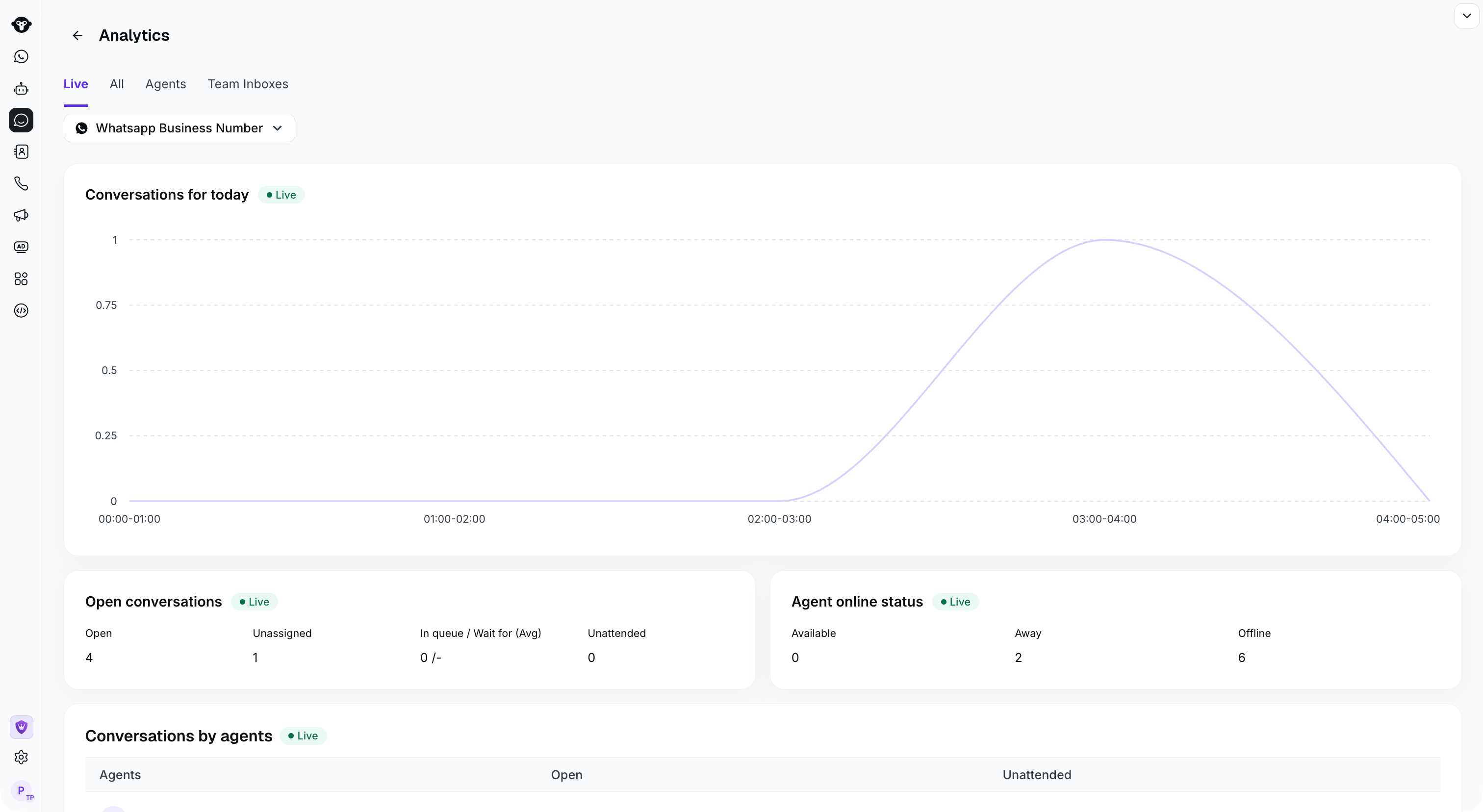
Use Live to monitor current conversations and agent availability.
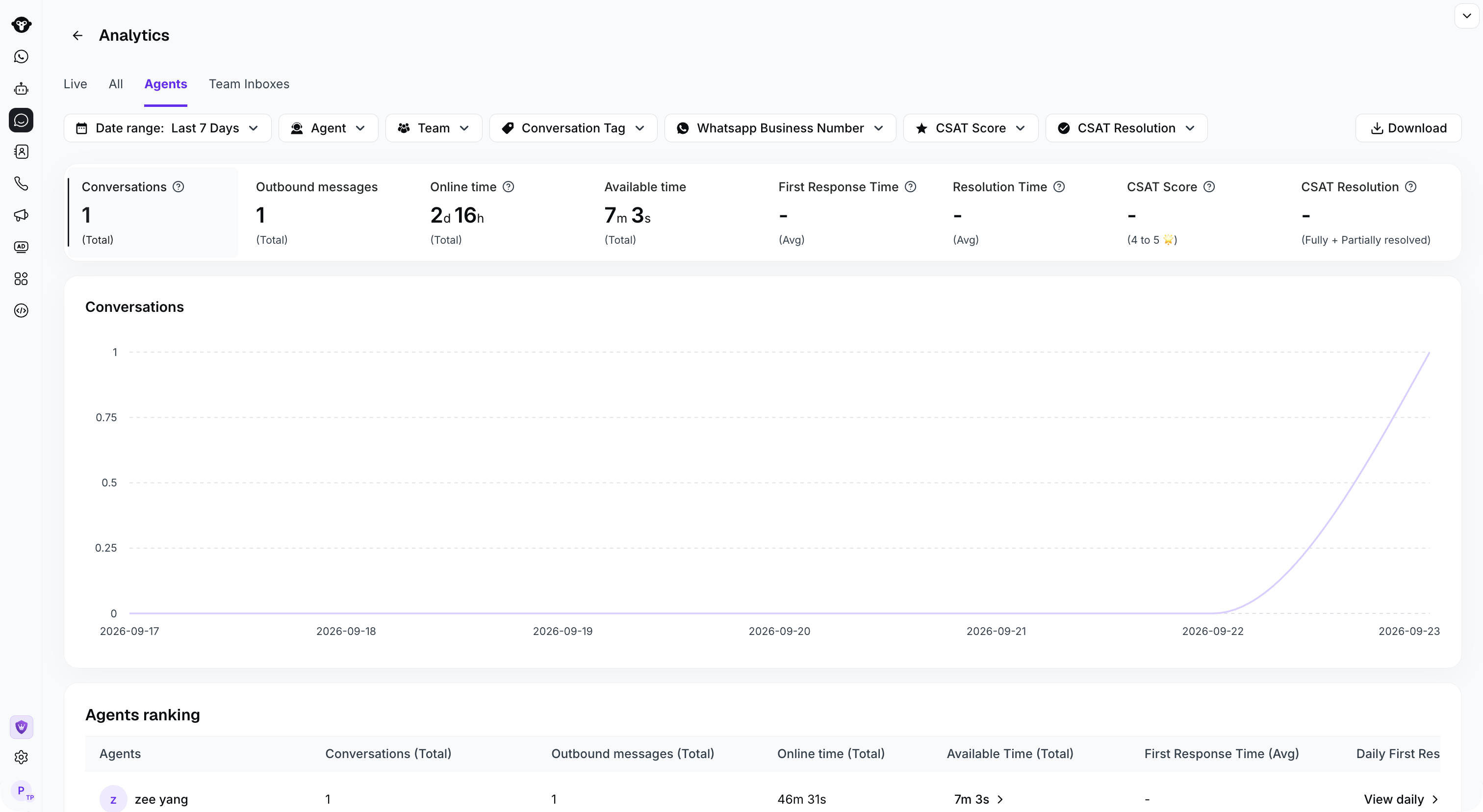
Use Agents to review performance for a selected period, team, tag, or business number.