

Inbox 界面
通过不同的区域快速了解 Inbox 工作区。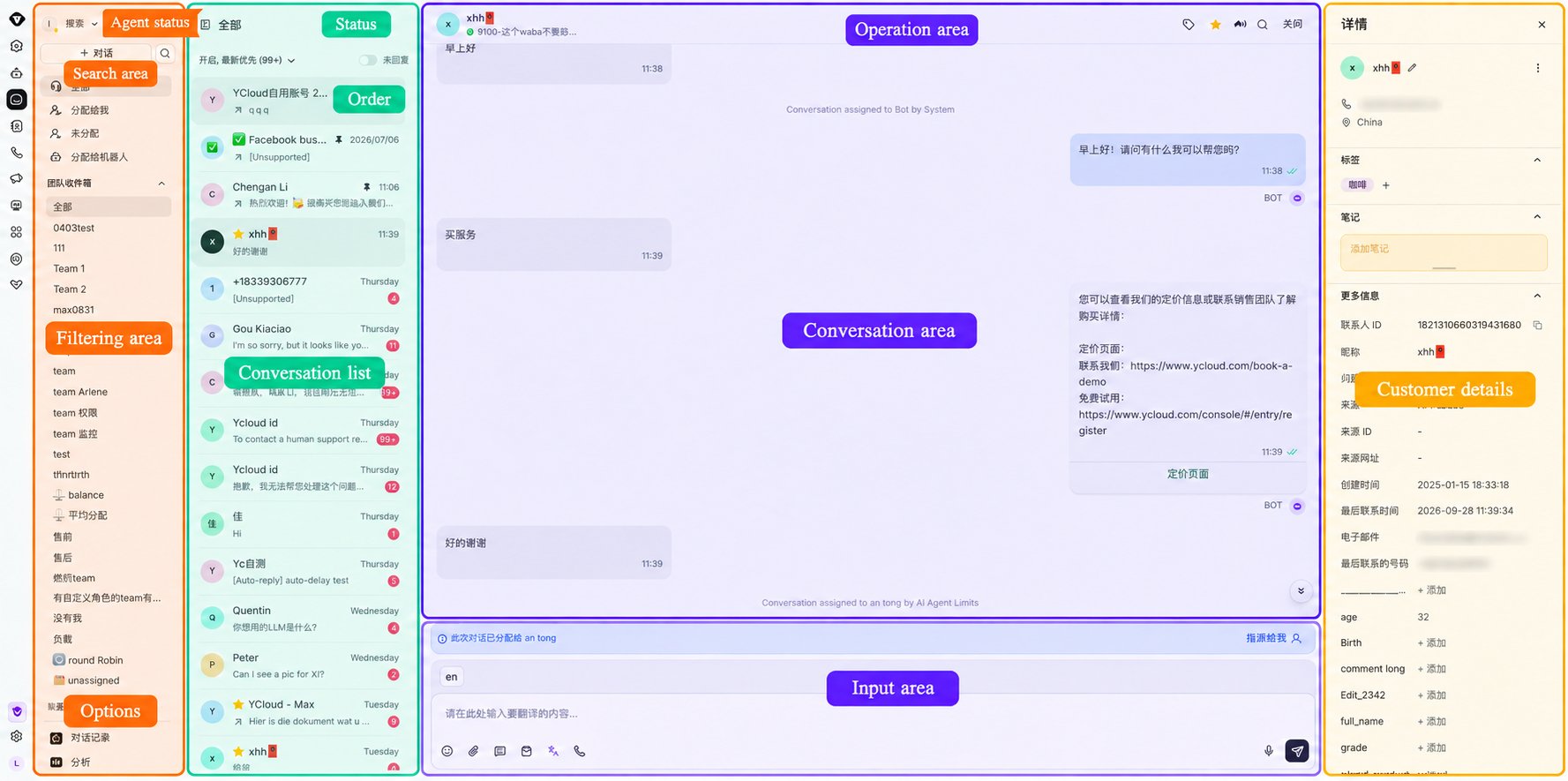
Inbox 搜索与筛选
输入关键词或设置特定条件,以快速找到所需的对话或消息。- 坐席状态:将您的当前状态设置为 离开 或 空闲。当您的状态为离开时,除非配置了特殊的分配规则,否则不会自动向您分配对话。
- 搜索区域:使用基础搜索和高级筛选快速找到目标客户对话。
- 筛选区域:按分配状态、标签和自定义筛选器来筛选 Inbox 对话。
- 选项:访问数据分析和 Inbox 设置。
对话列表
查看所有对话,并快速切换到您想要查看或继续的对话。您可以按对话状态筛选列表,并按不同顺序对对话进行排序。聊天区域
使用聊天区域与客户进行实时沟通。- 对话区域:显示对话历史记录。
- 消息输入区域:输入文本、表情、文件、模板及其他消息内容。
- 操作区域:执行标星或转接对话等操作。
客户详情
查看与当前对话关联的客户信息,包括其姓名、头像和联系信息。您还可以添加标签和编辑联系人属性。Inbox 搜索与筛选区域
使用搜索和筛选器快速找到所需的对话或消息。基础搜索
使用 联系人 搜索,按电话号码、昵称、用户名、备注名或联系人 ID 查找客户。搜索菜单还包含 消息 搜索。 要搜索联系人,请点击 对话旁的搜索图标,选择 联系人,然后输入姓名或电话号码。快捷筛选
按分配状态、用户标签或自定义筛选器筛选 Inbox 对话。每个分类一次仅支持选择一项。自定义筛选器
组合一个或多个条件创建对话筛选器,并将其保存为子菜单。单个条件内支持多选。 点击自定义筛选区域中的加号图标以打开高级筛选。选择一个条件并配置其规则。要添加其他条件,请点击 添加筛选条件。 要删除条件,请将鼠标悬停在上方并点击 X 图标。批量转接或关闭对话
Inbox 支持一次性转接或关闭多个对话。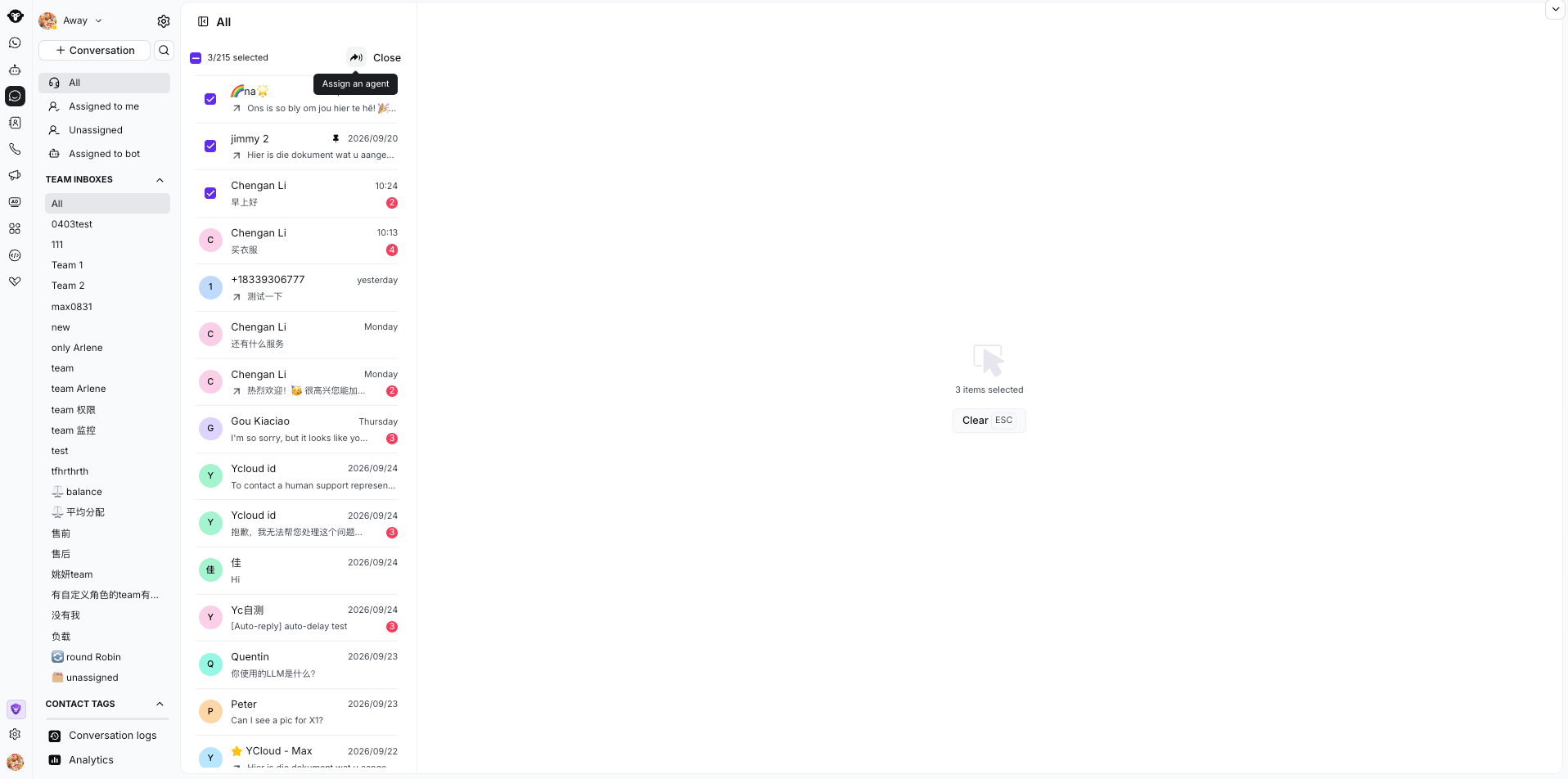
Select multiple conversations to transfer or close them in one action.
- 将鼠标悬停在对话上以显示其复选框。
- 选择要处理的对话。已选对话的数量将显示在页面右侧。
- 完成以下操作之一:
- 要转接对话,请点击右上角的转接按钮,然后选择坐席或 未分配 组。
- 要关闭对话,请点击右上角的关闭按钮。
- 在对话框中确认操作。
Inbox 聊天区域
对话区域
在 Inbox 中, 对话 (conversation) 是您的团队与特定联系人之间的全部沟通历史记录。 消息 (message) 是在该对话中发送或接收的单条内容。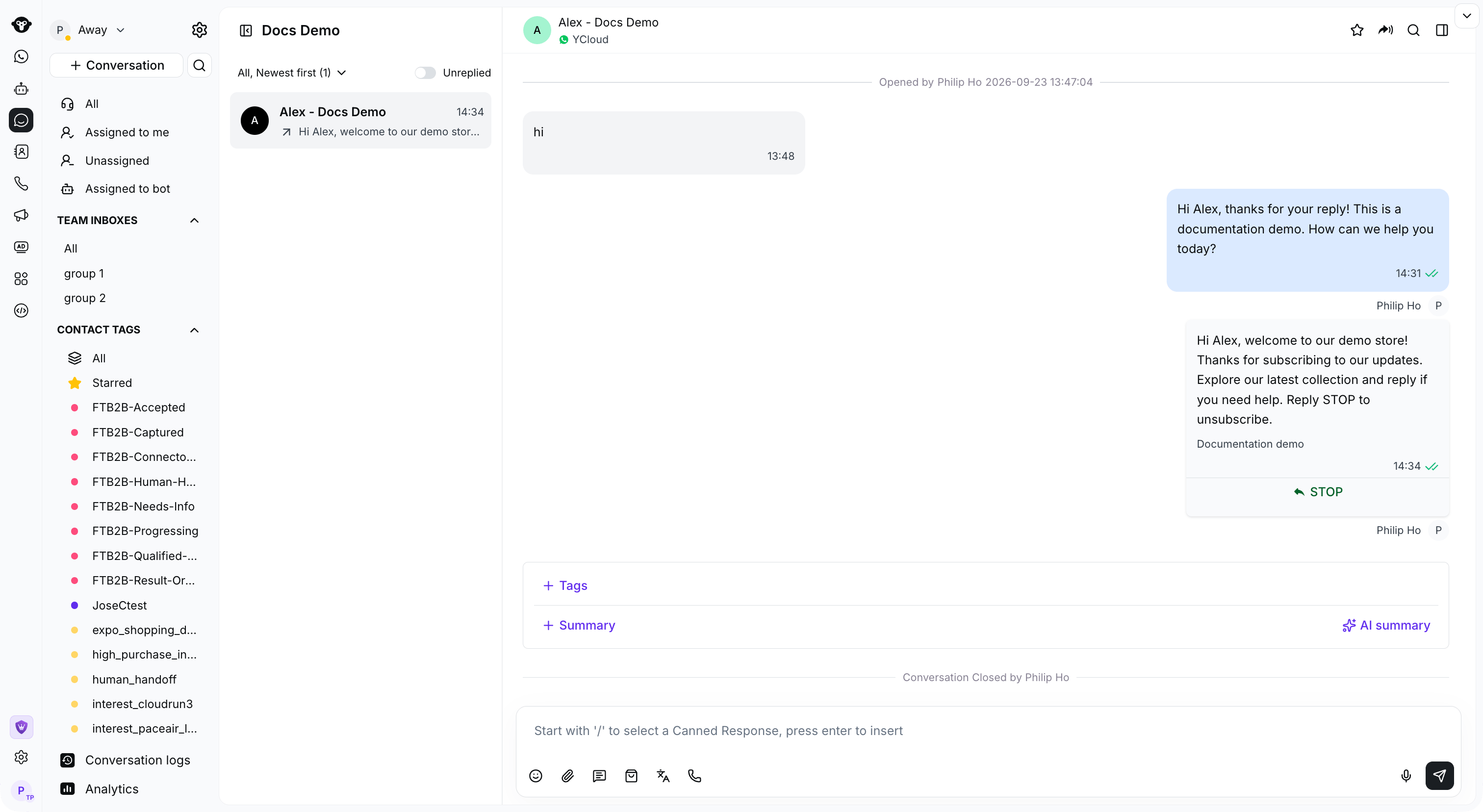
The Inbox workspace keeps navigation, the conversation list, and the message composer together.
对话状态
对话状态可以是 开启 或 已关闭。 对话时间线可以显示以下事件:- 对话由客户或坐席发起/开启。
- 坐席 A 将对话转接给坐席 B。
- 坐席对对话进行了标星或取消标星。
- 坐席关闭了对话。
- 由于客户在 24 小时内未再次回复,对话已自动关闭。
消息状态
消息操作
将鼠标悬停在消息上可显示可用的操作图标,然后选择所需的操作。- 回复:在新消息中引用原始 WhatsApp 消息,以便收件人清楚了解您所回复的内容。
- 回应:使用点赞、喜爱、惊讶或悲伤等表情符号回应消息,无需发送文本回复。
发送者
通过消息旁边的头像可以识别该消息是由 人工客服、 AI 客服、 API 还是 收件箱自动化发送的。消息输入区
将对话分配给自己
当对话已分配给其他人或未分配时,在回复前点击 分配给我 即可将其转移给自己。添加消息内容
使用聊天区域中的图标可以:- 添加表情符号。
- 添加附件。
- 发送店铺商品。
- 启用输入翻译。
- 发起通话或邀请客户来电。

Use the toolbar below the message box to add content or open calling options.
添加快捷回复
输入/ 并选择快捷回复以将其添加到消息框中。详情请参阅快捷回复。
发送消息
按 Enter 或点击 发送 以发送消息。用户信息与操作区
支持的基础操作
对话标签
为当前或历史对话添加标签。详情请参阅对话标签。标星客户
点击星标图标将高价值客户标记为收藏。随后该客户将显示在左侧边栏的 已标星 下。转移对话
点击对话区域顶部客户名称旁的 转移 。从下拉列表中选择负责人,或输入姓名快速搜索客服。关闭对话
点击对话区域顶部客户名称旁的 关闭 以结束对话。其状态将变为 已关闭。客户详情
点击展开按钮或客户头像以打开客户详情面板。在此面板中,您可以:- 修改客户备注名:点击客户名称旁的编辑图标。
- 更改客户分配:打开分配下拉菜单并选择客服或团队。
- 添加标签:找到 标签 部分,点击加号图标,然后选择已有标签。
- 编辑属性:点击属性旁边的值并输入更新后的内容。点击字段外部或按 Enter 即可保存。