Примечание: YCloud проверяет все массовые SMS-сообщения. В некоторых странах и регионах отправка сообщений требует предварительной отчетности. Если у вас возникнут вопросы, обратитесь в службу поддержки клиентов.
Шаг 1: Вход
Войдите в YCloud и перейдите в раздел КампанииШаг 2: Создание массового SMS-сообщения
Нажмите кнопку создания и выберите массовое SMS-сообщение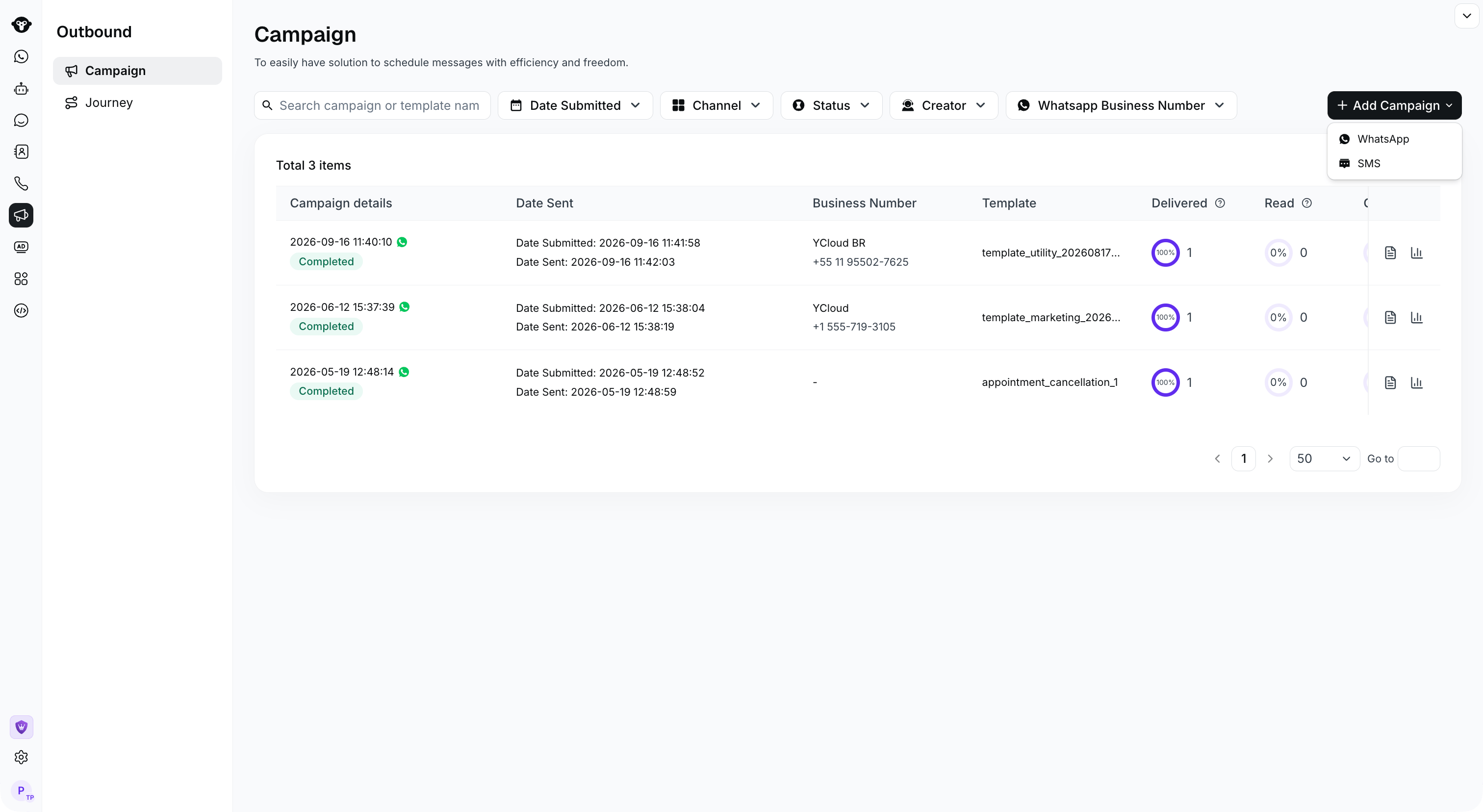
Select SMS from Add Campaign.
Шаг 3: Настройка получателей
Доступно 3 способа добавления получателей:- Ввод номеров телефонов вручную
- Загрузка файла с номерами телефонов
- Выбор аудитории из контактов
Ввод номеров телефонов вручную
Введите номера телефонов в многострочное текстовое поле по одному номеру на строку. Убедитесь, что номер указан в международном формате и начинается с кода страны/региона. Например, если код Великобритании — 44, а номер телефона — 7759398257, введите +447759398257. Если у вас уже есть файл Excel, вы можете скопировать столбец с номерами телефонов и вставить его в поле.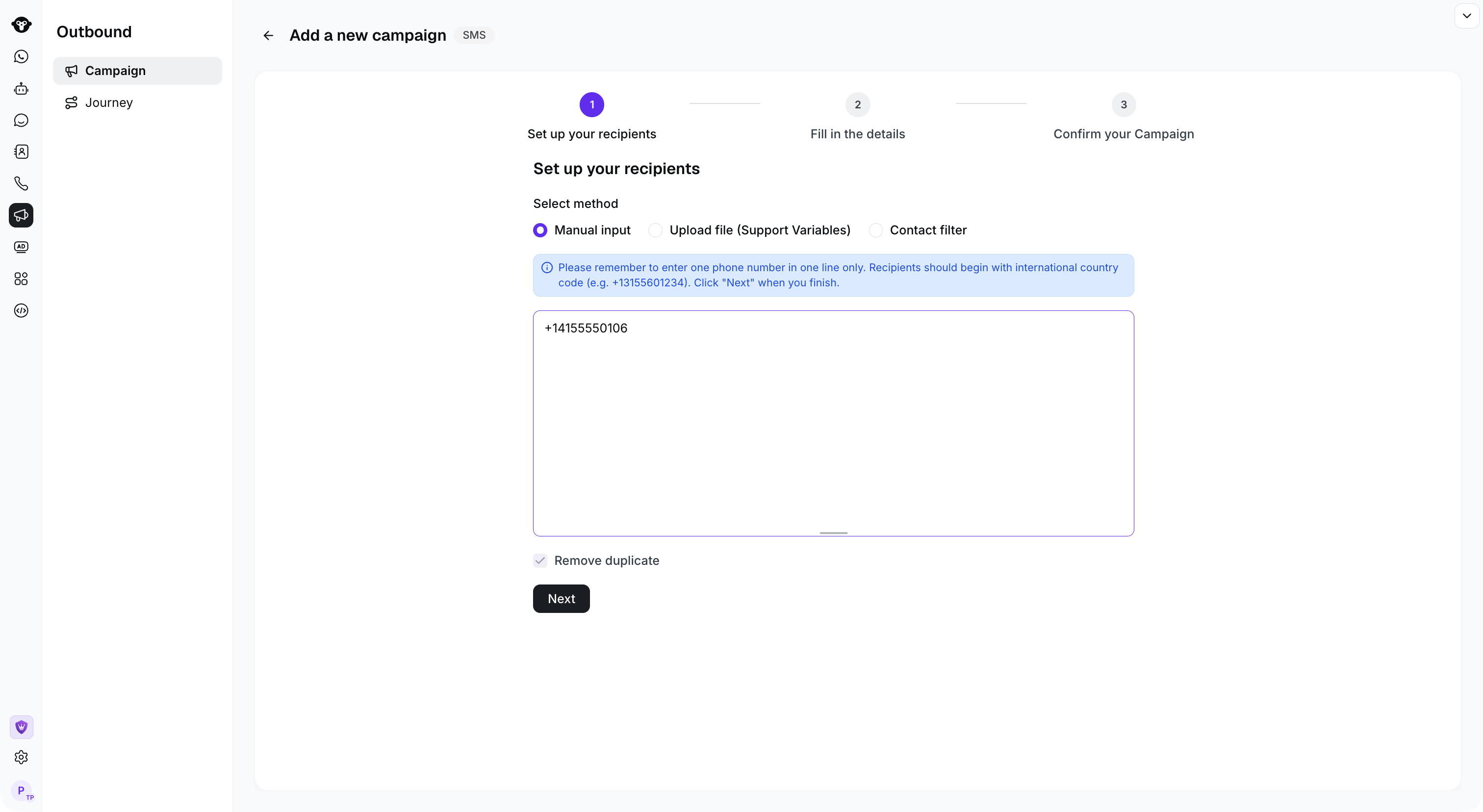
Enter recipients with their country codes.
Загрузка файла с номерами телефонов
- Скачайте шаблон и заполните номера телефонов.
- Откройте файл шаблона и укажите номера телефонов
- Номера телефонов должны находиться в первом столбце с заголовком “phone”.
- Если в сообщении нет переменных, остальные столбцы в шаблоне можно удалить.
- Если в сообщении используются переменные, вы можете указать имена переменных, начиная со второго столбца первой строки. Например, если текст SMS — «Hi #name#, your balance is below #balance#», вы можете задать переменную с именем «name» и переменную с именем «balance».
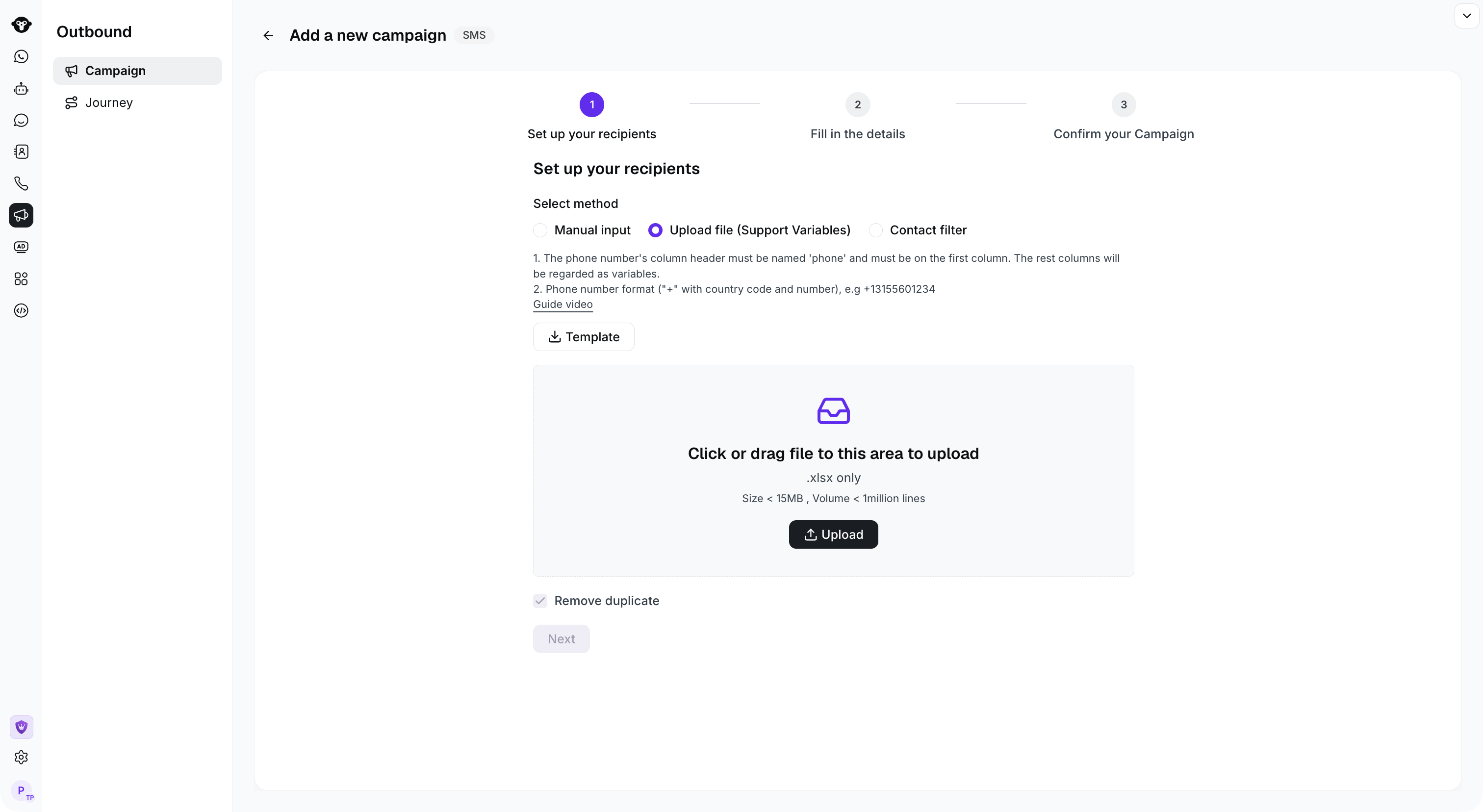
Download the template and upload your recipient file.
Выбор аудитории из контактов
Если вы еще не создали аудиторию, можно добавить сегмент в разделе «Контакты». Подробнее об этом читайте в разделе Группировка контактов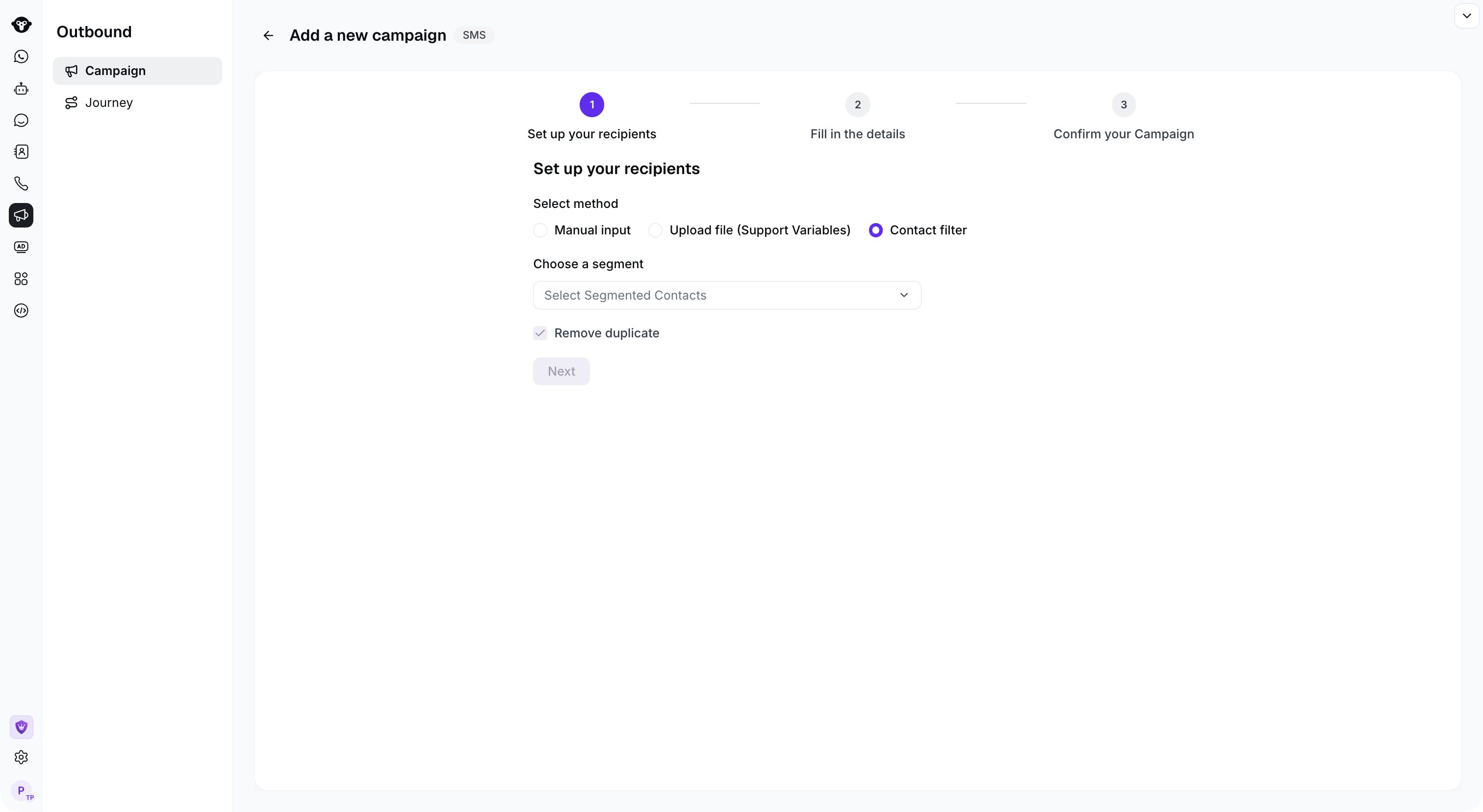
Select the contact segment for your campaign.
Шаг 4: Настройка массового сообщения
Настройка содержания- Название кампании массовой рассылки
- Подпись/Sender ID: если у вас есть собственный Sender ID в целевой стране/регионе, появится поле выбора Sender ID. Подпись предназначена для отправки сообщений в материковый Китай; при ее отсутствии обратитесь за помощью в службу поддержки клиентов.
- Содержимое сообщения: введите текст SMS. Обратите внимание на количество символов и расчетные единицы тарификации сообщения, указанные в поле.
- Переменные: если вы загрузили файл с номерами телефонов и переменными, нажмите на имя переменной над полем ввода текста, чтобы вставить ее.
- Выбор шаблона из истории: вы можете нажать кнопку «История», чтобы выбрать ранее использованный шаблон. Если он уже прошел проверку в прошлом, повторная проверка не потребуется.
- Короткая ссылка: поддерживает преобразование длинных ссылок в короткие для уменьшения количества символов в сообщении.
- Настройка времени отправки: отправка сразу или отправка по расписанию
- Уведомление о проверке кампании: вы можете указать свой номер мобильного телефона, чтобы получить SMS-уведомление после успешного одобрения кампании массовой рассылки.
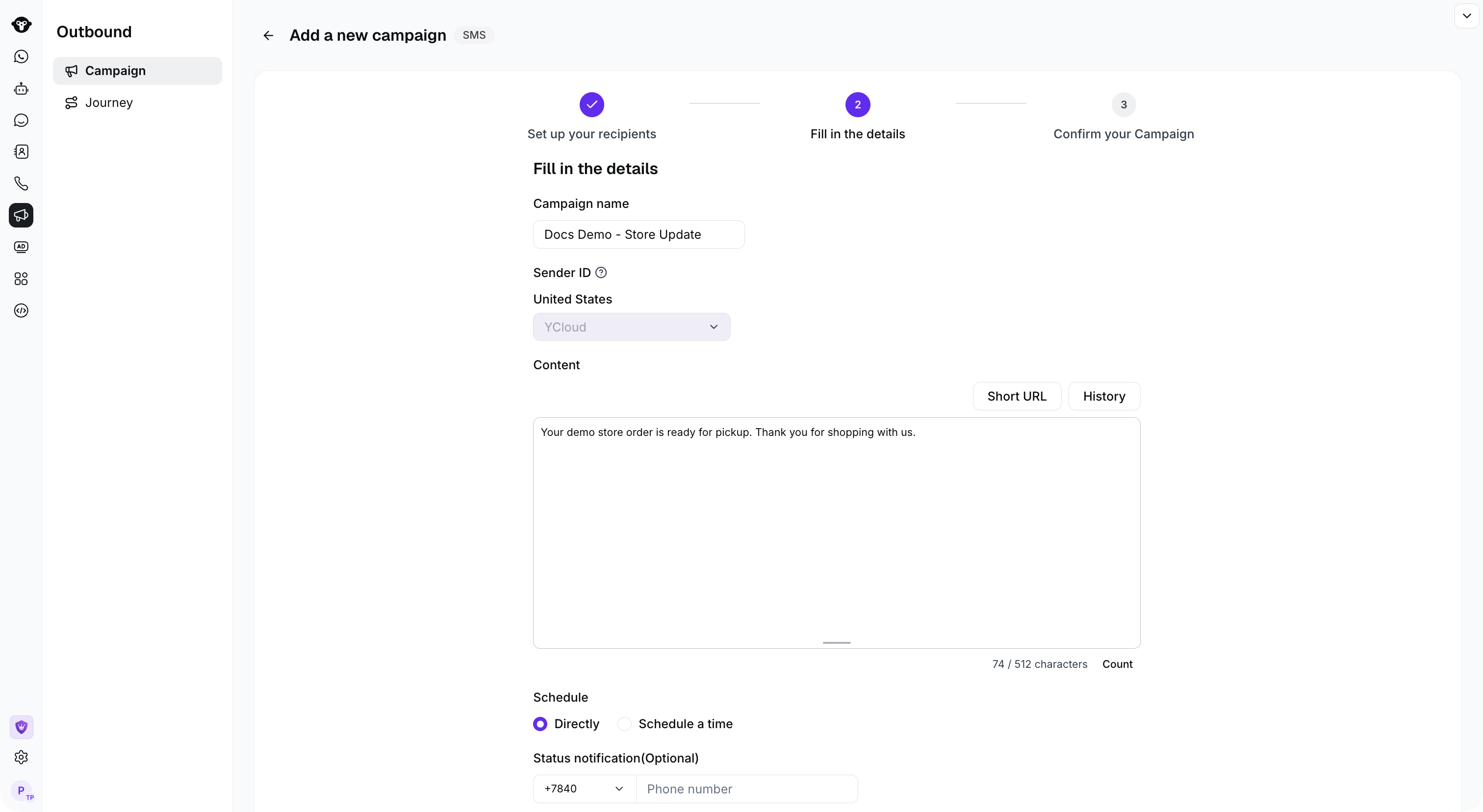
Fill in the campaign details and choose when to send.
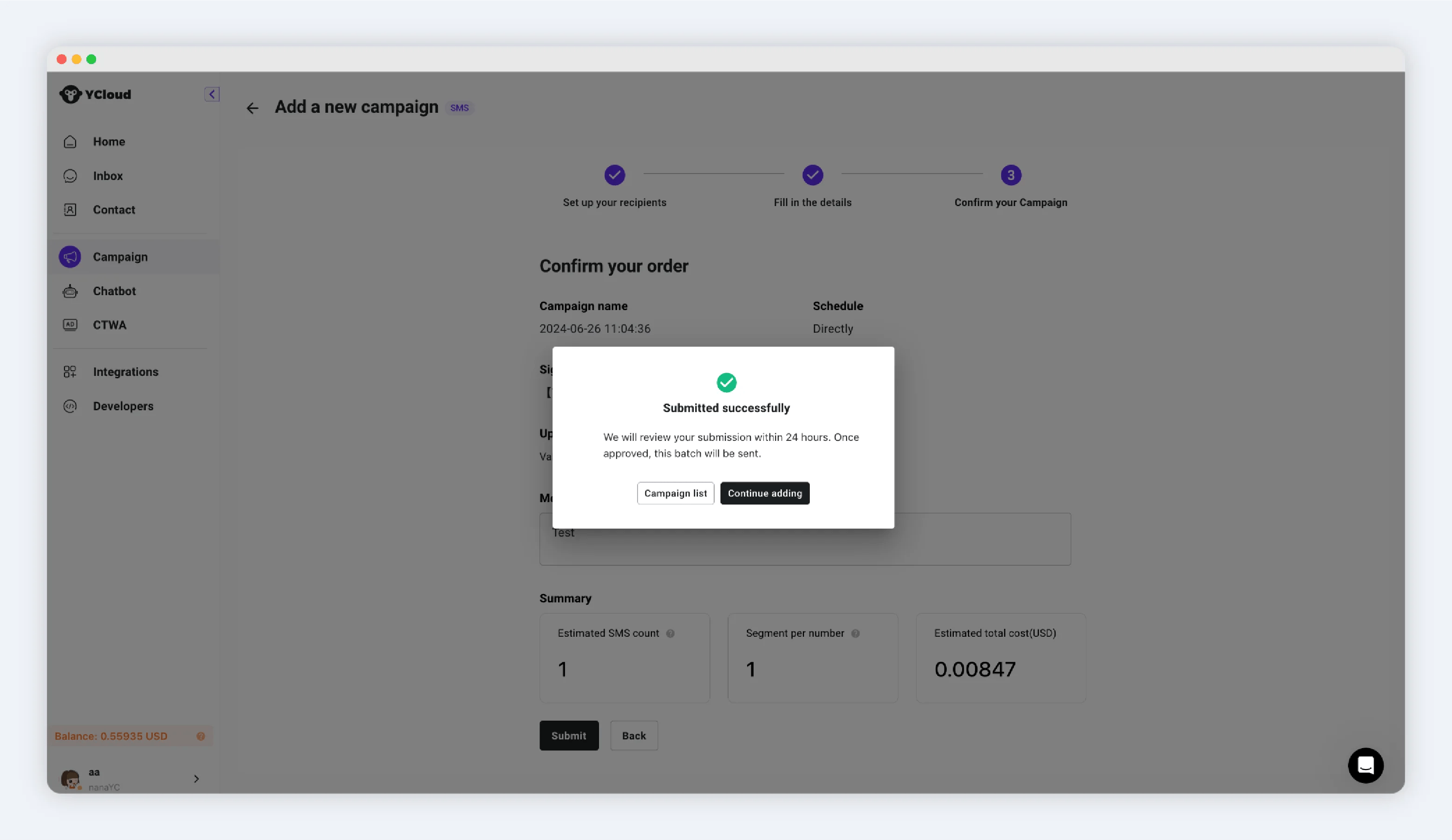
Шаг 5: Подтверждение данных
Проверьте данные и нажмите кнопку «Отправить»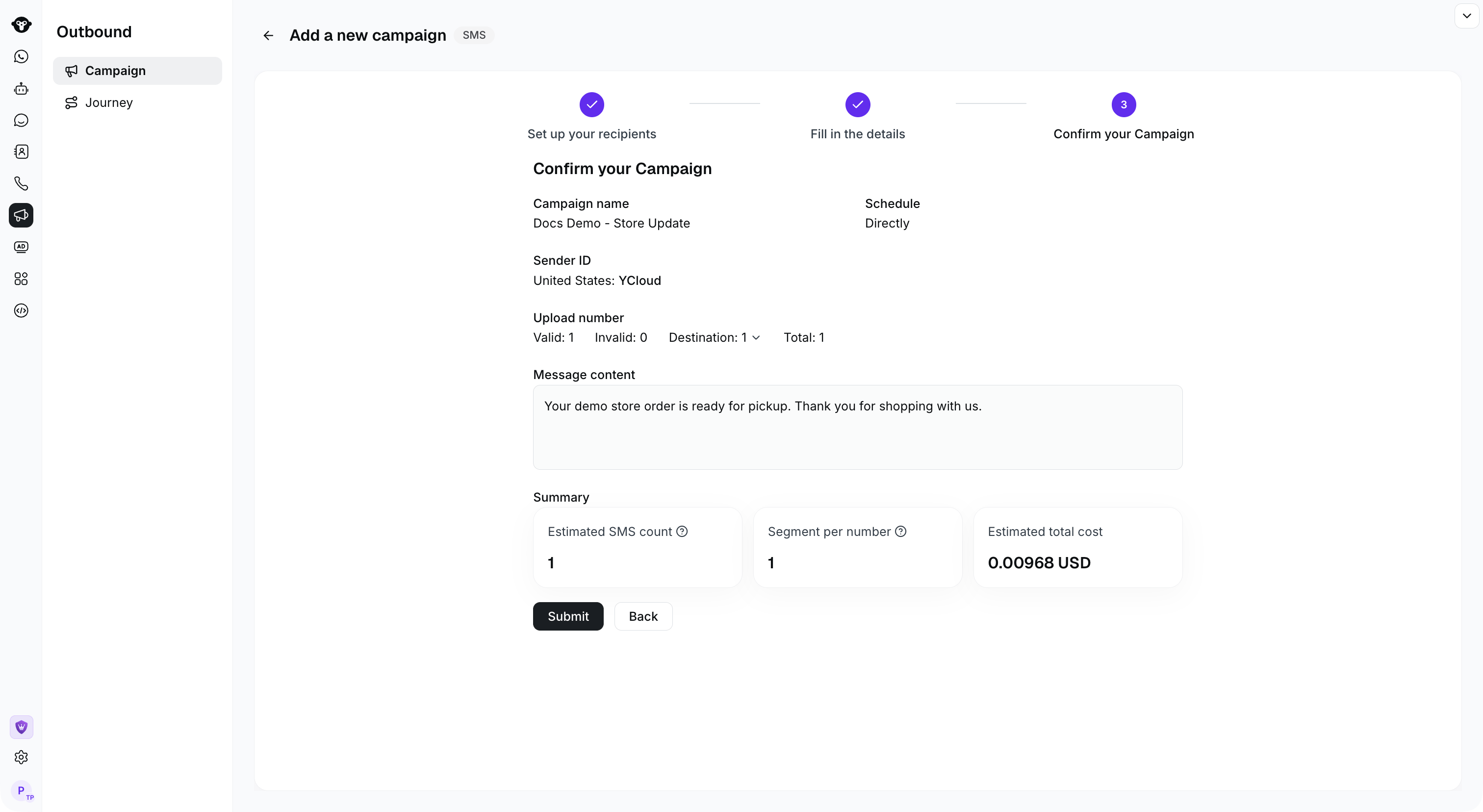
Review recipients, message content and estimated cost before submitting.