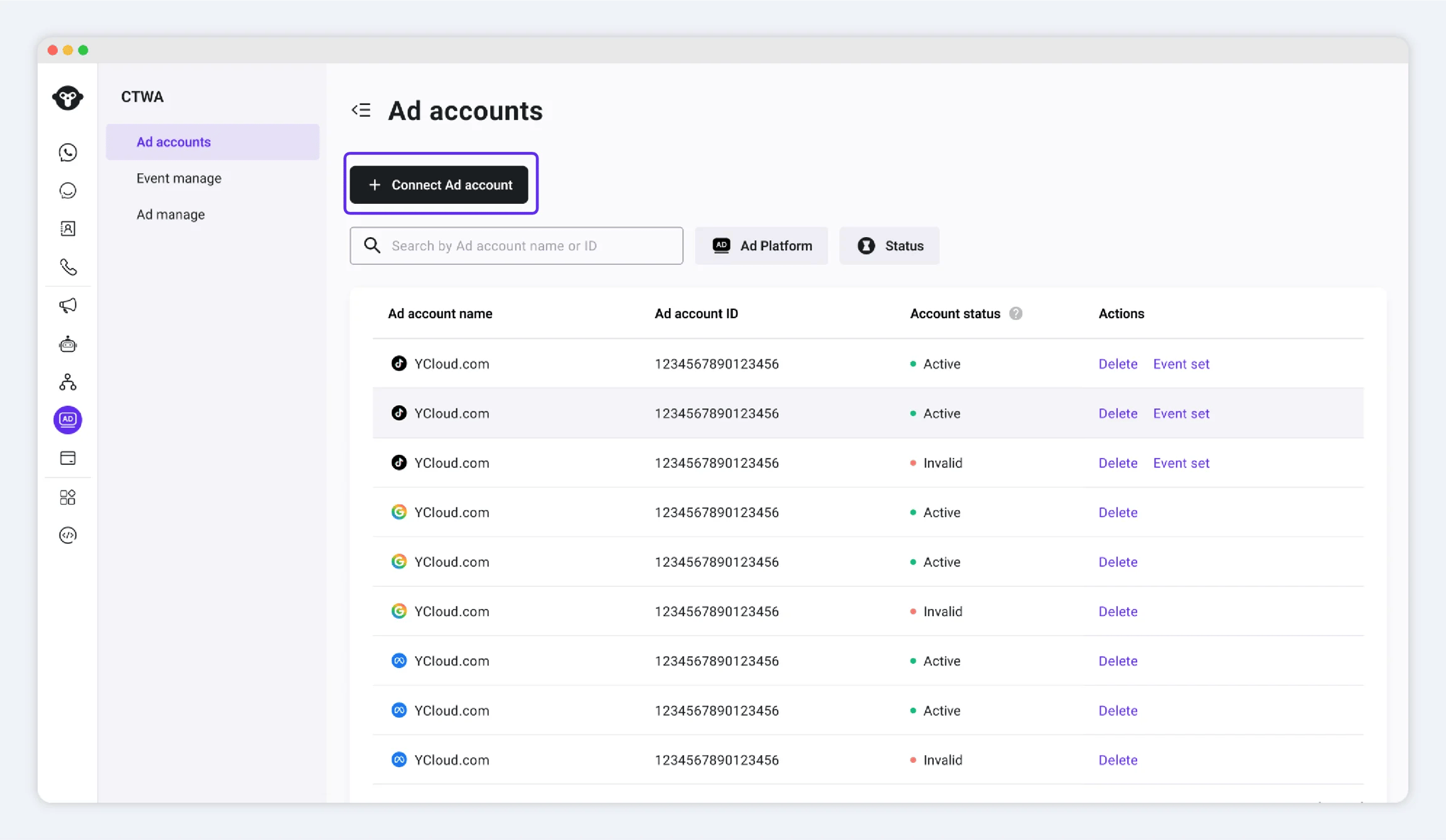
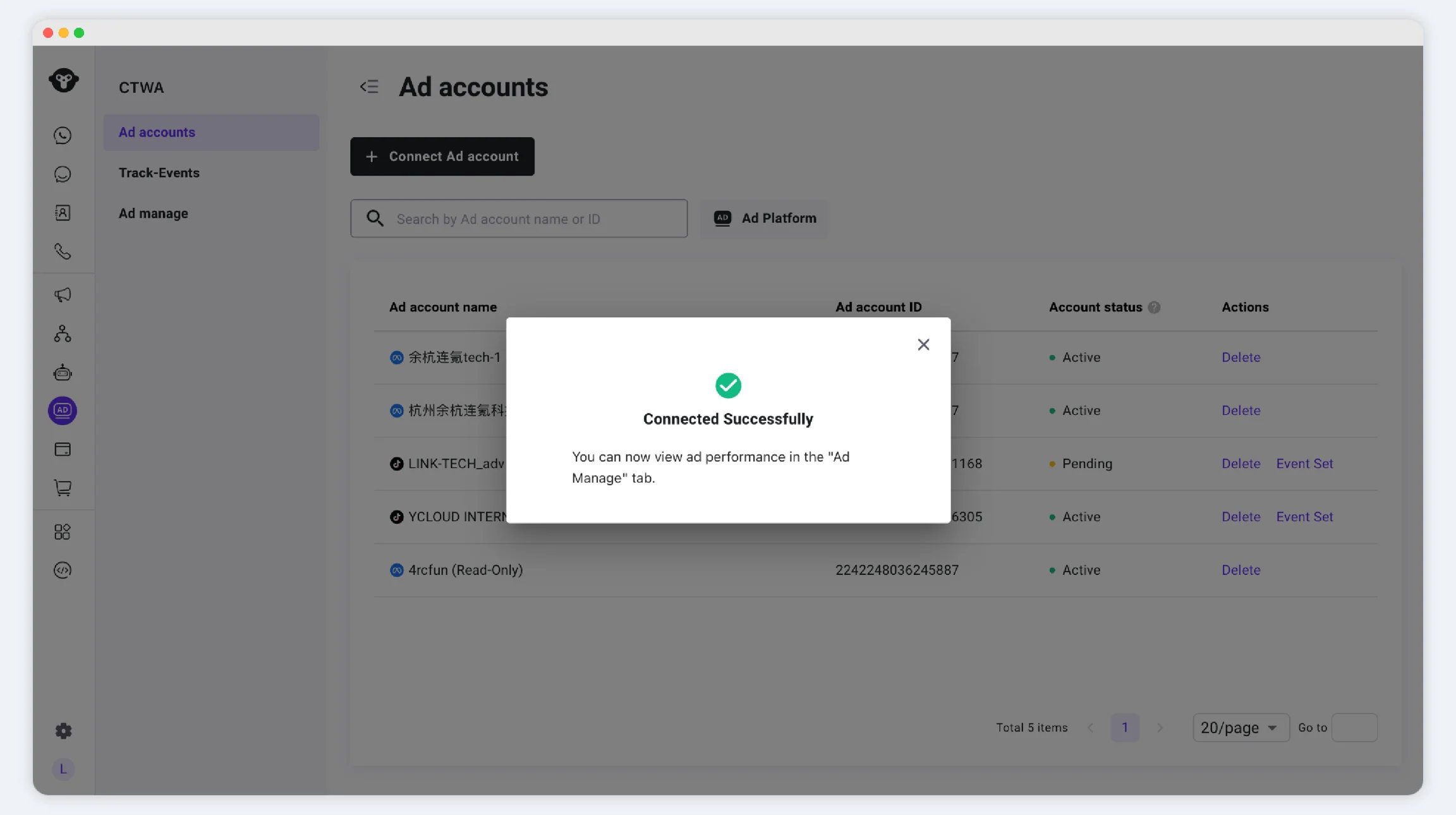
Подключите к YCloud рекламный аккаунт Meta, который вы планируете использовать для рекламы с переходом в WhatsApp (CTWA). Подключение аккаунта необходимо для просмотра данных рекламы в YCloud или, при необходимости, для передачи результатов конверсий рекламного трафика в Meta.
Аккаунт Facebook, используемый для авторизации. Он должен иметь все доступные на данный момент разрешения в рамках Частичного доступа для подключаемого рекламного аккаунта.
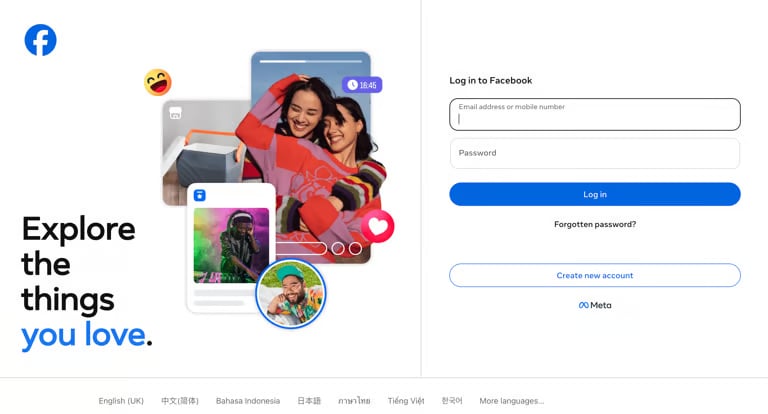
Войдите в аккаунт Facebook, используемый для авторизации.
Sign in to Meta with the Facebook account used for authorization.
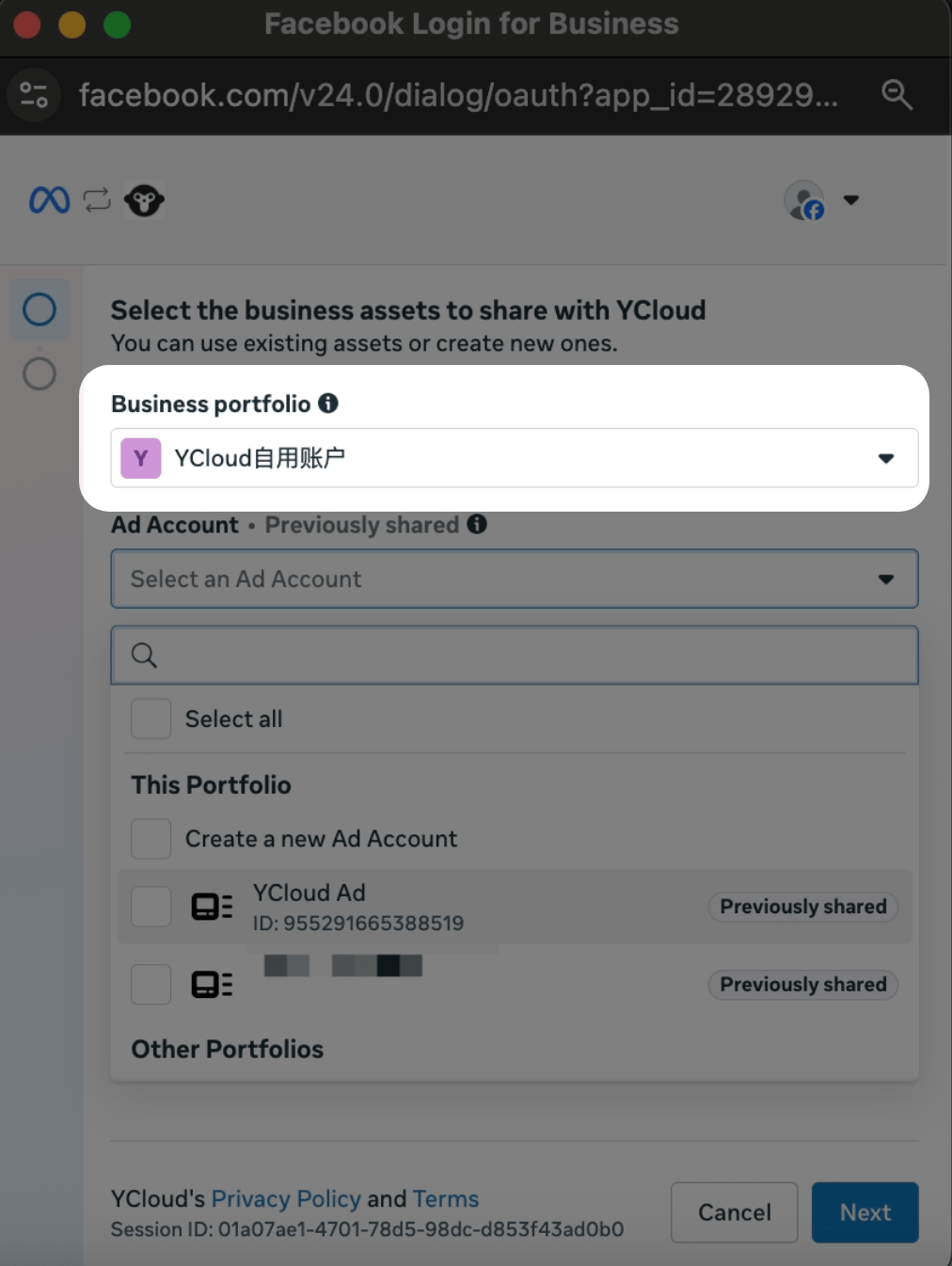
Выберите бизнес-портфолио, которое хотите использовать.
Select the business portfolio for this connection.
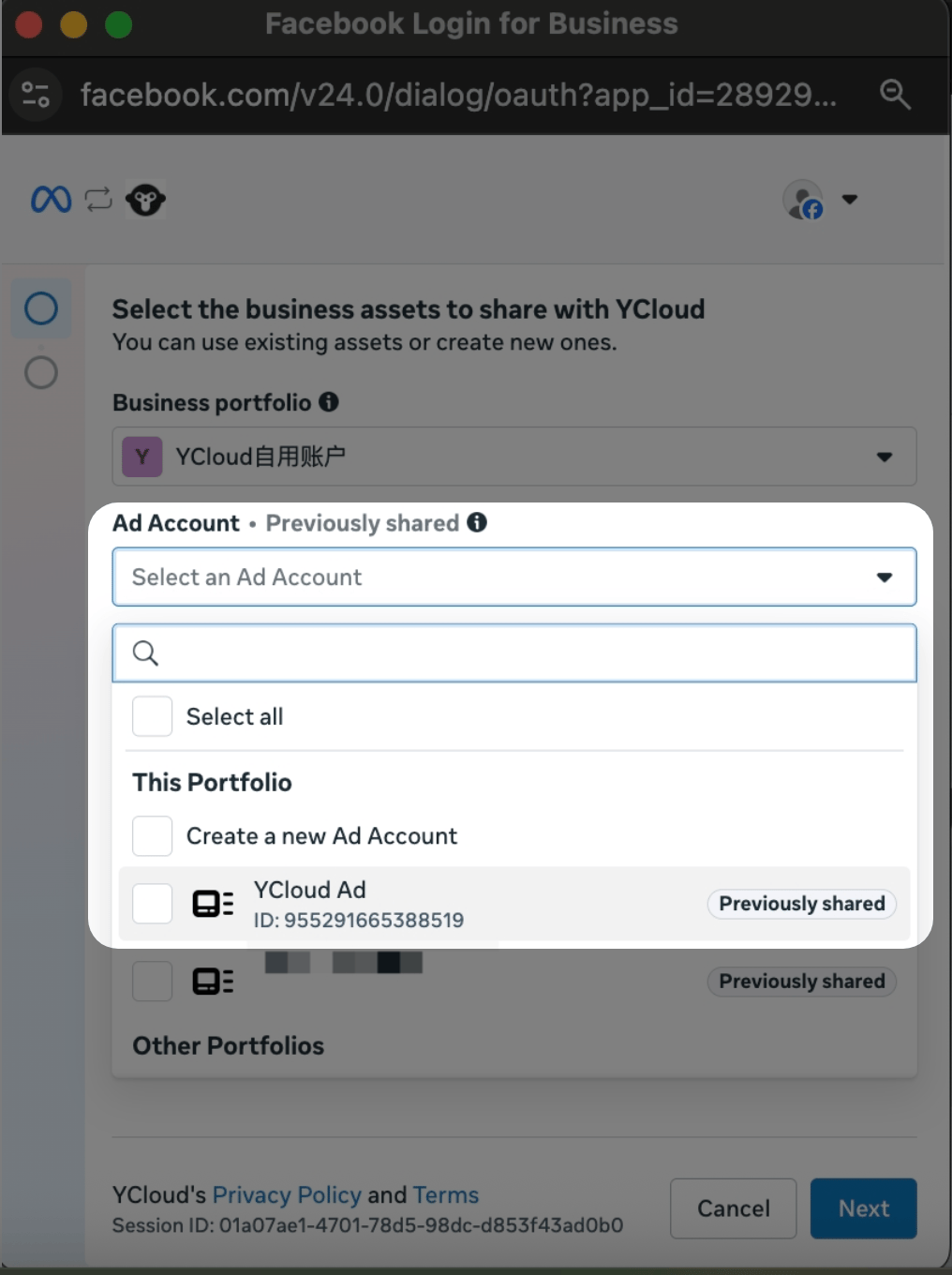
Выберите рекламные аккаунты, которые хотите подключить к YCloud. Вы можете выбрать несколько аккаунтов.
Select the Meta ad accounts to connect to YCloud.
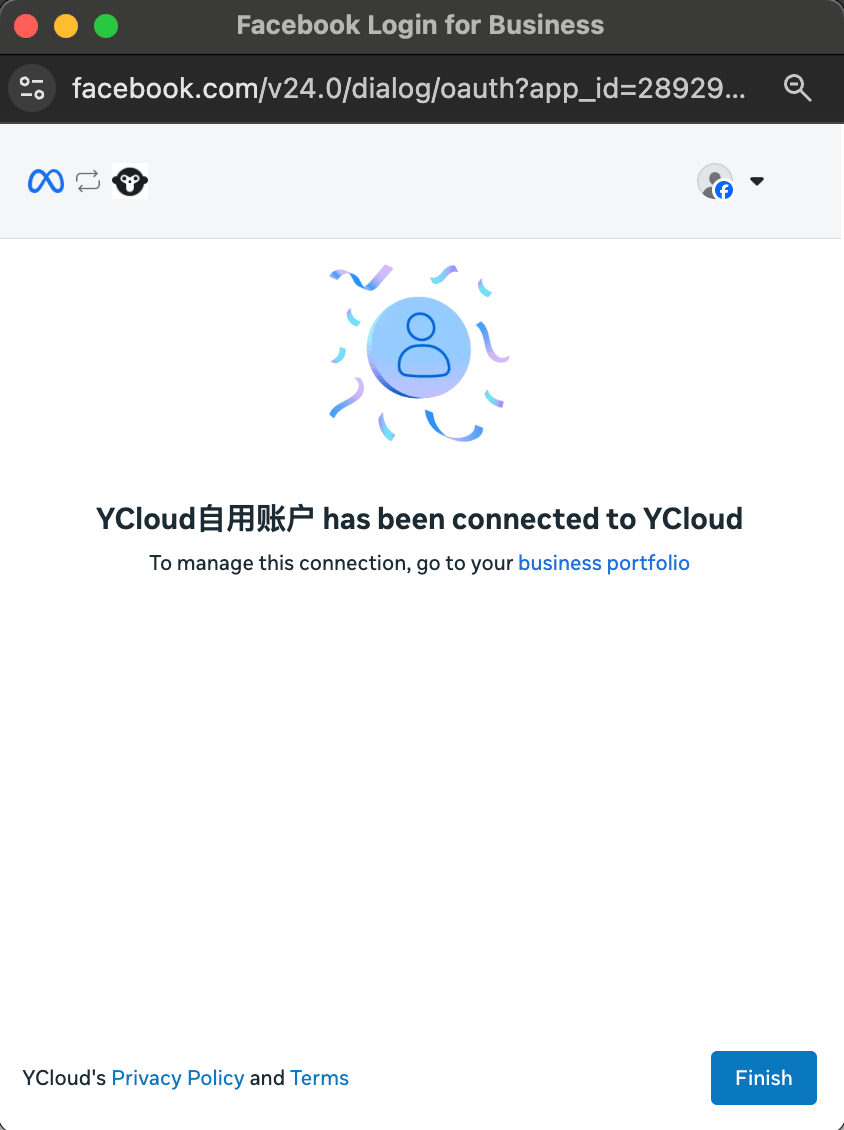
Рекламные аккаунты, для которых уже предоставлен доступ к YCloud, выбраны по умолчанию. Снятие отметки с аккаунта отзывает авторизацию YCloud для этого аккаунтаНажмите Continue , чтобы завершить авторизацию, затем нажмите Finish , чтобы вернуться в YCloud.
Finish authorization in Meta and return to YCloud.
На странице авторизации Meta отображаются только те ресурсы, к которым есть доступ у текущего авторизованного аккаунта Facebook. Проверьте две следующие ситуации.
1. У вашего аккаунта Facebook нет доступа к рекламному аккаунту
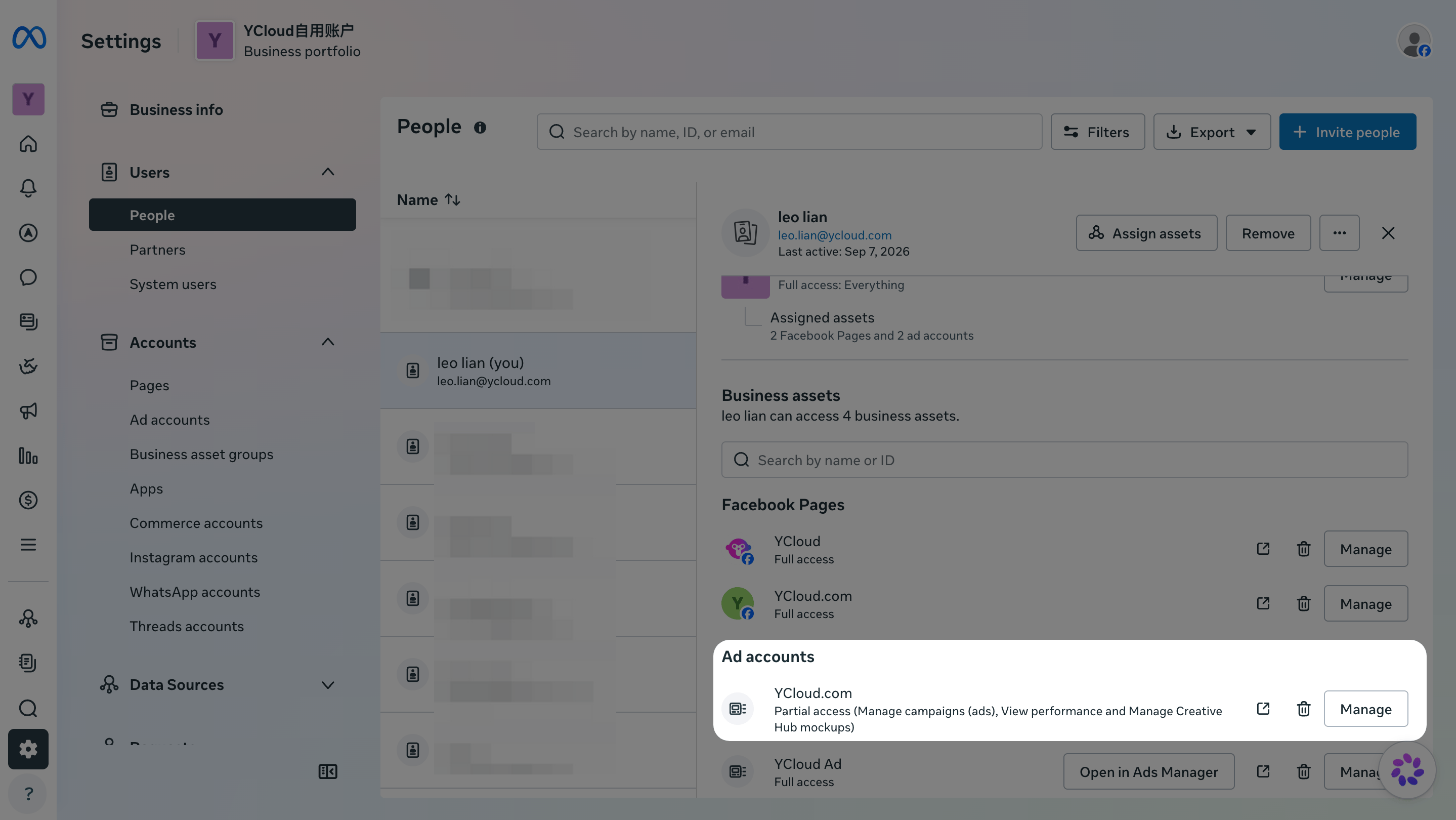
В Meta Business Settings перейдите в Users > People. Выберите аккаунт Facebook, используемый для авторизации YCloud, затем проверьте, назначен ли ему целевой рекламный аккаунт.
Check whether the Facebook account has access to the ad account.
Это подтверждает, что аккаунт Facebook назначен для рекламного аккаунта.
Если рекламный аккаунт назначен и все доступные разрешения в рамках Частичного доступа включены, вернитесь в YCloud и повторите попытку подключения.
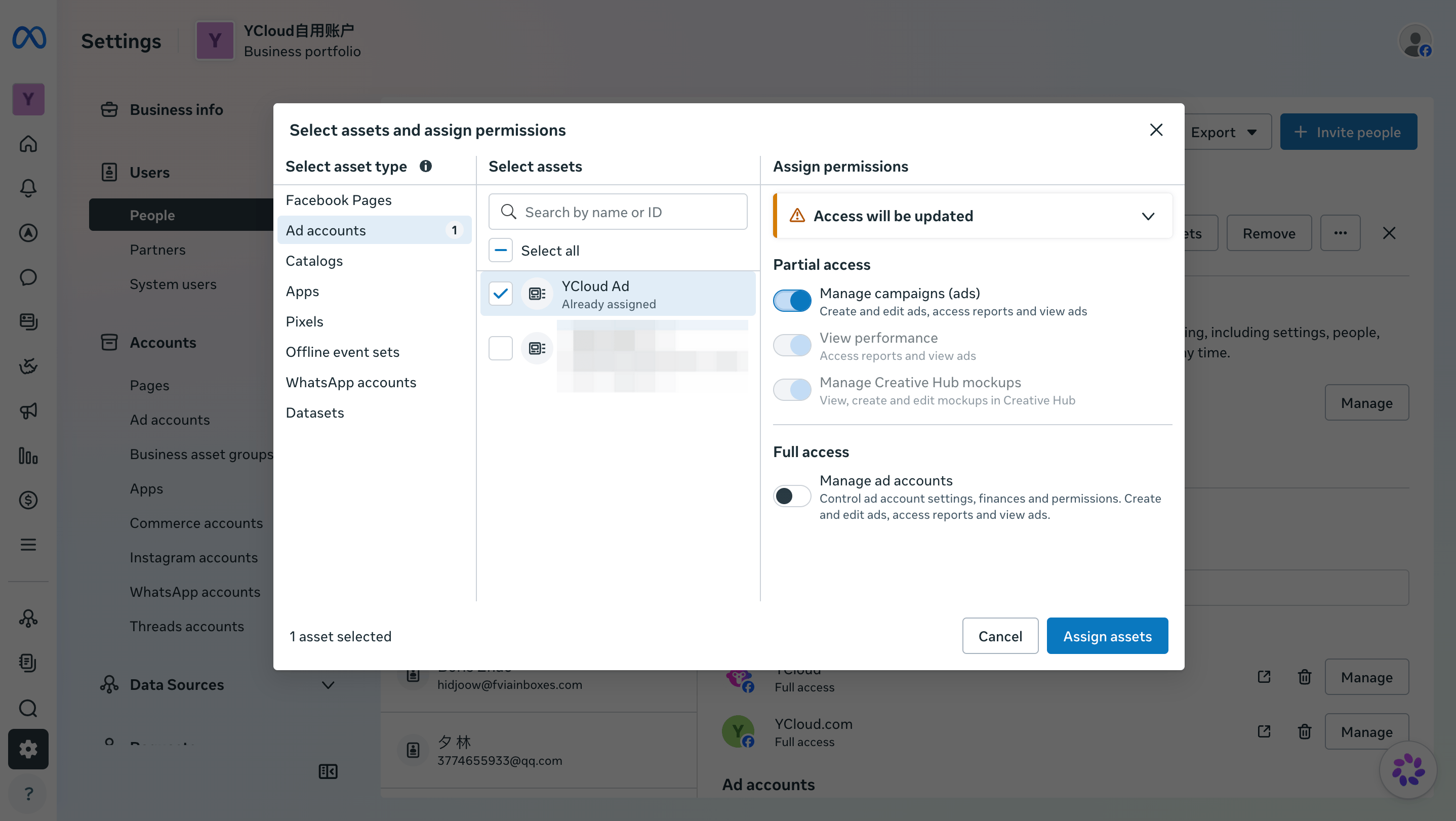
Если рекламный аккаунт не назначен или включены не все доступные разрешения в рамках Частичного доступа, выберите Add assets > Ad accounts. Добавьте целевой рекламный аккаунт, включите все доступные разрешения в рамках Частичного доступа и сохраните изменения.
Add an ad account to the Facebook account used for authorization.
2. Владелец рекламного аккаунта не открыл доступ к нему для вашего бизнес-портфолио
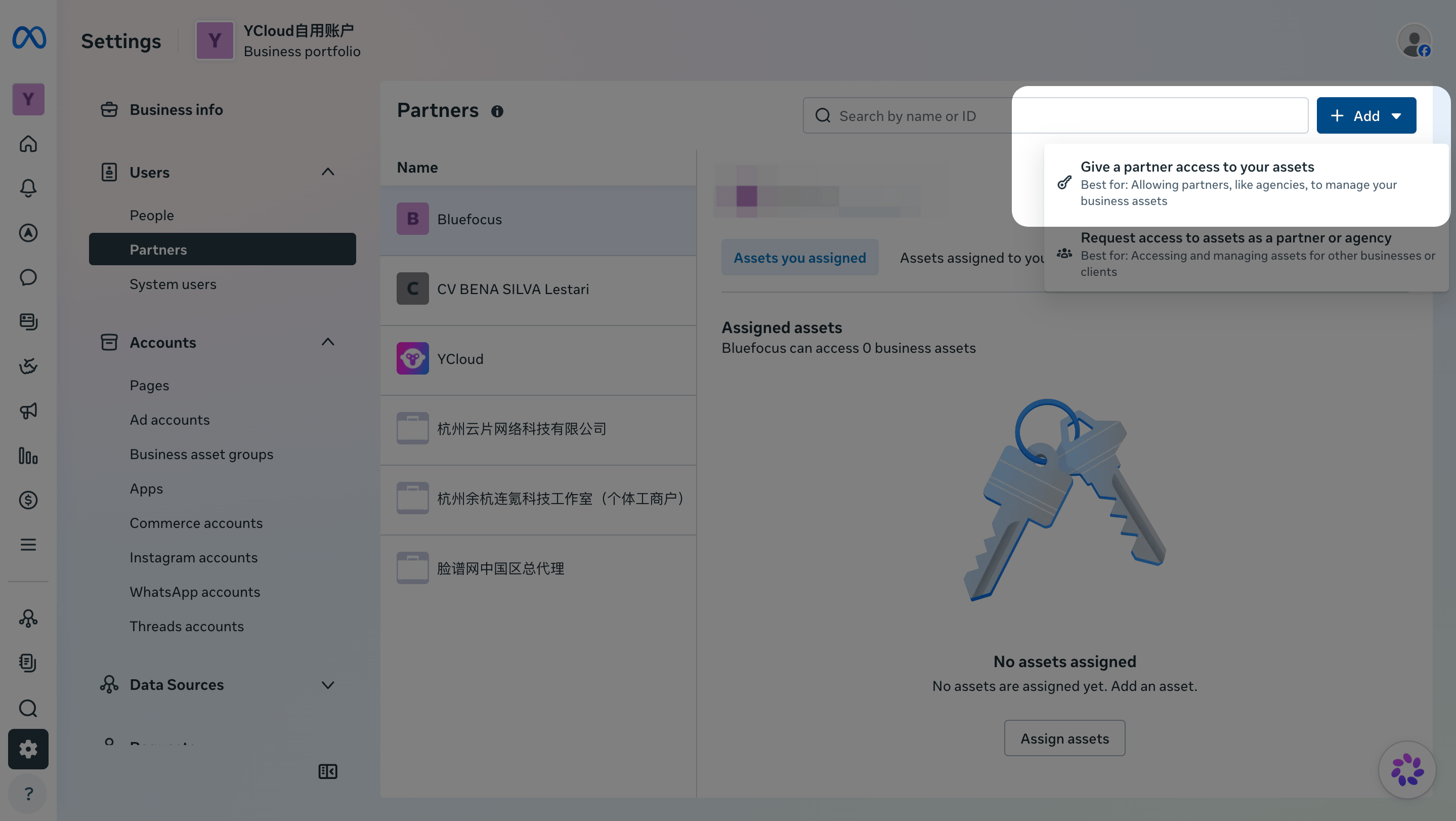
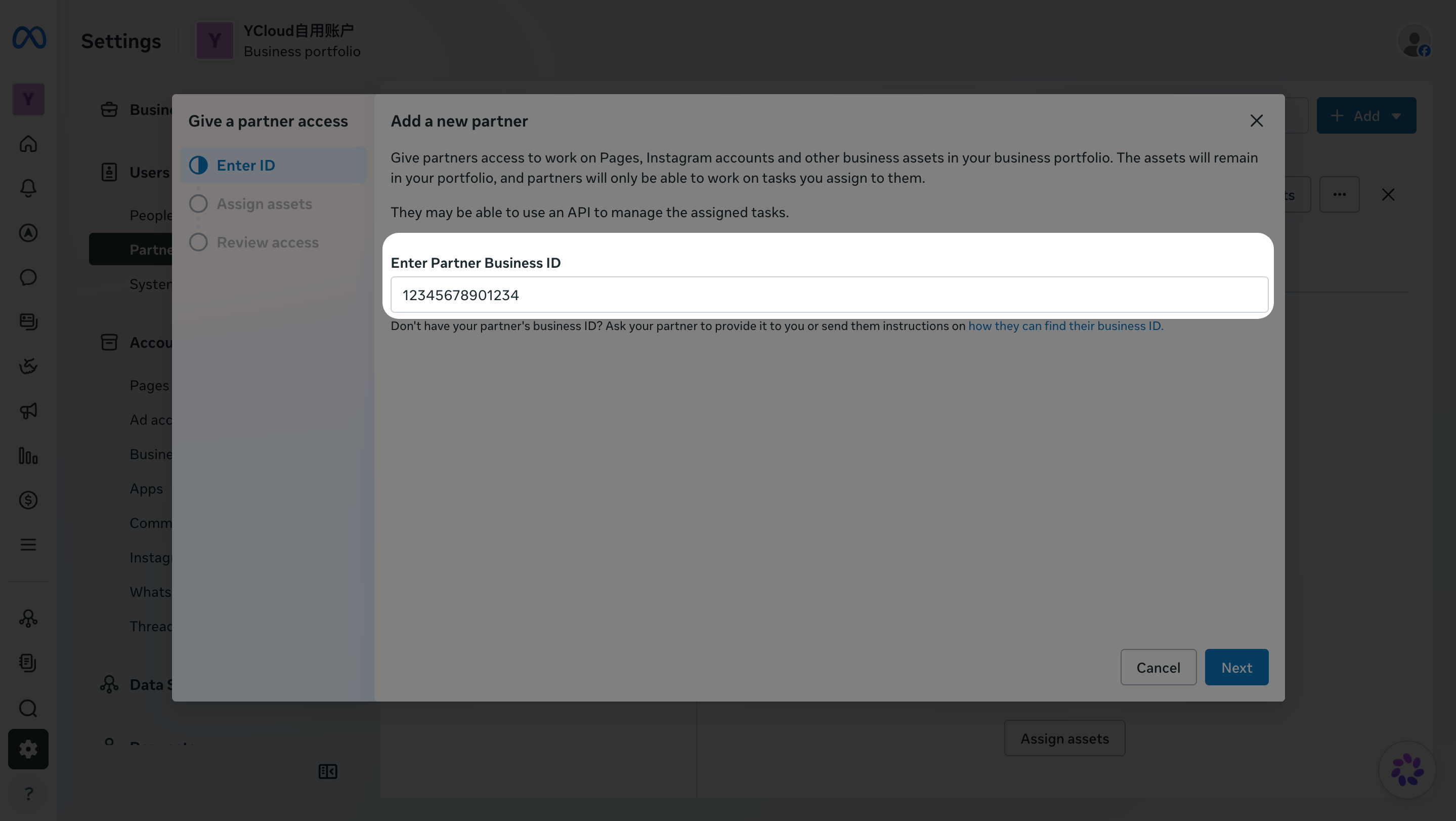
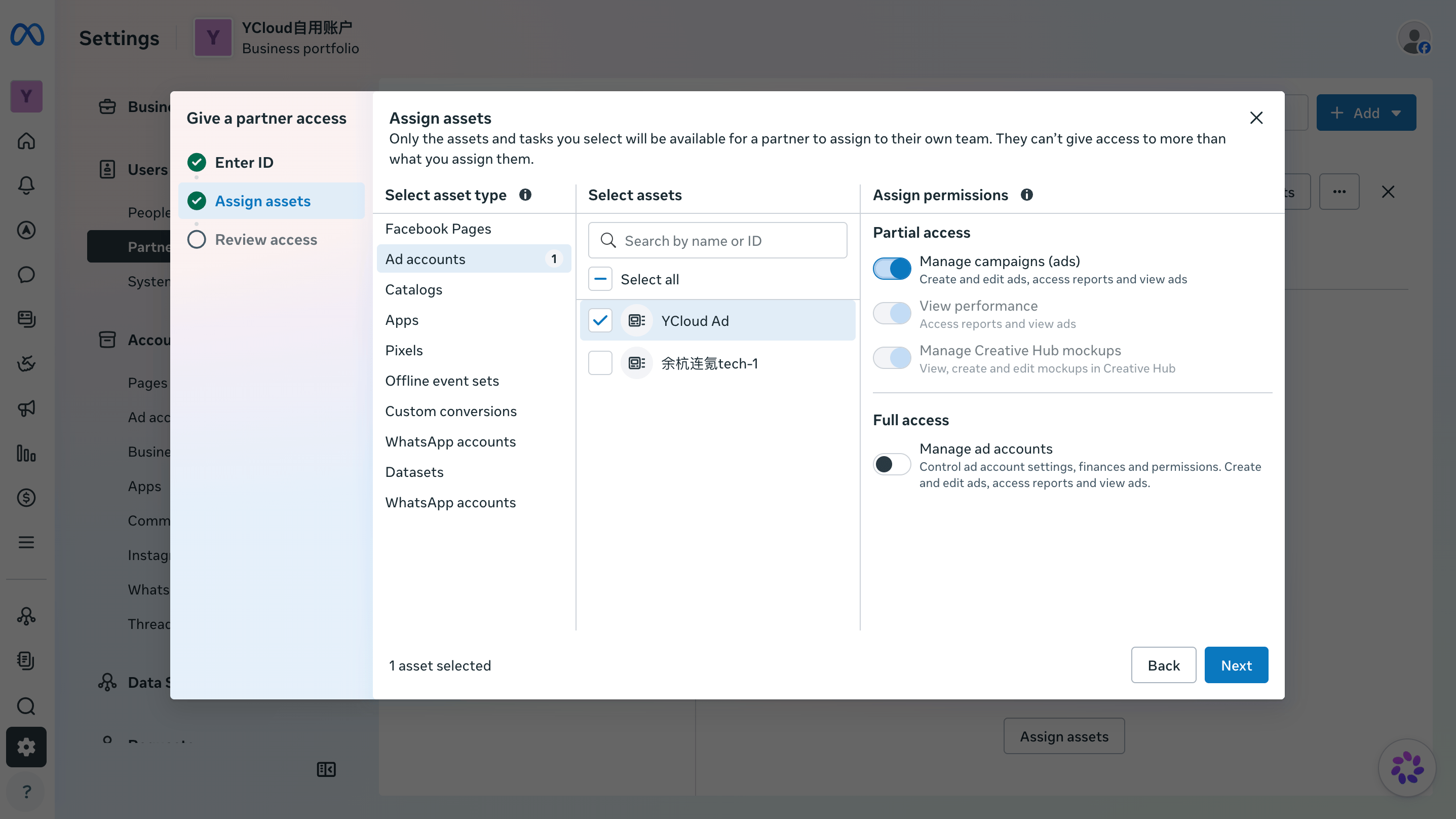
Если ваш рекламный аккаунт был настроен агентством или другим business portfolio, скопируйте свой Business portfolio ID из Meta Business Settings > Business info и отправьте его агентству.Попросите агентство перейти в Meta Business Settings > Users > Partners > Add > Give a partner access to your assets. Агентство должно предоставить доступ к рекламному аккаунту вашему бизнес-портфолио, выбрать Ad accounts и целевой аккаунт, а также включить все доступные разрешения в рамках Частичного доступа.
Start sharing an ad account with a partner.
Enter the customer's Business portfolio ID.
Select the ad account and permissions to share.
После предоставления доступа выполните шаги из ситуации 1, чтобы убедиться, что у аккаунта Facebook, используемого для авторизации YCloud, есть доступ к рекламному аккаунту. Затем повторите попытку подключения.
Как отозвать доступ YCloud к рекламному аккаунту Meta?
Отзыв доступа в Meta:
Нажмите на Settings в нижней части левой боковой панели.
В разделе Users нажмите Partners.
Выберите YCloud из списка ваших партнеров.
Перейдите на вкладку Assets you assigned в правой части.
Найдите нужный рекламный аккаунт, который требуется отключить.
Нажмите Удалить (значок корзины) только рядом с этим конкретным аккаунтом.
Подтвердите удаление во всплывающем окне.
НЕ нажимайте кнопку Удалить в самом верху страницы партнера, так как это удалит все партнерство и отключит все три аккаунта.
{"docsConfig":{"theme":"mint","$schema":"https://mintlify.com/docs.json","name":"YCloud Docs","description":"YCloud product documentation, API reference, and webhook payload documentation.","colors":{"primary":"#602DED","light":"#FD4C7D","dark":"#1a1e22"},"logo":{"light":"https://mintcdn.com/lchnan/AXn0jsI-c5aPnOMW/logo/light.png?fit=max\u0026auto=format\u0026n=AXn0jsI-c5aPnOMW\u0026q=85\u0026s=0865e4207d765d07a769c29bc819adbe","dark":"https://mintcdn.com/lchnan/AXn0jsI-c5aPnOMW/logo/dark.png?fit=max\u0026auto=format\u0026n=AXn0jsI-c5aPnOMW\u0026q=85\u0026s=1bafffbe886c0ac13b0409dc90d446f8","href":"https://www.ycloud.com"},"favicon":"https://mintcdn.com/lchnan/AXn0jsI-c5aPnOMW/favicon.png?fit=max\u0026auto=format\u0026n=AXn0jsI-c5aPnOMW\u0026q=85\u0026s=1eed9e0b562f4b06368d2b8185b801b4","api":{"openapi":["openapi/endpoints/ycloud-api-v2.yaml","openapi/webhooks/testing-webhooks.yaml"],"params":{"expanded":"closed"},"playground":{"display":"interactive"},"examples":{"defaults":"required","prefill":true,"autogenerate":false},"url":"full"},"background":{"color":{"light":"#ffffff"}},"navbar":{"links":[{"href":"https://www.ycloud.com/customer-support","label":"Support"},{"href":"https://www.ycloud.com/pricing","label":"Pricing"}],"primary":{"type":"button","label":"Dashboard","href":"https://www.ycloud.com/console"}},"seo":{"indexing":"all"},"fonts":{"heading":{"family":"Inter","weight":650},"body":{"family":"Inter","weight":450}},"icons":{"library":"fontawesome"},"styling":{"codeblocks":{"theme":{"light":"github-light","dark":"github-dark"}},"latex":true},"errors":{"404":{"redirect":true}},"contextual":{"options":["copy","view","chatgpt","claude","perplexity","mcp","cursor","vscode"],"display":"header"},"markdown":{"schema":true},"navigation":{"languages":[{"language":"en","default":true,"href":"en/documentation/overview"},{"language":"zh","href":"zh/documentation/overview"},{"language":"es","href":"es/documentation/overview"},{"language":"pt","href":"pt/documentation/overview"},{"language":"ru","href":"ru/documentation/overview"}]}},"deployment":{"deploymentMetadataValue":{"subdomain":"lchnan","hasAudioNarration":false,"actualSubdomain":"lchnan","customDomains":["docs.ycloud.com"],"gitSource":{"type":"github","owner":"ycloud-developers","repo":"ycloud_docs","deployBranch":"main","contentDirectory":"","isPrivate":true,"mountPath":"","label":""},"chroma":{"collectionId":"38a7c79a-935e-44ce-8ac4-771d9347bc89","liveDeploymentHistoryId":"6ae201baf9cefd8f8d7a475b","schemaVersion":"v3","latestBuiltDeploymentHistoryId":"6ae201baf9cefd8f8d7a475b"},"feedback":{"thumbs":true,"agentFeedback":true},"entitlements":{"AI_CHAT":{"status":"DISABLED"}},"buildId":"6ae201baf9cefd8f8d7a475b","clientVersion":"0.0.4006","searchFilterCounts":[{"language":"en","tag":"Documentation","count":242},{"language":"es","tag":"Documentación","count":241},{"language":"pt","tag":"Documentação","count":241},{"language":"ru","tag":"Документация","count":241},{"language":"zh","tag":"产品文档","count":241},{"language":"default","tag":"API Reference","count":165},{"language":"default","tag":"Endpoints","count":165},{"language":"en","tag":"API Reference","count":68},{"language":"es","tag":"Referencia de la API","count":68},{"language":"pt","tag":"Referência da API","count":68},{"language":"ru","tag":"Справочник API","count":68},{"language":"zh","tag":"API 参考","count":68},{"language":"en","tag":"Guides","count":63},{"language":"es","tag":"Guías","count":63},{"language":"pt","tag":"Guias","count":63},{"language":"ru","tag":"Руководства","count":63},{"language":"zh","tag":"指南","count":63},{"language":"default","tag":"Meta Business Agent","count":63},{"language":"en","tag":"Channels","count":60},{"language":"es","tag":"Gestión de cuentas de WhatsApp","count":54},{"language":"pt","tag":"Gerenciamento de contas do WhatsApp","count":54},{"language":"ru","tag":"Управление аккаунтами WhatsApp","count":54},{"language":"zh","tag":"WhatsApp 账号管理","count":54},{"language":"en","tag":"Integrations","count":44},{"language":"es","tag":"Integraciones","count":44},{"language":"pt","tag":"Integrações","count":44},{"language":"ru","tag":"Интеграции","count":44},{"language":"zh","tag":"集成","count":44},{"language":"default","tag":"Configure","count":43},{"language":"en","tag":"WhatsApp Business Platform","count":40},{"language":"es","tag":"WhatsApp Business Platform","count":40},{"language":"pt","tag":"WhatsApp Business Platform","count":40},{"language":"ru","tag":"Платформа WhatsApp Business","count":40},{"language":"zh","tag":"WhatsApp 商业平台","count":40},{"language":"es","tag":"Canales","count":32},{"language":"pt","tag":"Canais","count":32},{"language":"ru","tag":"Каналы","count":32},{"language":"zh","tag":"渠道","count":32},{"language":"en","tag":"Examples","count":28},{"language":"en","tag":"WhatsApp Accounts Management","count":28},{"language":"es","tag":"Ejemplos","count":28},{"language":"pt","tag":"Exemplos","count":28},{"language":"ru","tag":"Примеры","count":28},{"language":"zh","tag":"示例","count":28},{"language":"en","tag":"Webhook examples","count":25},{"language":"en","tag":"Agents","count":25},{"language":"es","tag":"Ejemplos de Webhook","count":25},{"language":"es","tag":"Agentes","count":25},{"language":"pt","tag":"Exemplos de Webhook","count":25},{"language":"pt","tag":"Agentes","count":25},{"language":"ru","tag":"Примеры Webhook","count":25},{"language":"ru","tag":"Агенты","count":25},{"language":"zh","tag":"Webhook 示例","count":25},{"language":"zh","tag":"智能体","count":25},{"language":"default","tag":"WhatsApp Phone Numbers","count":15},{"language":"default","tag":"WhatsApp Groups","count":12},{"language":"default","tag":"Contacts","count":10},{"language":"default","tag":"Operate","count":10},{"language":"default","tag":"Connectors","count":10},{"language":"default","tag":"Onboard","count":9}],"searchSettings":{"isFiltersEnabled":true}},"assistantConfig":{"enableAskAiButton":false,"enableStarterQuestions":false,"enableContextualStarterQuestions":false,"enableAskAiSearchBar":true},"basePath":"","hasChatPermissions":false,"hasWebMcpPermissions":false,"toggles":[{"name":"kill-isr","enabled":true,"variant":{"name":"disabled","enabled":false,"feature_enabled":true},"impressionData":false},{"name":"agent-mintlify-slack","enabled":true,"variant":{"name":"disabled","enabled":false,"feature_enabled":true},"impressionData":false},{"name":"editor-v7-file-tree","enabled":true,"variant":{"name":"disabled","enabled":false,"feature_enabled":true},"impressionData":false},{"name":"agent-integrations-settings","enabled":true,"variant":{"name":"disabled","enabled":false,"feature_enabled":true},"impressionData":false},{"name":"automations-pr-grouping","enabled":true,"variant":{"name":"disabled","enabled":false,"feature_enabled":true},"impressionData":false},{"name":"custom-prefix","enabled":true,"variant":{"name":"disabled","enabled":false,"feature_enabled":true},"impressionData":false},{"name":"analytics-v7","enabled":true,"variant":{"name":"disabled","enabled":false,"feature_enabled":true},"impressionData":false},{"name":"user-flows-analytics","enabled":true,"variant":{"name":"disabled","enabled":false,"feature_enabled":true},"impressionData":false},{"name":"no-publish-flow","enabled":true,"variant":{"name":"disabled","enabled":false,"feature_enabled":true},"impressionData":false},{"name":"workos-onboarding","enabled":true,"variant":{"name":"disabled","enabled":false,"feature_enabled":true},"impressionData":false},{"name":"llms-txt-v2","enabled":true,"variant":{"name":"disabled","enabled":false,"feature_enabled":true},"impressionData":false},{"name":"pause-universal-search-reconcile","enabled":true,"variant":{"name":"disabled","enabled":false,"feature_enabled":true},"impressionData":false},{"name":"snapshot-serving-live","enabled":true,"variant":{"name":"disabled","enabled":false,"feature_enabled":true},"impressionData":false},{"name":"stripTemperatureMiddleware","enabled":true,"variant":{"name":"disabled","enabled":false,"feature_enabled":true},"impressionData":false},{"name":"per-site-search-delta","enabled":true,"variant":{"name":"disabled","enabled":false,"feature_enabled":true},"impressionData":false},{"name":"support-platform-pylon-zendesk","enabled":true,"variant":{"name":"disabled","enabled":false,"feature_enabled":true},"impressionData":false},{"name":"snapshot-serving","enabled":true,"variant":{"name":"disabled","enabled":false,"feature_enabled":true},"impressionData":false},{"name":"instant-rollback","enabled":true,"variant":{"name":"disabled","enabled":false,"feature_enabled":true},"impressionData":false},{"name":"granular-notifications-server","enabled":true,"variant":{"name":"disabled","enabled":false,"feature_enabled":true},"impressionData":false},{"name":"granular-notifications","enabled":true,"variant":{"name":"disabled","enabled":false,"feature_enabled":true},"impressionData":false},{"name":"editor-private-page-search","enabled":true,"variant":{"name":"disabled","enabled":false,"feature_enabled":true},"impressionData":false},{"name":"automations-fable","enabled":true,"variant":{"name":"disabled","enabled":false,"feature_enabled":true},"impressionData":false},{"name":"fixed-ai-action-pricing","enabled":true,"variant":{"name":"disabled","enabled":false,"feature_enabled":true},"impressionData":false},{"name":"automation-resolve-merge-conflict","enabled":true,"variant":{"name":"disabled","enabled":false,"feature_enabled":true},"impressionData":false},{"name":"scoped-publishing","enabled":true,"variant":{"name":"disabled","enabled":false,"feature_enabled":true},"impressionData":false},{"name":"mintql","enabled":true,"variant":{"name":"disabled","enabled":false,"feature_enabled":true},"impressionData":false},{"name":"page-level-analytics","enabled":true,"variant":{"name":"disabled","enabled":false,"feature_enabled":true},"impressionData":false},{"name":"editor-version-history-v2","enabled":true,"variant":{"name":"disabled","enabled":false,"feature_enabled":true},"impressionData":false},{"name":"editor-nav-generations","enabled":true,"variant":{"name":"disabled","enabled":false,"feature_enabled":true},"impressionData":false},{"name":"billing-page-v2","enabled":true,"variant":{"name":"disabled","enabled":false,"feature_enabled":true},"impressionData":false},{"name":"workspace-projects","enabled":true,"variant":{"name":"disabled","enabled":false,"feature_enabled":true},"impressionData":false},{"name":"assistant-v5","enabled":true,"variant":{"name":"disabled","enabled":false,"feature_enabled":true},"impressionData":false},{"name":"byok-sep-25","enabled":true,"variant":{"name":"disabled","enabled":false,"feature_enabled":true},"impressionData":false},{"name":"fork-pr-previews","enabled":true,"variant":{"name":"disabled","enabled":false,"feature_enabled":true},"impressionData":false},{"name":"revalidation-jwt","enabled":true,"variant":{"name":"disabled","enabled":false,"feature_enabled":true},"impressionData":false},{"name":"vite-origin","enabled":true,"variant":{"name":"disabled","enabled":false,"feature_enabled":true},"impressionData":false},{"name":"editor-agent-model-picker","enabled":true,"variant":{"name":"disabled","enabled":false,"feature_enabled":true},"impressionData":false},{"name":"billing-updated-9-15","enabled":true,"variant":{"name":"disabled","enabled":false,"feature_enabled":true},"impressionData":false},{"name":"workos-sso-scim","enabled":true,"variant":{"name":"disabled","enabled":false,"feature_enabled":true},"impressionData":false},{"name":"hobby-abuse-scan","enabled":true,"variant":{"name":"disabled","enabled":false,"feature_enabled":true},"impressionData":false},{"name":"dashboard-inbox","enabled":true,"variant":{"name":"disabled","enabled":false,"feature_enabled":true},"impressionData":false},{"name":"workos-signup","enabled":true,"variant":{"name":"disabled","enabled":false,"feature_enabled":true},"impressionData":false},{"name":"workos-enabled","enabled":true,"variant":{"name":"disabled","enabled":false,"feature_enabled":true},"impressionData":false}],"privacy":{"consentBanner":{"enabled":true}},"googleFontsInlined":false},"customCss":[],"page":{"pagePath":"ru/documentation/ctwa-click-to-whatsapp-ad/meta-ctwa-ads/connect-a-meta-ad-account","slug":"/ru/documentation/ctwa-click-to-whatsapp-ad/meta-ctwa-ads/connect-a-meta-ad-account","pageMetadata":{"title":"Подключение рекламного аккаунта Meta","description":"Подключите рекламный аккаунт Meta к YCloud для рекламы с переходом в WhatsApp.","sidebarTitle":"Подключение рекламного аккаунта Meta","icon":"meta","href":"/ru/documentation/ctwa-click-to-whatsapp-ad/meta-ctwa-ads/connect-a-meta-ad-account"},"description":{"compiledSource":"\"use strict\";\nconst {jsx: _jsx} = arguments[0];\nconst {useMDXComponents: _provideComponents} = arguments[0];\nfunction _createMdxContent(props) {\n const _components = {\n p: \"p\",\n ..._provideComponents(),\n ...props.components\n };\n return _jsx(_components.p, {\n children: \"Подключите рекламный аккаунт Meta к YCloud для рекламы с переходом в WhatsApp.\"\n });\n}\nfunction MDXContent(props = {}) {\n const {wrapper: MDXLayout} = {\n ..._provideComponents(),\n ...props.components\n };\n return MDXLayout ? _jsx(MDXLayout, {\n ...props,\n children: _jsx(_createMdxContent, {\n ...props\n })\n }) : _createMdxContent(props);\n}\nreturn {\n default: MDXContent\n};\n","frontmatter":{},"scope":{}},"pageType":"default","mdx":{"mdxSource":{"compiledSource":"\"use strict\";const{Fragment:_Fragment,jsx:_jsx,jsxs:_jsxs}=arguments[0];const{useMDXComponents:_provideComponents}=arguments[0];function _createMdxContent(props){const _components={a:`a`,blockquote:`blockquote`,code:`code`,li:`li`,ol:`ol`,p:`p`,strong:`strong`,ul:`ul`,..._provideComponents(),...props.components},{Accordion,Frame,Heading,OptimizedImage,Warning}=_components;if(!Accordion)_missingMdxReference(`Accordion`,true);if(!Frame)_missingMdxReference(`Frame`,true);if(!Heading)_missingMdxReference(`Heading`,true);if(!OptimizedImage)_missingMdxReference(`OptimizedImage`,true);if(!Warning)_missingMdxReference(`Warning`,true);return _jsxs(_Fragment,{children:[_jsx(Heading,{level:`1`,id:`подключение-рекламного-аккаунта-meta`,children:`Подключение рекламного аккаунта Meta`}),`\n`,_jsx(_components.p,{children:`Подключите к YCloud рекламный аккаунт Meta, который вы планируете использовать для рекламы с переходом в WhatsApp (CTWA). Подключение аккаунта необходимо для просмотра данных рекламы в YCloud или, при необходимости, для передачи результатов конверсий рекламного трафика в Meta.`}),`\n`,_jsx(Heading,{level:`2`,id:`перед-началом-работы`,children:`Перед началом работы`}),`\n`,_jsxs(_components.ul,{children:[`\n`,_jsx(_components.li,{children:`Рекламный аккаунт Meta для вашей рекламы CTWA.`}),`\n`,_jsx(_components.li,{children:`Аккаунт Facebook, используемый для авторизации. Он должен иметь все доступные на данный момент разрешения в рамках Частичного доступа для подключаемого рекламного аккаунта.`}),`\n`]}),`\n`,_jsx(Heading,{level:`2`,id:`начало-работы-в-ycloud`,children:`Начало работы в YCloud`}),`\n`,_jsxs(_components.p,{children:[`Для первого подключения перейдите в `,_jsx(_components.code,{children:`CTWA`}),` и нажмите `,_jsx(_components.strong,{children:`Connect Ad Account (Meta Ads)`}),`.`]}),`\n`,_jsx(Frame,{caption:`Start with Connect Ad account under Meta Ads.`,children:_jsx(OptimizedImage,{src:`https://mintcdn.com/lchnan/gXEJIQXV2JH2VUQJ/product-assets/english-help-2026-09-22/ctwa-connect-annotated.svg?fit=max\u0026auto=format\u0026n=gXEJIQXV2JH2VUQJ\u0026q=85\u0026s=623c664e5c1903f213c77262d411823c`,alt:`Страница подключения CTWA с выделенной кнопкой Connect Ad account в блоке Meta Ads.`,\"data-og-width\":`3024`,width:`3024`,\"data-og-height\":`1656`,height:`1656`,\"data-path\":`product-assets/english-help-2026-09-22/ctwa-connect-annotated.svg`,\"data-optimize\":`true`,\"data-opv\":`3`,srcset:`https://mintcdn.com/lchnan/gXEJIQXV2JH2VUQJ/product-assets/english-help-2026-09-22/ctwa-connect-annotated.svg?w=280\u0026fit=max\u0026auto=format\u0026n=gXEJIQXV2JH2VUQJ\u0026q=85\u0026s=1126d5661d0b22f32ffaca915efe0c3d 280w, https://mintcdn.com/lchnan/gXEJIQXV2JH2VUQJ/product-assets/english-help-2026-09-22/ctwa-connect-annotated.svg?w=560\u0026fit=max\u0026auto=format\u0026n=gXEJIQXV2JH2VUQJ\u0026q=85\u0026s=7565cb15aa7468444e04b70095477389 560w, https://mintcdn.com/lchnan/gXEJIQXV2JH2VUQJ/product-assets/english-help-2026-09-22/ctwa-connect-annotated.svg?w=840\u0026fit=max\u0026auto=format\u0026n=gXEJIQXV2JH2VUQJ\u0026q=85\u0026s=16414b99655fb3d61894354321a385a1 840w, https://mintcdn.com/lchnan/gXEJIQXV2JH2VUQJ/product-assets/english-help-2026-09-22/ctwa-connect-annotated.svg?w=1100\u0026fit=max\u0026auto=format\u0026n=gXEJIQXV2JH2VUQJ\u0026q=85\u0026s=977ea2c4d418a1ca844f369d2b2850f1 1100w, https://mintcdn.com/lchnan/gXEJIQXV2JH2VUQJ/product-assets/english-help-2026-09-22/ctwa-connect-annotated.svg?w=1650\u0026fit=max\u0026auto=format\u0026n=gXEJIQXV2JH2VUQJ\u0026q=85\u0026s=86f4ce5283c2f6545d9f0845089e172f 1650w, https://mintcdn.com/lchnan/gXEJIQXV2JH2VUQJ/product-assets/english-help-2026-09-22/ctwa-connect-annotated.svg?w=2500\u0026fit=max\u0026auto=format\u0026n=gXEJIQXV2JH2VUQJ\u0026q=85\u0026s=8e20eaf7184aedefc413ec4547bb2143 2500w`})}),`\n`,_jsxs(_components.p,{children:[`Если вы уже подключали рекламный аккаунт, перейдите в `,_jsx(_components.code,{children:`CTWA > Ad Account`}),` и нажмите `,_jsx(_components.strong,{children:`Connect Ad Account`}),`.`]}),`\n`,_jsx(Frame,{caption:`Connect another Meta ad account.`,children:_jsx(OptimizedImage,{src:`https://mintcdn.com/lchnan/lvclTnj-aATUy1vF/images/ctwa-ad-account=-not-0.webp?fit=max\u0026auto=format\u0026n=lvclTnj-aATUy1vF\u0026q=85\u0026s=9df4726327dc2f90f93a3e0c6af6173d`,alt:`Страница CTWA Ad Account с кнопкой Connect Ad Account.`,\"data-og-width\":`2304`,width:`2304`,\"data-og-height\":`1339`,height:`1339`,\"data-path\":`images/ctwa-ad-account=-not-0.webp`,\"data-optimize\":`true`,\"data-opv\":`3`,srcset:`https://mintcdn.com/lchnan/lvclTnj-aATUy1vF/images/ctwa-ad-account=-not-0.webp?w=280\u0026fit=max\u0026auto=format\u0026n=lvclTnj-aATUy1vF\u0026q=85\u0026s=d93ca8e536dc48650fd3f8ff11ae145f 280w, https://mintcdn.com/lchnan/lvclTnj-aATUy1vF/images/ctwa-ad-account=-not-0.webp?w=560\u0026fit=max\u0026auto=format\u0026n=lvclTnj-aATUy1vF\u0026q=85\u0026s=29d074210c6857165d34c2bd4c7b9b08 560w, https://mintcdn.com/lchnan/lvclTnj-aATUy1vF/images/ctwa-ad-account=-not-0.webp?w=840\u0026fit=max\u0026auto=format\u0026n=lvclTnj-aATUy1vF\u0026q=85\u0026s=b5f9a455a0af529012025737dc763151 840w, https://mintcdn.com/lchnan/lvclTnj-aATUy1vF/images/ctwa-ad-account=-not-0.webp?w=1100\u0026fit=max\u0026auto=format\u0026n=lvclTnj-aATUy1vF\u0026q=85\u0026s=fa5f210744e63ffcb0f6b2732f65cba5 1100w, https://mintcdn.com/lchnan/lvclTnj-aATUy1vF/images/ctwa-ad-account=-not-0.webp?w=1650\u0026fit=max\u0026auto=format\u0026n=lvclTnj-aATUy1vF\u0026q=85\u0026s=16bb952661e022ed449cba15bfc4ffc8 1650w, https://mintcdn.com/lchnan/lvclTnj-aATUy1vF/images/ctwa-ad-account=-not-0.webp?w=2500\u0026fit=max\u0026auto=format\u0026n=lvclTnj-aATUy1vF\u0026q=85\u0026s=179a98c814285fd15977223c18273dfc 2500w`})}),`\n`,_jsx(Heading,{level:`2`,id:`завершение-авторизации-в-meta`,children:`Завершение авторизации в Meta`}),`\n`,_jsxs(_components.ol,{children:[`\n`,_jsx(_components.li,{children:`Войдите в аккаунт Facebook, используемый для авторизации.`}),`\n`]}),`\n`,_jsx(Frame,{caption:`Sign in to Meta with the Facebook account used for authorization.`,children:_jsx(OptimizedImage,{src:`https://mintcdn.com/lchnan/lvclTnj-aATUy1vF/images/image-7.png?fit=max\u0026auto=format\u0026n=lvclTnj-aATUy1vF\u0026q=85\u0026s=76da4f8b1e4f607e669d87ada2e4d4f0`,alt:`Страница входа для авторизации Meta.`,\"data-og-width\":`768`,width:`768`,\"data-og-height\":`414`,height:`414`,\"data-path\":`images/image-7.png`,\"data-optimize\":`true`,\"data-opv\":`3`,srcset:`https://mintcdn.com/lchnan/lvclTnj-aATUy1vF/images/image-7.png?w=280\u0026fit=max\u0026auto=format\u0026n=lvclTnj-aATUy1vF\u0026q=85\u0026s=15b4afc453755659b8efad50ede80bda 280w, https://mintcdn.com/lchnan/lvclTnj-aATUy1vF/images/image-7.png?w=560\u0026fit=max\u0026auto=format\u0026n=lvclTnj-aATUy1vF\u0026q=85\u0026s=0f012649c451929f98f9fde3d5fc7e1c 560w, https://mintcdn.com/lchnan/lvclTnj-aATUy1vF/images/image-7.png?w=840\u0026fit=max\u0026auto=format\u0026n=lvclTnj-aATUy1vF\u0026q=85\u0026s=d70962a9085c110c8f5f56ea666ea4db 840w, https://mintcdn.com/lchnan/lvclTnj-aATUy1vF/images/image-7.png?w=1100\u0026fit=max\u0026auto=format\u0026n=lvclTnj-aATUy1vF\u0026q=85\u0026s=fd5414682f5a018e2aecb1b82ea5805f 1100w, https://mintcdn.com/lchnan/lvclTnj-aATUy1vF/images/image-7.png?w=1650\u0026fit=max\u0026auto=format\u0026n=lvclTnj-aATUy1vF\u0026q=85\u0026s=8172323bef455988636c076418d64247 1650w, https://mintcdn.com/lchnan/lvclTnj-aATUy1vF/images/image-7.png?w=2500\u0026fit=max\u0026auto=format\u0026n=lvclTnj-aATUy1vF\u0026q=85\u0026s=e743914c4e30196874d7f57b449baba5 2500w`})}),`\n`,_jsxs(_components.ol,{start:`2`,children:[`\n`,_jsx(_components.li,{children:`Выберите бизнес-портфолио, которое хотите использовать.`}),`\n`]}),`\n`,_jsx(`div`,{style:{maxWidth:`480px`,margin:`0 auto`},children:_jsx(Frame,{caption:`Select the business portfolio for this connection.`,children:_jsx(OptimizedImage,{src:`https://mintcdn.com/lchnan/lvclTnj-aATUy1vF/images/ctwa-choose-business-portfolio.png?fit=max\u0026auto=format\u0026n=lvclTnj-aATUy1vF\u0026q=85\u0026s=ec39a061b24c2aca16db680880546a56`,alt:`Страница авторизации Meta для выбора бизнес-портфолио.`,\"data-og-width\":`1012`,width:`1012`,\"data-og-height\":`1346`,height:`1346`,\"data-path\":`images/ctwa-choose-business-portfolio.png`,\"data-optimize\":`true`,\"data-opv\":`3`,srcset:`https://mintcdn.com/lchnan/lvclTnj-aATUy1vF/images/ctwa-choose-business-portfolio.png?w=280\u0026fit=max\u0026auto=format\u0026n=lvclTnj-aATUy1vF\u0026q=85\u0026s=d48331853fe85d2b93338393c9e8df67 280w, https://mintcdn.com/lchnan/lvclTnj-aATUy1vF/images/ctwa-choose-business-portfolio.png?w=560\u0026fit=max\u0026auto=format\u0026n=lvclTnj-aATUy1vF\u0026q=85\u0026s=2ca3a06c83ec59447824e65de634fa77 560w, https://mintcdn.com/lchnan/lvclTnj-aATUy1vF/images/ctwa-choose-business-portfolio.png?w=840\u0026fit=max\u0026auto=format\u0026n=lvclTnj-aATUy1vF\u0026q=85\u0026s=9b8528356eb5dfa416fbd336fba57a27 840w, https://mintcdn.com/lchnan/lvclTnj-aATUy1vF/images/ctwa-choose-business-portfolio.png?w=1100\u0026fit=max\u0026auto=format\u0026n=lvclTnj-aATUy1vF\u0026q=85\u0026s=2f80f62b4423230f2010f74acd00bf62 1100w, https://mintcdn.com/lchnan/lvclTnj-aATUy1vF/images/ctwa-choose-business-portfolio.png?w=1650\u0026fit=max\u0026auto=format\u0026n=lvclTnj-aATUy1vF\u0026q=85\u0026s=420eabc3452cbe40b0a10613091300ca 1650w, https://mintcdn.com/lchnan/lvclTnj-aATUy1vF/images/ctwa-choose-business-portfolio.png?w=2500\u0026fit=max\u0026auto=format\u0026n=lvclTnj-aATUy1vF\u0026q=85\u0026s=f2b67526121bf58a03e31834a8afacaf 2500w`})})}),`\n`,_jsxs(_components.ol,{start:`3`,children:[`\n`,_jsx(_components.li,{children:`Выберите рекламные аккаунты, которые хотите подключить к YCloud. Вы можете выбрать несколько аккаунтов.`}),`\n`]}),`\n`,_jsx(`div`,{style:{maxWidth:`480px`,margin:`0 auto`},children:_jsx(Frame,{caption:`Select the Meta ad accounts to connect to YCloud.`,children:_jsx(OptimizedImage,{src:`https://mintcdn.com/lchnan/lvclTnj-aATUy1vF/images/ctwa-ad-account-choose-ad-account.png?fit=max\u0026auto=format\u0026n=lvclTnj-aATUy1vF\u0026q=85\u0026s=38ef5ca7107daef5e104059325e0ac12`,alt:`Страница авторизации Meta для выбора рекламных аккаунтов для подключения к YCloud.`,\"data-og-width\":`1016`,width:`1016`,\"data-og-height\":`1360`,height:`1360`,\"data-path\":`images/ctwa-ad-account-choose-ad-account.png`,\"data-optimize\":`true`,\"data-opv\":`3`,srcset:`https://mintcdn.com/lchnan/lvclTnj-aATUy1vF/images/ctwa-ad-account-choose-ad-account.png?w=280\u0026fit=max\u0026auto=format\u0026n=lvclTnj-aATUy1vF\u0026q=85\u0026s=a7edcc899eea18238c6e12b83458c16d 280w, https://mintcdn.com/lchnan/lvclTnj-aATUy1vF/images/ctwa-ad-account-choose-ad-account.png?w=560\u0026fit=max\u0026auto=format\u0026n=lvclTnj-aATUy1vF\u0026q=85\u0026s=74d2094bb6e1642be0c67f2ea4a800d0 560w, https://mintcdn.com/lchnan/lvclTnj-aATUy1vF/images/ctwa-ad-account-choose-ad-account.png?w=840\u0026fit=max\u0026auto=format\u0026n=lvclTnj-aATUy1vF\u0026q=85\u0026s=7ffc892b297ee6614131a7e26625dcb8 840w, https://mintcdn.com/lchnan/lvclTnj-aATUy1vF/images/ctwa-ad-account-choose-ad-account.png?w=1100\u0026fit=max\u0026auto=format\u0026n=lvclTnj-aATUy1vF\u0026q=85\u0026s=9b88f36ebce23a395fe50c1519400801 1100w, https://mintcdn.com/lchnan/lvclTnj-aATUy1vF/images/ctwa-ad-account-choose-ad-account.png?w=1650\u0026fit=max\u0026auto=format\u0026n=lvclTnj-aATUy1vF\u0026q=85\u0026s=3a04ec7baa4722742d3440dac7f84502 1650w, https://mintcdn.com/lchnan/lvclTnj-aATUy1vF/images/ctwa-ad-account-choose-ad-account.png?w=2500\u0026fit=max\u0026auto=format\u0026n=lvclTnj-aATUy1vF\u0026q=85\u0026s=0d0c27cf5f13035cf9464691d10f51a5 2500w`})})}),`\n`,_jsx(_components.p,{children:`Рекламные аккаунты, для которых уже предоставлен доступ к YCloud, выбраны по умолчанию. Снятие отметки с аккаунта отзывает авторизацию YCloud для этого аккаунта`}),`\n`,_jsxs(_components.p,{children:[`Нажмите `,_jsx(_components.strong,{children:`Continue`}),` , чтобы завершить авторизацию, затем нажмите `,_jsx(_components.strong,{children:`Finish`}),` , чтобы вернуться в YCloud.`]}),`\n`,_jsx(`div`,{style:{maxWidth:`480px`,margin:`0 auto`},children:_jsx(Frame,{caption:`Finish authorization in Meta and return to YCloud.`,children:_jsx(OptimizedImage,{src:`https://mintcdn.com/lchnan/lvclTnj-aATUy1vF/images/ad-account-connected-meta-1.png?fit=max\u0026auto=format\u0026n=lvclTnj-aATUy1vF\u0026q=85\u0026s=63618df6de7505566e01b744c85df997`,alt:`Страница подтверждения авторизации Meta.`,\"data-og-width\":`844`,width:`844`,\"data-og-height\":`1130`,height:`1130`,\"data-path\":`images/ad-account-connected-meta-1.png`,\"data-optimize\":`true`,\"data-opv\":`3`,srcset:`https://mintcdn.com/lchnan/lvclTnj-aATUy1vF/images/ad-account-connected-meta-1.png?w=280\u0026fit=max\u0026auto=format\u0026n=lvclTnj-aATUy1vF\u0026q=85\u0026s=36caea65ed2fb7542086842f8c0f4959 280w, https://mintcdn.com/lchnan/lvclTnj-aATUy1vF/images/ad-account-connected-meta-1.png?w=560\u0026fit=max\u0026auto=format\u0026n=lvclTnj-aATUy1vF\u0026q=85\u0026s=3d80b5048b7bf2744d6b9cf2e6357c16 560w, https://mintcdn.com/lchnan/lvclTnj-aATUy1vF/images/ad-account-connected-meta-1.png?w=840\u0026fit=max\u0026auto=format\u0026n=lvclTnj-aATUy1vF\u0026q=85\u0026s=5aa392a80f943800d1ecd71035cccb51 840w, https://mintcdn.com/lchnan/lvclTnj-aATUy1vF/images/ad-account-connected-meta-1.png?w=1100\u0026fit=max\u0026auto=format\u0026n=lvclTnj-aATUy1vF\u0026q=85\u0026s=d8d6edfe194b2ce6aa88b9b317640d4b 1100w, https://mintcdn.com/lchnan/lvclTnj-aATUy1vF/images/ad-account-connected-meta-1.png?w=1650\u0026fit=max\u0026auto=format\u0026n=lvclTnj-aATUy1vF\u0026q=85\u0026s=f5a52385ba608f4aec2c0729d1c58a52 1650w, https://mintcdn.com/lchnan/lvclTnj-aATUy1vF/images/ad-account-connected-meta-1.png?w=2500\u0026fit=max\u0026auto=format\u0026n=lvclTnj-aATUy1vF\u0026q=85\u0026s=092590d8b15f36648415d2d05e86cd01 2500w`})})}),`\n`,_jsx(Heading,{level:`2`,id:`подтверждение-подключения`,children:`Подтверждение подключения`}),`\n`,_jsxs(_components.p,{children:[`Вернитесь в YCloud и перейдите в `,_jsx(_components.code,{children:`CTWA > Ad Account`}),`. Если рекламный аккаунт отображается в списке, подключение прошло успешно.`]}),`\n`,_jsx(Frame,{caption:`Confirm that your Meta ad account is connected in YCloud.`,children:_jsx(OptimizedImage,{src:`https://mintcdn.com/lchnan/lvclTnj-aATUy1vF/images/ctwa-meta-ad-account-connected-successfully.webp?fit=max\u0026auto=format\u0026n=lvclTnj-aATUy1vF\u0026q=85\u0026s=2156ded9c3442acbfbf3540502c42c46`,alt:`Список CTWA Ad Account с отображением подключенного рекламного аккаунта Meta.`,\"data-og-width\":`2304`,width:`2304`,\"data-og-height\":`1290`,height:`1290`,\"data-path\":`images/ctwa-meta-ad-account-connected-successfully.webp`,\"data-optimize\":`true`,\"data-opv\":`3`,srcset:`https://mintcdn.com/lchnan/lvclTnj-aATUy1vF/images/ctwa-meta-ad-account-connected-successfully.webp?w=280\u0026fit=max\u0026auto=format\u0026n=lvclTnj-aATUy1vF\u0026q=85\u0026s=3e046eb5905e33f22edfd489655d5d9d 280w, https://mintcdn.com/lchnan/lvclTnj-aATUy1vF/images/ctwa-meta-ad-account-connected-successfully.webp?w=560\u0026fit=max\u0026auto=format\u0026n=lvclTnj-aATUy1vF\u0026q=85\u0026s=1175f5a53b79323b3f23244dd3096d82 560w, https://mintcdn.com/lchnan/lvclTnj-aATUy1vF/images/ctwa-meta-ad-account-connected-successfully.webp?w=840\u0026fit=max\u0026auto=format\u0026n=lvclTnj-aATUy1vF\u0026q=85\u0026s=63cdfe42a4fda2758a3092099eaadbae 840w, https://mintcdn.com/lchnan/lvclTnj-aATUy1vF/images/ctwa-meta-ad-account-connected-successfully.webp?w=1100\u0026fit=max\u0026auto=format\u0026n=lvclTnj-aATUy1vF\u0026q=85\u0026s=1262aea1341d76bb8366d28bb67d149d 1100w, https://mintcdn.com/lchnan/lvclTnj-aATUy1vF/images/ctwa-meta-ad-account-connected-successfully.webp?w=1650\u0026fit=max\u0026auto=format\u0026n=lvclTnj-aATUy1vF\u0026q=85\u0026s=620b56998bfdbd9ed0ee07fa78af69ea 1650w, https://mintcdn.com/lchnan/lvclTnj-aATUy1vF/images/ctwa-meta-ad-account-connected-successfully.webp?w=2500\u0026fit=max\u0026auto=format\u0026n=lvclTnj-aATUy1vF\u0026q=85\u0026s=7d905d0971a405f45d94ab5af721204f 2500w`})}),`\n`,_jsx(Heading,{level:`2`,id:`следующие-шаги`,children:`Следующие шаги`}),`\n`,_jsx(_components.p,{children:`Создайте объявления в Meta Ads Manager.`}),`\n`,_jsxs(_components.ul,{children:[`\n`,_jsx(_components.li,{children:_jsx(_components.a,{href:`/ru/documentation/ctwa-click-to-whatsapp-ad/meta-ctwa-ads/create-a-click-to-whatsapp-ad`,children:`Создание рекламы с переходом в WhatsApp`})}),`\n`,_jsx(_components.li,{children:_jsx(_components.a,{href:`/ru/documentation/ctwa-click-to-whatsapp-ad/meta-ctwa-ads/report-ctwa-ad-results-to-meta`,children:`Оценка эффективности рекламы Meta CTWA`})}),`\n`]}),`\n`,_jsx(_components.p,{children:`После запуска рекламы`}),`\n`,_jsxs(_components.ul,{children:[`\n`,_jsx(_components.li,{children:_jsx(_components.a,{href:`/ru/documentation/ctwa-click-to-whatsapp-ad/receive-ctwa-visitors`,children:`Обработка переписок CTWA`})}),`\n`,_jsx(_components.li,{children:_jsx(_components.a,{href:`/ru/documentation/ctwa-click-to-whatsapp-ad/ctwa-analysis`,children:`Просмотр данных CTWA`})}),`\n`]}),`\n`,_jsx(Heading,{level:`2`,id:`часто-задаваемые-вопросы`,children:`Часто задаваемые вопросы`}),`\n`,_jsxs(Accordion,{title:`Почему не отображается нужный рекламный аккаунт?`,id:`pochemu-ne-otobrazhaetsya-nuzhniy-reklamniy-akkaunt`,children:[_jsx(_components.p,{children:`На странице авторизации Meta отображаются только те ресурсы, к которым есть доступ у текущего авторизованного аккаунта Facebook. Проверьте две следующие ситуации.`}),_jsx(Heading,{level:`3`,id:`1-%D1%83-%D0%B2%D0%B0%D1%88%D0%B5%D0%B3%D0%BE-%D0%B0%D0%BA%D0%BA%D0%B0%D1%83%D0%BD%D1%82%D0%B0-facebook-%D0%BD%D0%B5%D1%82-%D0%B4%D0%BE%D1%81%D1%82%D1%83%D0%BF%D0%B0-%D0%BA-%D1%80%D0%B5%D0%BA%D0%BB%D0%B0%D0%BC%D0%BD%D0%BE%D0%BC%D1%83-%D0%B0%D0%BA%D0%BA%D0%B0%D1%83%D0%BD%D1%82%D1%83`,children:`1. У вашего аккаунта Facebook нет доступа к рекламному аккаунту`}),_jsxs(_components.p,{children:[`В Meta Business Settings перейдите в `,_jsx(_components.strong,{children:`Users > People`}),`. `,_jsx(`br`,{}),`Выберите аккаунт Facebook, используемый для авторизации YCloud, затем проверьте, назначен ли ему целевой рекламный аккаунт.`]}),_jsx(Frame,{caption:`Check whether the Facebook account has access to the ad account.`,children:_jsx(OptimizedImage,{src:`https://mintcdn.com/lchnan/lvclTnj-aATUy1vF/images/bm-users-people-ad-account.png?fit=max\u0026auto=format\u0026n=lvclTnj-aATUy1vF\u0026q=85\u0026s=45094491f320e75c6c16ea6da2cc89d1`,alt:`Meta Business Settings с отображением аккаунта Facebook, имеющего доступ к рекламному аккаунту.`,\"data-og-width\":`2878`,width:`2878`,\"data-og-height\":`1620`,height:`1620`,\"data-path\":`images/bm-users-people-ad-account.png`,\"data-optimize\":`true`,\"data-opv\":`3`,srcset:`https://mintcdn.com/lchnan/lvclTnj-aATUy1vF/images/bm-users-people-ad-account.png?w=280\u0026fit=max\u0026auto=format\u0026n=lvclTnj-aATUy1vF\u0026q=85\u0026s=bb9199859991859b3d2ad754461fd052 280w, https://mintcdn.com/lchnan/lvclTnj-aATUy1vF/images/bm-users-people-ad-account.png?w=560\u0026fit=max\u0026auto=format\u0026n=lvclTnj-aATUy1vF\u0026q=85\u0026s=6a131d5cbbca734f085c6851446a7a51 560w, https://mintcdn.com/lchnan/lvclTnj-aATUy1vF/images/bm-users-people-ad-account.png?w=840\u0026fit=max\u0026auto=format\u0026n=lvclTnj-aATUy1vF\u0026q=85\u0026s=138d00a027139a8245a8b41109c01ffb 840w, https://mintcdn.com/lchnan/lvclTnj-aATUy1vF/images/bm-users-people-ad-account.png?w=1100\u0026fit=max\u0026auto=format\u0026n=lvclTnj-aATUy1vF\u0026q=85\u0026s=6ead307e6f9a3d6d22aee1df47c34354 1100w, https://mintcdn.com/lchnan/lvclTnj-aATUy1vF/images/bm-users-people-ad-account.png?w=1650\u0026fit=max\u0026auto=format\u0026n=lvclTnj-aATUy1vF\u0026q=85\u0026s=c892413c4d776b19d981503c1b11ea5f 1650w, https://mintcdn.com/lchnan/lvclTnj-aATUy1vF/images/bm-users-people-ad-account.png?w=2500\u0026fit=max\u0026auto=format\u0026n=lvclTnj-aATUy1vF\u0026q=85\u0026s=9d870ce73fd0767a852bcb2f84749579 2500w`})}),_jsxs(_components.blockquote,{children:[`\n`,_jsx(_components.p,{children:`Это подтверждает, что аккаунт Facebook назначен для рекламного аккаунта.`}),`\n`]}),_jsx(_components.p,{children:`Если рекламный аккаунт назначен и все доступные разрешения в рамках Частичного доступа включены, вернитесь в YCloud и повторите попытку подключения.`}),_jsxs(_components.blockquote,{children:[`\n`,_jsxs(_components.p,{children:[`Если рекламный аккаунт не назначен или включены не все доступные разрешения в рамках Частичного доступа, выберите `,_jsx(_components.strong,{children:`Add assets > Ad accounts`}),`. Добавьте целевой рекламный аккаунт, включите все доступные разрешения в рамках Частичного доступа и сохраните изменения.`]}),`\n`]}),_jsx(Frame,{caption:`Add an ad account to the Facebook account used for authorization.`,children:_jsx(OptimizedImage,{src:`https://mintcdn.com/lchnan/lvclTnj-aATUy1vF/images/bm-users-people-add-assets-ad-account.png?fit=max\u0026auto=format\u0026n=lvclTnj-aATUy1vF\u0026q=85\u0026s=82b89304baa92e9dedbe86918dabbd3f`,alt:`Meta Business Settings для добавления рекламного аккаунта к аккаунту Facebook.`,\"data-og-width\":`2876`,width:`2876`,\"data-og-height\":`1622`,height:`1622`,\"data-path\":`images/bm-users-people-add-assets-ad-account.png`,\"data-optimize\":`true`,\"data-opv\":`3`,srcset:`https://mintcdn.com/lchnan/lvclTnj-aATUy1vF/images/bm-users-people-add-assets-ad-account.png?w=280\u0026fit=max\u0026auto=format\u0026n=lvclTnj-aATUy1vF\u0026q=85\u0026s=949e52201fcd83d62b690b2639ab4bd3 280w, https://mintcdn.com/lchnan/lvclTnj-aATUy1vF/images/bm-users-people-add-assets-ad-account.png?w=560\u0026fit=max\u0026auto=format\u0026n=lvclTnj-aATUy1vF\u0026q=85\u0026s=80b8684fa3a6a86742410bb05204c4ab 560w, https://mintcdn.com/lchnan/lvclTnj-aATUy1vF/images/bm-users-people-add-assets-ad-account.png?w=840\u0026fit=max\u0026auto=format\u0026n=lvclTnj-aATUy1vF\u0026q=85\u0026s=f00743dd545250edaaf4000928d234ba 840w, https://mintcdn.com/lchnan/lvclTnj-aATUy1vF/images/bm-users-people-add-assets-ad-account.png?w=1100\u0026fit=max\u0026auto=format\u0026n=lvclTnj-aATUy1vF\u0026q=85\u0026s=fec03463dd385aa691d0585d67ae0394 1100w, https://mintcdn.com/lchnan/lvclTnj-aATUy1vF/images/bm-users-people-add-assets-ad-account.png?w=1650\u0026fit=max\u0026auto=format\u0026n=lvclTnj-aATUy1vF\u0026q=85\u0026s=e6672c9632099ffa5e61327ee6355a8e 1650w, https://mintcdn.com/lchnan/lvclTnj-aATUy1vF/images/bm-users-people-add-assets-ad-account.png?w=2500\u0026fit=max\u0026auto=format\u0026n=lvclTnj-aATUy1vF\u0026q=85\u0026s=59c4de99d3c3d6c861c7f066909cb1ed 2500w`})}),_jsx(Heading,{level:`3`,id:`2-%D0%B2%D0%BB%D0%B0%D0%B4%D0%B5%D0%BB%D0%B5%D1%86-%D1%80%D0%B5%D0%BA%D0%BB%D0%B0%D0%BC%D0%BD%D0%BE%D0%B3%D0%BE-%D0%B0%D0%BA%D0%BA%D0%B0%D1%83%D0%BD%D1%82%D0%B0-%D0%BD%D0%B5-%D0%BE%D1%82%D0%BA%D1%80%D1%8B%D0%BB-%D0%B4%D0%BE%D1%81%D1%82%D1%83%D0%BF-%D0%BA-%D0%BD%D0%B5%D0%BC%D1%83-%D0%B4%D0%BB%D1%8F-%D0%B2%D0%B0%D1%88%D0%B5%D0%B3%D0%BE-%D0%B1%D0%B8%D0%B7%D0%BD%D0%B5%D1%81-%D0%BF%D0%BE%D1%80%D1%82%D1%84%D0%BE%D0%BB%D0%B8%D0%BE`,children:`2. Владелец рекламного аккаунта не открыл доступ к нему для вашего бизнес-портфолио`}),_jsxs(_components.p,{children:[`Если ваш рекламный аккаунт был настроен агентством или другим `,_jsx(_components.code,{children:`business portfolio`}),`, скопируйте свой `,_jsx(_components.strong,{children:`Business portfolio ID`}),` из `,_jsx(_components.strong,{children:`Meta Business Settings > Business info`}),` и отправьте его агентству.`]}),_jsxs(_components.p,{children:[`Попросите агентство перейти в `,_jsx(_components.strong,{children:`Meta Business Settings > Users > Partners > Add > Give a partner access to your assets`}),`. Агентство должно предоставить доступ к рекламному аккаунту вашему бизнес-портфолио, выбрать `,_jsx(_components.strong,{children:`Ad accounts`}),` и целевой аккаунт, а также включить все доступные разрешения в рамках Частичного доступа.`]}),_jsx(Frame,{caption:`Start sharing an ad account with a partner.`,children:_jsx(OptimizedImage,{src:`https://mintcdn.com/lchnan/lvclTnj-aATUy1vF/images/bm-users-partners-add-give-partner-access.png?fit=max\u0026auto=format\u0026n=lvclTnj-aATUy1vF\u0026q=85\u0026s=16d69c456ead1a3734f55931bb177082`,alt:`Страница Meta Business Settings Partners с опцией предоставления партнеру доступа к ресурсам.`,\"data-og-width\":`2878`,width:`2878`,\"data-og-height\":`1622`,height:`1622`,\"data-path\":`images/bm-users-partners-add-give-partner-access.png`,\"data-optimize\":`true`,\"data-opv\":`3`,srcset:`https://mintcdn.com/lchnan/lvclTnj-aATUy1vF/images/bm-users-partners-add-give-partner-access.png?w=280\u0026fit=max\u0026auto=format\u0026n=lvclTnj-aATUy1vF\u0026q=85\u0026s=14f09953f922008ab09e6e0a5f4af8bb 280w, https://mintcdn.com/lchnan/lvclTnj-aATUy1vF/images/bm-users-partners-add-give-partner-access.png?w=560\u0026fit=max\u0026auto=format\u0026n=lvclTnj-aATUy1vF\u0026q=85\u0026s=bf5f886ceb3011395bcdef6f2d78dfb5 560w, https://mintcdn.com/lchnan/lvclTnj-aATUy1vF/images/bm-users-partners-add-give-partner-access.png?w=840\u0026fit=max\u0026auto=format\u0026n=lvclTnj-aATUy1vF\u0026q=85\u0026s=6338fc6b6efe106ed28c4c47e01d10e9 840w, https://mintcdn.com/lchnan/lvclTnj-aATUy1vF/images/bm-users-partners-add-give-partner-access.png?w=1100\u0026fit=max\u0026auto=format\u0026n=lvclTnj-aATUy1vF\u0026q=85\u0026s=426faf6ceb3f2fdbc91d30d4d93af1f9 1100w, https://mintcdn.com/lchnan/lvclTnj-aATUy1vF/images/bm-users-partners-add-give-partner-access.png?w=1650\u0026fit=max\u0026auto=format\u0026n=lvclTnj-aATUy1vF\u0026q=85\u0026s=c808cbb9e1661d9849d208463445a275 1650w, https://mintcdn.com/lchnan/lvclTnj-aATUy1vF/images/bm-users-partners-add-give-partner-access.png?w=2500\u0026fit=max\u0026auto=format\u0026n=lvclTnj-aATUy1vF\u0026q=85\u0026s=e173af75ec622eef049d0f03e2710a49 2500w`})}),_jsx(Frame,{caption:`Enter the customer's Business portfolio ID.`,children:_jsx(OptimizedImage,{src:`https://mintcdn.com/lchnan/lvclTnj-aATUy1vF/images/bm-add-bm-id-1.png?fit=max\u0026auto=format\u0026n=lvclTnj-aATUy1vF\u0026q=85\u0026s=027977aacbcffad2896223eb337a9e9b`,alt:`Диалоговое окно Meta для ввода Business portfolio ID партнера.`,\"data-og-width\":`2878`,width:`2878`,\"data-og-height\":`1622`,height:`1622`,\"data-path\":`images/bm-add-bm-id-1.png`,\"data-optimize\":`true`,\"data-opv\":`3`,srcset:`https://mintcdn.com/lchnan/lvclTnj-aATUy1vF/images/bm-add-bm-id-1.png?w=280\u0026fit=max\u0026auto=format\u0026n=lvclTnj-aATUy1vF\u0026q=85\u0026s=a92b654fb43e8b28582bc75936732eef 280w, https://mintcdn.com/lchnan/lvclTnj-aATUy1vF/images/bm-add-bm-id-1.png?w=560\u0026fit=max\u0026auto=format\u0026n=lvclTnj-aATUy1vF\u0026q=85\u0026s=fbb7e2297f9b57f408a67a30bd0110e1 560w, https://mintcdn.com/lchnan/lvclTnj-aATUy1vF/images/bm-add-bm-id-1.png?w=840\u0026fit=max\u0026auto=format\u0026n=lvclTnj-aATUy1vF\u0026q=85\u0026s=4dd7c7e141deb4d474dfe3a86dbb6756 840w, https://mintcdn.com/lchnan/lvclTnj-aATUy1vF/images/bm-add-bm-id-1.png?w=1100\u0026fit=max\u0026auto=format\u0026n=lvclTnj-aATUy1vF\u0026q=85\u0026s=60bcc3eecb63c3091a1ea551d89249d5 1100w, https://mintcdn.com/lchnan/lvclTnj-aATUy1vF/images/bm-add-bm-id-1.png?w=1650\u0026fit=max\u0026auto=format\u0026n=lvclTnj-aATUy1vF\u0026q=85\u0026s=7b866c684b2439bd3a0f01283d05498f 1650w, https://mintcdn.com/lchnan/lvclTnj-aATUy1vF/images/bm-add-bm-id-1.png?w=2500\u0026fit=max\u0026auto=format\u0026n=lvclTnj-aATUy1vF\u0026q=85\u0026s=6de0403b052f608153c36a24b2106d8c 2500w`})}),_jsx(Frame,{caption:`Select the ad account and permissions to share.`,children:_jsx(OptimizedImage,{src:`https://mintcdn.com/lchnan/lvclTnj-aATUy1vF/images/bm-users-add-partner-assets-ad-account.png?fit=max\u0026auto=format\u0026n=lvclTnj-aATUy1vF\u0026q=85\u0026s=97543e48c835d6750bf333fb7a7a8d8b`,alt:`Диалоговое окно Meta для выбора рекламного аккаунта и разрешений для предоставления партнеру.`,\"data-og-width\":`2874`,width:`2874`,\"data-og-height\":`1616`,height:`1616`,\"data-path\":`images/bm-users-add-partner-assets-ad-account.png`,\"data-optimize\":`true`,\"data-opv\":`3`,srcset:`https://mintcdn.com/lchnan/lvclTnj-aATUy1vF/images/bm-users-add-partner-assets-ad-account.png?w=280\u0026fit=max\u0026auto=format\u0026n=lvclTnj-aATUy1vF\u0026q=85\u0026s=c7bf0113c868e95d9f7aa8e53440ea77 280w, https://mintcdn.com/lchnan/lvclTnj-aATUy1vF/images/bm-users-add-partner-assets-ad-account.png?w=560\u0026fit=max\u0026auto=format\u0026n=lvclTnj-aATUy1vF\u0026q=85\u0026s=565ee7706566cc8c388316887affb090 560w, https://mintcdn.com/lchnan/lvclTnj-aATUy1vF/images/bm-users-add-partner-assets-ad-account.png?w=840\u0026fit=max\u0026auto=format\u0026n=lvclTnj-aATUy1vF\u0026q=85\u0026s=13f2f017d951b33bf03ec93215d76460 840w, https://mintcdn.com/lchnan/lvclTnj-aATUy1vF/images/bm-users-add-partner-assets-ad-account.png?w=1100\u0026fit=max\u0026auto=format\u0026n=lvclTnj-aATUy1vF\u0026q=85\u0026s=81e9415ccefbeaa1e2bc7a76f2caf386 1100w, https://mintcdn.com/lchnan/lvclTnj-aATUy1vF/images/bm-users-add-partner-assets-ad-account.png?w=1650\u0026fit=max\u0026auto=format\u0026n=lvclTnj-aATUy1vF\u0026q=85\u0026s=6b0493f55f3ff5616a59140f33df611c 1650w, https://mintcdn.com/lchnan/lvclTnj-aATUy1vF/images/bm-users-add-partner-assets-ad-account.png?w=2500\u0026fit=max\u0026auto=format\u0026n=lvclTnj-aATUy1vF\u0026q=85\u0026s=de7e7705f0fb97299842c1c02d1d53d8 2500w`})}),_jsx(_components.p,{children:`После предоставления доступа выполните шаги из ситуации 1, чтобы убедиться, что у аккаунта Facebook, используемого для авторизации YCloud, есть доступ к рекламному аккаунту. Затем повторите попытку подключения.`})]}),`\n`,_jsxs(Accordion,{title:`Как отозвать доступ YCloud к рекламному аккаунту Meta?`,id:`kak-otozvat-dostup-ycloud-k-reklamnomu-akkauntu-meta`,children:[_jsx(_components.p,{children:`Отзыв доступа в Meta:`}),_jsxs(_components.ol,{children:[`\n`,_jsxs(_components.li,{children:[`Нажмите на `,_jsx(_components.strong,{children:`Settings`}),` в нижней части левой боковой панели.`]}),`\n`,_jsxs(_components.li,{children:[`В разделе `,_jsx(_components.strong,{children:`Users`}),` нажмите `,_jsx(_components.strong,{children:`Partners`}),`.`]}),`\n`,_jsxs(_components.li,{children:[`Выберите `,_jsx(_components.strong,{children:`YCloud`}),` из списка ваших партнеров.`]}),`\n`,_jsxs(_components.li,{children:[`Перейдите на вкладку `,_jsx(_components.strong,{children:`Assets you assigned`}),` в правой части.`]}),`\n`,_jsx(_components.li,{children:`Найдите нужный рекламный аккаунт, который требуется отключить.`}),`\n`,_jsxs(_components.li,{children:[`Нажмите `,_jsx(_components.strong,{children:`Удалить`}),` (значок корзины) только рядом с этим конкретным аккаунтом.`]}),`\n`,_jsx(_components.li,{children:`Подтвердите удаление во всплывающем окне.`}),`\n`]}),_jsx(Warning,{children:_jsxs(_components.p,{children:[_jsx(_components.strong,{children:`НЕ`}),` нажимайте кнопку `,_jsx(_components.strong,{children:`Удалить`}),` в самом верху страницы партнера, так как это удалит все партнерство и отключит все три аккаунта.`]})})]})]})}function MDXContent(props={}){const{wrapper:MDXLayout}={..._provideComponents(),...props.components};return MDXLayout?_jsx(MDXLayout,{...props,children:_jsx(_createMdxContent,{...props})}):_createMdxContent(props)}return{default:MDXContent};function _missingMdxReference(id,component){throw new Error(`Expected `+(component?`component`:`object`)+\" `\"+id+\"` to be defined: you likely forgot to import, pass, or provide it.\")}","frontmatter":{},"scope":{"codeStyling":{"theme":{"light":"github-light","dark":"github-dark"}},"config":{},"pageMetadata":{"title":"Подключение рекламного аккаунта Meta","description":"Подключите рекламный аккаунт Meta к YCloud для рекламы с переходом в WhatsApp.","sidebarTitle":"Подключение рекламного аккаунта Meta","icon":"meta","href":"/ru/documentation/ctwa-click-to-whatsapp-ad/meta-ctwa-ads/connect-a-meta-ad-account"}}},"mdxSourceWithNoJs":null},"mdxExtracts":{"tableOfContents":[{"title":"Подключение рекламного аккаунта Meta","slug":"подключение-рекламного-аккаунта-meta","depth":1,"children":[]},{"title":"Перед началом работы","slug":"перед-началом-работы","depth":2,"children":[]},{"title":"Начало работы в YCloud","slug":"начало-работы-в-ycloud","depth":2,"children":[]},{"title":"Завершение авторизации в Meta","slug":"завершение-авторизации-в-meta","depth":2,"children":[]},{"title":"Подтверждение подключения","slug":"подтверждение-подключения","depth":2,"children":[]},{"title":"Следующие шаги","slug":"следующие-шаги","depth":2,"children":[]},{"title":"Часто задаваемые вопросы","slug":"часто-задаваемые-вопросы","depth":2,"children":[]}],"codeExamples":{}},"jsLinks":[],"subdomain":"lchnan","siteName":"YCloud Docs","title":"Подключение рекламного аккаунта Meta - YCloud Docs","navMaps":{"firstHrefInVersion":{},"firstHrefInLanguage":{"en":{"href":"/en/documentation/ctwa-click-to-whatsapp-ad/meta-ctwa-ads/connect-a-meta-ad-account","matchLevel":1},"zh":{"href":"/zh/documentation/ctwa-click-to-whatsapp-ad/meta-ctwa-ads/connect-a-meta-ad-account","matchLevel":1},"es":{"href":"/es/documentation/ctwa-click-to-whatsapp-ad/meta-ctwa-ads/connect-a-meta-ad-account","matchLevel":1},"pt":{"href":"/pt/documentation/ctwa-click-to-whatsapp-ad/meta-ctwa-ads/connect-a-meta-ad-account","matchLevel":1},"ru":{"href":"/ru/documentation/ctwa-click-to-whatsapp-ad/meta-ctwa-ads/connect-a-meta-ad-account","matchLevel":0}}},"lastModified":"2026-09-30T06:56:53.048Z","originalFileLocation":"ru/documentation/ctwa-click-to-whatsapp-ad/meta-ctwa-ads/connect-a-meta-ad-account.mdx","locale":"ru"},"headHtml":"\u003cscript data-mint-head>(function(){var d=document.documentElement,p=null;if(!p){try{p=localStorage.getItem(\"isDarkMode\")}catch(e){}if(p==='true')p='dark';else if(p==='false')p='light';if(p!=='light'\u0026\u0026p!=='dark'\u0026\u0026p!=='system')p=\"system\"}var r=p==='system'?(matchMedia(\"(prefers-color-scheme: dark)\").matches?'dark':'light'):p;d.classList.remove(r==='dark'?'light':'dark');d.classList.add(r);d.setAttribute(\"data-theme-preference\",p)})();\u003c/script>\u003cmeta data-mint-head name=\"description\" content=\"Подключите рекламный аккаунт Meta к YCloud для рекламы с переходом в WhatsApp.\">\u003cmeta data-mint-head name=\"application-name\" content=\"YCloud Docs\">\u003cmeta data-mint-head name=\"generator\" content=\"Mintlify\">\u003clink data-mint-head rel=\"icon\" type=\"image/png\" sizes=\"192x192\" href=\"/mintlify-assets/_mintlify/favicons/lchnan/g_kuIVCsIE9hrH5P/_generated/favicon/android-chrome-192x192.png\" media=\"(prefers-color-scheme: light)\">\u003clink data-mint-head rel=\"apple-touch-icon\" type=\"image/png\" sizes=\"180x180\" href=\"/mintlify-assets/_mintlify/favicons/lchnan/g_kuIVCsIE9hrH5P/_generated/favicon/apple-touch-icon.png\">\u003clink data-mint-head rel=\"icon\" type=\"image/png\" sizes=\"16x16\" href=\"/mintlify-assets/_mintlify/favicons/lchnan/g_kuIVCsIE9hrH5P/_generated/favicon/favicon-16x16.png\" media=\"(prefers-color-scheme: light)\">\u003clink data-mint-head rel=\"icon\" type=\"image/png\" sizes=\"32x32\" href=\"/mintlify-assets/_mintlify/favicons/lchnan/g_kuIVCsIE9hrH5P/_generated/favicon/favicon-32x32.png\" media=\"(prefers-color-scheme: light)\">\u003clink data-mint-head rel=\"shortcut icon\" type=\"image/x-icon\" href=\"/mintlify-assets/_mintlify/favicons/lchnan/g_kuIVCsIE9hrH5P/_generated/favicon/favicon.ico\" media=\"(prefers-color-scheme: light)\">\u003clink data-mint-head rel=\"icon\" type=\"image/png\" sizes=\"192x192\" href=\"/mintlify-assets/_mintlify/favicons/lchnan/g_kuIVCsIE9hrH5P/_generated/favicon-dark/android-chrome-192x192.png\" media=\"(prefers-color-scheme: dark)\">\u003clink data-mint-head rel=\"icon\" type=\"image/png\" sizes=\"16x16\" href=\"/mintlify-assets/_mintlify/favicons/lchnan/g_kuIVCsIE9hrH5P/_generated/favicon-dark/favicon-16x16.png\" media=\"(prefers-color-scheme: dark)\">\u003clink data-mint-head rel=\"icon\" type=\"image/png\" sizes=\"32x32\" href=\"/mintlify-assets/_mintlify/favicons/lchnan/g_kuIVCsIE9hrH5P/_generated/favicon-dark/favicon-32x32.png\" media=\"(prefers-color-scheme: dark)\">\u003clink data-mint-head rel=\"shortcut icon\" type=\"image/x-icon\" href=\"/mintlify-assets/_mintlify/favicons/lchnan/g_kuIVCsIE9hrH5P/_generated/favicon-dark/favicon.ico\" media=\"(prefers-color-scheme: dark)\">\u003cmeta data-mint-head property=\"og:title\" content=\"Подключение рекламного аккаунта Meta - YCloud Docs\">\u003cmeta data-mint-head property=\"og:description\" content=\"Подключите рекламный аккаунт Meta к YCloud для рекламы с переходом в WhatsApp.\">\u003cmeta data-mint-head property=\"og:site_name\" content=\"YCloud Docs\">\u003cmeta data-mint-head property=\"og:url\" content=\"https://docs.ycloud.com/ru/documentation/ctwa-click-to-whatsapp-ad/meta-ctwa-ads/connect-a-meta-ad-account\">\u003cmeta data-mint-head property=\"og:type\" content=\"website\">\u003cmeta data-mint-head property=\"og:image\" content=\"https://lchnan.mintlify.app/_mintlify/api/og/v2?division=%D0%A0%D0%B5%D0%BA%D0%BB%D0%B0%D0%BC%D0%B0+Meta+%D1%81+%D0%BF%D0%B5%D1%80%D0%B5%D1%85%D0%BE%D0%B4%D0%BE%D0%BC+%D0%B2+WhatsApp+%28CTWA%29\u0026amp;title=%D0%9F%D0%BE%D0%B4%D0%BA%D0%BB%D1%8E%D1%87%D0%B5%D0%BD%D0%B8%D0%B5+%D1%80%D0%B5%D0%BA%D0%BB%D0%B0%D0%BC%D0%BD%D0%BE%D0%B3%D0%BE+%D0%B0%D0%BA%D0%BA%D0%B0%D1%83%D0%BD%D1%82%D0%B0+Meta\u0026amp;description=%D0%9F%D0%BE%D0%B4%D0%BA%D0%BB%D1%8E%D1%87%D0%B8%D1%82%D0%B5+%D1%80%D0%B5%D0%BA%D0%BB%D0%B0%D0%BC%D0%BD%D1%8B%D0%B9+%D0%B0%D0%BA%D0%BA%D0%B0%D1%83%D0%BD%D1%82+Meta+%D0%BA+YCloud+%D0%B4%D0%BB%D1%8F+%D1%80%D0%B5%D0%BA%D0%BB%D0%B0%D0%BC%D1%8B+%D1%81+%D0%BF%D0%B5%D1%80%D0%B5%D1%85%D0%BE%D0%B4%D0%BE%D0%BC+%D0%B2+WhatsApp.\u0026amp;theme=7e639de6347778391fbe3ad7\u0026amp;signature=c8c96485a2b1479c02a22b056c6e9d7949fe30cdcf982fdf918c252bf9297330\">\u003cmeta data-mint-head property=\"og:image:width\" content=\"1200\">\u003cmeta data-mint-head property=\"og:image:height\" content=\"630\">\u003cmeta data-mint-head name=\"twitter:card\" content=\"summary_large_image\">\u003cmeta data-mint-head name=\"twitter:title\" content=\"Подключение рекламного аккаунта Meta - YCloud Docs\">\u003cmeta data-mint-head name=\"twitter:description\" content=\"Подключите рекламный аккаунт Meta к YCloud для рекламы с переходом в WhatsApp.\">\u003cmeta data-mint-head name=\"twitter:image\" content=\"https://lchnan.mintlify.app/_mintlify/api/og/v2?division=%D0%A0%D0%B5%D0%BA%D0%BB%D0%B0%D0%BC%D0%B0+Meta+%D1%81+%D0%BF%D0%B5%D1%80%D0%B5%D1%85%D0%BE%D0%B4%D0%BE%D0%BC+%D0%B2+WhatsApp+%28CTWA%29\u0026amp;title=%D0%9F%D0%BE%D0%B4%D0%BA%D0%BB%D1%8E%D1%87%D0%B5%D0%BD%D0%B8%D0%B5+%D1%80%D0%B5%D0%BA%D0%BB%D0%B0%D0%BC%D0%BD%D0%BE%D0%B3%D0%BE+%D0%B0%D0%BA%D0%BA%D0%B0%D1%83%D0%BD%D1%82%D0%B0+Meta\u0026amp;description=%D0%9F%D0%BE%D0%B4%D0%BA%D0%BB%D1%8E%D1%87%D0%B8%D1%82%D0%B5+%D1%80%D0%B5%D0%BA%D0%BB%D0%B0%D0%BC%D0%BD%D1%8B%D0%B9+%D0%B0%D0%BA%D0%BA%D0%B0%D1%83%D0%BD%D1%82+Meta+%D0%BA+YCloud+%D0%B4%D0%BB%D1%8F+%D1%80%D0%B5%D0%BA%D0%BB%D0%B0%D0%BC%D1%8B+%D1%81+%D0%BF%D0%B5%D1%80%D0%B5%D1%85%D0%BE%D0%B4%D0%BE%D0%BC+%D0%B2+WhatsApp.\u0026amp;theme=7e639de6347778391fbe3ad7\u0026amp;signature=c8c96485a2b1479c02a22b056c6e9d7949fe30cdcf982fdf918c252bf9297330\">\u003cmeta data-mint-head name=\"twitter:image:width\" content=\"1200\">\u003cmeta data-mint-head name=\"twitter:image:height\" content=\"630\">\u003cmeta data-mint-head name=\"msapplication-config\" content=\"/mintlify-assets/_mintlify/favicons/lchnan/g_kuIVCsIE9hrH5P/_generated/favicon/browserconfig.xml\">\u003cmeta data-mint-head name=\"apple-mobile-web-app-title\" content=\"YCloud Docs\">\u003cmeta data-mint-head name=\"msapplication-TileColor\" content=\"#602DED\">\u003clink data-mint-head rel=\"canonical\" href=\"https://docs.ycloud.com/ru/documentation/ctwa-click-to-whatsapp-ad/meta-ctwa-ads/connect-a-meta-ad-account\">\u003clink data-mint-head rel=\"alternate\" type=\"application/xml\" href=\"/sitemap.xml\">\u003clink data-mint-head rel=\"alternate\" type=\"text/markdown\" href=\"/ru/documentation/ctwa-click-to-whatsapp-ad/meta-ctwa-ads/connect-a-meta-ad-account.md\">\u003clink data-mint-head rel=\"alternate\" hreflang=\"ru\" href=\"https://docs.ycloud.com/ru/documentation/ctwa-click-to-whatsapp-ad/meta-ctwa-ads/connect-a-meta-ad-account\">\u003clink data-mint-head rel=\"alternate\" hreflang=\"en\" href=\"https://docs.ycloud.com/en/documentation/ctwa-click-to-whatsapp-ad/meta-ctwa-ads/connect-a-meta-ad-account\">\u003clink data-mint-head rel=\"alternate\" hreflang=\"zh\" href=\"https://docs.ycloud.com/zh/documentation/ctwa-click-to-whatsapp-ad/meta-ctwa-ads/connect-a-meta-ad-account\">\u003clink data-mint-head rel=\"alternate\" hreflang=\"es\" href=\"https://docs.ycloud.com/es/documentation/ctwa-click-to-whatsapp-ad/meta-ctwa-ads/connect-a-meta-ad-account\">\u003clink data-mint-head rel=\"alternate\" hreflang=\"pt\" href=\"https://docs.ycloud.com/pt/documentation/ctwa-click-to-whatsapp-ad/meta-ctwa-ads/connect-a-meta-ad-account\">\u003clink data-mint-head rel=\"alternate\" hreflang=\"x-default\" href=\"https://docs.ycloud.com/en/documentation/ctwa-click-to-whatsapp-ad/meta-ctwa-ads/connect-a-meta-ad-account\">\u003cscript data-mint-head type=\"application/ld+json\">{\"@context\":\"https://schema.org\",\"@graph\":[{\"@type\":\"Organization\",\"@id\":\"https://docs.ycloud.com/#organization\",\"name\":\"YCloud Docs\",\"url\":\"https://docs.ycloud.com\",\"logo\":{\"@type\":\"ImageObject\",\"url\":\"https://mintcdn.com/lchnan/AXn0jsI-c5aPnOMW/logo/light.png?fit=max\u0026auto=format\u0026n=AXn0jsI-c5aPnOMW\u0026q=85\u0026s=0865e4207d765d07a769c29bc819adbe\"}},{\"@type\":\"WebSite\",\"@id\":\"https://docs.ycloud.com#website\",\"name\":\"YCloud Docs\",\"url\":\"https://docs.ycloud.com\",\"publisher\":{\"@id\":\"https://docs.ycloud.com/#organization\"}},{\"@type\":\"WebPage\",\"@id\":\"https://docs.ycloud.com/ru/documentation/ctwa-click-to-whatsapp-ad/meta-ctwa-ads/connect-a-meta-ad-account#webpage\",\"url\":\"https://docs.ycloud.com/ru/documentation/ctwa-click-to-whatsapp-ad/meta-ctwa-ads/connect-a-meta-ad-account\",\"name\":\"Подключение рекламного аккаунта Meta\",\"description\":\"Подключите рекламный аккаунт Meta к YCloud для рекламы с переходом в WhatsApp.\",\"dateModified\":\"2026-09-30T06:56:53.048Z\",\"isPartOf\":{\"@id\":\"https://docs.ycloud.com#website\"},\"breadcrumb\":{\"@id\":\"https://docs.ycloud.com/ru/documentation/ctwa-click-to-whatsapp-ad/meta-ctwa-ads/connect-a-meta-ad-account#breadcrumb\"}},{\"@type\":\"BreadcrumbList\",\"@id\":\"https://docs.ycloud.com/ru/documentation/ctwa-click-to-whatsapp-ad/meta-ctwa-ads/connect-a-meta-ad-account#breadcrumb\",\"itemListElement\":[{\"@type\":\"ListItem\",\"position\":1,\"name\":\"CTWA (Реклама с переходом в WhatsApp)\",\"item\":\"https://docs.ycloud.com/ru/documentation/ctwa-click-to-whatsapp-ad/ctwa-introduction\"},{\"@type\":\"ListItem\",\"position\":2,\"name\":\"Реклама Meta с переходом в WhatsApp (CTWA)\",\"item\":\"https://docs.ycloud.com/ru/documentation/ctwa-click-to-whatsapp-ad/meta-ctwa-ads/index\"},{\"@type\":\"ListItem\",\"position\":3,\"name\":\"Подключение рекламного аккаунта Meta\",\"item\":\"https://docs.ycloud.com/ru/documentation/ctwa-click-to-whatsapp-ad/meta-ctwa-ads/connect-a-meta-ad-account\"}]},{\"@type\":[\"Article\",\"TechArticle\"],\"@id\":\"https://docs.ycloud.com/ru/documentation/ctwa-click-to-whatsapp-ad/meta-ctwa-ads/connect-a-meta-ad-account#article\",\"headline\":\"Подключение рекламного аккаунта Meta\",\"name\":\"Подключение рекламного аккаунта Meta\",\"description\":\"Подключите рекламный аккаунт Meta к YCloud для рекламы с переходом в WhatsApp.\",\"url\":\"https://docs.ycloud.com/ru/documentation/ctwa-click-to-whatsapp-ad/meta-ctwa-ads/connect-a-meta-ad-account\",\"mainEntityOfPage\":{\"@id\":\"https://docs.ycloud.com/ru/documentation/ctwa-click-to-whatsapp-ad/meta-ctwa-ads/connect-a-meta-ad-account#webpage\"},\"dateModified\":\"2026-09-30T06:56:53.048Z\",\"publisher\":{\"@id\":\"https://docs.ycloud.com/#organization\"},\"isPartOf\":{\"@id\":\"https://docs.ycloud.com#website\"}}]}\u003c/script>\u003cscript data-mint-head type=\"application/ld+json\">{\"@context\":\"https://schema.org\",\"@type\":\"WebSite\",\"name\":\"YCloud Docs\",\"creator\":{\"@type\":\"Organization\",\"name\":\"Mintlify\",\"url\":\"https://mintlify.com\"}}\u003c/script>","siteName":"YCloud Docs","nav":{"global":null,"languages":[{"language":"en","default":true,"pages":[{"title":"en","href":"/en/documentation/ctwa-click-to-whatsapp-ad/meta-ctwa-ads/connect-a-meta-ad-account"}]},{"language":"zh","pages":[{"title":"zh","href":"/zh/documentation/ctwa-click-to-whatsapp-ad/meta-ctwa-ads/connect-a-meta-ad-account"}]},{"language":"es","pages":[{"title":"es","href":"/es/documentation/ctwa-click-to-whatsapp-ad/meta-ctwa-ads/connect-a-meta-ad-account"}]},{"language":"pt","pages":[{"title":"pt","href":"/pt/documentation/ctwa-click-to-whatsapp-ad/meta-ctwa-ads/connect-a-meta-ad-account"}]},{"language":"ru","tabs":[{"tab":"Документация","icon":"book-open","groups":[{"group":"Обзор","pages":[{"title":"Добро пожаловать в документацию YCloud","href":"/ru/documentation/overview"},{"group":"Журнал обновлений","pages":[{"title":"Журнал обновлений","href":"/ru/documentation/overview/update-log/index"},{"title":"Обновление тарифов WhatsApp и изменения лимитов сообщений в октябре","href":"/ru/documentation/overview/update-log/whatsapp-pricing-update-and-message-limit-changes-on-oct"}]}]},{"group":"Быстрый старт","pages":[{"title":"Подключение WhatsApp к YCloud","href":"/ru/documentation/quick-start/connect-whatsapp-to-ycloud"},{"title":"Отправка кодов верификации через WhatsApp","href":"/ru/documentation/quick-start/send-verification-codes-via-whatsapp"},{"title":"Отправка сервисных сообщений через WhatsApp","href":"/ru/documentation/quick-start/send-utility-messages-via-whatsapp"},{"title":"Привлечение клиентов с помощью рекламы Click-to-WhatsApp","href":"/ru/documentation/quick-start/acquire-customers-with-click-to-whatsapp-ads"},{"title":"Запуск маркетинговых кампаний через WhatsApp","href":"/ru/documentation/quick-start/run-marketing-campaigns-via-whatsapp"},{"title":"Настройка службы поддержки клиентов через WhatsApp","href":"/ru/documentation/quick-start/set-up-customer-support-via-whatsapp"}]},{"group":"Платформа WhatsApp Business","pages":[{"title":"Обзор","href":"/ru/documentation/whatsapp-business-platform/overview"},{"group":"Аккаунты и идентификация бизнеса","pages":[{"title":"Структура аккаунта и WABA","href":"/ru/documentation/whatsapp-business-platform/accounts-and-business-identity/account-structure-and-wabas"},{"title":"Рабочие телефонные номера","href":"/ru/documentation/whatsapp-business-platform/accounts-and-business-identity/business-phone-numbers"},{"title":"Подтверждение компании","href":"/ru/documentation/whatsapp-business-platform/accounts-and-business-identity/business-verification"},{"title":"Официальные бизнес-аккаунты","href":"/ru/documentation/whatsapp-business-platform/accounts-and-business-identity/official-business-accounts"},{"title":"Сосуществование приложения WhatsApp Business","href":"/ru/documentation/whatsapp-business-platform/accounts-and-business-identity/whatsapp-business-app-coexistence"}]},{"group":"Обмен сообщениями","pages":[{"title":"Как работает обмен сообщениями","href":"/ru/documentation/whatsapp-business-platform/messaging/how-messaging-works"},{"group":"Шаблоны сообщений","pages":[{"title":"Обзор шаблонов","href":"/ru/documentation/whatsapp-business-platform/messaging/message-templates/index"},{"title":"Маркетинговые шаблоны","href":"/ru/documentation/whatsapp-business-platform/messaging/message-templates/marketing-templates"},{"title":"Служебные шаблоны","href":"/ru/documentation/whatsapp-business-platform/messaging/message-templates/utility-templates"},{"title":"Шаблоны аутентификации","href":"/ru/documentation/whatsapp-business-platform/messaging/message-templates/authentication-message-templates/index"},{"title":"Компоненты и форматы шаблонов","href":"/ru/documentation/whatsapp-business-platform/messaging/message-templates/template-components-and-formats"},{"title":"Проверка и жизненный цикл шаблонов","href":"/ru/documentation/whatsapp-business-platform/messaging/message-templates/template-review-and-lifecycle"},{"group":"Шаблоны сообщений аутентификации","hidden":true,"pages":[{"title":"Аутентификация с копированием кода","href":"/ru/documentation/whatsapp-business-platform/messaging/message-templates/authentication-message-templates/copy-code-authentication"},{"title":"Аутентификация в одно касание","href":"/ru/documentation/whatsapp-business-platform/messaging/message-templates/authentication-message-templates/one-tap-authentication"},{"title":"Аутентификация Zero-tap","href":"/ru/documentation/whatsapp-business-platform/messaging/message-templates/authentication-message-templates/zero-tap-authentication"}]},{"title":"Шаблоны каталогов","hidden":true,"href":"/ru/documentation/whatsapp-business-platform/messaging/message-templates/catalog-templates"},{"title":"Шаблоны-карусели","hidden":true,"href":"/ru/documentation/whatsapp-business-platform/messaging/message-templates/carousel-templates"},{"title":"Шаблоны с промокодами","hidden":true,"href":"/ru/documentation/whatsapp-business-platform/messaging/message-templates/coupon-code-templates"},{"title":"Шаблоны предложений с ограниченным сроком действия","hidden":true,"href":"/ru/documentation/whatsapp-business-platform/messaging/message-templates/limited-time-offer-templates"},{"title":"Шаблоны с несколькими товарами","hidden":true,"href":"/ru/documentation/whatsapp-business-platform/messaging/message-templates/multi-product-templates"}]},{"title":"Сервисные сообщения","href":"/ru/documentation/whatsapp-business-platform/messaging/service-messages"},{"title":"Статусы доставки сообщений","href":"/ru/documentation/whatsapp-business-platform/messaging/message-delivery-statuses"}]},{"group":"Цены, лимиты и качество","pages":[{"title":"Тарифы WhatsApp","href":"/ru/documentation/whatsapp-business-platform/pricing-limits-and-quality/whatsapp-pricing"},{"title":"Международные тарифы на аутентификацию","href":"/ru/documentation/whatsapp-business-platform/pricing-limits-and-quality/authentication-international-rates"},{"title":"Max Price для маркетинговых сообщений WhatsApp","href":"/ru/documentation/whatsapp-business-platform/pricing-limits-and-quality/max-price-for-marketing-messages"},{"title":"Лимиты на отправку сообщений и пропускная способность","href":"/ru/documentation/whatsapp-business-platform/pricing-limits-and-quality/messaging-limits-and-throughput"},{"title":"Контроль качества и доставки","href":"/ru/documentation/whatsapp-business-platform/pricing-limits-and-quality/quality-and-delivery-controls"}]},{"group":"Согласие, политики и статус аккаунта","pages":[{"title":"Согласие клиента","href":"/ru/documentation/whatsapp-business-platform/consent-policies-and-account-health/customer-opt-in"},{"title":"Отказ клиентов от рассылок","href":"/ru/documentation/whatsapp-business-platform/consent-policies-and-account-health/customer-opt-out"},{"title":"Политики в отношении бизнеса и торговли","href":"/ru/documentation/whatsapp-business-platform/consent-policies-and-account-health/business-and-commerce-policies"},{"title":"Ограничения аккаунта и апелляции","href":"/ru/documentation/whatsapp-business-platform/consent-policies-and-account-health/account-restrictions-and-appeals"}]},{"group":"Другие возможности WhatsApp","pages":[{"title":"WhatsApp Flows","href":"/ru/documentation/whatsapp-business-platform/more-whatsapp-features/whatsapp-flows/index"},{"title":"Звонки в WhatsApp","href":"/ru/documentation/whatsapp-business-platform/more-whatsapp-features/whatsapp-calling"},{"title":"Группы WhatsApp","href":"/ru/documentation/whatsapp-business-platform/more-whatsapp-features/whatsapp-groups"},{"title":"Каталоги и коммерция","href":"/ru/documentation/whatsapp-business-platform/more-whatsapp-features/catalogs-and-commerce"},{"title":"Реклама с переходом в WhatsApp (Click-to-WhatsApp)","href":"/ru/documentation/whatsapp-business-platform/more-whatsapp-features/click-to-whatsapp-ads"}]},{"group":"WhatsApp Flows","hidden":true,"pages":[{"title":"Создание WhatsApp Flow","href":"/ru/documentation/whatsapp-business-platform/more-whatsapp-features/whatsapp-flows/create-a-whatsapp-flow"},{"title":"Отправка WhatsApp Flow","href":"/ru/documentation/whatsapp-business-platform/more-whatsapp-features/whatsapp-flows/send-a-whatsapp-flow"},{"title":"Просмотр отправленных ответов в WhatsApp Flows","href":"/ru/documentation/whatsapp-business-platform/more-whatsapp-features/whatsapp-flows/review-whatsapp-flow-submissions"}]}]},{"group":"Управление аккаунтами WhatsApp","pages":[{"group":"Управление аккаунтами WhatsApp","pages":[{"group":"Аккаунт WhatsApp Business","pages":[{"title":"Создание WABA через встроенную регистрацию","href":"/ru/documentation/channels/whatsapp-accounts-management/business-accounts/create-waba-via-embedded-sign-up"},{"title":"Добавление номеров","href":"/ru/documentation/channels/whatsapp-accounts-management/business-accounts/add-numbers"},{"title":"Миграция номера","href":"/ru/documentation/channels/whatsapp-accounts-management/business-accounts/number-migration"},{"title":"Удаление аккаунтов WhatsApp Business","href":"/ru/documentation/channels/whatsapp-accounts-management/business-accounts/remove-whatsapp-business-accounts"}]},{"group":"Совместное использование приложения WhatsApp Business","pages":[{"title":"Подключение приложения WhatsApp Business","href":"/ru/documentation/channels/whatsapp-accounts-management/coexistence/onboard-whatsapp-business-app"},{"title":"Отключение приложения WhatsApp Business","href":"/ru/documentation/channels/whatsapp-accounts-management/coexistence/off-board-whatsapp-business-app"},{"title":"Миграция аккаунтов в режиме сосуществования","href":"/ru/documentation/channels/whatsapp-accounts-management/coexistence/coexistence-accounts-migration"}]},{"group":"Управление шаблонами","pages":[{"group":"Создать шаблон","pages":[{"title":"Создание шаблона","href":"/ru/documentation/channels/whatsapp-accounts-management/template-management/create-template/index"},{"title":"Создание шаблона WhatsApp Flows","href":"/ru/documentation/channels/whatsapp-accounts-management/template-management/create-template/create-whatsapp-flows-template"},{"title":"Создание шаблона с WhatsApp Pay","href":"/ru/documentation/channels/whatsapp-accounts-management/template-management/create-template/create-whatsapp-pay-template"},{"title":"Генерация маркетинговых шаблонов с помощью ИИ","href":"/ru/documentation/channels/whatsapp-accounts-management/template-management/create-template/ai-generates-marketing-templates"}]},{"title":"Библиотека шаблонов","sidebarTitle":"Библиотека шаблонов","href":"/ru/documentation/channels/whatsapp-accounts-management/template-management/template-library"},{"title":"Тестирование сообщения","sidebarTitle":"Тестирование сообщения","href":"/ru/documentation/channels/whatsapp-accounts-management/template-management/test-a-message"},{"title":"Копирование шаблона","href":"/ru/documentation/channels/whatsapp-accounts-management/template-management/copy-template"},{"title":"Аналитика шаблонов","href":"/ru/documentation/channels/whatsapp-accounts-management/template-management/template-analytics"}]},{"group":"Управление телефонными номерами","pages":[{"title":"Управление номерами телефонов","href":"/ru/documentation/channels/whatsapp-accounts-management/phone-number-management/index"},{"title":"Изменение отображаемого имени номера телефона","href":"/ru/documentation/channels/whatsapp-accounts-management/phone-number-management/edit-phone-number-display-name"},{"title":"Запрос бизнес-имени пользователя","href":"/ru/documentation/channels/whatsapp-accounts-management/phone-number-management/claim-a-business-username"},{"title":"Настройки профиля номера телефона","href":"/ru/documentation/channels/whatsapp-accounts-management/phone-number-management/phone-number-profile-settings"},{"title":"Полномочия","href":"/ru/documentation/channels/whatsapp-accounts-management/phone-number-management/authority"},{"title":"Правила назначения диалогов","href":"/ru/documentation/channels/whatsapp-accounts-management/phone-number-management/conversation-assignment-rules"},{"title":"Автоматизация","href":"/ru/documentation/channels/whatsapp-accounts-management/phone-number-management/automation"},{"title":"Ссылки на чат","href":"/ru/documentation/channels/whatsapp-accounts-management/phone-number-management/chat-links"}]},{"title":"Блокировка аккаунта и порядок действий","href":"/ru/documentation/channels/whatsapp-accounts-management/account-disabling-and-handling"},{"group":"Анализ данных","pages":[{"title":"Обзор сообщений","href":"/ru/documentation/channels/whatsapp-accounts-management/data-analysis/message-overview"},{"title":"Журналы сообщений","href":"/ru/documentation/channels/whatsapp-accounts-management/data-analysis/message-logs"},{"title":"Журнал звонков","href":"/ru/documentation/channels/whatsapp-accounts-management/data-analysis/calling-logs"}]}]}]},{"group":"Входящие","pages":[{"group":"Начало работы","pages":[{"title":"Введение в Inbox","href":"/ru/documentation/inbox/inbox-introduction"},{"title":"Быстрый старт работы с Inbox","href":"/ru/documentation/inbox/quick-start-with-inbox"},{"title":"Руководство администратора","href":"/ru/documentation/inbox/admin-guide"},{"title":"Руководство для службы поддержки клиентов","href":"/ru/documentation/inbox/customer-support-guide"},{"title":"Мобильное приложение Inbox","href":"/ru/documentation/inbox/inbox-mobile-app"}]},{"group":"Диалоги","pages":[{"title":"Начать новый чат","href":"/ru/documentation/inbox/initiate-new-chat"},{"title":"Поиск контактов и истории чатов","href":"/ru/documentation/inbox/search-contacts-and-chat-history"},{"title":"Неподдерживаемые сообщения во Входящих","href":"/ru/documentation/inbox/unsupported-messages-in-inbox"},{"title":"Перевод сообщений","href":"/ru/documentation/inbox/message-translation"},{"title":"Звонки WhatsApp во Входящих","href":"/ru/documentation/inbox/whatsapp-calling-in-inbox"},{"title":"AI Copilot","href":"/ru/documentation/inbox/ai-copilot"}]},{"group":"Настройки","pages":[{"title":"Быстрые ответы","href":"/ru/documentation/inbox/canned-response"},{"title":"Приветственные сообщения","href":"/ru/documentation/inbox/welcome-messages"},{"title":"Теги диалогов","href":"/ru/documentation/inbox/conversation-tags"}]},{"group":"Аналитика","pages":[{"title":"Журналы переписок","href":"/ru/documentation/inbox/conversation-logs"},{"title":"Аналитика Inbox","href":"/ru/documentation/inbox/inbox-analytics"}]},{"group":"Рекомендации","pages":[{"title":"Лучшие практики","href":"/ru/documentation/inbox/best-practices/index"},{"title":"Как отделы продаж используют Inbox","href":"/ru/documentation/inbox/best-practices/how-sales-teams-use-inbox"},{"title":"Как команды поддержки используют Inbox","href":"/ru/documentation/inbox/best-practices/how-service-teams-use-inbox"}]}]},{"group":"Контакт","pages":[{"title":"Управление контактами","href":"/ru/documentation/contact/contact-management"},{"title":"Создание/импорт контактов","href":"/ru/documentation/contact/create-import-contacts"},{"title":"Сегменты контактов","href":"/ru/documentation/contact/contact-segments"},{"title":"Правила объединения контактов","href":"/ru/documentation/contact/contact-merge-rules"},{"title":"Массовые операции","href":"/ru/documentation/contact/bulk-operations"},{"title":"Список отписавшихся","href":"/ru/documentation/contact/unsubscribe-list"},{"group":"Настройки контактов","pages":[{"title":"Настройки контактов","href":"/ru/documentation/contact/contact-settings/index"},{"title":"Настройки атрибутов контактов","href":"/ru/documentation/contact/contact-settings/contact-attribute-settings"},{"title":"Настройки тегов контактов","href":"/ru/documentation/contact/contact-settings/contact-tag-settings"},{"title":"Событие контакта","href":"/ru/documentation/contact/contact-settings/contact-event"}]},{"title":"Настройки назначения ответственного (Owner Assignment Settings — назначение оператора/менеджера по продажам)","href":"/ru/documentation/contact/owner-assignment-settings-agent-sales-assignment"}]},{"group":"Звонки","pages":[{"group":"Начало работы","pages":[{"title":"Обзор","href":"/ru/documentation/calling/overview"},{"title":"Быстрый старт с Calling","href":"/ru/documentation/calling/quick-start-with-calling"},{"title":"Руководство администратора","href":"/ru/documentation/calling/admin-guide"},{"title":"Руководство оператора","href":"/ru/documentation/calling/agent-guide"},{"title":"Руководство по исходящим звонкам","href":"/ru/documentation/calling/outbound-calling-guide"}]},{"title":"Запись и транскрипция","href":"/ru/documentation/calling/recording-and-transcription"},{"title":"Журналы звонков","href":"/ru/documentation/calling/calling-logs"}]},{"group":"Кампания","pages":[{"title":"Создание маркетинговой кампании WhatsApp","href":"/ru/documentation/campaign/create-a-whatsapp-marketing-campaign"},{"title":"Отслеживание кликов по кнопкам","href":"/ru/documentation/campaign/track-button-clicks"},{"title":"Анализ данных кампании","href":"/ru/documentation/campaign/analyze-campaign-data"}]},{"group":"Путь клиента","pages":[{"title":"Введение в Journey","href":"/ru/documentation/journey/journey-introduction"},{"title":"Создание сценария Journey","href":"/ru/documentation/journey/create-a-journey"},{"group":"Обзор компонентов и функций","pages":[{"title":"Компоненты Journey","href":"/ru/documentation/journey/components-and-features-introduction/index"},{"title":"Триггер","href":"/ru/documentation/journey/components-and-features-introduction/trigger"},{"title":"Отправка шаблона","href":"/ru/documentation/journey/components-and-features-introduction/send-template"},{"title":"Правило статуса сообщения","href":"/ru/documentation/journey/components-and-features-introduction/message-status-rule"},{"title":"Добавить тег","href":"/ru/documentation/journey/components-and-features-introduction/add-tag"},{"title":"Ожидание","href":"/ru/documentation/journey/components-and-features-introduction/wait"},{"title":"Цель и правило выхода","href":"/ru/documentation/journey/components-and-features-introduction/goal-and-exit-rule"}]},{"title":"Лучшие практики Journey","href":"/ru/documentation/journey/journey-best-practices"}]},{"group":"Агенты","pages":[{"title":"Создание агента","href":"/ru/documentation/agents/create-an-agent"},{"group":"ИИ-агент","pages":[{"title":"Что такое AI Agent","sidebarTitle":"Что такое AI Agent","href":"/ru/documentation/agents/ai-agent/what-is-ai-agent"},{"title":"Как создать и настроить AI Agent","sidebarTitle":"Создание и настройка AI Agent","href":"/ru/documentation/agents/ai-agent/how-to-create-and-configure-an-ai-agent"},{"title":"AI-профиль","sidebarTitle":"AI-профиль","href":"/ru/documentation/agents/ai-agent/ai-profile"},{"group":"База знаний ИИ","pages":[{"title":"База знаний ИИ","href":"/ru/documentation/agents/ai-agent/ai-knowledge-base"},{"title":"Подключение содержимого внешних приложений","href":"/ru/documentation/agents/ai-agent/connect-external-app-content"}]},{"title":"AI Skills","sidebarTitle":"AI Skills","href":"/ru/documentation/agents/ai-agent/ai-skills"},{"title":"Рекомендации ИИ","sidebarTitle":"Рекомендации ИИ","href":"/ru/documentation/agents/ai-agent/ai-recommendations"},{"title":"Эффективность ИИ","sidebarTitle":"Эффективность ИИ","href":"/ru/documentation/agents/ai-agent/ai-performance"},{"title":"Лучшие практики для YCloud AI Agent","sidebarTitle":"Лучшие практики YCloud AI Agent","href":"/ru/documentation/agents/ai-agent/best-practices/best-practices-for-ycloud-ai-agent"},{"title":"Рекомендации по настройке указаний для AI","href":"/ru/documentation/agents/ai-agent/best-practices/ai-guidance-best-practice"}]},{"group":"Агент на основе правил","pages":[{"title":"Rule-based Agent (Агент на основе правил)","href":"/ru/documentation/agents/rule-based-agent/rule-based-agent"},{"title":"Создание сценария","href":"/ru/documentation/agents/rule-based-agent/create-a-flow"},{"group":"Компоненты сценария","pages":[{"title":"Компоненты сценария агента на основе правил","href":"/ru/documentation/agents/rule-based-agent/flow-components/index"},{"title":"Триггер","href":"/ru/documentation/agents/rule-based-agent/flow-components/trigger"},{"title":"Ask a Question","href":"/ru/documentation/agents/rule-based-agent/flow-components/ask-a-question"},{"title":"Отправка сообщений","href":"/ru/documentation/agents/rule-based-agent/flow-components/send-messages"},{"title":"Перевод на оператора","href":"/ru/documentation/agents/rule-based-agent/flow-components/agent-takeover"},{"title":"Отписка","href":"/ru/documentation/agents/rule-based-agent/flow-components/unsubscribe"},{"title":"Ветвление (Branch)","href":"/ru/documentation/agents/rule-based-agent/flow-components/branch"},{"title":"Отправка заказов Shopify","href":"/ru/documentation/agents/rule-based-agent/flow-components/send-shopify-orders"}]},{"title":"Аналитика агента на основе правил","sidebarTitle":"Аналитика агента на основе правил","href":"/ru/documentation/agents/rule-based-agent/rule-based-agent-analytics"},{"title":"Автоматическое добавление клиентов в список отписавшихся","href":"/ru/documentation/agents/rule-based-agent/best-practices/automatically-add-customers-to-unsubscribe-list"}]},{"title":"External Agent","href":"/ru/documentation/agents/external-agent"},{"title":"Рекомендации","href":"/ru/documentation/agents/best-practices/index"}]},{"group":"CTWA (Реклама с переходом в WhatsApp)","pages":[{"title":"Введение в CTWA","href":"/ru/documentation/ctwa-click-to-whatsapp-ad/ctwa-introduction"},{"group":"Реклама Meta с переходом в WhatsApp (CTWA)","pages":[{"title":"Реклама Meta CTWA","description":"Эта страница поможет вам понять предварительные требования, ключевые связи между аккаунтами и полный процесс настройки рекламы Meta CTWA.","sidebarTitle":"Обзор","icon":"meta","href":"/ru/documentation/ctwa-click-to-whatsapp-ad/meta-ctwa-ads/index"},{"title":"Подключение рекламного аккаунта Meta","sidebarTitle":"Подключение рекламного аккаунта Meta","icon":"meta","href":"/ru/documentation/ctwa-click-to-whatsapp-ad/meta-ctwa-ads/connect-a-meta-ad-account"},{"title":"Создание рекламы с переходом в WhatsApp (Click-to-WhatsApp)","description":"Создайте рекламу с переходом в WhatsApp в Meta Ads Manager и начните переписку с клиентами в WhatsApp.","sidebarTitle":"Создание рекламы с переходом в WhatsApp (Click-to-WhatsApp)","icon":"meta","href":"/ru/documentation/ctwa-click-to-whatsapp-ad/meta-ctwa-ads/create-a-click-to-whatsapp-ad"},{"title":"Передача результатов рекламы CTWA в Meta","icon":"meta","sidebarTitle":"Передача результатов рекламы в Meta","href":"/ru/documentation/ctwa-click-to-whatsapp-ad/meta-ctwa-ads/report-ctwa-ad-results-to-meta"}]},{"group":"Реклама с переходом в диалог TikTok","pages":[{"title":"Реклама с переходом в переписку в TikTok","icon":"tiktok","href":"/ru/documentation/ctwa-click-to-whatsapp-ad/tiktok-messaging-ad/index"},{"title":"Подключение рекламного аккаунта TikTok","icon":"tiktok","href":"/ru/documentation/ctwa-click-to-whatsapp-ad/tiktok-messaging-ad/connect-tiktok-ad-account"},{"title":"Создание рекламы с переходом в мессенджер в TikTok","icon":"tiktok","href":"/ru/documentation/ctwa-click-to-whatsapp-ad/tiktok-messaging-ad/create-tiktok-instant-messaging-ad"},{"title":"Передача результатов рекламы в TikTok","icon":"tiktok","sidebarTitle":"Передача результатов рекламы в TikTok","href":"/ru/documentation/ctwa-click-to-whatsapp-ad/tiktok-messaging-ad/report-ad-results-to-tiktok"}]},{"title":"Получение посетителей из рекламы CTWA","href":"/ru/documentation/ctwa-click-to-whatsapp-ad/receive-ctwa-visitors"},{"title":"Аналитика CTWA","href":"/ru/documentation/ctwa-click-to-whatsapp-ad/ctwa-analysis"}]},{"group":"Магазин","pages":[{"title":"Обзор Shop","href":"/ru/documentation/shop/overview"},{"title":"Установка магазина","href":"/ru/documentation/shop/install-shop"},{"title":"Настройки доставки","href":"/ru/documentation/shop/shipping-settings"},{"title":"Настройки оплаты","href":"/ru/documentation/shop/payment-settings"},{"title":"Товары","href":"/ru/documentation/shop/product"},{"group":"Заказ","pages":[{"title":"Заказ","href":"/ru/documentation/shop/orders/index"},{"title":"Импорт данных о доставке","href":"/ru/documentation/shop/orders/shipping-import"}]}]},{"group":"WhatsApp Pay","pages":[{"title":"Обзор","href":"/ru/documentation/whatsapp-pay/overview"},{"title":"Привяжите ваш платёжный аккаунт","href":"/ru/documentation/whatsapp-pay/link-your-payment-account"},{"title":"Отправка сообщения с деталями заказа и кнопкой оформления заказа","href":"/ru/documentation/whatsapp-pay/send-order-detail-and-checkout-button-message"},{"title":"Обновление статуса заказа","href":"/ru/documentation/whatsapp-pay/update-order-status"}]},{"group":"Интеграции","pages":[{"group":"Каналы","pages":[{"title":"Каналы","href":"/ru/documentation/integrations/channels/index"},{"group":"Международные SMS","pages":[{"title":"Международные SMS","href":"/ru/documentation/integrations/channels/global-sms/index"},{"title":"Начало работы","href":"/ru/documentation/integrations/channels/global-sms/getting-started"},{"title":"Основные принципы SMS","href":"/ru/documentation/integrations/channels/global-sms/sms-basic-principles"},{"group":"Функции SMS","pages":[{"title":"Возможности SMS","href":"/ru/documentation/integrations/channels/global-sms/sms-features/index"},{"title":"Интерфейс API","href":"/ru/documentation/integrations/channels/global-sms/sms-features/api-interface"},{"title":"SMPP","href":"/ru/documentation/integrations/channels/global-sms/sms-features/smpp"},{"title":"Массовая рассылка","href":"/ru/documentation/integrations/channels/global-sms/sms-features/mass-messaging"},{"title":"Sender ID","href":"/ru/documentation/integrations/channels/global-sms/sms-features/sender-id"}]}]},{"group":"Верификация","pages":[{"title":"Верификация","href":"/ru/documentation/integrations/channels/verify/index"},{"title":"Начало работы","href":"/ru/documentation/integrations/channels/verify/getting-started"},{"group":"Функции верификации","pages":[{"title":"Возможности верификации","href":"/ru/documentation/integrations/channels/verify/verification-features/index"},{"title":"Шаблоны сообщений верификации","href":"/ru/documentation/integrations/channels/verify/verification-features/verification-message-templates"},{"title":"Настройки безопасности","href":"/ru/documentation/integrations/channels/verify/verification-features/security-settings"},{"title":"Аналитика верификации","href":"/ru/documentation/integrations/channels/verify/verification-features/verification-analysis"},{"title":"Пользовательский OTP","href":"/ru/documentation/integrations/channels/verify/verification-features/custom-otp"}]},{"group":"Лучшие практики верификации","pages":[{"title":"Лучшие практики верификации","href":"/ru/documentation/integrations/channels/verify/best-practices-for-verification/index"},{"title":"Лучшие практики","href":"/ru/documentation/integrations/channels/verify/best-practices-for-verification/best-practices"},{"title":"Выбор канала верификации","href":"/ru/documentation/integrations/channels/verify/best-practices-for-verification/verification-channel-selection"},{"title":"Верификация через WhatsApp","href":"/ru/documentation/integrations/channels/verify/best-practices-for-verification/verification-via-whatsapp"},{"title":"Предотвращение мошенничества и недействительных регистраций","href":"/ru/documentation/integrations/channels/verify/best-practices-for-verification/preventing-fraud-and-invalid-registrations"}]}]},{"group":"Электронная почта","pages":[{"title":"Email","href":"/ru/documentation/integrations/channels/email/index"},{"title":"Начало работы","href":"/ru/documentation/integrations/channels/email/getting-started"},{"title":"Основные принципы","href":"/ru/documentation/integrations/channels/email/basic-principles"},{"group":"Функции Email","pages":[{"title":"Функции электронной почты","href":"/ru/documentation/integrations/channels/email/email-features/index"},{"title":"Конфигурация домена","href":"/ru/documentation/integrations/channels/email/email-features/domain-configuration"},{"title":"Отправка писем через API","href":"/ru/documentation/integrations/channels/email/email-features/send-emails-via-api"},{"title":"Мониторинг и оптимизация","href":"/ru/documentation/integrations/channels/email/email-features/monitoring-and-optimization"}]},{"group":"Лучшие практики для Email","pages":[{"title":"Лучшие практики для эл. почты","href":"/ru/documentation/integrations/channels/email/best-practices-for-email/index"},{"title":"Отдельный маркетинговый субдомен","href":"/ru/documentation/integrations/channels/email/best-practices-for-email/separate-marketing-subdomain"},{"title":"Прогрев отправки","href":"/ru/documentation/integrations/channels/email/best-practices-for-email/warm-up-sending"}]},{"title":"Примеры шаблонов электронных писем","href":"/ru/documentation/integrations/channels/email/email-template-samples"}]}]},{"group":"Купоны","pages":[{"title":"Использование инструмента купонов","href":"/ru/documentation/integrations/coupons/coupon-tool-usage"}]},{"group":"Shopify","pages":[{"title":"Подключение магазина Shopify","sidebarTitle":"Подключение магазина Shopify","icon":"shopify","href":"/ru/documentation/integrations/e-commerce/shopify/index"},{"title":"Отправка товаров Shopify и управление заказами в Inbox","sidebarTitle":"Shopify в Inbox","icon":"shopify","href":"/ru/documentation/integrations/e-commerce/shopify/use-shopify-in-inbox"},{"group":"Автоматизация уведомлений Shopify","pages":[{"title":"Восстановление брошенных корзин","sidebarTitle":"Восстановление брошенных корзин","href":"/ru/documentation/integrations/e-commerce/shopify/recover-abandoned-checkouts"},{"title":"Подтверждение заказов с наложенным платежом (COD)","sidebarTitle":"Подтверждение заказов с наложенным платежом (COD)","href":"/ru/documentation/integrations/e-commerce/shopify/confirm-cod-orders"},{"title":"Уведомление клиентов об отмене или выполнении заказов","sidebarTitle":"Уведомление клиентов об отмене или выполнении заказов","href":"/ru/documentation/integrations/e-commerce/shopify/notify-customers-about-canceled-or-fulfilled-orders"}]},{"title":"Добавление виджета чата в магазин Shopify","sidebarTitle":"Добавление виджета чата в магазин Shopify","icon":"shopify","href":"/ru/documentation/integrations/e-commerce/shopify/add-a-chat-widget-to-your-shopify-store"}]},{"title":"HubSpot","icon":"hubspot","href":"/ru/documentation/integrations/hubspot"},{"title":"MM Lite API","href":"/ru/documentation/integrations/mm-lite-api"},{"title":"Маркетинг в Messenger","href":"/ru/documentation/integrations/messenger-marketing"},{"title":"Коннекторы данных","href":"/ru/documentation/integrations/data-connectors"},{"title":"Freshdesk","href":"/ru/documentation/integrations/freshdesk"}]},{"group":"Разработчик","pages":[{"title":"Управление API-ключами","sidebarTitle":"Управление API-ключами","href":"/ru/documentation/developer/manage-api-keys"},{"title":"Настройка белого списка IP-адресов","sidebarTitle":"Белый список IP-адресов","href":"/ru/documentation/developer/configure-an-ip-whitelist"},{"title":"Создание и настройка пользовательского приложения","href":"/ru/documentation/developer/create-and-configure-a-custom-app"},{"title":"Вебхуки","href":"/ru/documentation/developer/webhooks"},{"group":"Интеграция с n8n","pages":[{"title":"Интеграция с n8n","href":"/ru/documentation/developer/integrate-with-n8n/index"},{"title":"Лучшая практика: автоответы с помощью ИИ","hidden":true,"href":"/ru/documentation/developer/integrate-with-n8n/best-practice-ai-auto-reply"},{"title":"Пример 1: Автоматический ответ с помощью ИИ","hidden":true,"href":"/ru/documentation/developer/integrate-with-n8n/example-1-ai-auto-reply"}]}]},{"group":"Управление аккаунтом","pages":[{"title":"Информация о компании","sidebarTitle":"Информация о компании","href":"/ru/documentation/account-management/company-info"},{"title":"Пользователи и команды","href":"/ru/documentation/account-management/users-and-teams"},{"title":"Virtual Agent","href":"/ru/documentation/account-management/visual-agent"},{"title":"Настройки личных предпочтений","href":"/ru/documentation/account-management/personal-preferences-settings"},{"title":"Безопасность и конфиденциальность","href":"/ru/documentation/account-management/security-and-privacy"},{"title":"Уведомления и оповещения","href":"/ru/documentation/account-management/notification-and-alert"}]},{"group":"Тарифы и биллинг","pages":[{"title":"Обзор биллинга","href":"/ru/documentation/pricing-and-billing/billing-overview"},{"title":"Тарифы и биллинг WhatsApp","href":"/ru/documentation/pricing-and-billing/whatsapp-pricing-and-billing"},{"title":"Управление подписками и дополнениями","href":"/ru/documentation/pricing-and-billing/manage-subscriptions-and-add-ons"},{"title":"Оплата и пополнение счета","href":"/ru/documentation/pricing-and-billing/billing-and-recharge"},{"title":"Настройка платежных уведомлений","href":"/ru/documentation/pricing-and-billing/set-up-billing-notifications"},{"title":"Счета-фактуры","href":"/ru/documentation/pricing-and-billing/invoices"},{"title":"Способы оплаты и карты","href":"/ru/documentation/pricing-and-billing/payment-methods-and-cards"}]},{"group":"Партнёрство","pages":[{"title":"Документация для партнёров","href":"/ru/documentation/partnership/partner-documentation"}]},{"group":"Поддержка","pages":[{"title":"Служба поддержки YCloud","href":"/ru/documentation/support/ycloud-support-team"},{"title":"Поддержка Meta","href":"/ru/documentation/support/meta-support"},{"title":"Часто задаваемые вопросы","icon":"circle-question","href":"/ru/documentation/support/frequently-asked-questions"}]}]},{"tab":"Справочник API","icon":"code","pages":[{"title":"Справочник API","href":"/ru/api-reference/getting-started/ycloud-api"}]},{"tab":"Партнерский центр","icon":"handshake","pages":[{"title":"Партнерский центр","href":"/ru/partner-center/overview"}]}]}]},"title":"Подключение рекламного аккаунта Meta - YCloud Docs","buildId":"dpl_2xiSHD9XEvLsPGPcfoMtkLTB3dy9","deploymentId":"dpl_2xiSHD9XEvLsPGPcfoMtkLTB3dy9","dynamics":["07c022d89b","a74be98ba7"],"chunks":["Frame-DYplxqhs.js","DynamicMarkdown-Cc6AuSHS.js","zoom-image-lightbox-BNnMwe0F.js","lightbox-handle-r17bVUz3.js"]}