

Импорт данных о доставке
Возможности
- Эта функция применяется только к существующим заказам в вашем магазине и используется для обновления их статуса отправки и логистической информации. Она не создает новые заказы в магазине!
- Вы можете обновить: статус отправки, перевозчика, трек-номер и URL отслеживания.
- Для заказов с физическими товарами : после успешного импорта заказы будут помечены как Отправлен, а логистическая информация станет видна покупателям.
- Для заказов с виртуальными/цифровыми товарами : заказы просто помечаются как Отправлен без необходимости указывать трек-номер или ссылку для отслеживания.
Перед началом работы
Чтобы процесс выполнения заказов прошел без сбоев, сначала выполните следующую настройку:- Создайте свой магазин, добавьте товары, настройте шаблоны доставки и способы оплаты (COD / PayPal).
- Рекомендуется ознакомиться с рабочим процессом Заказы → Выполнение / Отметить как оплаченный (COD) / Возвраты и возмещения . Ознакомиться с процессом обработки заказов.
Скачать шаблон
На странице Shop → Заказы нажмите Импортировать информацию о доставке , чтобы открыть модальное окно, затем нажмите Шаблон.
Select Import Shipping Info on the Orders page. The demo shop shown has no orders.

Download the CSV template before filling in shipping information for existing orders.
- Поддерживается только формат CSV.
- Максимальный размер файла: 15 МБ, не более 1000 строк.
- Разрешено загружать только один файл за раз .
Поля в шаблоне импорта доставки
Загрузка и обработка
1. Подготовка к загрузке Нажмите Загрузить, после чего откроется окно выбора файла.
Select Upload after preparing your CSV. No file has been uploaded in this example.
- Формат CSV
- До 15 МБ и 1000 строк
- Только один файл за раз
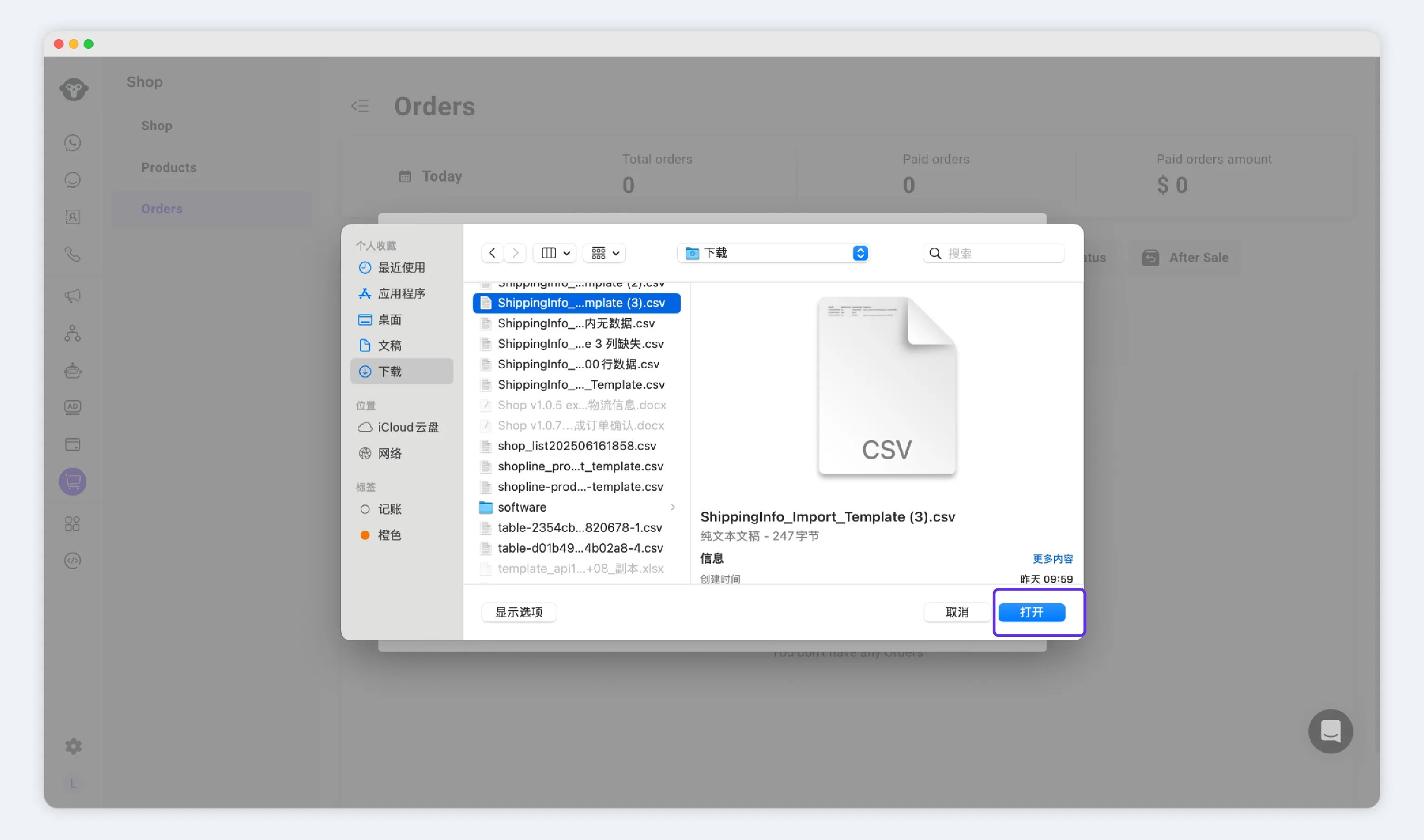
2. Выбор файла и начало загрузки Выберите CSV-файл и нажмите Открыть.
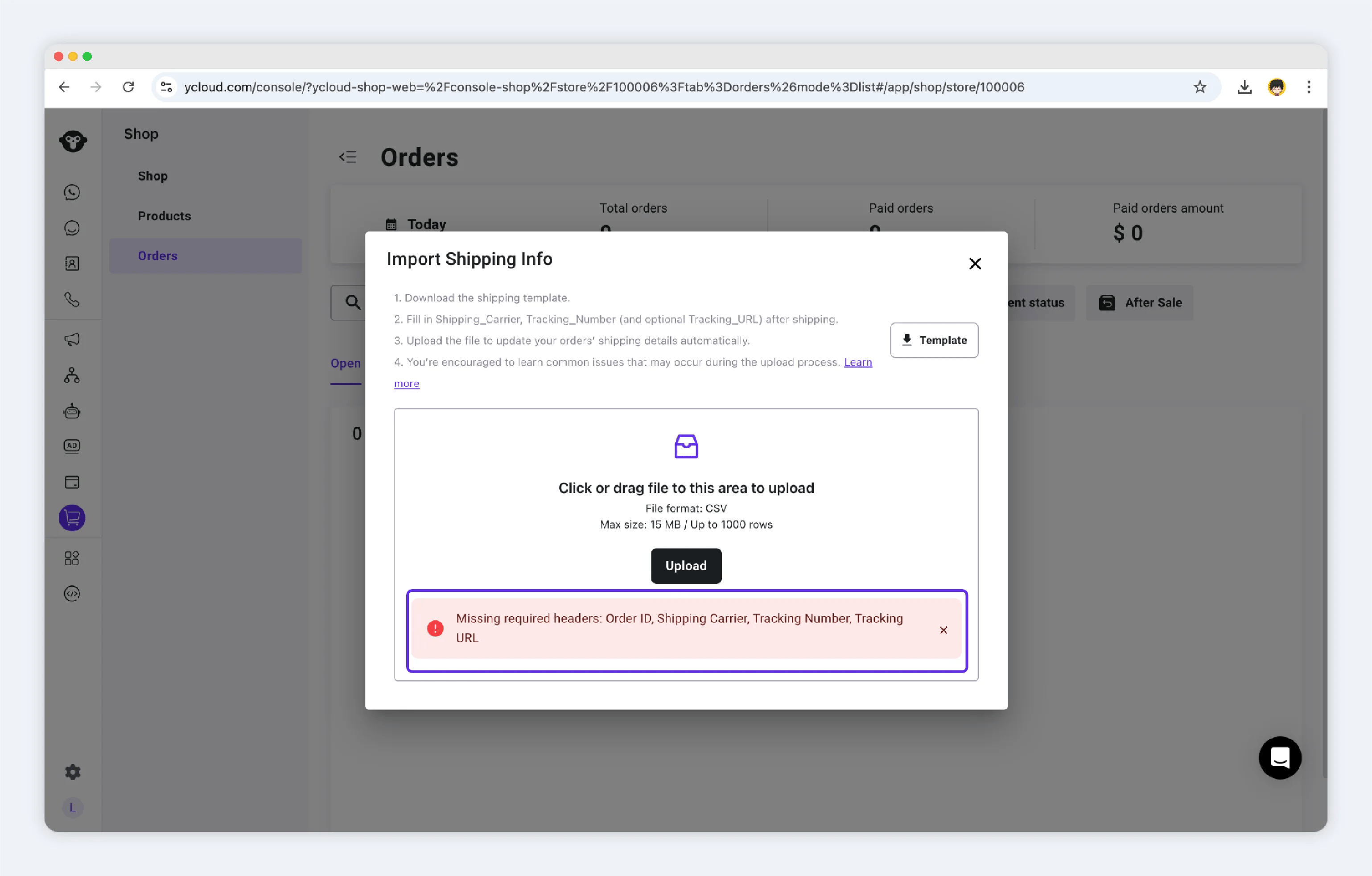
3. Ошибка валидации файла Если CSV не соответствует требованиям к импорту, данные импортированы не будут.
Вы получите понятное сообщение об ошибке, и вам потребуется исправить файл.
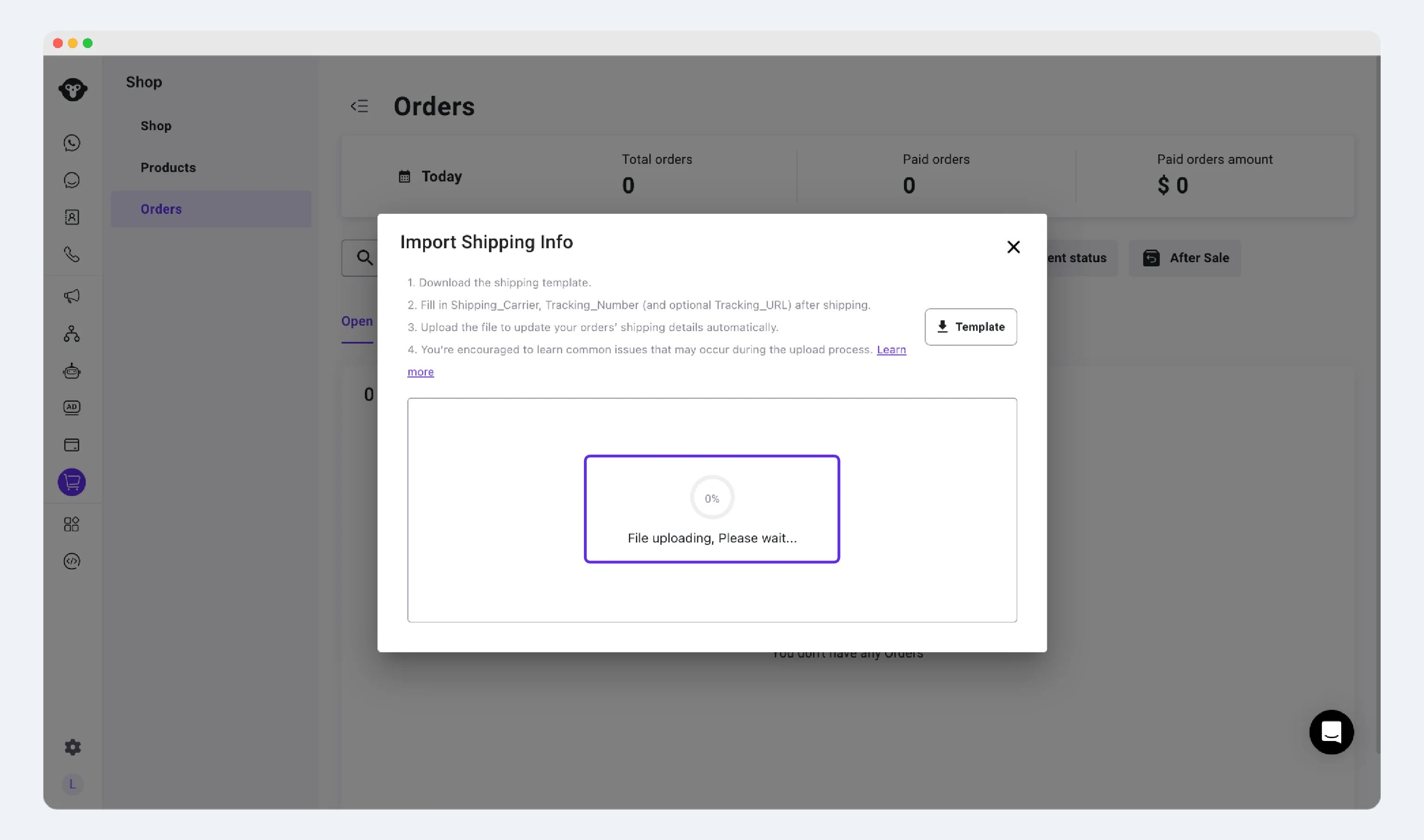
4. Файл успешно импортирован После завершения импорта система отобразит:
- Количество успешно обработанных строк
- Количество строк с ошибками
Описания полей (столбцы шаблона)
Проверка и отчет об ошибках
Система выполняет проверку как на уровне файла, так и на уровне строк: Проверка на уровне файла- Отсутствует или не совпадает заголовок →
Invalid template header - Формат, отличный от CSV →
Unsupported file type - Файл пуст или не содержит допустимых строк →
No valid entries found - Файл превышает лимит по размеру или количеству строк →
Maximum allowed size is 15 MB and 1,000 rows - Одновременная загрузка нескольких файлов →
Please upload only one file at a time
- Пустой, не найденный или несовпадающий
Order_ID→Order not found - Дублирующийся
Order_IDв файле →Duplicate Order ID; skipped - Отсутствующий или некорректный
Tracking_Numberдля физических товаров →Invalid Tracking Number - Для цифровых заказов поля логистики пропускаются, и заказ помечается как отправленный
При возникновении сетевых или системных сбоев система может отобразить общее сообщение об ошибке — повторите попытку через несколько минут.
Часто задаваемые вопросы
Можно ли выполнить повторный импорт, если заказ уже помечен как отправленный (Shipped)?
Можно ли выполнить повторный импорт, если заказ уже помечен как отправленный (Shipped)?
Да. Вы можете снова загрузить этот заказ в следующем импорте, чтобы обновить логистическую информацию.
Требуются ли поля отслеживания для виртуальных или цифровых товаров?
Требуются ли поля отслеживания для виртуальных или цифровых товаров?
Нет. Такие заказы помечаются как отправленные, а поля логистики игнорируются.
Какие способы оплаты поддерживаются в настоящее время?
Какие способы оплаты поддерживаются в настоящее время?
Shop поддерживает оплату при получении (COD) и PayPal Wallet.
Excel преобразовал длинный Order_ID в экспоненциальный формат, например 1.23E+17. Как этого избежать?
Excel преобразовал длинный Order_ID в экспоненциальный формат, например 1.23E+17. Как этого избежать?
Установите для столбца
Order_ID тип Текст или добавьте апостроф (') в начале значения в Excel, чтобы сохранить его корректно.Что происходит со строками, содержащими ошибки при импорте?
Что происходит со строками, содержащими ошибки при импорте?
Эти строки пропускаются, и формируется отчет об ошибках с указанием конкретных причин. Исправьте строки и загрузите их повторно.
Что произойдет, если один и тот же Order_ID встретится в файле несколько раз?
Что произойдет, если один и тот же Order_ID встретится в файле несколько раз?
Дублирующиеся строки пропускаются. Оставляйте одну строку для каждого
Order_ID. Чтобы обновить логистическую информацию для заказа, который уже имеет статус Shipped, загрузите его снова в следующем импорте отдельной строкой.