

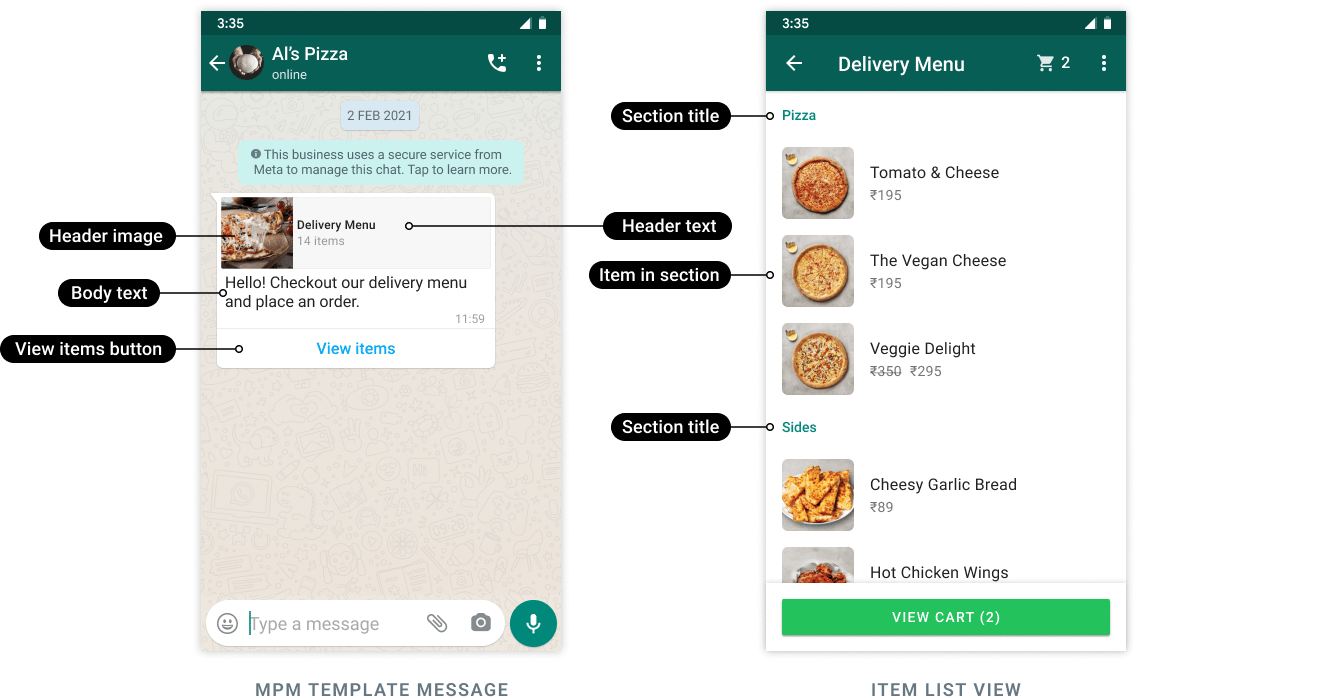
Используйте шаблон с несколькими товарами, чтобы представить выбранный набор позиций каталога в маркетинговом сообщении. Клиенты нажимают View items , чтобы просмотреть предоставленные вами товары и разделы.
Шаблон Meta с несколькими товарами и итоговый список позиций с названиями разделов и кнопок.

View items opens the selected product sections, rather than the full catalog.

Источник: официальный пример Meta.

Подготовка каталога

Подключите нужный каталог к соответствующим ресурсам WhatsApp. Проверьте наличие товаров, соответствие торговой политике и идентификатор розничного продавца для каждого товара. В Commerce Manager идентификатор розничного продавца обозначен как Content ID. Используйте именно это значение, а не название товара, URL изображения или несвязанный внутренний ID позиции. Существующий рабочий процесс YCloud использует создание и отправку через API. Не предполагайте, что этот шаблон появится в каждом редакторе консоли.

Структурирование подборки

Текущий контракт отправки YCloud определяет: Лимит в 30 товаров применяется ко всему сообщению, а не отдельно к каждому разделу. Например, туристический магазин может использовать раздел Day trips с четырьмя позициями и Weekend kits с шестью. Десять товаров в двух понятных разделах воспринимаются легче, чем заполнение до максимума просто потому, что это возможно.

Создание один раз, передача товаров при отправке

  1. Создайте маркетинговый шаблон с поддерживаемой кнопкой MPM и обязательными образцами текста.
  2. Дождитесь одобрения и подтвердите язык отправки.
  3. Сформируйте актуальные разделы товаров для этой кампании.
  4. Укажите подтип кнопки mpm и действие, содержащее эти разделы.
  5. Выполните контрольную тестовую отправку перед рассылкой аудитории.
Миниатюру можно выбрать с помощью thumbnail_product_retailer_id. Сама подборка использует sections действия и их product_items. Пример только объекта action с использованием вымышленных идентификаторов каталога:
Этот фрагмент не является полным запросом на отправку. Поместите его в соответствующий параметр кнопки шаблона и укажите остальные обязательные значения шаблона. Полный рабочий процесс описан в разделах Управление шаблонами и Отправка сообщений WhatsApp.

Тестирование выбранных позиций

Убедитесь, что отображается каждый раздел, все идентификаторы присутствуют в подключенном каталоге, цены актуальны, а нужная миниатюра загружается. Доступный товар в другом каталоге не становится автоматически доступным для этого отправителя. Если для кампании требуется другой ассортимент, проверьте новую подборку при отправке. Не полагайтесь на то, что одобрение шаблона гарантирует корректность будущего содержимого каталога.

Обработка ответа клиента

Отправленная подборка является запросом на заказ, а не подтверждением оплаты. Перепроверьте наличие, количество, цену, данные доставки и итоговую сумму к оплате. Подтвердите платеж через свою платежную систему, прежде чем считать заказ оплаченным. Для активного обращения клиента интерактивные сервисные сообщения со списком товаров используют отдельный формат и требуют подходящего сервисного окна. Информацию о полном цикле транзакции см. в разделе Каталоги и коммерция.