

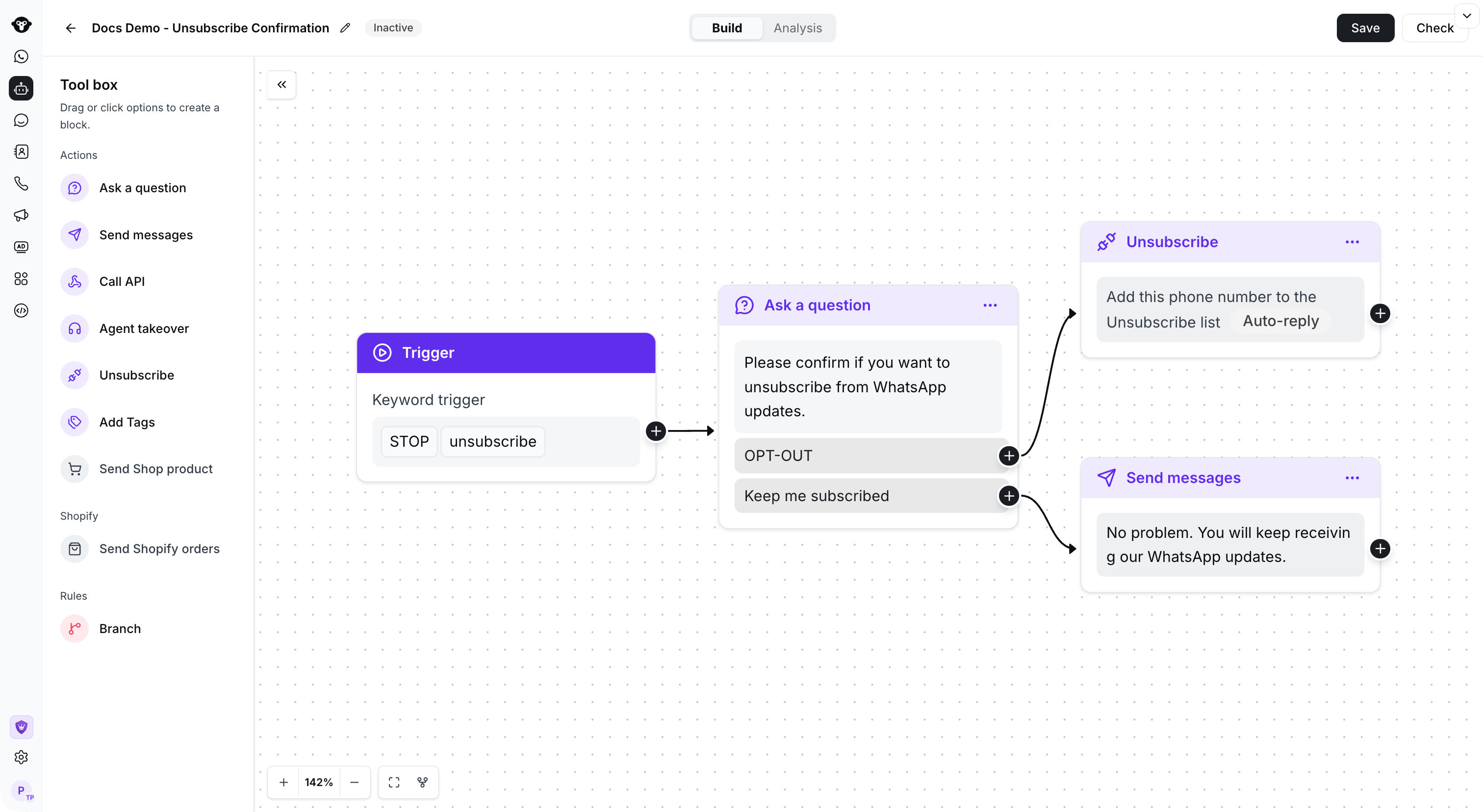
A confirmation flow routes OPT-OUT to Unsubscribe and keeps the other branch subscribed.
Шаг 1: Создайте сценарий Rule-based Agent

Open Flows and select Create a flow.
Шаг 2: Добавьте ключевые слова для триггера отписки
Рекомендация: укажите несколько ключевых слов для отписки и выберите «Containing» вместо «Exact matching». В этом случае любое ключевое слово из списка активирует Rule-based Agent. После настройки нажмите кнопку сохранения.

Choose Containing and add the keywords customers use to opt out.
Шаг 3: Подтвердите намерение клиента отписаться (необязательно)
Подробные шаги:- Выберите компонент «Ask a question»
- Выберите формат сообщений Buttons

Choose Buttons for a confirmation question.
- Задайте текст вопроса: «Please confirm if you want to unsubscribe from WhatsApp?»
- Настройте два варианта кнопок
- OPT-OUT
- Keep me subscribed
- После настройки нажмите Save

Enter the confirmation question and both reply choices, then save the node.
- После настройки соедините триггер Keyword с компонентом Ask a question
Шаг 4: Добавьте в список отписавшихся
- Добавьте компонент Unsubscribe
- Вы можете выбрать, отправлять ли автоматический ответ об успешной отписке. При необходимости включите переключатель Auto-reply , введите текст автоответа ниже и нажмите Save для сохранения.

Enable Auto-reply if you want to confirm the successful unsubscribe action.
- Соедините кнопку «OPT-OUT» компонента Ask a question с компонентом Unsubscribe

Connect the trigger to the question, then connect OPT-OUT to Unsubscribe.
Шаг 5: Добавьте текст Send messages (необязательно)
Добавьте текстовый компонент Send messages и соедините его с кнопкой Keep me subscribed
Send a short confirmation on the Keep me subscribed branch.
Шаг 6: Сохраните и активируйте Rule-based Agent
После редактирования сценария выберите Save, укажите Active и сохраните изменения еще раз. Когда клиент завершит сценарий отписки, YCloud добавит номер телефона в раздел Contact > Unsubscribe list.
Choose the desired status before the final Save. This screenshot shows the activation option.