

Шаг 1: Создание сценария для Rule-based Agent
Откройте Rule-based Agent, затем выберите Create a flow.
Open Flows, then select Create a flow. The flows shown in this demo are inactive.
- Добавьте триггер. Когда сообщение клиента совпадет с ним, сценарий запустится.

Start the flow by selecting Add a trigger.
- Добавьте ключевые слова и выберите Exact matching или Containing.

Choose a matching rule and enter a keyword. This form has not been saved.
- Ask a question: после того как пользователь активирует этот Rule-based Agent, вы можете настроить вопросы для пользователя в этом разделе, а также добавить кнопки ответов.
- Send message: когда пользователь нажимает кнопку, Rule-based Agent автоматически отправляет заранее подготовленный ответ.
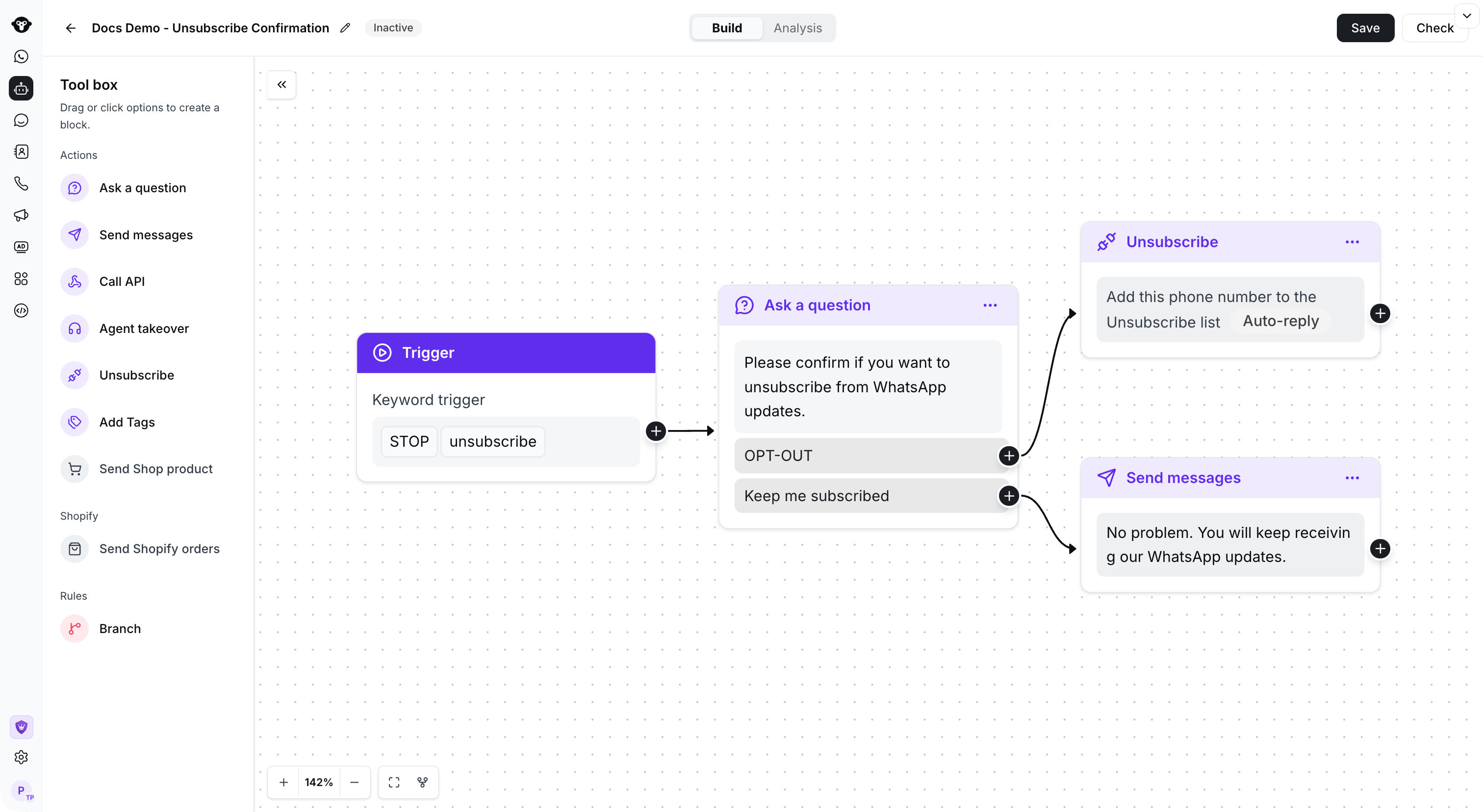
Example: connect a keyword trigger to a confirmation question and route each reply to an action.
Копирование сценария
Откройте меню действий для сценария, который хотите скопировать, затем выберите Copy.
Open the flow action menu and select Copy.

Select the destination agent, then choose Copy.