

Перейти к основному содержанию

Что такое журналы переписок

Когда руководителю команды необходимо проводить регулярные проверки или выборочный контроль диалогов сотрудников, журналы переписок оказываются очень полезны. Журналы переписок представляют собой панель управления записями разговоров, где фиксируются все состоявшиеся диалоги. Кроме того, на странице журналов переписок предусмотрен удобный поиск, позволяющий руководителям быстро находить нужные диалоги и просматривать подробные сведения о них на странице сведений о переписке.

Как просматривать журналы переписок

Доступ к просмотру

Пользователи с ролью Inbox manager или Admin могут просматривать журналы переписок.

Переход к журналам переписок

Интерфейс Inbox, где в левой боковой панели внизу отображается пункт Conversation logs.

Select Conversation logs in the Inbox sidebar to review past conversations.

Просмотр журналов переписок

Перейдя на страницу журналов переписок, администратор может просматривать в списке связанную с диалогами информацию, искать контакты с помощью фильтров вверху или находить конкретные переписки по другим критериям.

Поиск, фильтры, действие экспорта и заголовки столбцов в журналах переписок

Use the filters to find conversations and choose which attributes to display.
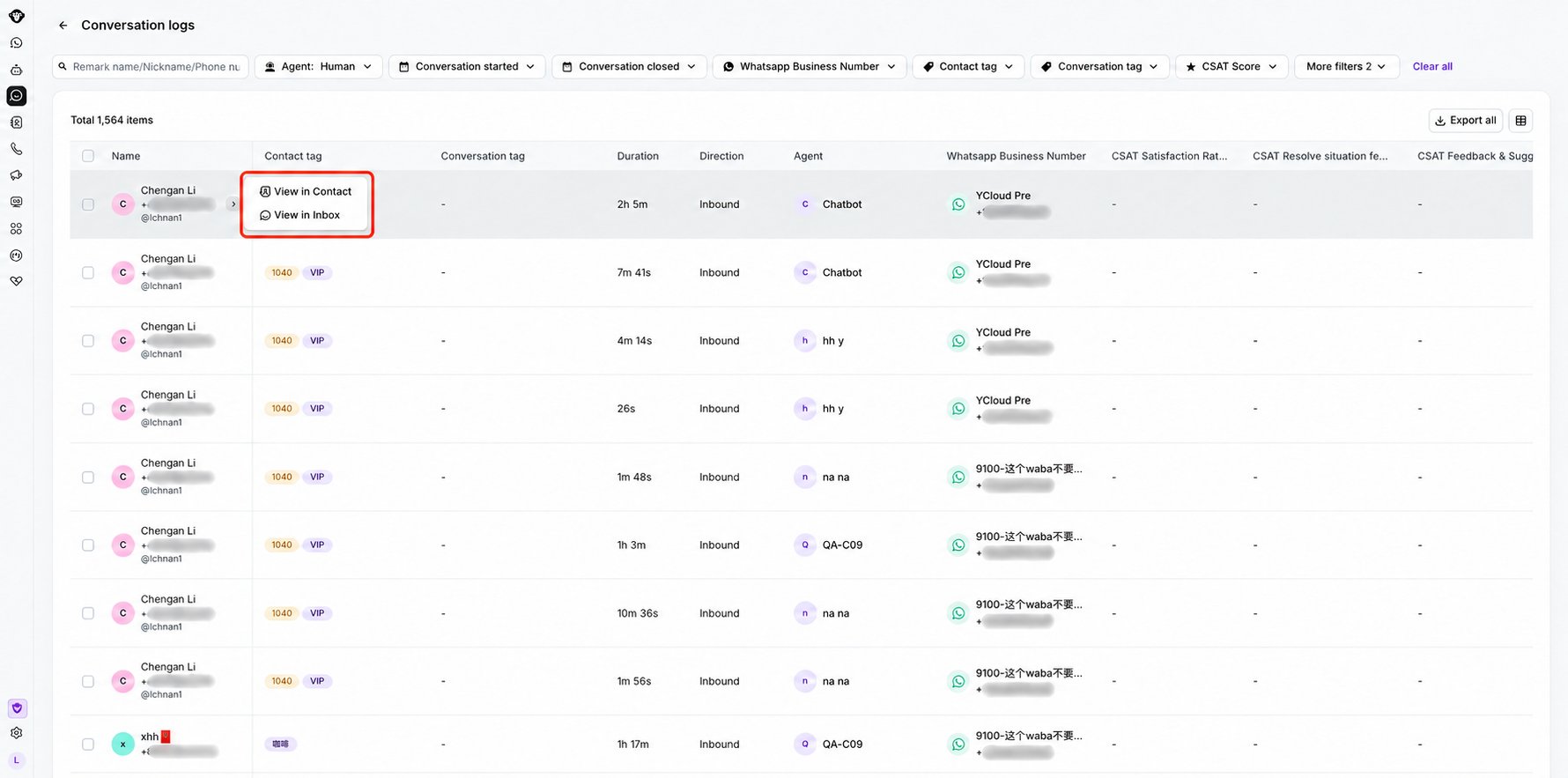
Наведите курсор на первый столбец и нажмите появившийся значок стрелки, чтобы перейти к списку контактов или во входящие контакта для более детального просмотра.
Таблица журналов переписок с открытым меню строки и скрытыми номерами телефонов.

Open the row menu to view the contact or open the conversation in Inbox.
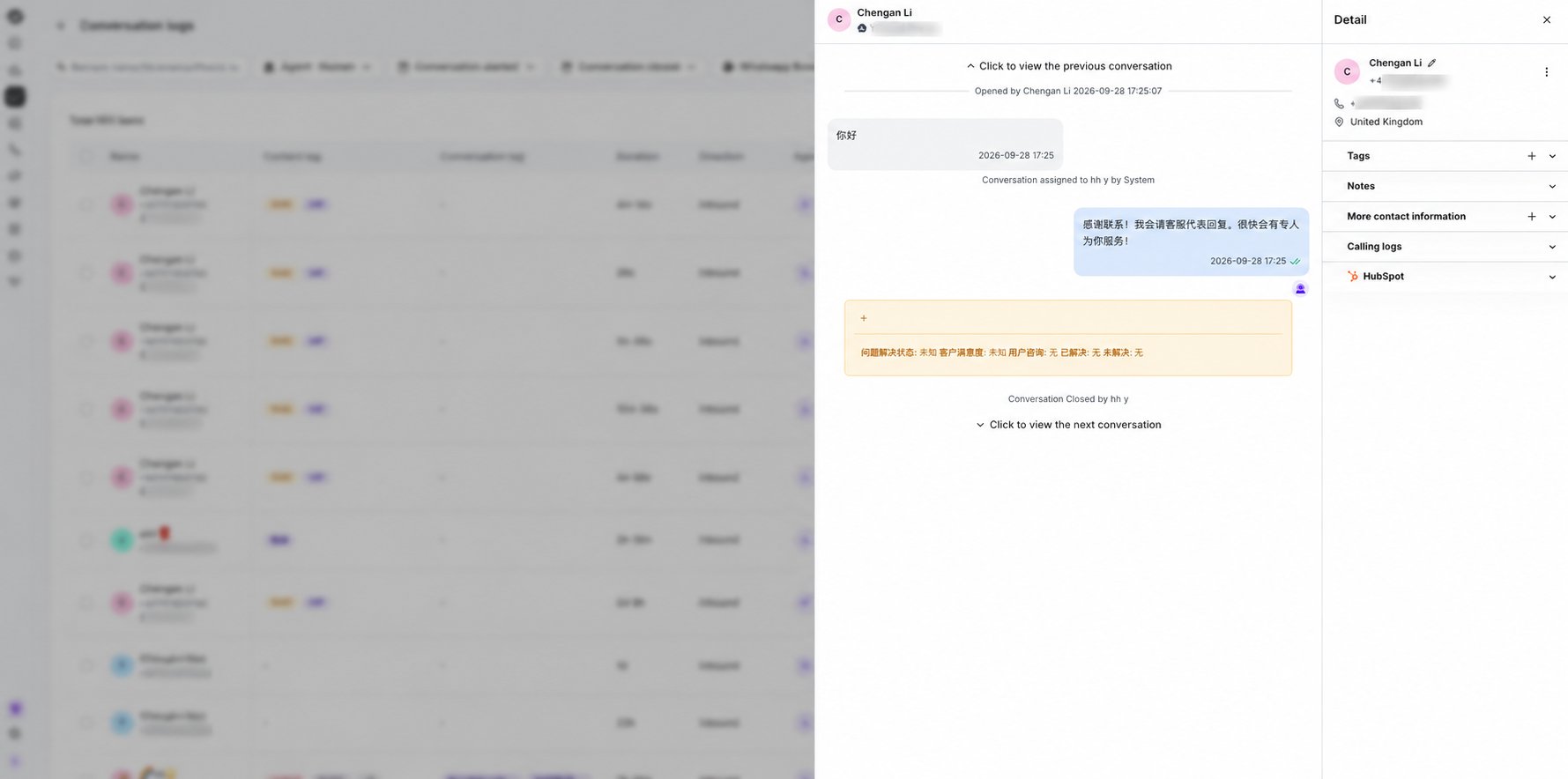
Нажмите на пустое место в нужной строке журнала переписки, чтобы открыть боковую панель сведений о диалоге. Нажимайте соответствующие кнопки для перехода к предыдущей или следующей переписке.
Боковая панель сведений журнала переписки с историей сообщений и скрытыми номерами телефонов.

Open a conversation row to review its message history and timestamps in the details drawer.

В сведениях журнала переписки можно добавлять и удалять теги для записей прошлых диалогов. Подробнее см.: Теги переписок.

Экспорт журналов переписок

На странице Conversation Logs настройте фильтры или выберите записи переписок, которые хотите экспортировать, затем нажмите соответствующую кнопку экспорта. При появлении запроса пройдите проверку безопасности, выберите часовой пояс и отправьте задачу на экспорт. После успешного создания задачи вы можете продолжить работу. Нажмите на свой аватар в левом нижнем углу и выберите My exports , чтобы проверить статус задачи и скачать созданный файл. Подробнее о статусе задач, скачивании, сроке действия файлов и устранении неполадок см. в разделе My exports.