

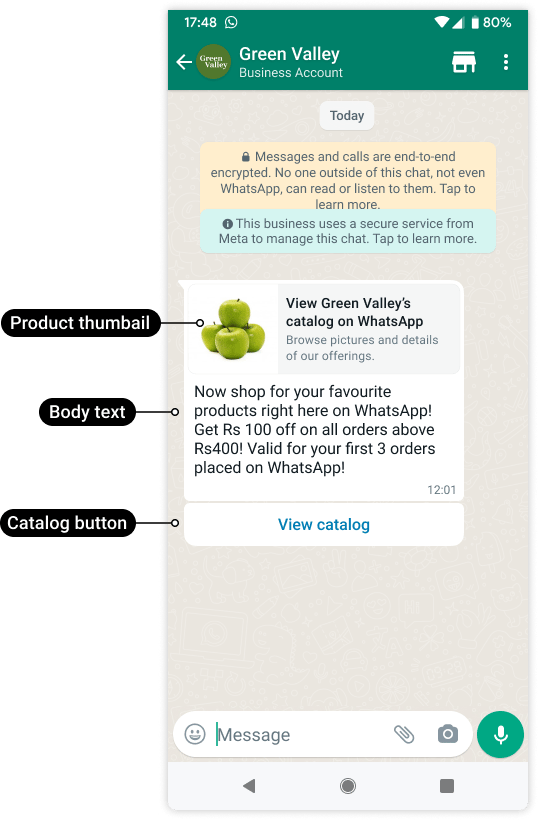
The View catalog button opens the connected catalog inside WhatsApp.

Customers can browse products and build a cart. A cart is not proof of payment.
Осознанно выбирайте этот формат
Шаблоны каталогов подчиняются требованиям к маркетинговым шаблонам. Клиент должен подходить для получения такого маркетингового сообщения, даже если сами товары одобрены.
Подготовьте ресурсы
Перед созданием шаблона:- Определите WABA и номер отправителя.
- Убедитесь, что нужный каталог Meta подключен к соответствующим ресурсам WhatsApp.
- Проверьте, что в каталоге есть доступные товары, соответствующие правилам платформы.
- Зафиксируйте точные retailer ID товаров, указанные как Content ID в Commerce Manager.
- Выберите подходящее изображение товара для миниатюры сообщения.
- Уточните, кто обрабатывает отправку корзин и вопросы по заказам.
Создание и отправка
В существующем руководстве YCloud для этого формата используется создание и отправка через API. Не рассчитывайте на то, что эта возможность доступна в каждом консольном редакторе шаблонов или конструкторе кампаний. Создайте маркетинговый шаблон с текстом, примерами для проверки и поддерживаемой кнопкойCATALOG. После одобрения указывайте точное название шаблона и язык при отправке.
Подтип кнопки во время отправки — catalog. Ее действие может включать thumbnail_product_retailer_id для выбора элемента каталога, чье изображение будет отображаться в сообщении. Это меняет только миниатюру, но не превращает каталог в выборку из одного товара.
В документации YCloud предусмотрен возврат к изображению первого элемента каталога при отсутствии соответствующих параметров. Для предсказуемого результата кампании явно укажите корректную миниатюру и протестируйте результат, не полагаясь на порядок элементов в каталоге.
Полные примеры запросов приведены в разделах Управление шаблонами и Отправка сообщений WhatsApp.
Проверьте путь клиента
Отправьте тестовое сообщение и проверьте следующее:- Миниатюра соответствует предложению.
- View catalog открывает нужный каталог.
- У товаров актуальные изображения, цены, наличие и валюта.
- Получатель может сделать поддерживаемый выбор.
- Ваша команда или интеграция получает поступающий запрос или оформленный заказ.
- Оплата и выполнение заказа обрабатываются отдельно.