

打开外部应用连接
- 打开您的 AI Agent 并选择 知识库。
- 点击 添加知识。
- 选择 连接外部应用内容。
- 选择 来自飞书 或 来自 Notion。
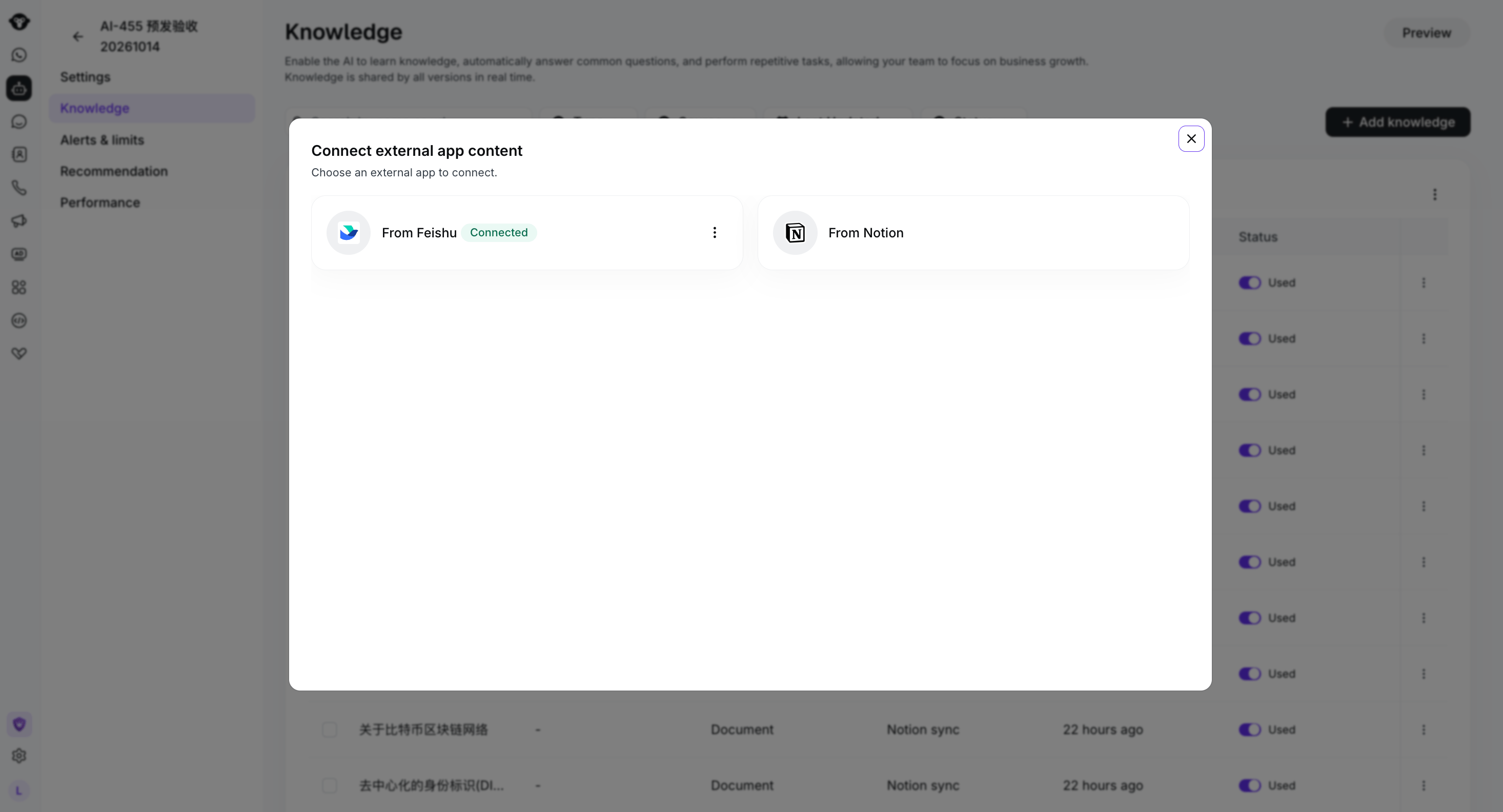
Choose Feishu or Notion as the external content source.
授权飞书
在连接飞书内容之前,请为飞书机器人授予您希望 AI Agent 使用的每个知识库空间的“只读”访问权限。请确保机器人已创建并记下其名称。- 在飞书文档中,打开 知识库,然后打开您想要授权的知识库空间。
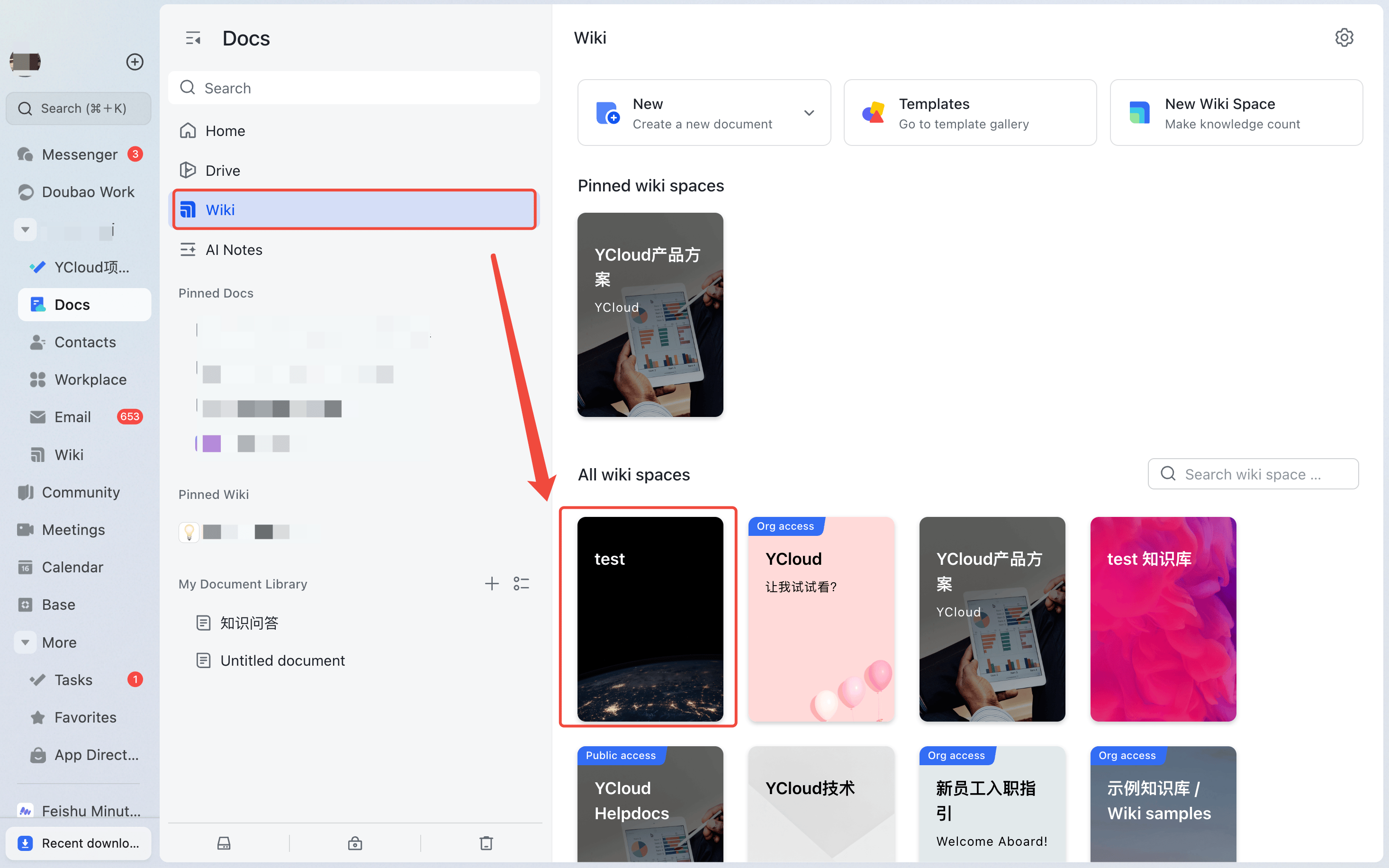
Open the Feishu wiki space that you want the AI Agent to access.
- 点击左下角的 设置 。
- 打开 成员 标签页。
- 在 角色和权限 下,选择 只读,然后点击 添加成员。
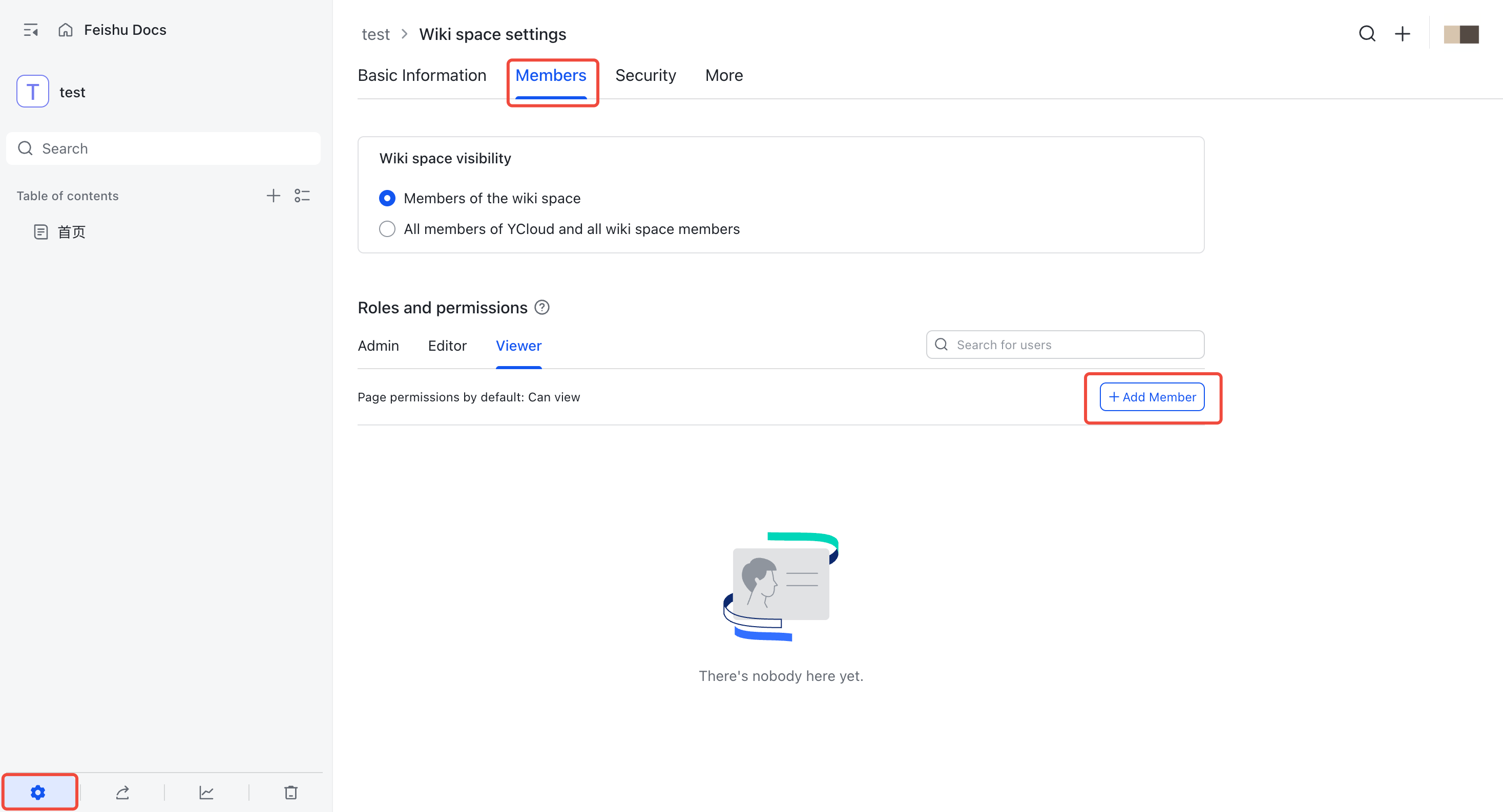
Open Members, select Viewer, and add a member.
- 按名称搜索飞书机器人并将其选中。
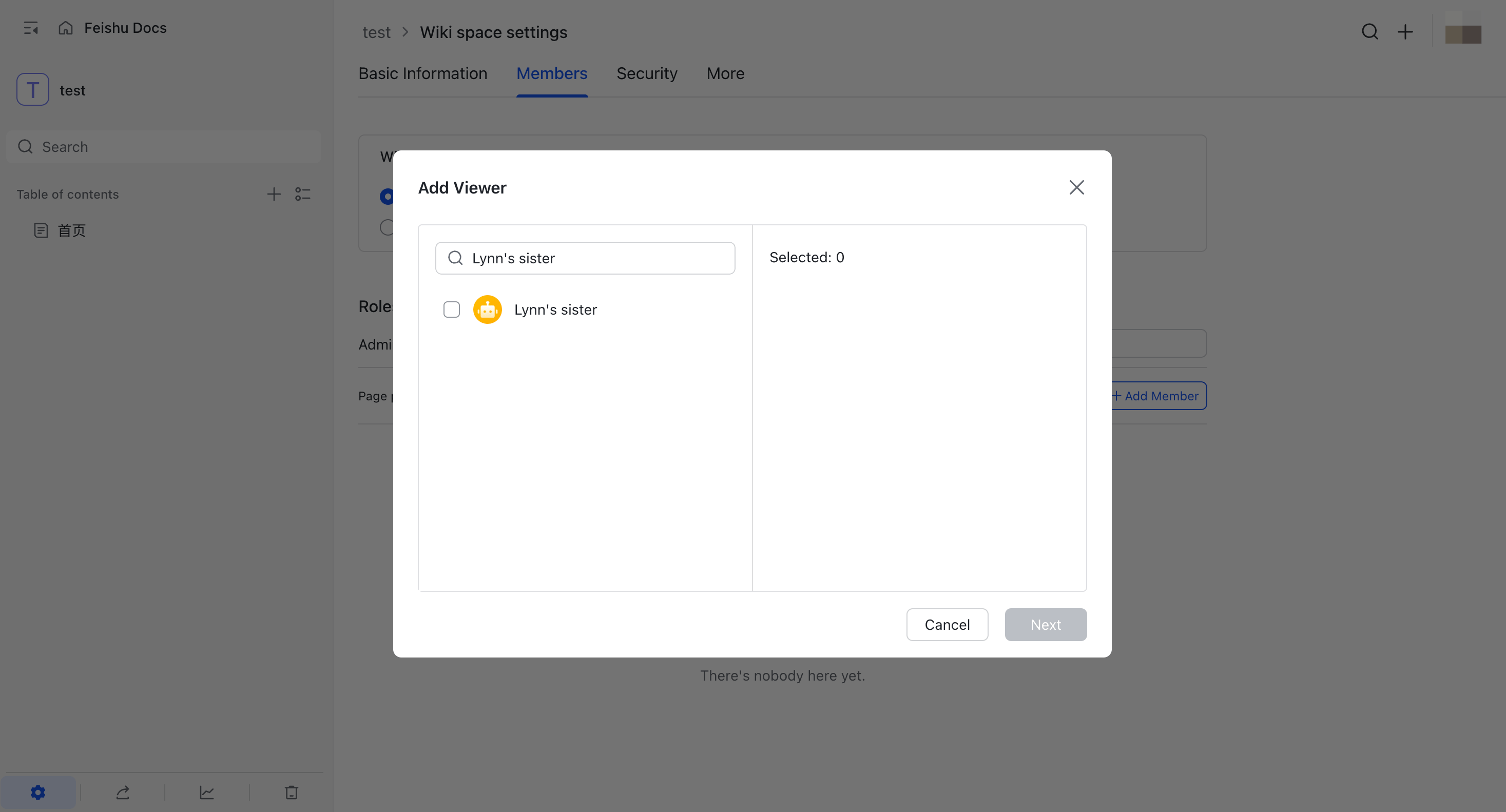
Search for and select the Feishu bot that the AI Agent will use.
- 完成添加并确认该机器人显示在 只读 下。
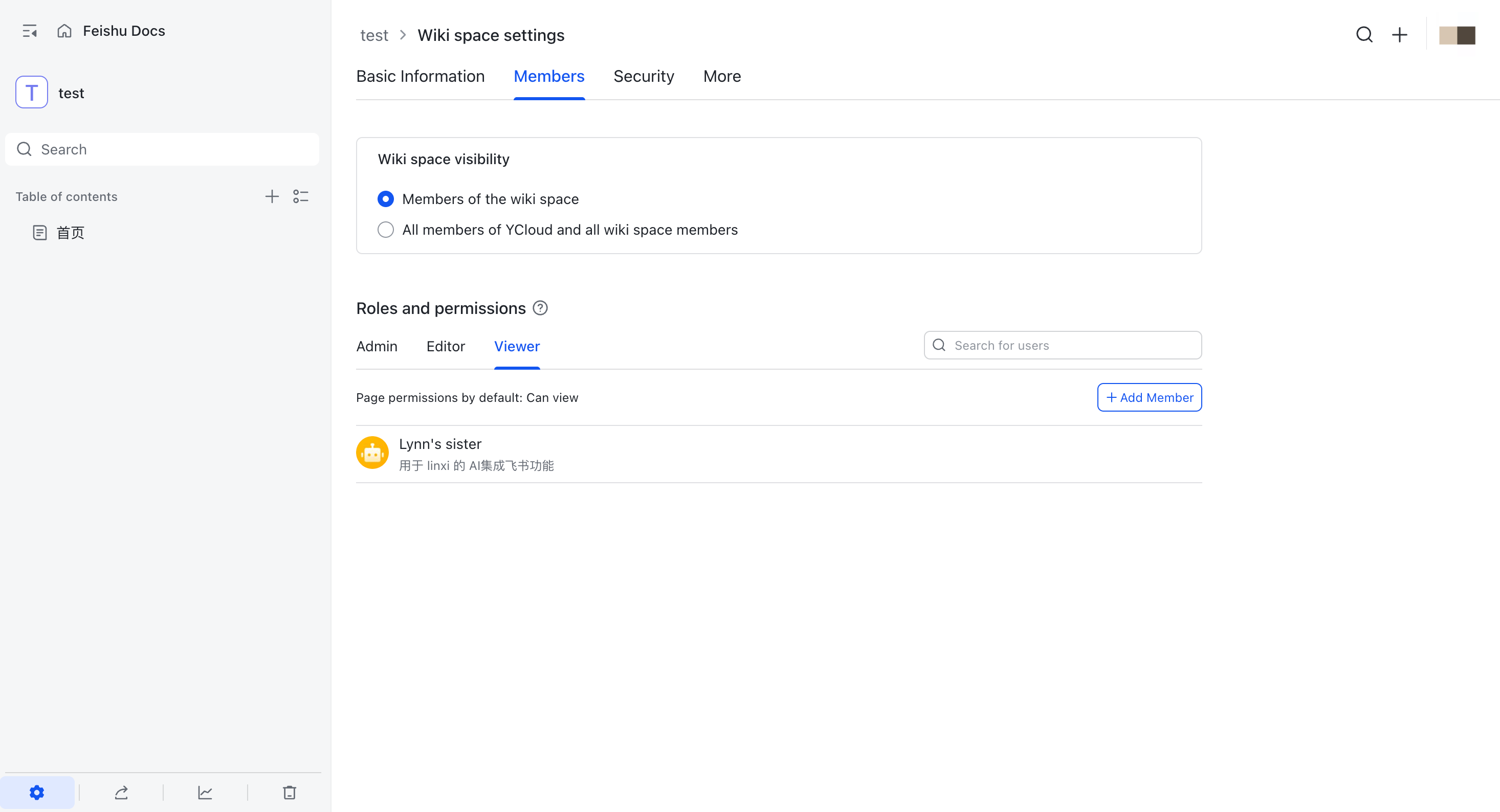
Confirm that the Feishu bot has Viewer access to the wiki space.
授权 Notion
首次授权 Notion
- 在 YCloud 中,选择 来自 Notion。
- 在 Notion 授权页面上,确认工作区并查看 YCloud 请求的权限。
- 点击 选择页面,选择您想要授权的页面,然后完成授权。
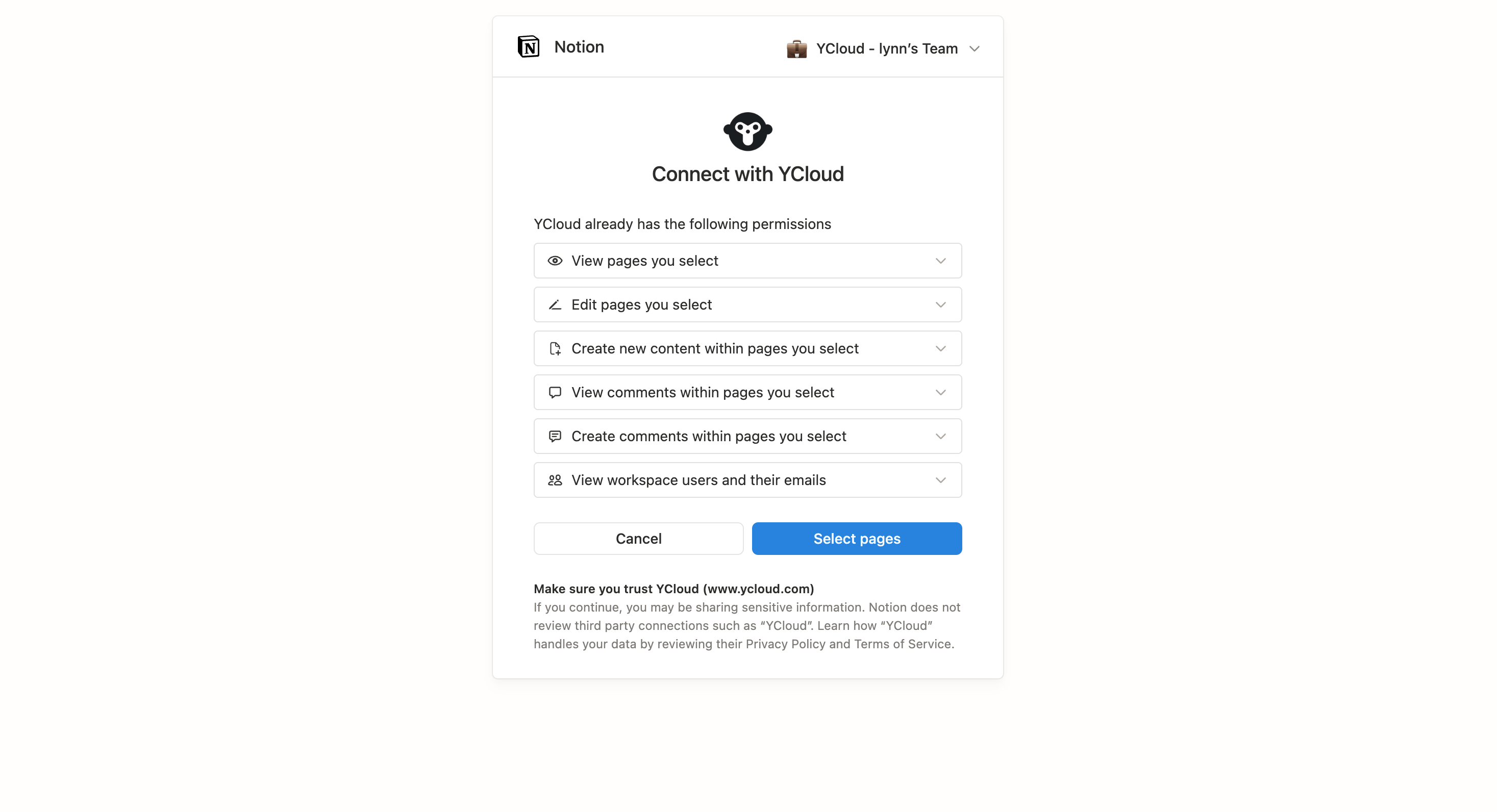
Review the YCloud connection permissions and select the Notion pages to authorize.
稍后更新授权
如需查看或更改现有 Notion 内容的 YCloud 连接:- 打开 Notion 页面或数据库。
- 点击右上角的三个点菜单。
- 选择 更多 > 连接 > YCloud。
- 选择 YCloud 并根据需要更新授权。
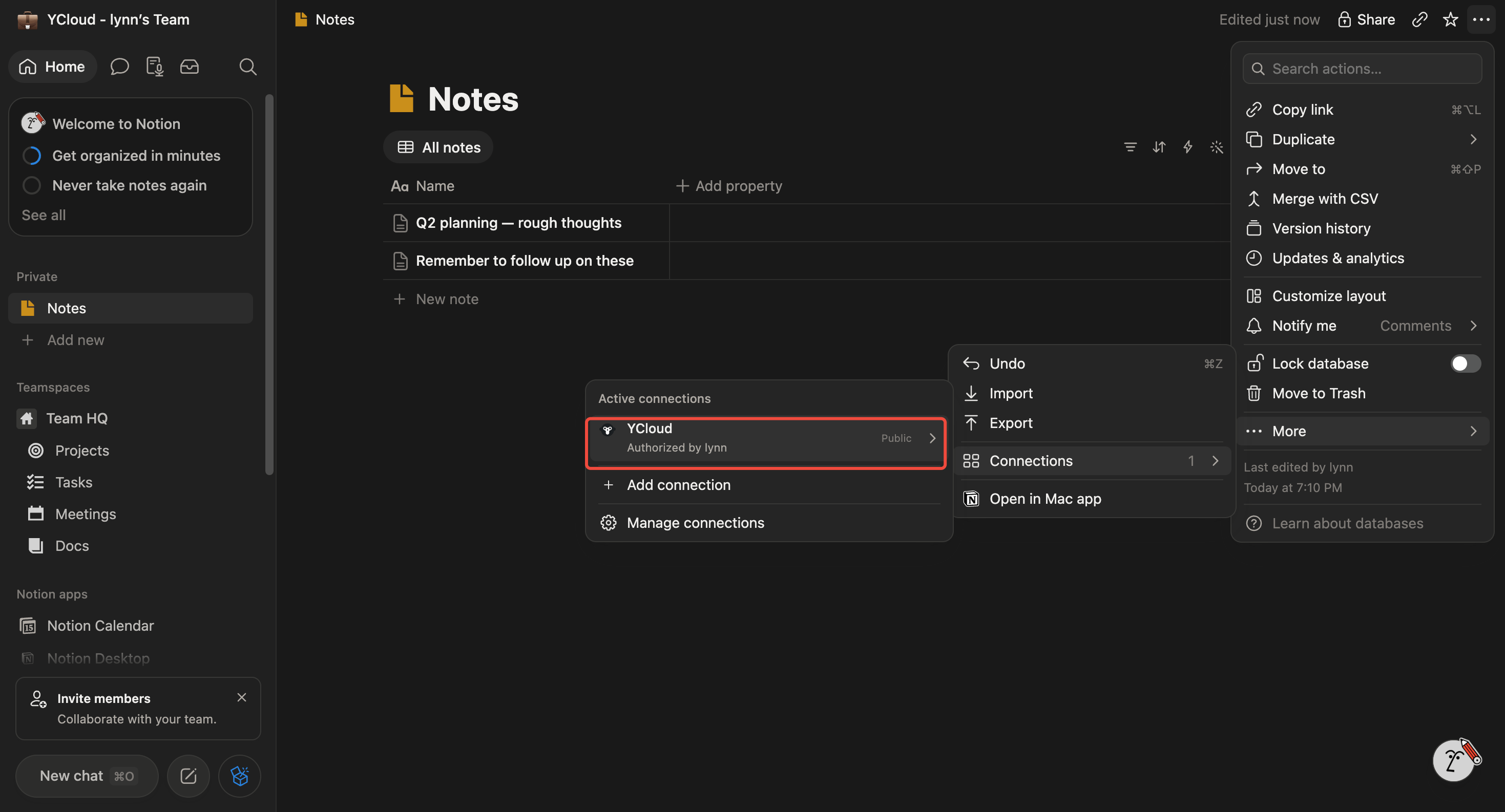
Open More, Connections, and YCloud to update the connection for Notion content.