

知识由 AI Agent 的所有版本共享,并实时更新。
添加知识
- 打开您的 AI Agent 并选择 知识。
- 点击 添加知识。
- 选择您添加知识的方式:
- 创建内容:直接在 YCloud 中添加文档、在线数据、问答对或附件。
- 关联外部应用内容:关联来自飞书或 Notion 的内容。请参阅 关联外部应用内容。
- 如果选择 创建内容,请选择以下知识类型之一,然后点击 下一步:
- 文档:AI Agent 会解析、分块并索引文件,以便根据内容回答问题。
- 在线数据:AI Agent 会抓取网页并将检索到的内容作为知识源。
- 问答:AI Agent 针对可预测的问题采用预设的回答。
- 附件:AI Agent 在适当时发送原始文件。它不会对文件进行学习或切分。
- 完成所选类型的配置。
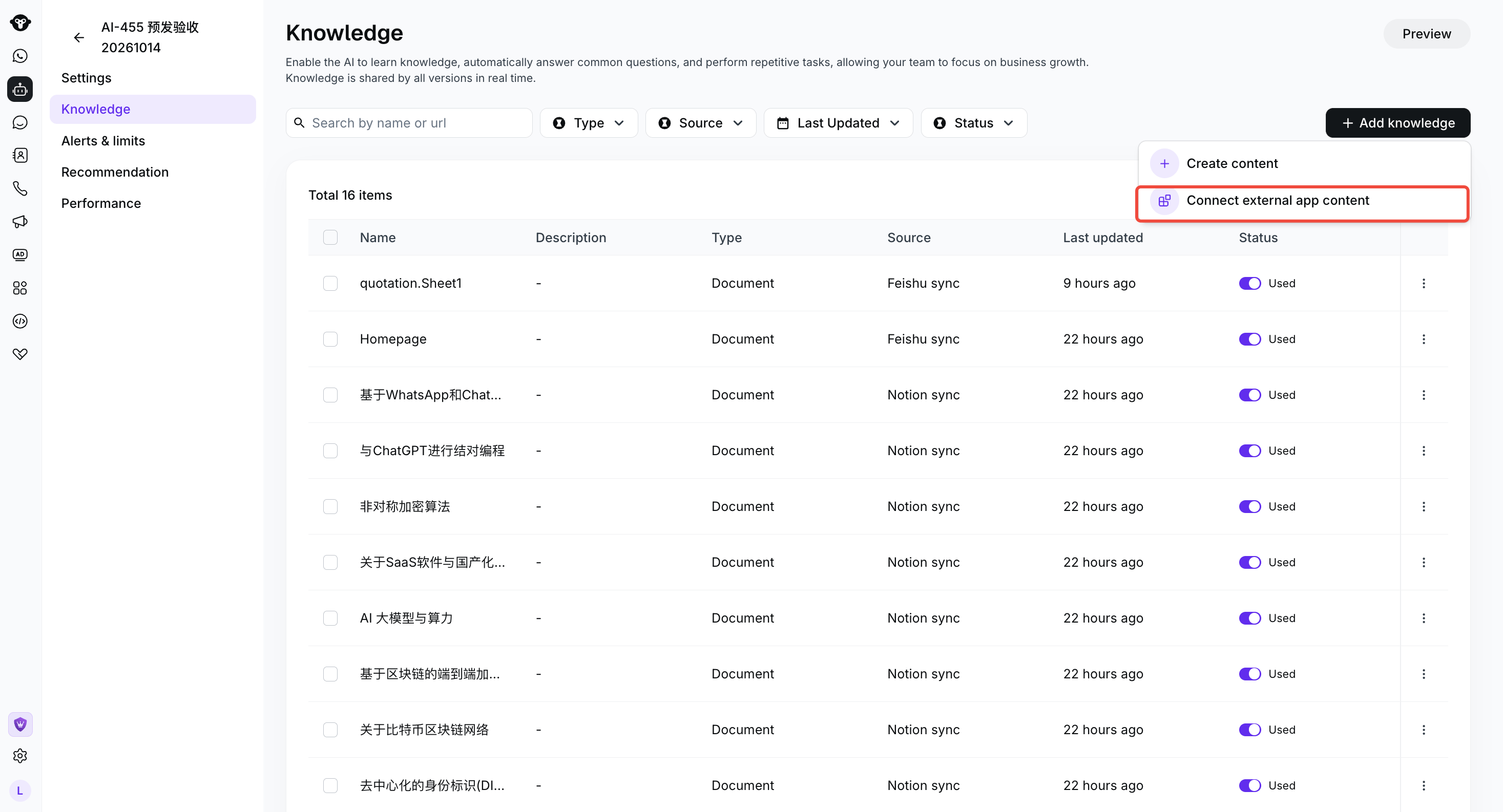
Select Add knowledge to create content or connect content from an external app.
添加文档
- 选择 文档,然后点击 下一步。
- 将文件拖入上传区域,或点击 上传 选择文件。
- 文件上传完成后,点击 创建。

Choose Upload or drag a supported document into the upload area.
- TXT、MD、MARKDOWN
- HTML、HTM
- XLSX、XLS、CSV
- DOC、DOCX
添加在线数据
- 选择 在线数据,然后点击 下一步。
- 在 抓取深度 下选择:
- 仅当前 URL :仅抓取您输入的 URL。
- 包含子页面 :抓取该 URL 及其子页面。
- 在 更新频率 下选择 不自动更新、 每 3 天更新一次、 每 7 天更新一次 或 每 30 天更新一次。
- 输入网站 URL。如需在同一次操作中添加更多 URL,请点击 添加更多。
- 点击 创建 开始抓取。

Set the crawl depth and refresh frequency before adding your website URL.
添加问答对
- 选择 问答,然后点击 下一步。
- 在 问题 中输入预期的用户提问。
- 在 回答 中输入 AI Agent 应当给出的回复。
- 点击 创建。

Enter the expected question and the prepared answer, then select Create.
添加附件
当您希望 AI Agent 向用户发送完整文件(如产品目录、图片或视频)时,请使用附件。附件内容不会被解析、分块,也不会用于回答问题。- 选择 附件,然后点击 下一步。
- 点击 上传文件 并选择支持的文件。
- 可选择输入 显示名称。如果留空,将使用原始文件名。显示名称最多可包含 255 个字符。
- 输入 内容描述 ,说明 AI Agent 应在何时发送该文件。描述最多可包含 1,024 个字符。
- 点击 创建。

Upload the original file, then complete its display name and content description.
管理知识
“知识”列表显示每一项的名称、描述、类型、最后更新时间、状态以及可用操作。- 使用 按名称或 URL 搜索 查找特定条目。
- 使用 类型、 最后更新时间 和 状态 筛选条件来缩小列表范围。
- 打开状态开关将条目设为 已使用,或关闭开关将其设为 未使用。
- 打开条目的操作菜单以进行预览、更新、修改设置或删除操作。可用操作取决于知识库类型。
- 通过复选框选择一个或多个条目以进行批量删除。