什么是“提问”?
“提问”代表企业主动发起的一个问题,该组件会等待用户回复,然后根据回复执行后续操作。“提问”的类型

Choose Text, Buttons, List, or WhatsApp Flow when adding a question to the flow.
-
文本(Text 形式)
- 以文本形式呈现的问题。用户回复后,他们提供的信息可以存储为变量,用于后续给客户的回复。
- 示例:你可以询问客户的姓名,然后将他们提供的姓名保存到客户画像中。之后在与客户聊天时,可以将此姓名插入到对话中。
-
按钮:快速回复按钮(最多可设置 3 个)
- 你可以在提问中提示客户选择几个选项。客户点击某个选项后,系统会自动回复该选项,从而根据客户的选择进行不同的流程路由。
- 示例:你可以询问客户是想了解价格还是产品。如果客户回复价格,则自动向他们发送价格表文档。如果他们点击产品,则向他们自动发送产品介绍。

Buttons let the customer choose a branch in the flow.
-
列表:菜单栏(List)
- 最多可设置 10 个回复选项。适合希望提供快速回复但受限于快速回复按钮数量的企业。它还可以针对用户的问题和需求进行进一步的细分和回复。
其他相关设置
设置为仅收集一次用户回复
操作指南:登录你的 YCloud 账户 > 规则机器人(Rule-based Agent)> 流程(Flow)> 提问(选择 List/按钮格式)> 开启“限制用户仅回答一次(Limit user to answer once only)”按钮。 启用后,规则机器人针对当前问题将仅收集用户的单次回复。用户无法针对同一个问题选择两个不同的选项。流程将根据用户首次选择的选项继续进行。

Review Limit user answer once in the question editor before saving.
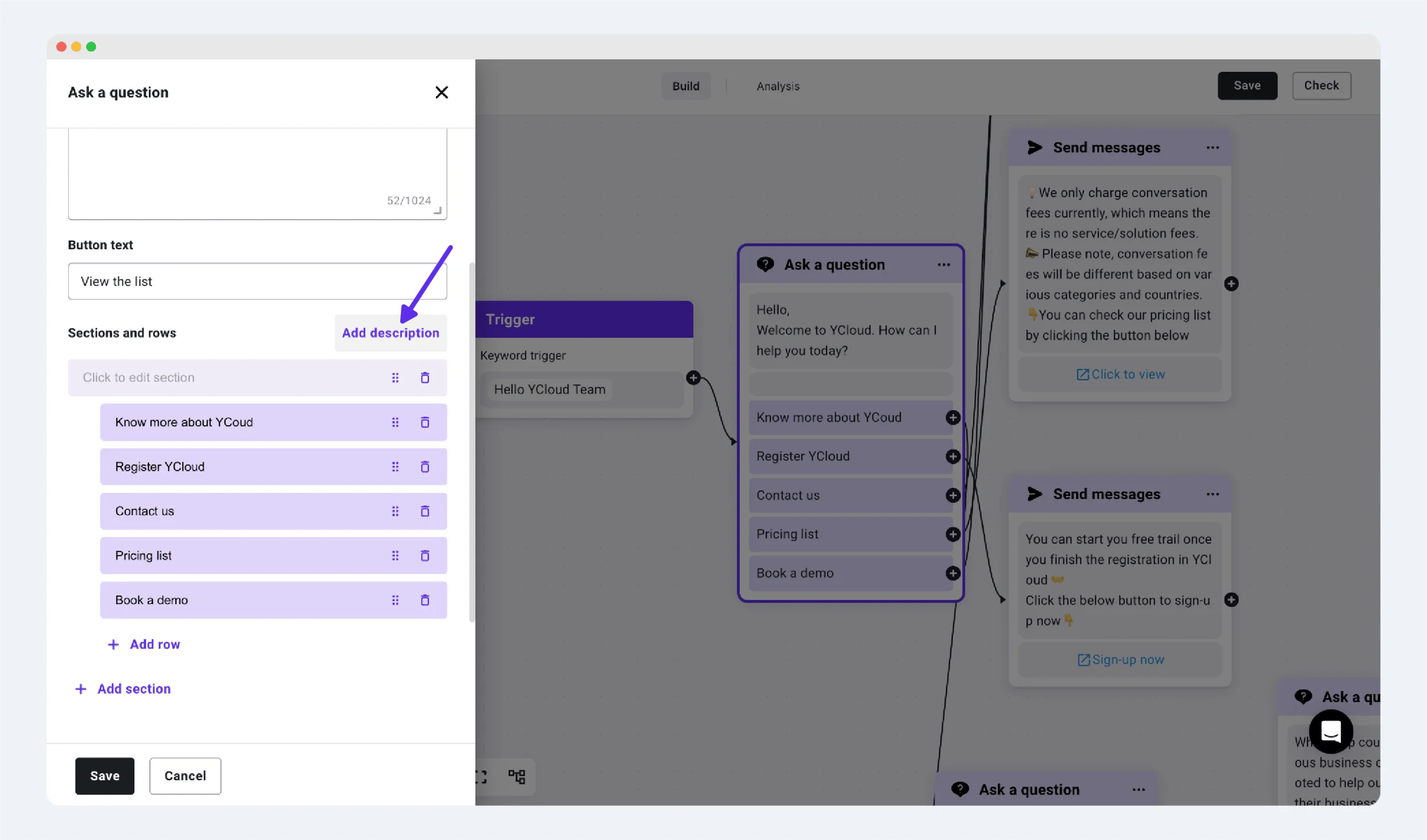
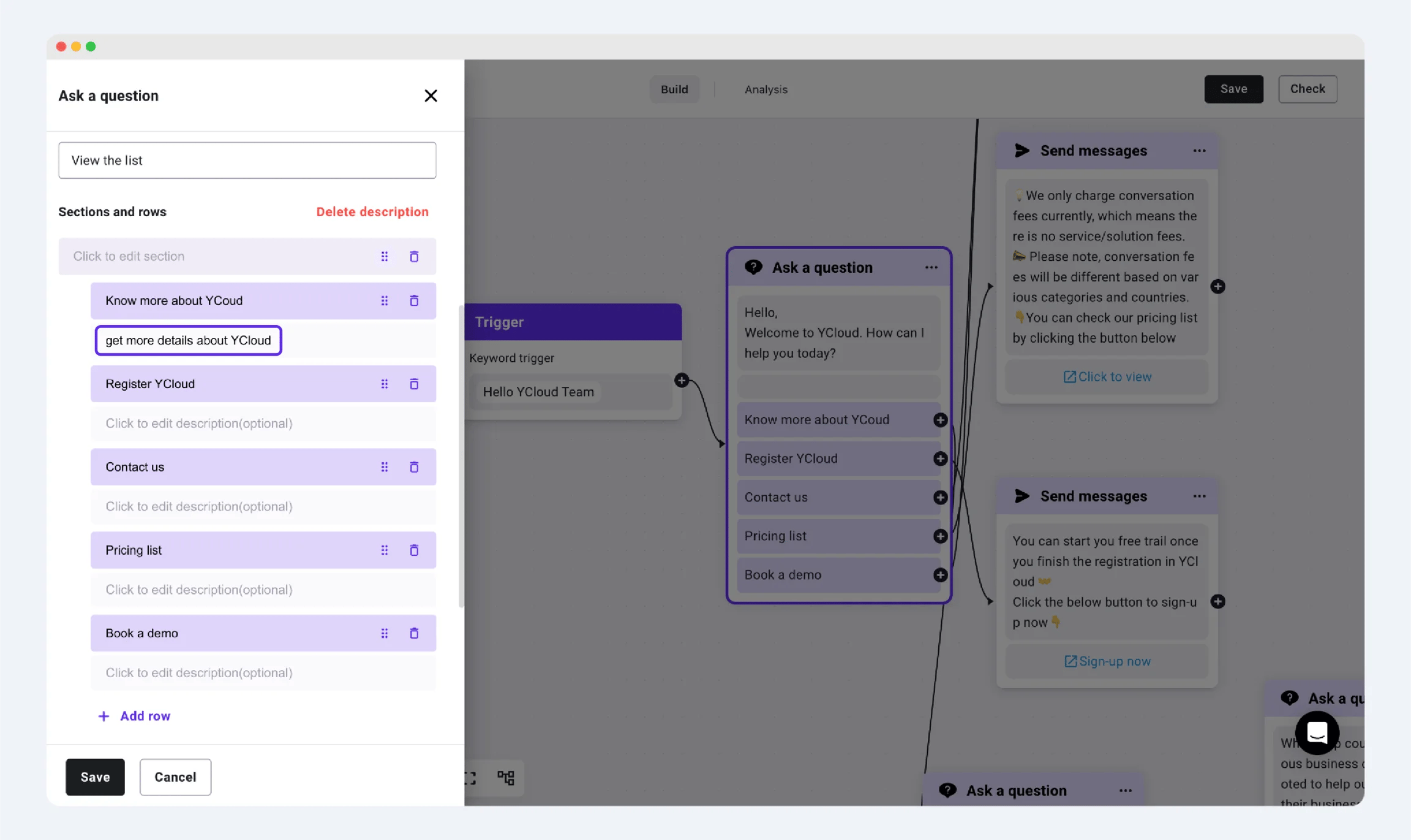
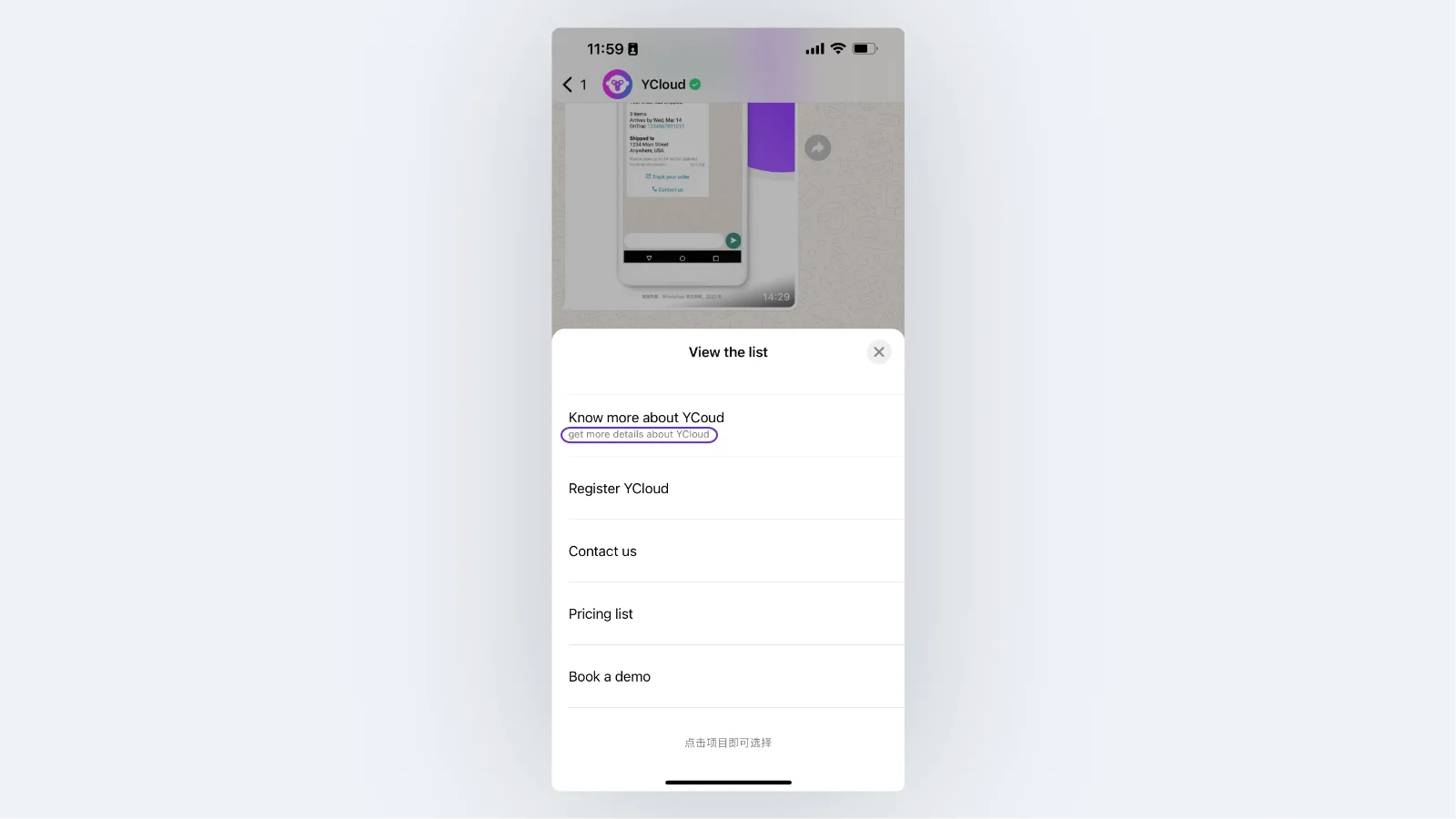
为列表消息添加描述
操作指南:登录 YCloud 控制台 > 规则机器人(Rule-based Agent)> 流程(Flow)> 提问 > 选择 List 格式 > 点击“添加描述(Add description)”以添加描述。
请注意:描述限制在 72 个字符以内。