

Примите приглашение
Найдите соответствующее письмо с активацией и нажмите кнопку Activate account , чтобы принять приглашение и завершить активацию аккаунта.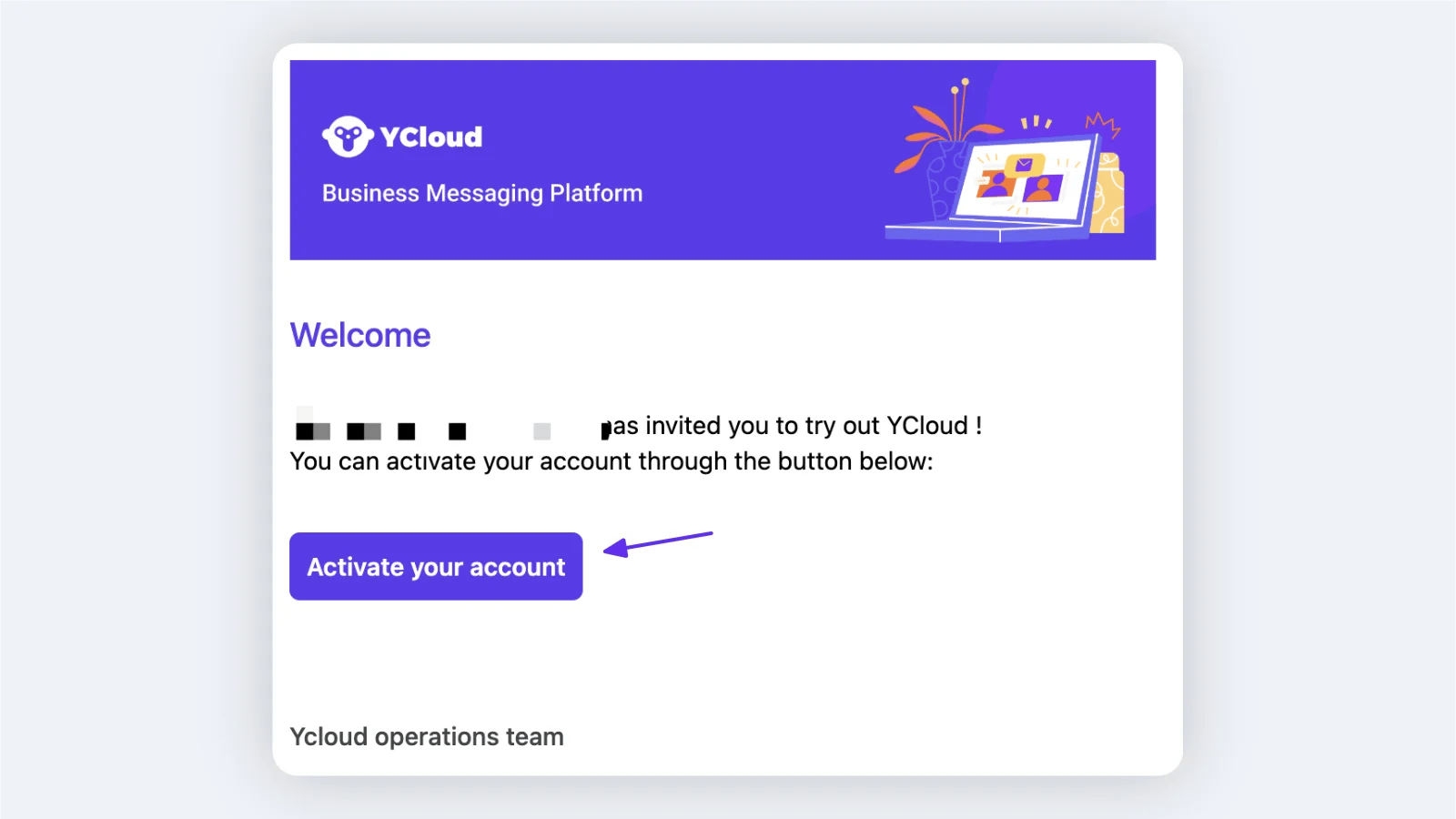
Select Activate account in the invitation email to finish setting up your account.
Настройки личного аккаунта
Личные предпочтения
Найдите Account (аватар в левом нижнем углу) и нажмите Edit , чтобы перейти в Account > Profile Загрузите аватар. Рекомендуемый размер: 640×640, до 5 МБ, и заполните основную информацию. Примечание: эта информация используется только для внутреннего управления и идентификации. Клиенты видят только аватар соответствующего номера WhatsApp.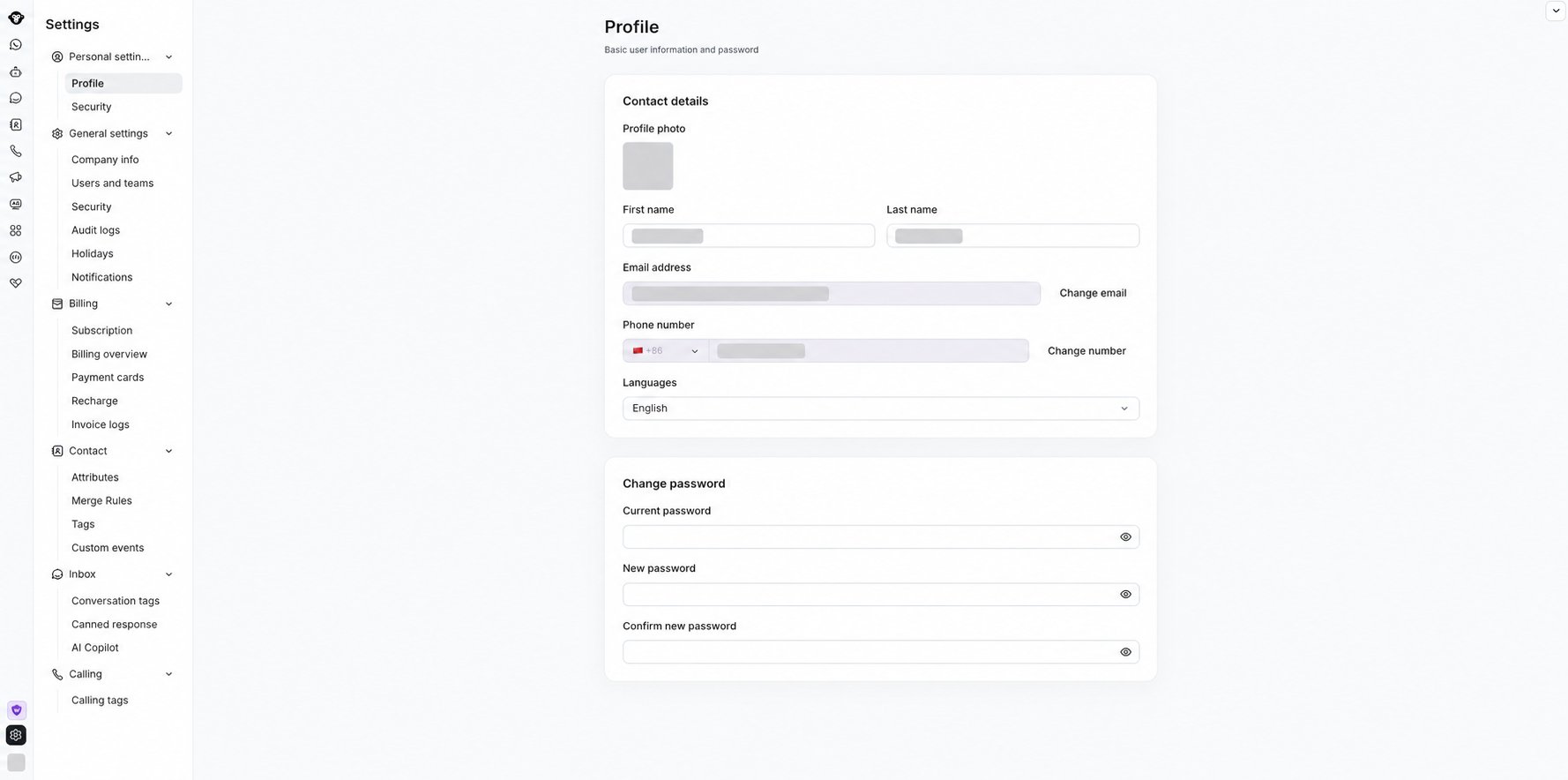
Update your profile details and password under Personal settings.
Настройки уведомлений
Настройте сценарии, запускающие уведомления в Inbox: Inbox - Settings - Notifications- Настройте условия срабатывания звуковых оповещений
- Настройте условия срабатывания всплывающих уведомлений в браузере (необходимо разрешить уведомления в браузере)

Choose when audio and push alerts should trigger. Enable push notifications if you want browser alerts.
Прием клиентов
Ознакомьтесь с интерфейсом чата Inbox
Пожалуйста, обратитесь к документации.Начало общения
Настройки личного статуса
После входа в систему статус установлен на Away. Измените статус на Available, и новые входящие диалоги будут распределяться автоматически. Статус оператора является основанием, на котором система определяет необходимость автоматического назначения диалогов.| Название | Отображение | Пояснение |
|---|---|---|
| Away | Отошел (Away): если в правиле назначения указано «Назначать только операторам онлайн», новые диалоги не будут автоматически назначаться операторам со статусом «Отошел»; им по-прежнему можно вручную переводить новые диалоги | |
| Available | Доступен (Available): новые диалоги будут распределяться автоматически; диалоги можно переводить вручную | |
| Offline | Не в сети: вход в систему не выполнен: новые диалоги назначаются только в том случае, если правилом назначения является «Приоритет ответственного». Диалоги можно переводить вручную |
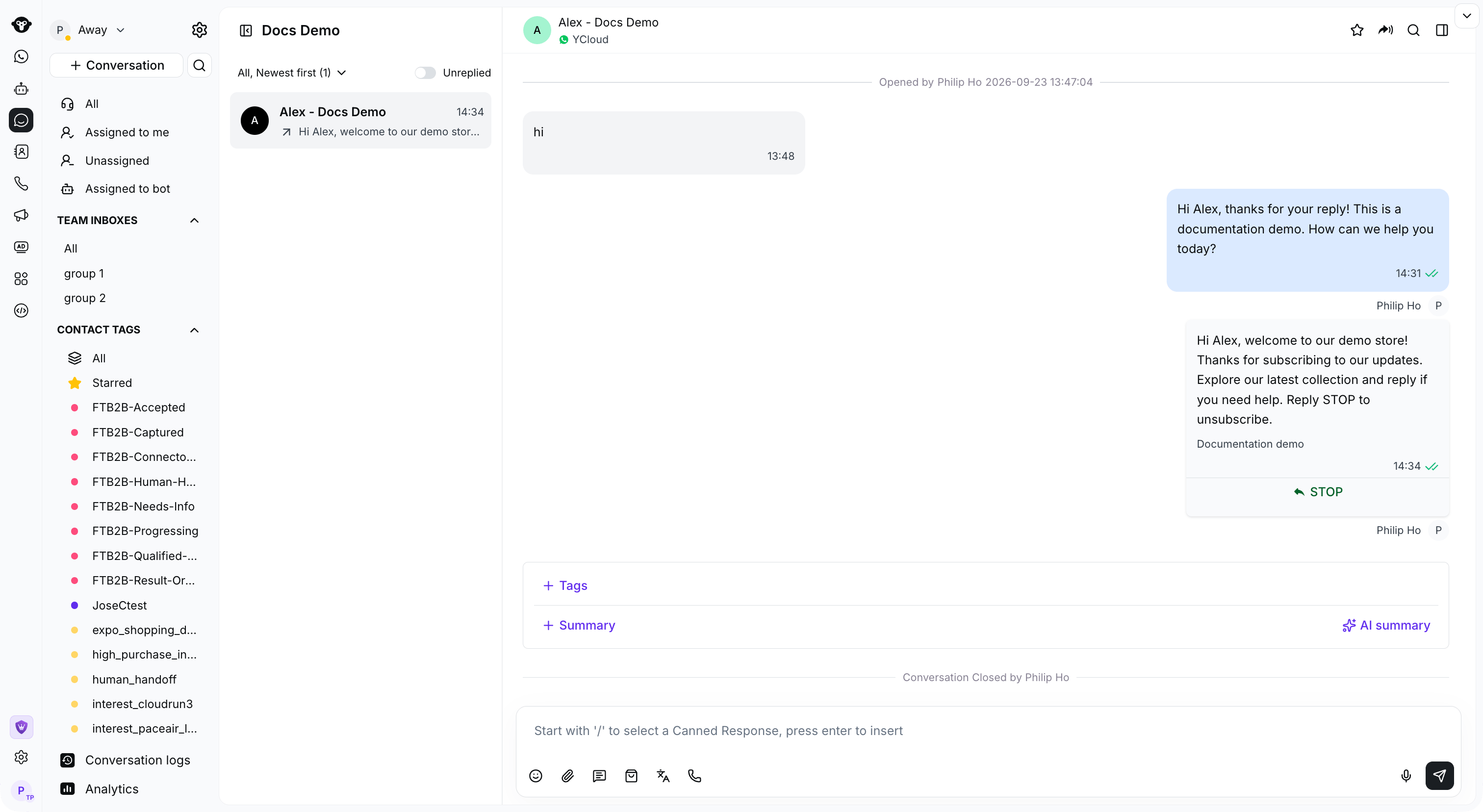
Your availability is shown beside your profile at the upper left of Inbox. Open Away to change it to Available when you are ready.
Начать новый чат
Пожалуйста, обратитесь к документации: Начать новый чатВ чате
Использование окна чата
Пожалуйста, обратитесь к документации: Область чата InboxРедактирование информации о клиенте
- Когда клиент начинает диалог, связанная с ним информация записывается в Contact. Во время чата вы можете просматривать информацию о пользователе. Путь:
- Нажмите на область с именем пользователя
- Нажмите кнопку развертывания справа
- Записывайте полезную информацию, добавляйте теги клиенту и изменяйте атрибуты.
- Добавление тегов: найдите раздел Tags и нажмите кнопку ➕ , чтобы выбрать существующий тег
- Изменение атрибутов: нажмите на текст рядом с атрибутом, чтобы изменить его значение. Щелкните мышью по пустому месту для сохранения (вы также можете нажать Enter на клавиатуре для сохранения).
- Пометить важных клиентов звездочкой
- Добавить звездочку: нажмите на значок звездочки, чтобы выделить ее для пользователя. После этого пользователя можно быстро отфильтровать в категории Tags в разделе Starred
- Убрать звездочку: нажмите на значок звездочки еще раз. Звездочка сменит цвет с желтого на бесцветный, что означает, что отметка снята
Завершение чата
Закрыть диалог
Нажмите кнопку Close рядом с именем пользователя в верхней части области диалога, чтобы завершить общение. Статус диалога изменится на Closed.ПодсказкаОбратите внимание: если у вас уже настроен автоответ в AI Agent, вам все равно потребуется нажать кнопку перевода, чтобы передать диалог оператору-человеку. В противном случае, даже если оператор-человек ответит первым, автоответ AI Agent все равно сработает.