

Добавление участников команды
Шаг 1. Пригласите участников команды
- Нажмите на значок шестеренки Settings в нижнем левом углу навигации, перейдите в раздел Users and teams > Users, а затем нажмите Invite user.

Open Settings > Users and teams, then select Invite user.
- Заполните основные данные приглашаемого участника, затем нажмите кнопку «Add». Система отправит письмо для активации на адрес электронной почты участника.

Enter the colleague’s email and select a role. Team and capacity settings appear below.
Шаг 2. Участник команды принимает приглашение
Участник находит соответствующее письмо с активацией и нажимает кнопку «Activate account», чтобы принять приглашение и завершить активацию аккаунта.Совет
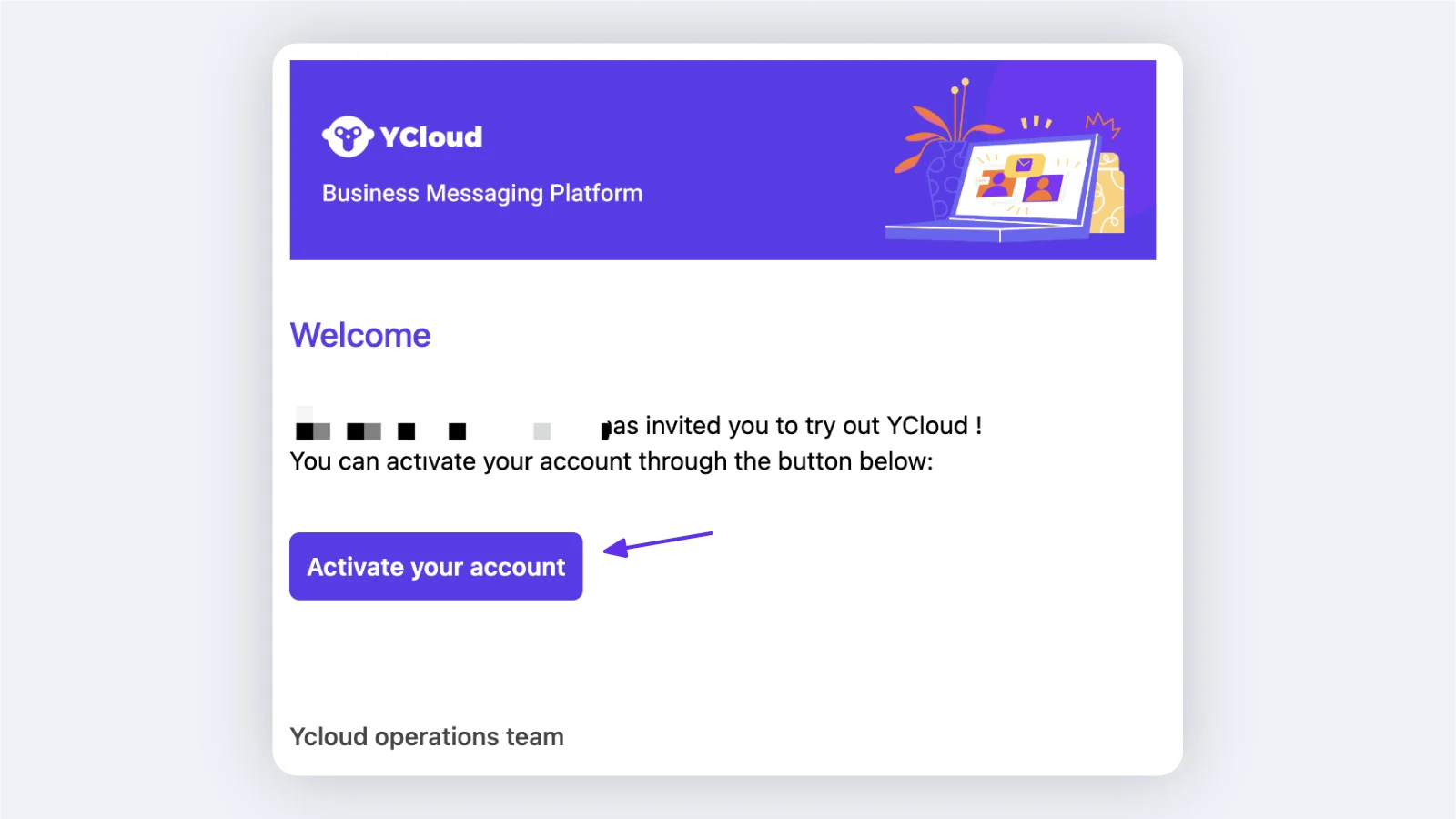
Select Activate your account in the invitation email.
ПримечаниеПосле выполнения вышеуказанных шагов участники команды могут войти в консоль YCloud и просматривать сообщения в Inbox. Если вы хотите, чтобы система автоматически распределяла диалоги на них, добавьте пользователя в настройках соответствующего номера WhatsApp в разделе Settings > Assignment rules.
Шаг 3. Добавьте агентов поддержки в команду
Настройте агентов службы поддержки и объедините их в команду, чтобы упростить дальнейшее распределение и передачу обращений. Подробнее см. в разделе Create a teamНастройки Inbox
Авторизация на начало новых диалогов
Чтобы упростить управление правами на использование номеров, в Inbox предусмотрено подменю Authority. Эта функция определяет права пользователя на запуск новых диалогов с использованием этого номера.Инструкции
- Нажмите кнопку [Add member], затем найдите и добавьте нужного участника или команду.
- Для добавленных участников или команд используйте кнопку [Remove] в правой части списка для удаления отдельной записи либо выберите пункты с помощью чекбоксов слева для пакетного удаления.
- Используйте поле поиска в правом верхнем углу, чтобы искать участников по имени пользователя или адресу электронной почты.
- Для участников, вновь приглашенных через раздел [Users and teams] в Settings, система автоматически предоставит права на запуск новых диалогов для всех номеров в рамках тенанта. Если вы не хотите предоставлять определенным пользователям это право для конкретных номеров, вы можете отозвать его здесь.
Примеры использования
Ниже приведены некоторые примеры использования:- Если вы не хотите, чтобы сотрудники отдела продаж могли самостоятельно инициировать диалоги с определенных номеров, их можно удалить из списка разрешений.
- Номера, относящиеся к разным линейкам продуктов, могут обрабатываться разными сотрудниками, и они будут иметь право начинать новые диалоги только с назначенных им номеров.
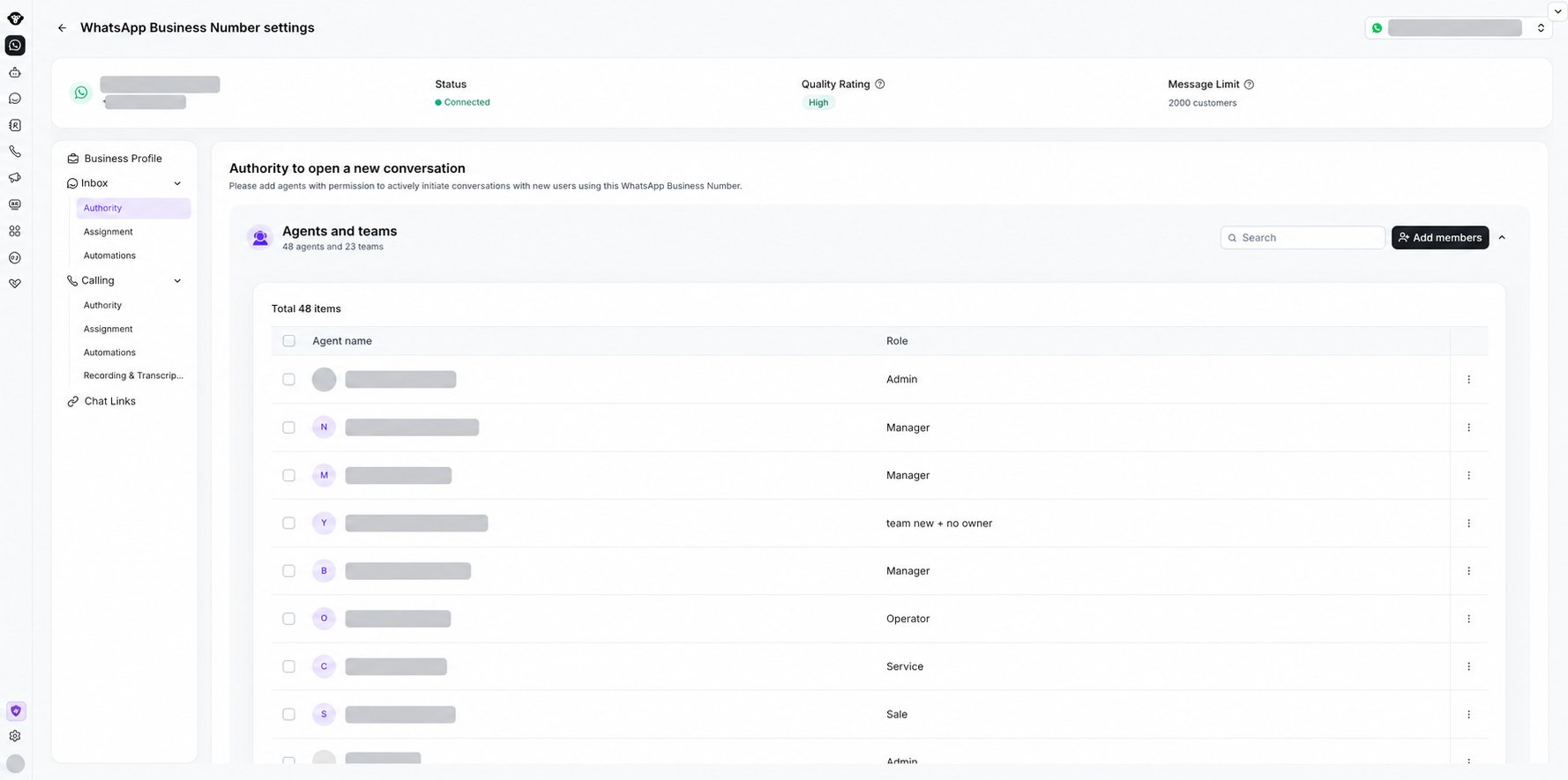
Manage which agents and teams can start new conversations for the selected WhatsApp Business number.
Базовая настройка правил распределения
Вы можете задать базовые правила для автоматического распределения новых диалогов, разделенные на приоритетные и вторичные правила: Приоритетные правила могут быть настроены на распределение по последнему агенту, что отдает приоритет агенту, который последним обслуживал клиента (если этот агент в сети), или на распределение по владельцу клиента, что отдает приоритет назначенному агенту, ответственному за аккаунт клиента. Вторичные правила могут быть настроены на отсутствие распределения, последовательное распределение или распределение с балансировкой нагрузки. Вы можете свободно комбинировать эти правила в соответствии с различными потребностями обслуживания клиентов и повышения эффективности.Шаг 1. Перейдите на страницу настроек нужного номера.
Откройте WhatsApp accounts, выберите бизнес-номер, затем перейдите в Inbox > Assignment в его настройках.
Find Inbox assignment rules in the business number settings.
Шаг 2. Настройте приоритетные правила распределения
Приоритетные правила распределения > вторичные правила распределения. При включении переключателя приоритетных правил сначала выполняются именно они. Вторичные правила выполняются только тогда, когда условия приоритетных правил не могут быть выполнены. Когда включены оба варианта, приоритет опций приоритетных правил применяется сверху вниз- Приоритет 1: при поступлении диалога система проверяет, назначен ли клиенту Owner (владелец). Если да, диалог принудительно назначается этому Owner.
- Приоритет 2: диалог назначается агенту, который обрабатывал диалог последним.
- Вы можете выбрать назначение только в том случае, когда последний агент находится в сети
- Либо назначать независимо от сетевого статуса
- Приоритет 3: назначить диалог конкретному агенту, конкретной команде агентов, конкретному AI Agent или оставить без назначения.

Review the priority rules and select the appropriate destination under Assign to.
Расширенная конфигурация правил распределения
Расширенные правила распределения доступны на тарифных планах Pro и выше. Нажмите Create advanced assignment rule , чтобы начать. Чтобы повторно использовать существующее правило с другого номера WhatsApp в том же аккаунте, выберите правило и нажмите Copy. Чтобы создать новый сценарий с нуля, выберите Start from scratch.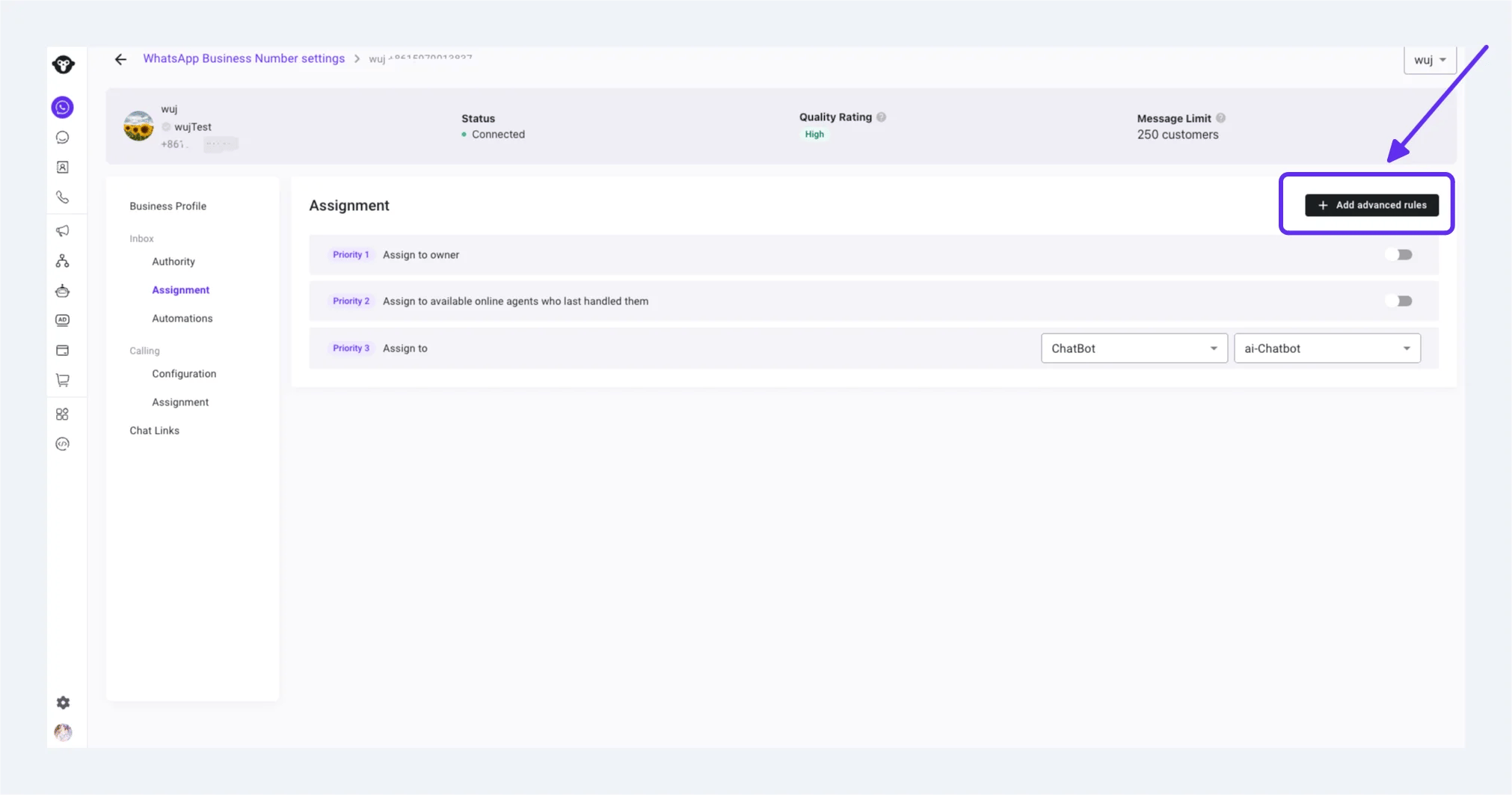
Select Add advanced rules from the Inbox assignment settings.
Advanced assignment toolbox
Нажмите на значок «плюс» на узле после модуля, чтобы выбрать модуль условия или модуль действия, либо выберите нужный модуль на панели слева и соедините узлы после настройки.
Use the step tools or the plus node after Start to add a condition or assignment action.
Модуль условия
- Нажмите кнопку Add condition, чтобы выбрать и добавить условие одного из пяти типов: страна, язык, принадлежность, последний активный оператор онлайн и время поступления сообщения.
- Система проверяет условия входящего пользователя сверху вниз в настроенном вами порядке, переходит в первую подходящую ветку и выполняет последующее действие по распределению. Если после условия действие не настроено, диалог пользователя перемещается в список [Unassigned].
- Страна: система автоматически определяет страну и регион пользователя по коду страны в номере мобильного телефона и сопоставляет их с настроенной страной, чтобы решить, следует ли переходить в эту ветку.
- Язык: система пытается определить язык пользователя. После успешного распознавания язык сопоставляется с настроенным, на основании чего принимается решение о переходе в ветку.
- Принадлежность: система автоматически проверяет, закреплен ли уже входящий пользователь за оператором. Если принадлежность обнаружена, диалог направляется в эту ветку условий.
- Последний активный оператор онлайн: система проверяет, находится ли в сети оператор, который последним обслуживал пользователя. Если да, диалог переходит в эту ветку условий.
- Время поступления сообщения: время отправки сообщения пользователем сопоставляется с установленным вами диапазоном времени. При совпадении диалог направляется в ветку условий.
- Входящие диалоги, не удовлетворяющие ни одному из настроенных условий, переходят в ветку [Other].
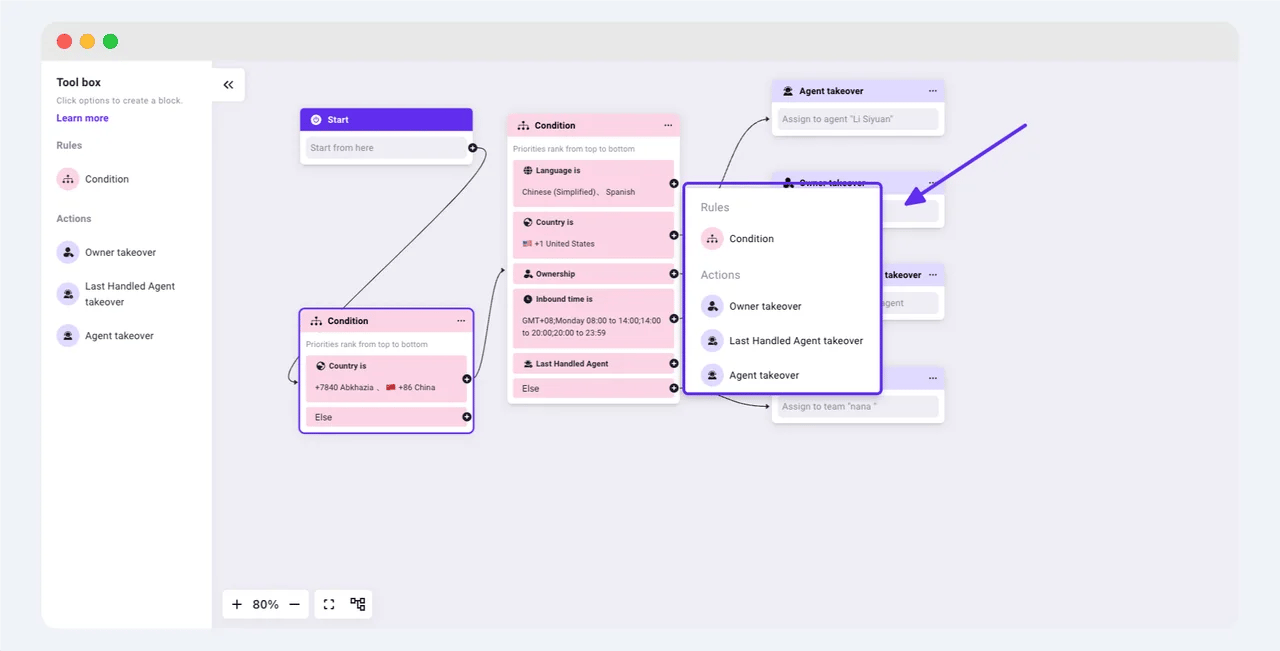
Add a condition or takeover action from the advanced assignment canvas.
Модуль перехвата оператором
- Перехват закрепленным оператором: назначить диалог оператору, за которым закреплен пользователь, независимо от того, находится ли оператор в сети.
- Перехват последним активным оператором онлайн: назначить диалог оператору, который последним обслуживал пользователя, если этот оператор находится в сети.
- Пользовательский перехват оператором: настройка назначения оператора в соответствии с вашими требованиями.
- При выборе назначения конкретному оператору диалог передается напрямую этому оператору независимо от его онлайн-статуса.
- При выборе назначения команде диалог назначается этой команде, а затем маршрутизируется конкретному оператору в соответствии с внутренними правилами команды.
- Назначить на AI Agent: можно выбрать настроенного AI Agent.
- Назначить в папку Unassigned: диалог автоматически попадает в папку «Нераспределенные» (Unassigned).
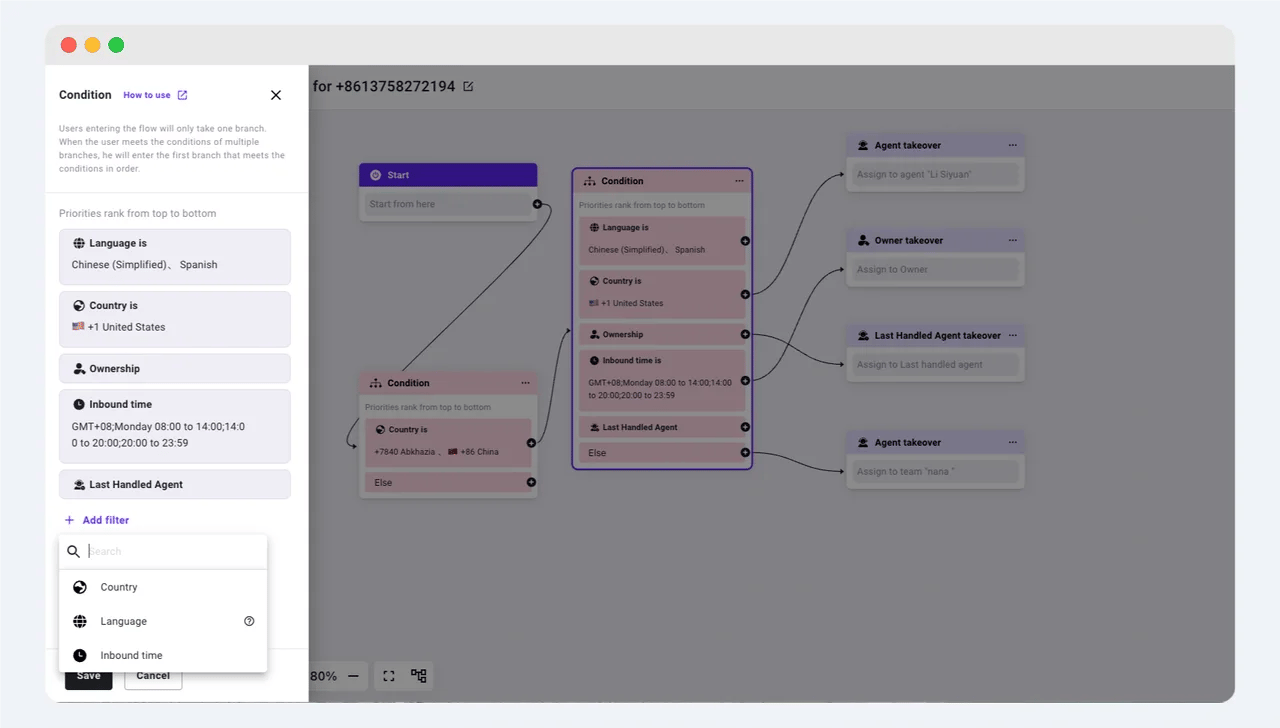
Configure the filters and priority order for a condition module.
Настройка, сохранение и редактирование на холсте
- После завершения редактирования компонентов соедините модули, перетаскивая линии между их узлами. С помощью кнопок в левом нижнем углу холста можно увеличивать, уменьшать масштаб или автоматически подбирать размер холста, а также аккуратно выравнивать модули.
- После завершения всех настроек нажмите кнопку [Check] в правом верхнем углу, чтобы проверить корректность конфигурации.
- Система автоматически сгенерирует стандартное имя для этого расширенного правила распределения; вы можете изменить его в левом верхнем углу.
- После завершения проверки нажмите кнопку [Save], чтобы сохранить изменения.
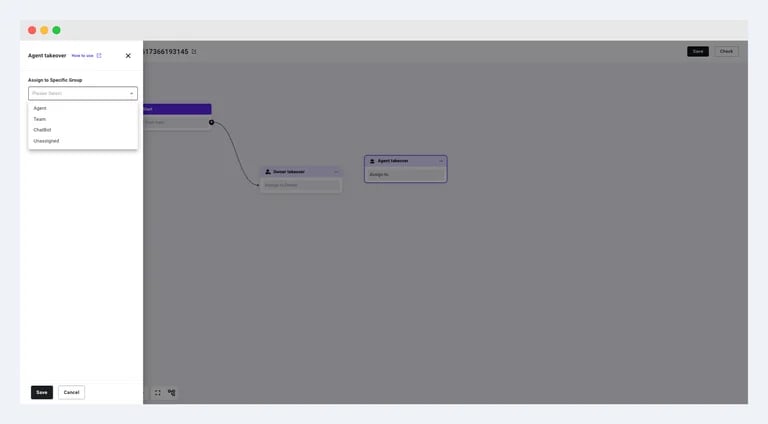
Choose the destination for an agent takeover action.
- После завершения настройки и возврата на страницу со списком расширенных конфигураций нажмите кнопку [Edit], чтобы открыть холст и отредактировать правило.
- Когда все будет готово, включите переключатель расширенного распределения, чтобы активировать его.
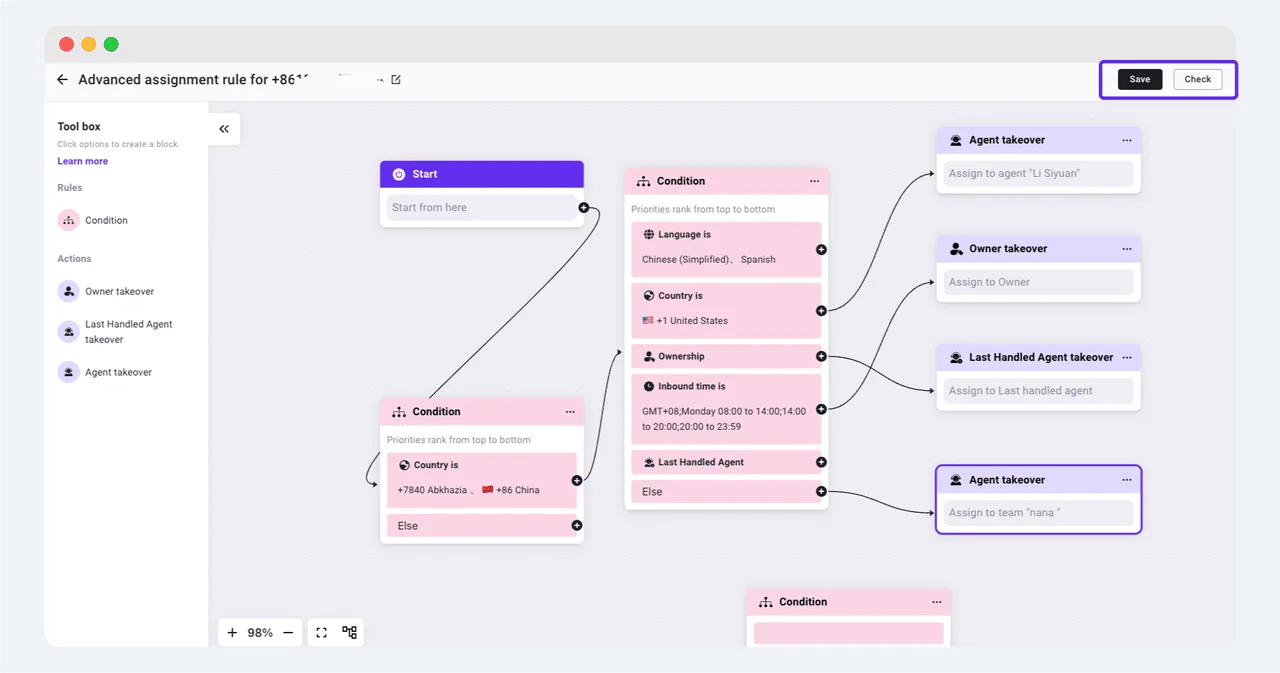
Check the advanced assignment flow, then save the rule.
Automation rule configuration
На странице правил автоматизации настройте правила автоответов для Inbox, включая: приветственное сообщение, айсбрейкер для новых пользователей, автоответы для нераспределенных диалогов, автоответы при задержке ответа оператора и автоматическое закрытие диалогов.
Open Inbox > Automations in the business number settings to review the available rules.
- Айсбрейкер (Icebreaker): набор настраиваемых кликабельных текстовых подсказок, которые впервые отображаются в окне чата у нового пользователя. Они помогают клиентам быстро ознакомиться с услугами компании и могут запускать выполнение определенных сценариев в AI Agent.
- Сообщение о статусе «Нет на месте»: когда все операторы недоступны, автоматически отправляется ответ с предложением оставить сообщение.
- Автоответ для диалогов в очереди: Inbox автоматически отвечает на диалоги, находящиеся в очереди, обеспечивая своевременную реакцию.
- Автоответ при задержке ответа оператора: если оператор не отвечает дольше указанного времени, отправляется автоматический ответ.
- Автоматическое закрытие диалога: автоматическое закрытие диалогов в Inbox, если клиент не отвечает в течение заданного вами времени.
- CSAT: отправка опроса удовлетворенности клиентам после закрытия диалога. Работает только для диалогов с участием оператора-человека.
Настройка системы тегов клиентов
Перейдите в раздел «Контакты» > «Настройки» > «Теги» для управления системными тегами Операторы могут использовать предварительно настроенные теги для более удобного управления клиентами и их фильтрации
Create a tag under Contact > Settings > Tags before using it to organize customers.
Настройка быстрых ответов
Перейдите в Настройки > Inbox > Быстрые ответы , чтобы настроить готовые шаблоны ответов на уровне аккаунта, которые операторы смогут быстро использовать в чатах.
Create and manage shared canned responses under Settings > Inbox.
Просмотр отчетов в реальном времени
Как супервайзеру, вам необходимо в реальном времени видеть статус работы вашей команды. Перейдите в раздел Inbox > Аналитика, чтобы просмотреть статистику в реальном времени. Подробные инструкции см. в документации: Аналитика Inbox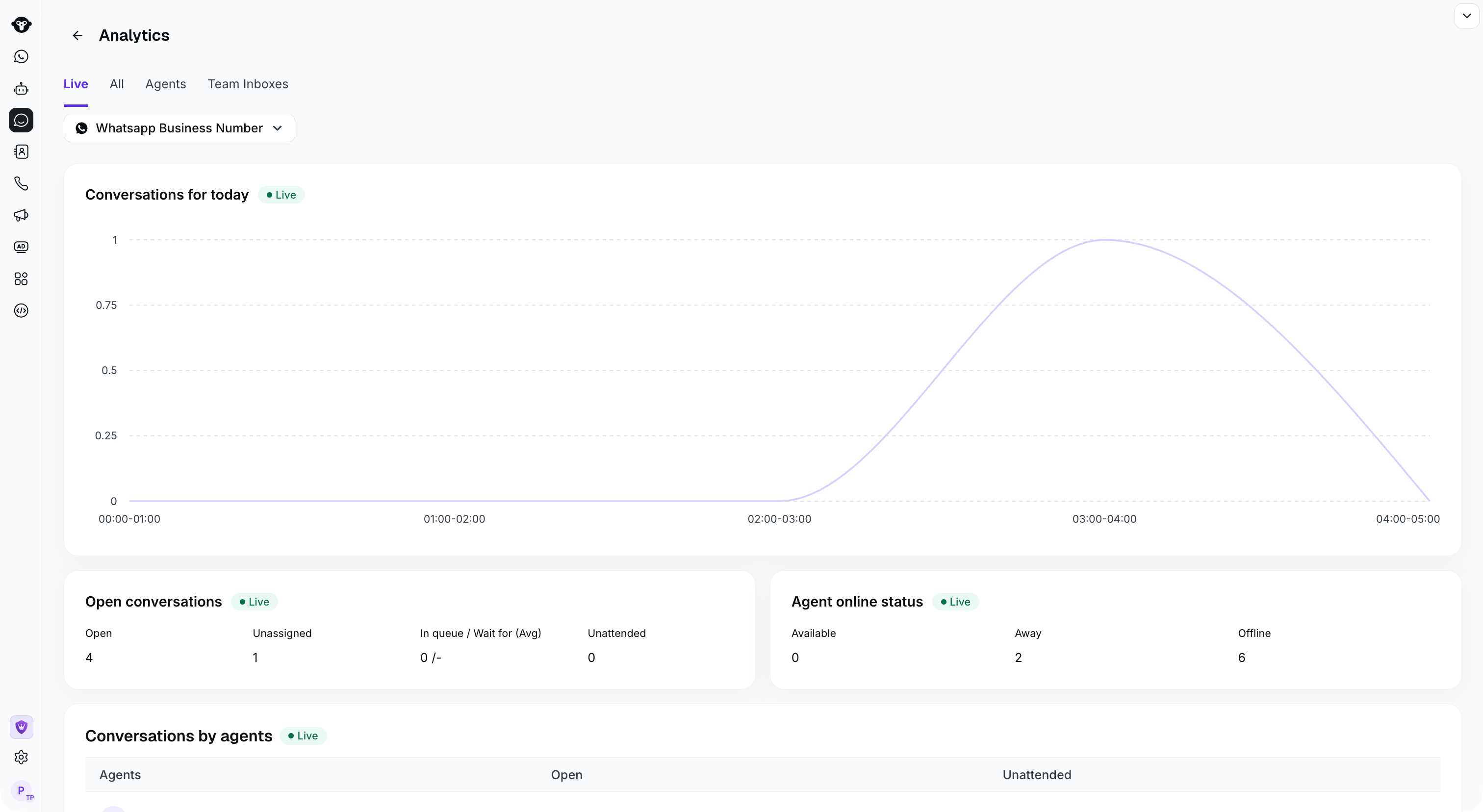
Use Live to monitor current conversations and agent availability.
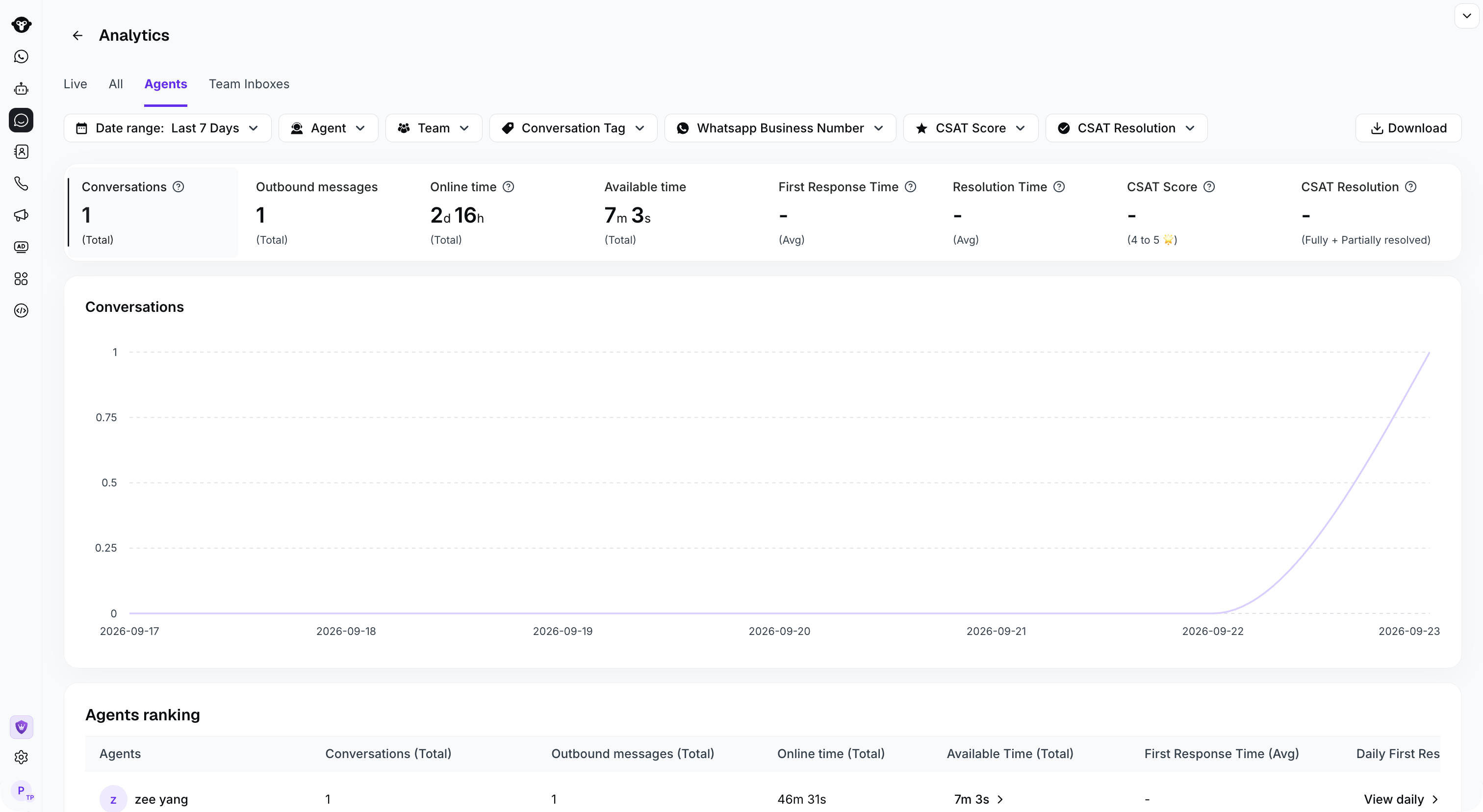
Use Agents to review performance for a selected period, team, tag, or business number.