

Открытие настроек сочетаний клавиш
- Откройте Входящие.
- Нажмите значок шестерёнки Настройки Входящих в левом верхнем углу, рядом с вашим статусом доступности, чтобы открыть Личные настройки.
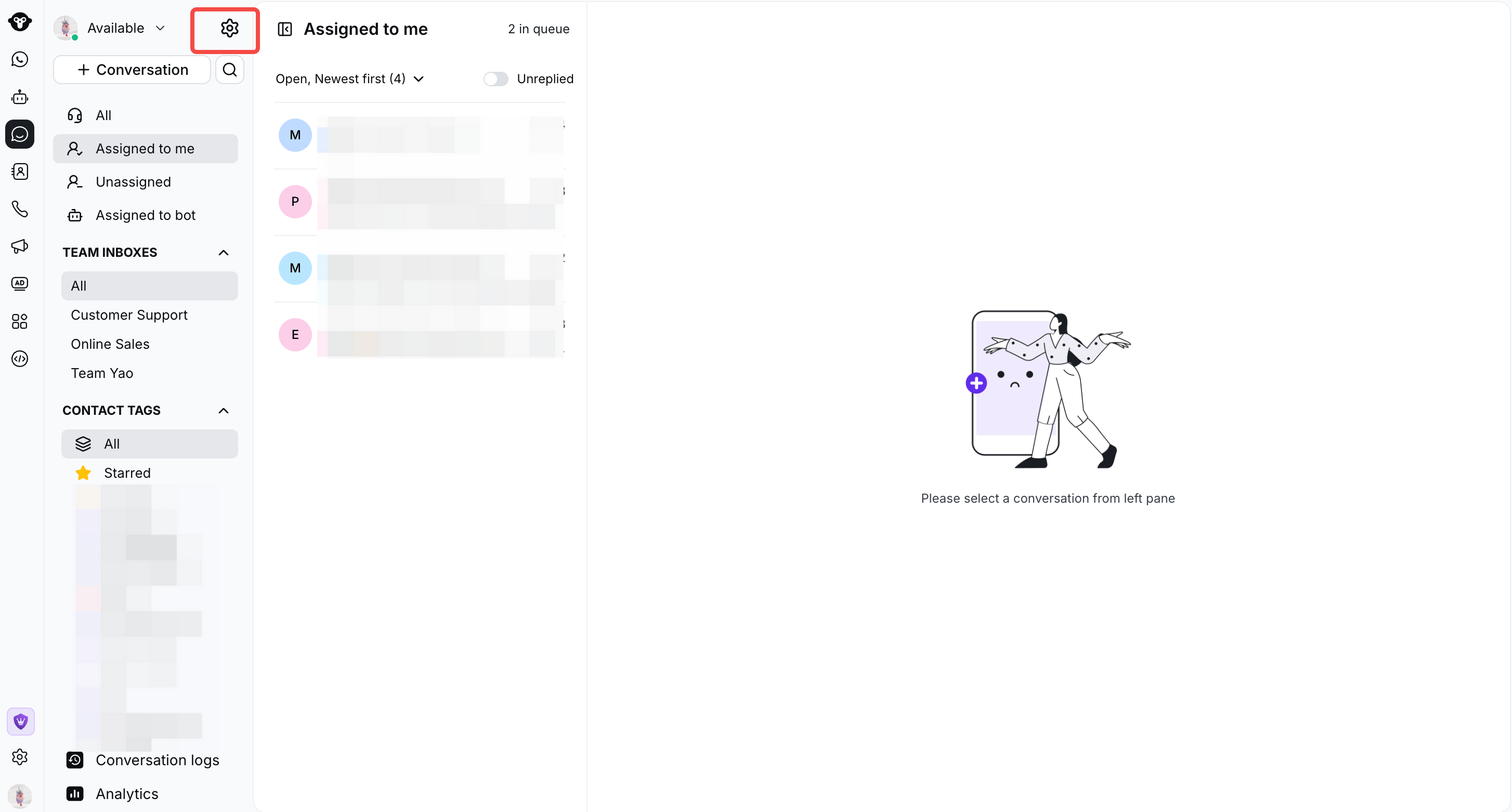
Click the gear beside your availability status to open Personal settings.
- Выберите Сочетания клавиш в левом меню.
- Выберите Windows или macOS , чтобы просмотреть сочетания клавиш для вашей операционной системы.
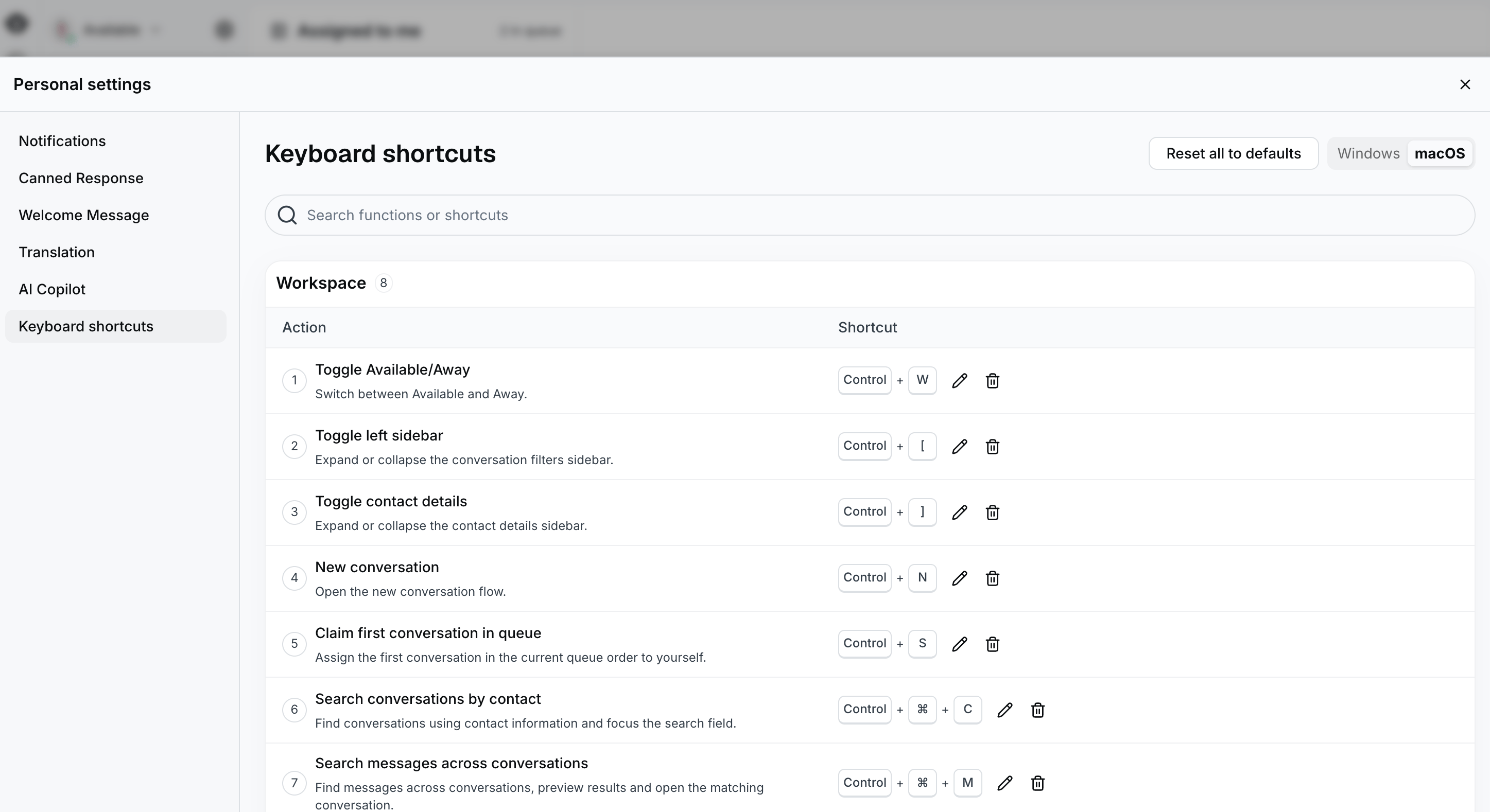
View, search, and customize keyboard shortcuts in Inbox Personal settings.
Поиск и использование сочетания клавиш
Введите название действия или сочетание клавиш в поле Поиск функций или сочетаний клавиш. Найдите действие, затем проверьте назначенные ему клавиши в столбце Сочетание клавиш . Вернитесь в раздел «Входящие» и нажмите эти клавиши одновременно, чтобы выполнить действие.Справочник по сочетаниям клавиш
В таблицах ниже описаны все 23 действия в разделе Сочетания клавиш для Windows и macOS. Сочетания клавиш можно настраивать, поэтому используйте текущую комбинацию, которая отображается в ваших настройках. Обозначения клавиш:Ctrl означает Control, ⌘ означает Command в macOS, а Win означает клавишу с логотипом Windows. В macOS Control и Command — разные клавиши.
Рабочая область
Диалоги
Сообщения и звонки
Настройка сочетания клавиш
- Найдите действие, которое хотите изменить.
- Нажмите на значок карандаша рядом с текущим сочетанием клавиш для этого действия.
- Следуйте подсказкам на экране, чтобы задать новое сочетание клавиш.
- Убедитесь, что обновлённое сочетание отображается в столбце Сочетание клавиш , затем проверьте его в разделе «Входящие».