

Что такое быстрые ответы
Поработав с клиентами несколько дней, вы заметите, что часто используете одни и те же приветствия или заключительные фразы, а также постоянно сталкиваетесь с повторяющимися вопросами. Именно поэтому мы добавили быстрые ответы (Canned Response), чтобы сократить объем рутинной работы. Вы можете сохранять часто отправляемые сообщения как шаблоны и быстро вставлять их в чаты с помощью шорткодов. В Inbox администраторы могут настраивать глобальные быстрые ответы на уровне всей компании. После настройки ими смогут пользоваться все пользователи организации в Inbox.Как создать быстрый ответ
Менеджер Inbox или администратор может создавать и изменять быстрые ответы для всего аккаунта. Чтобы добавить новый заготовленный ответ, выполните следующие шаги.Шаг 1. Перейдите в Settings > Inbox > Canned response
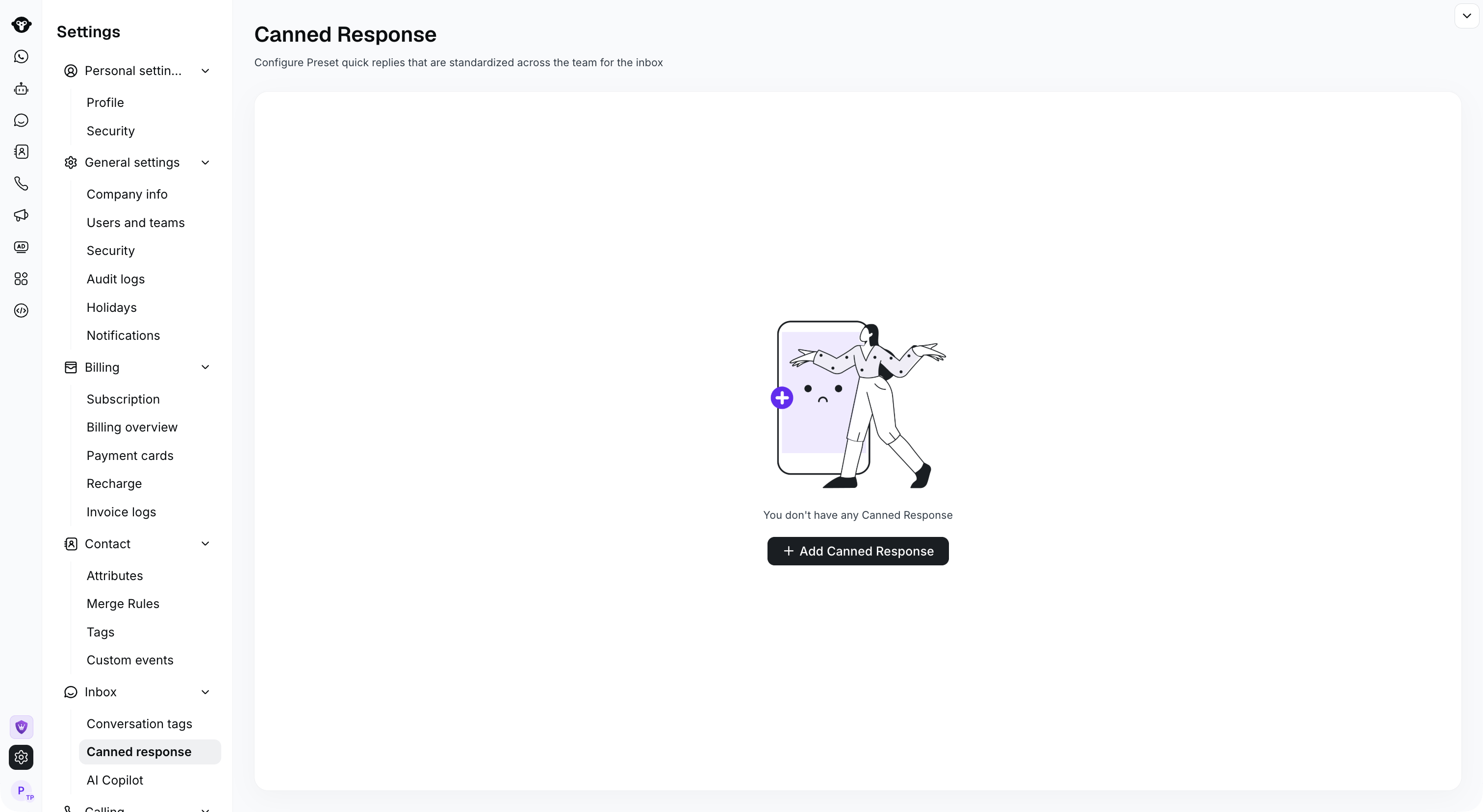
Go to Settings > Inbox > Canned response and select Add Canned Response.
Шаг 2. Нажмите Add Canned Response и заполните обязательные поля
- Short code: укажите легко запоминающийся шорткод, который будет использоваться для вызова фразы или текста быстрого ответа. Каждый шорткод должен быть уникальным и содержать не более 150 символов.
- Content: введите сообщение, которое хотите сохранить как шаблон. Текст поддерживает теги и 1 вложение. Длина текста — до 1024 символов.
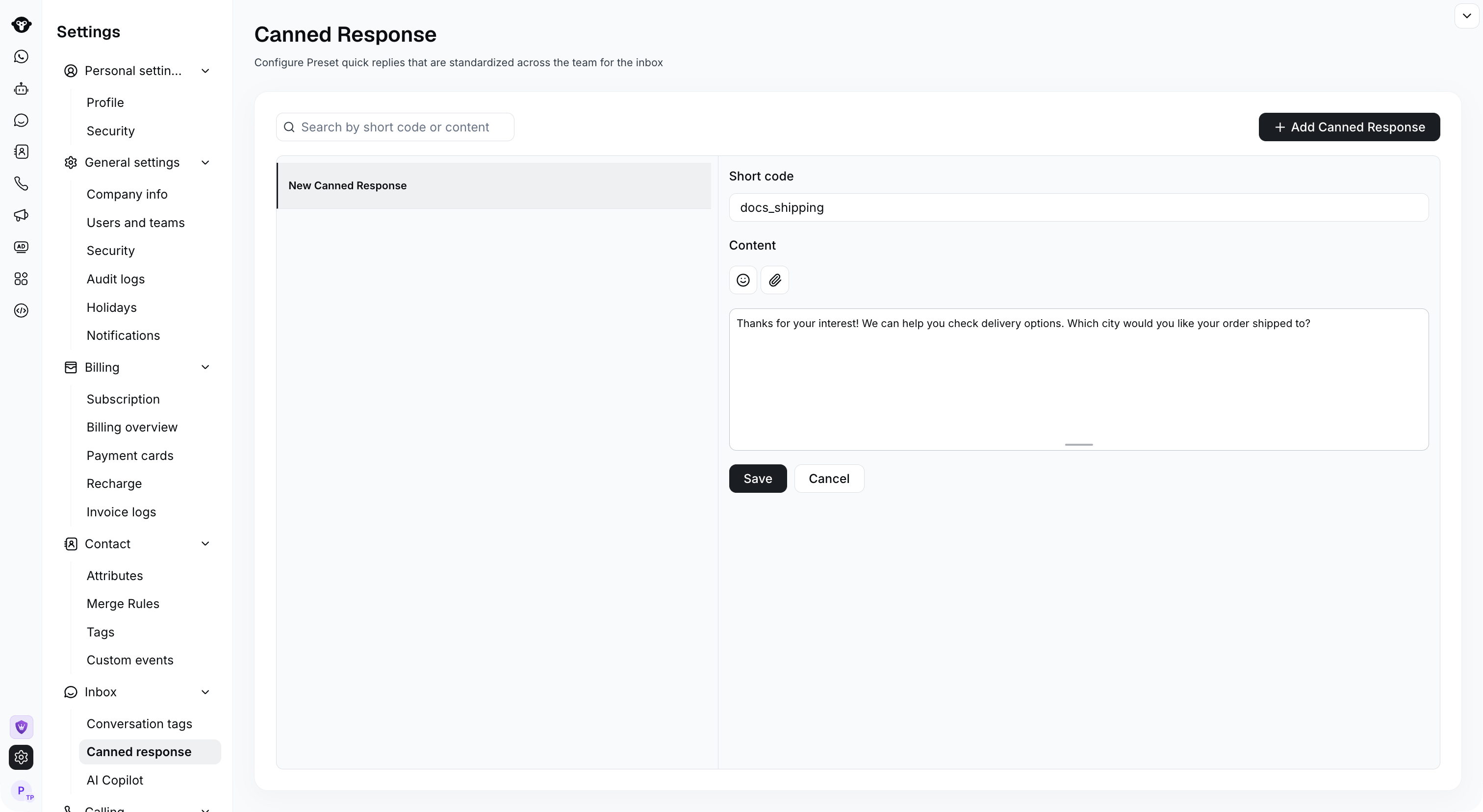
Enter a unique Short code and the Content to insert in conversations.
Шаг 3. Сохраните быстрый ответ
Нажмите кнопку Save внизу, чтобы сохранить быстрый ответ. Если нажать Cancel, запись сохранена не будет. После сохранения запись можно удалить, нажав красную кнопку Delete.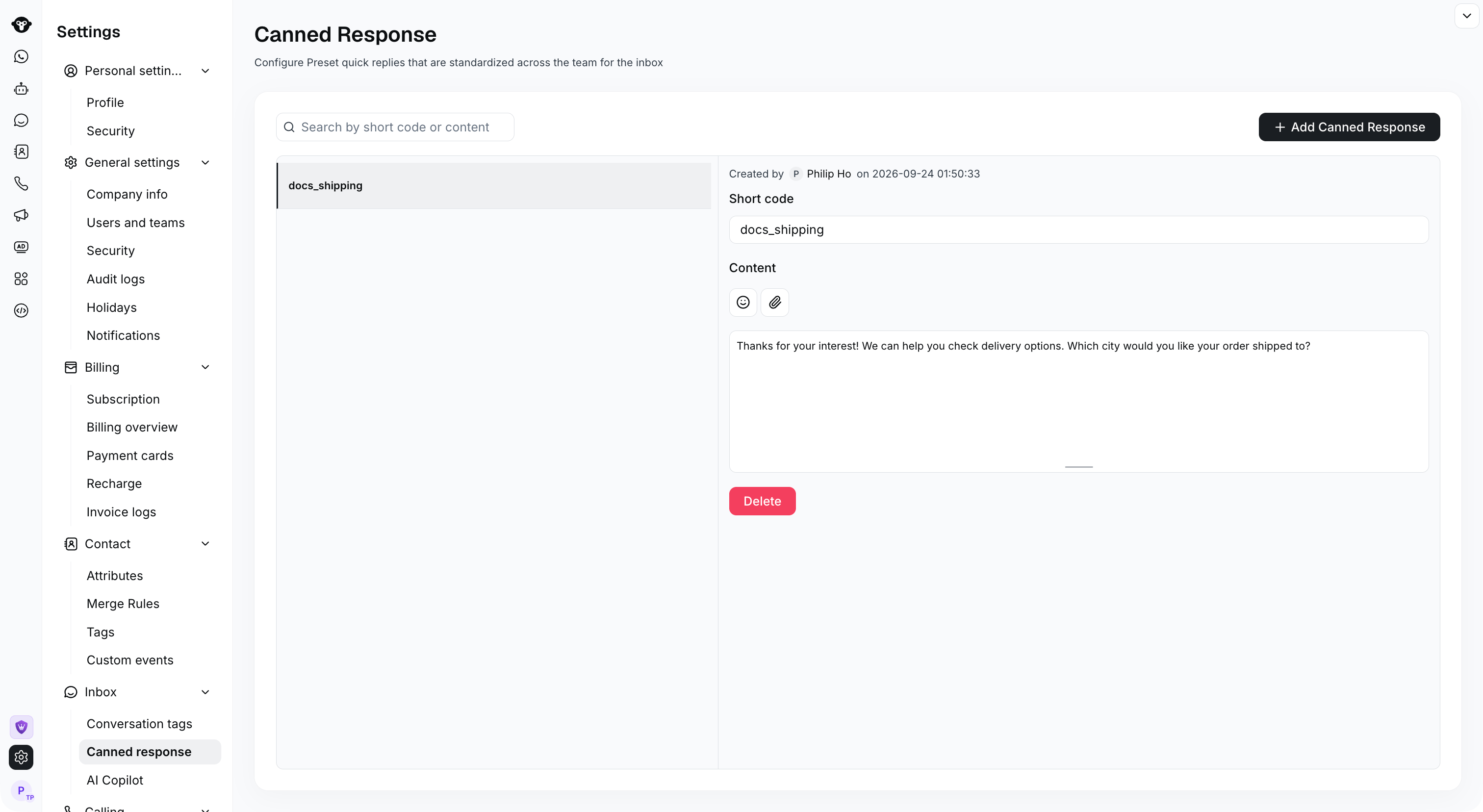
After saving, the reply appears in the list with its creator and creation time.
Как создать быстрый ответ компании
Быстрые ответы компании можно настроить в разделе Settings > Inbox > Canned Response. Быстрые ответы компании являются глобальными и после настройки становятся доступны всем операторам службы поддержки.Как использовать быстрые ответы
Шаг 1. Вызовите быстрые ответы. В поле ввода сообщения введите «/». Этот символ должен стоять в самом начале поля ввода и не может следовать за другим текстом. Отобразится список всех заготовленных ответов: слева — список быстрых ответов, справа — предпросмотр содержимого.
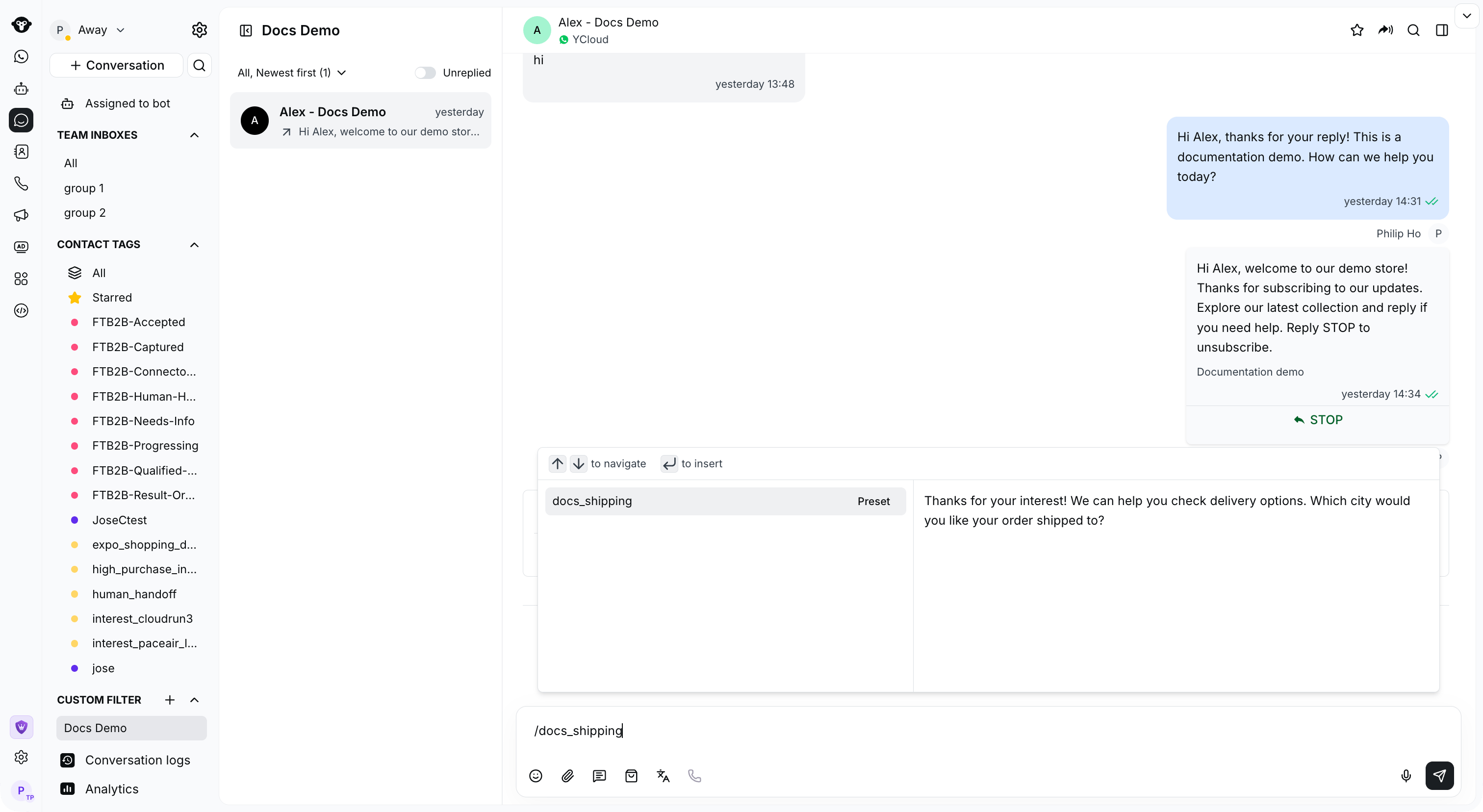
Type a slash followed by the short code to find and preview the saved reply.
Enter — текст ответа будет вставлен в поле ввода.
Select the preset or press Enter to insert it, then review the text before sending.