

Сценарии использования
Сканирование для получения купона: клиенты сканируют QR-код для получения купона в вашем бизнес-аккаунте.Руководство
Шаг 1. Создание кампании купонов
Шаг 1.1. Включение функционала купонов
Перейдите в: Integrations и нажмите кнопку Install для включения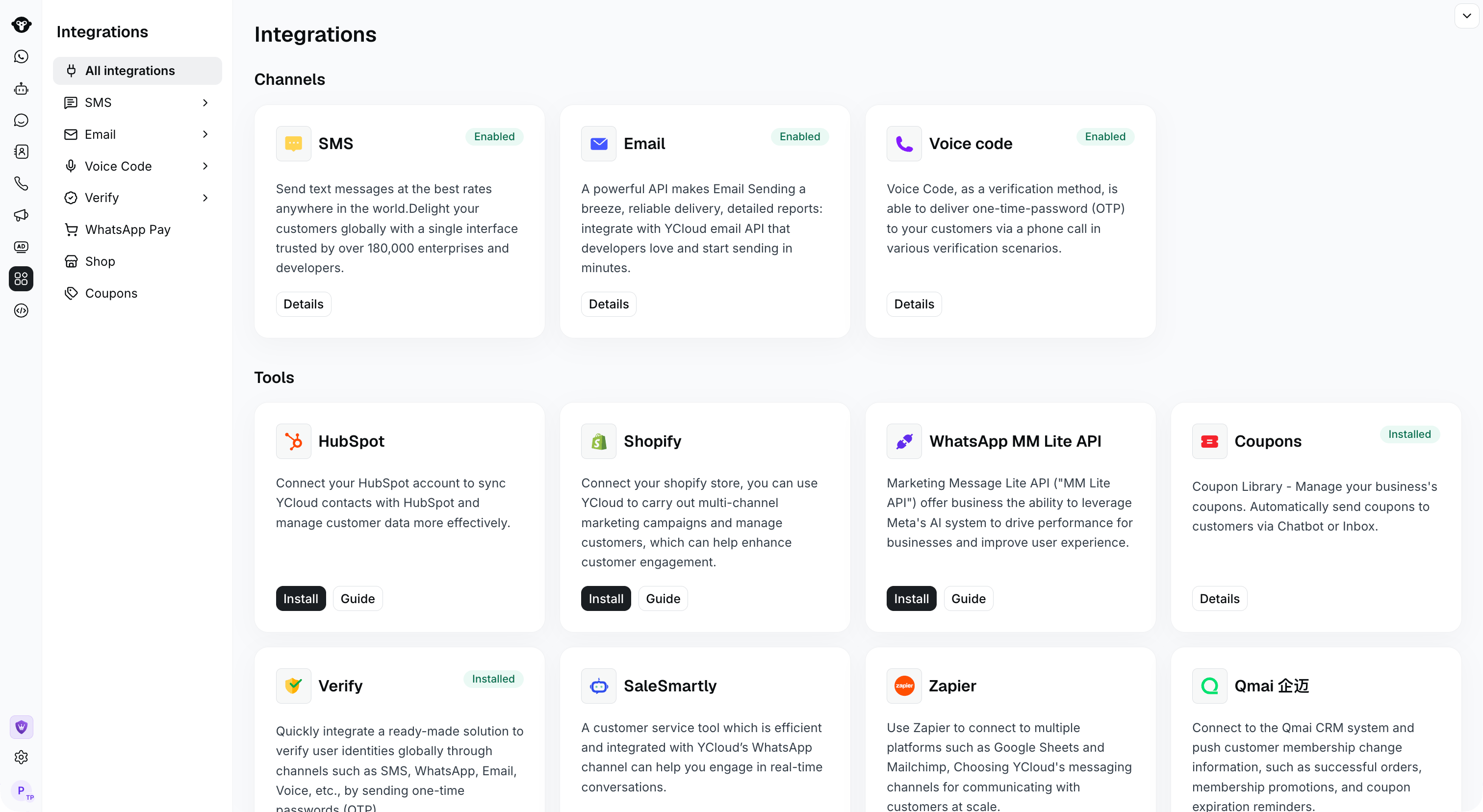
Find Coupons in Integrations. This example shows the installed state.
Шаг 1.2. Создание кампании купонов
Перейдите из левой боковой панели Integrations > Coupons на страницу Coupons Нажмите [+ New Coupons]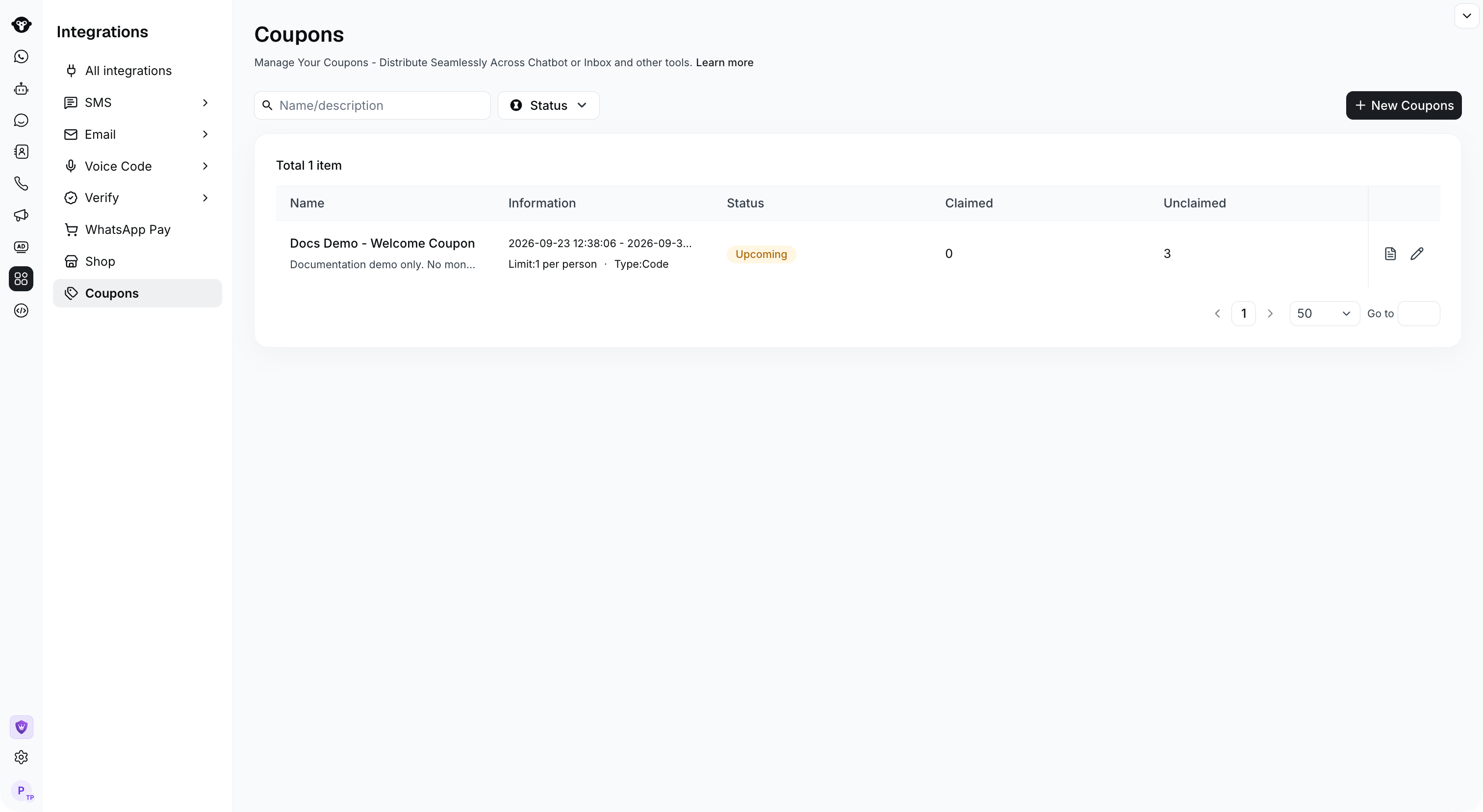
Select New Coupons to create a campaign.
Шаг 1.3. Настройка информации о кампании
- Coupon Type: тип кода (промокод). В настоящее время поддерживается только этот тип; для использования других типов, пожалуйста, свяжитесь с нами.
- Campaign Name: название кампании купонов
- Campaign Notes: примечания к кампании, необязательно.
- Claim Limit: каждый пользователь может получить купон только один раз.
- Campaign Duration: установите время проведения кампании. Отправка купонов будет прекращена вне этого периода.
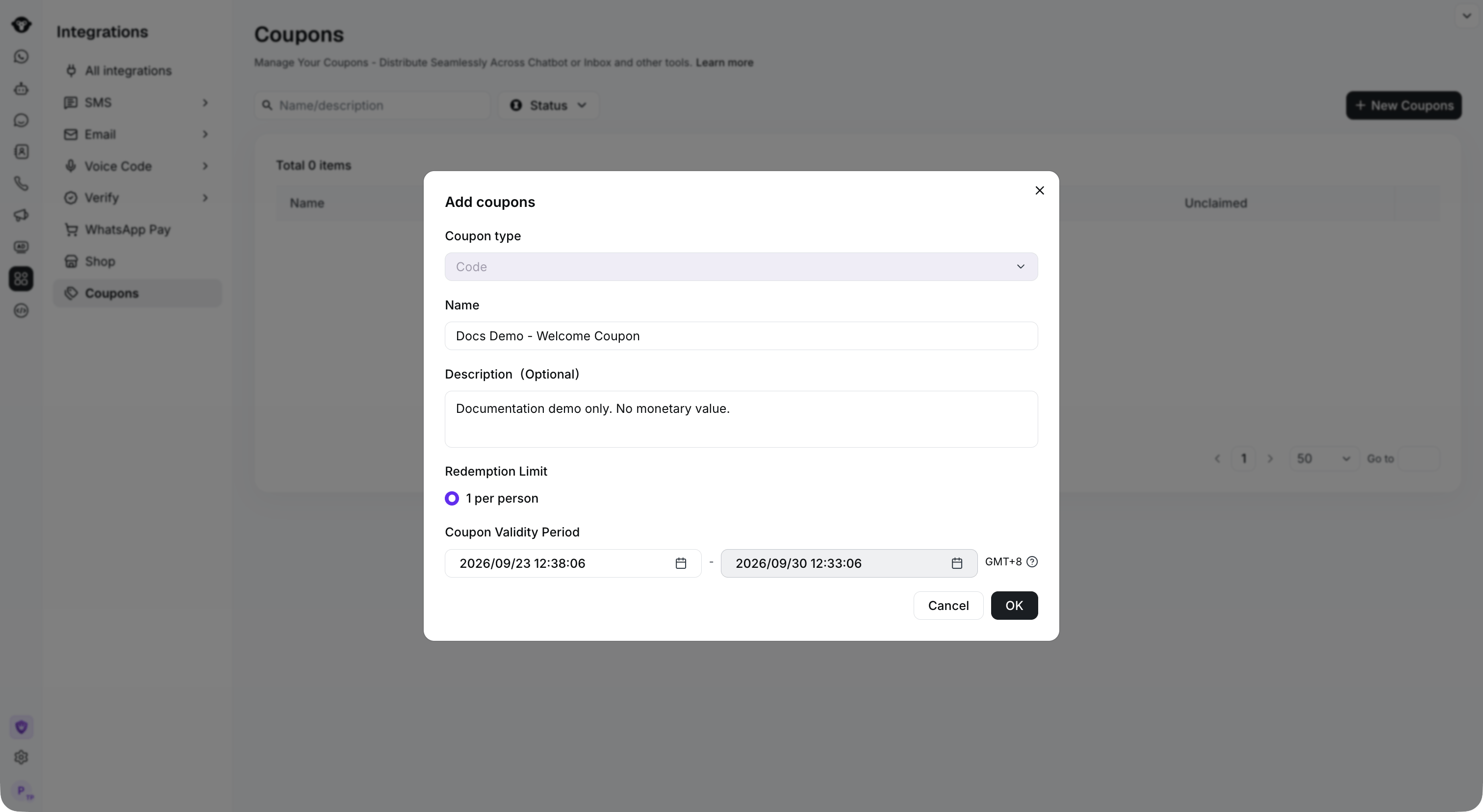
Set the campaign name, description and validity period, then click OK.
Шаг 1.4. Загрузка промокодов
Нажмите кнопку загрузки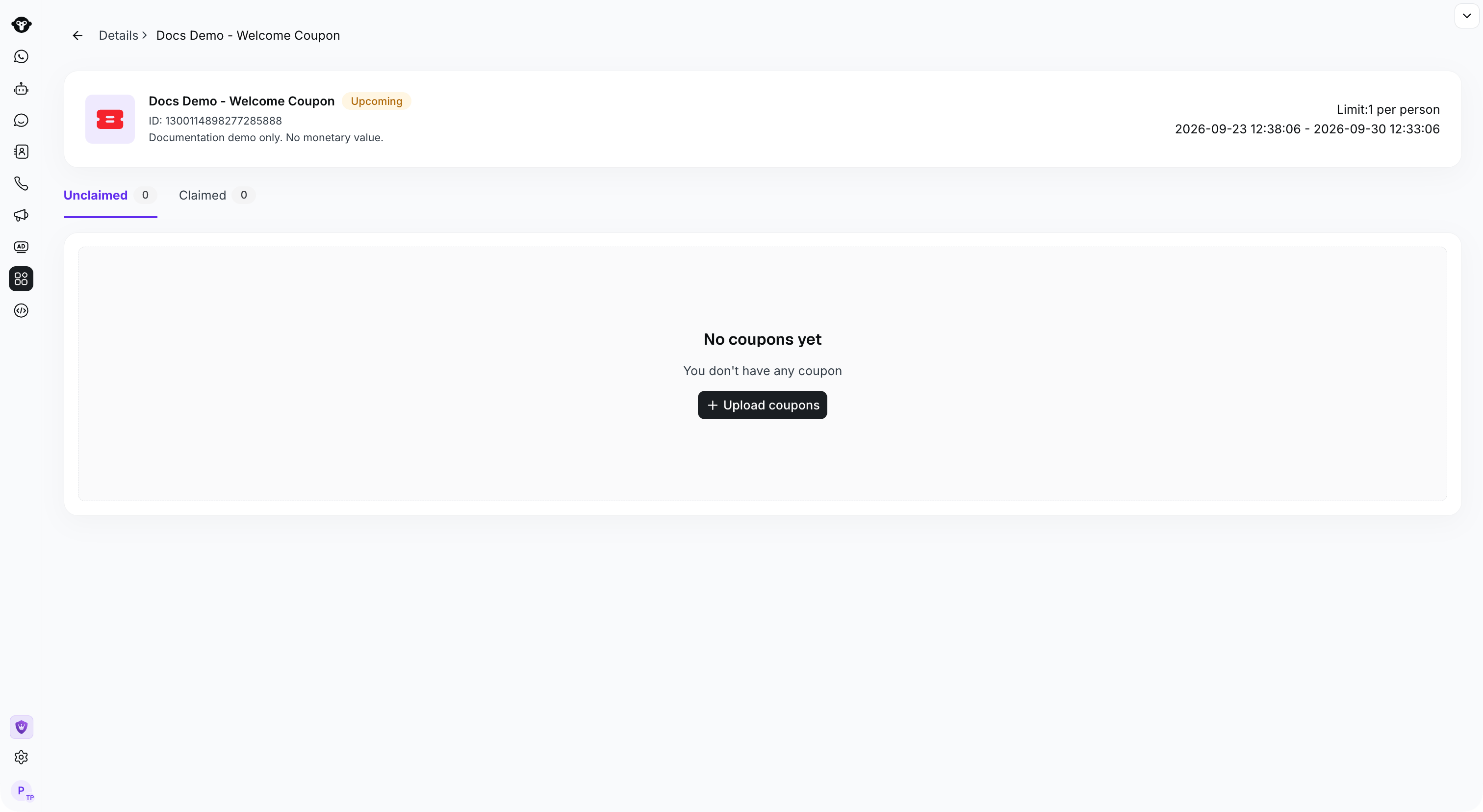
Open the campaign and click Upload coupons.
Примечание: в загружаемой таблице Excel столбец Code должен быть первым. YCloud автоматически удалит дублирующиеся промокоды.
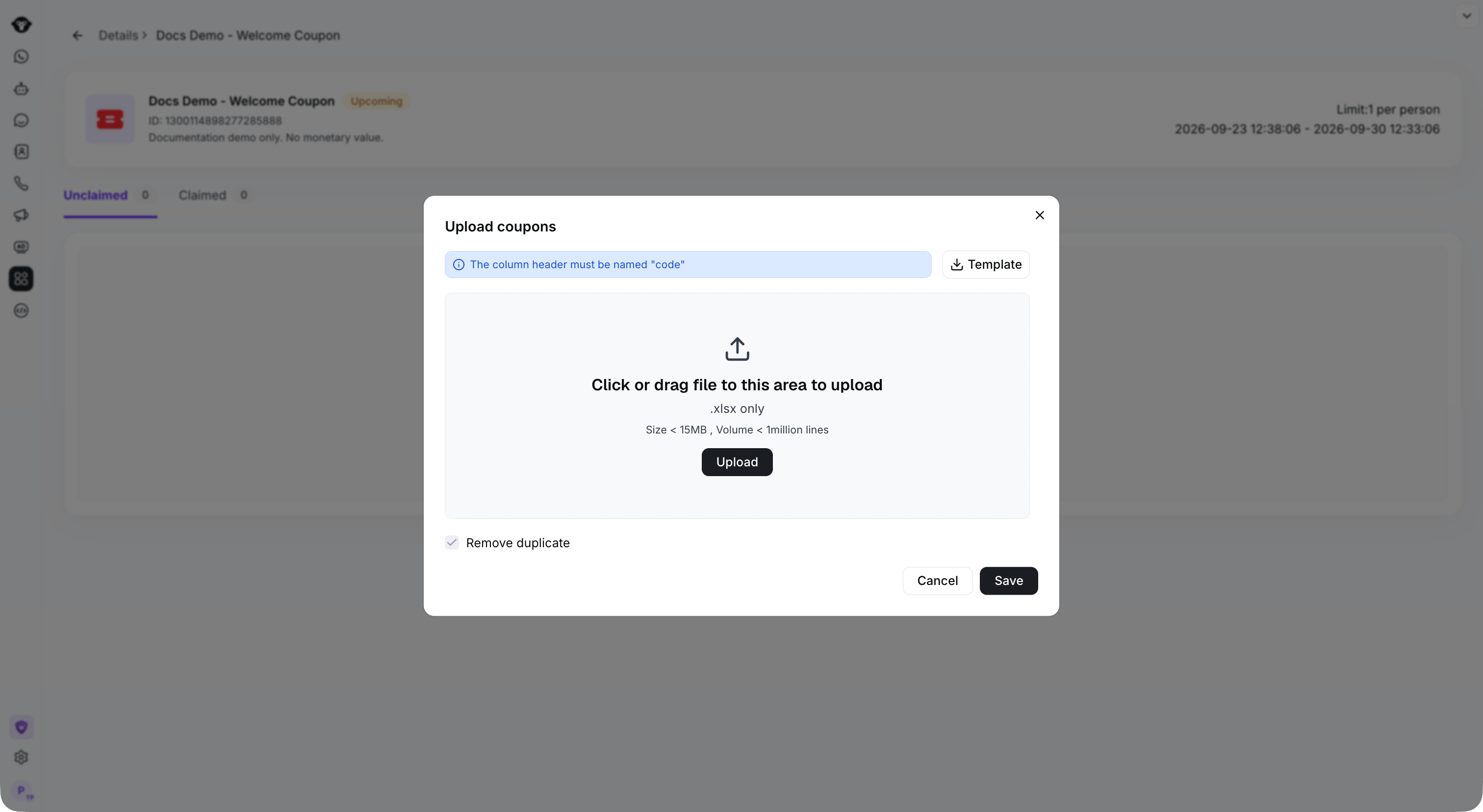
Use an XLSX file with a code column.
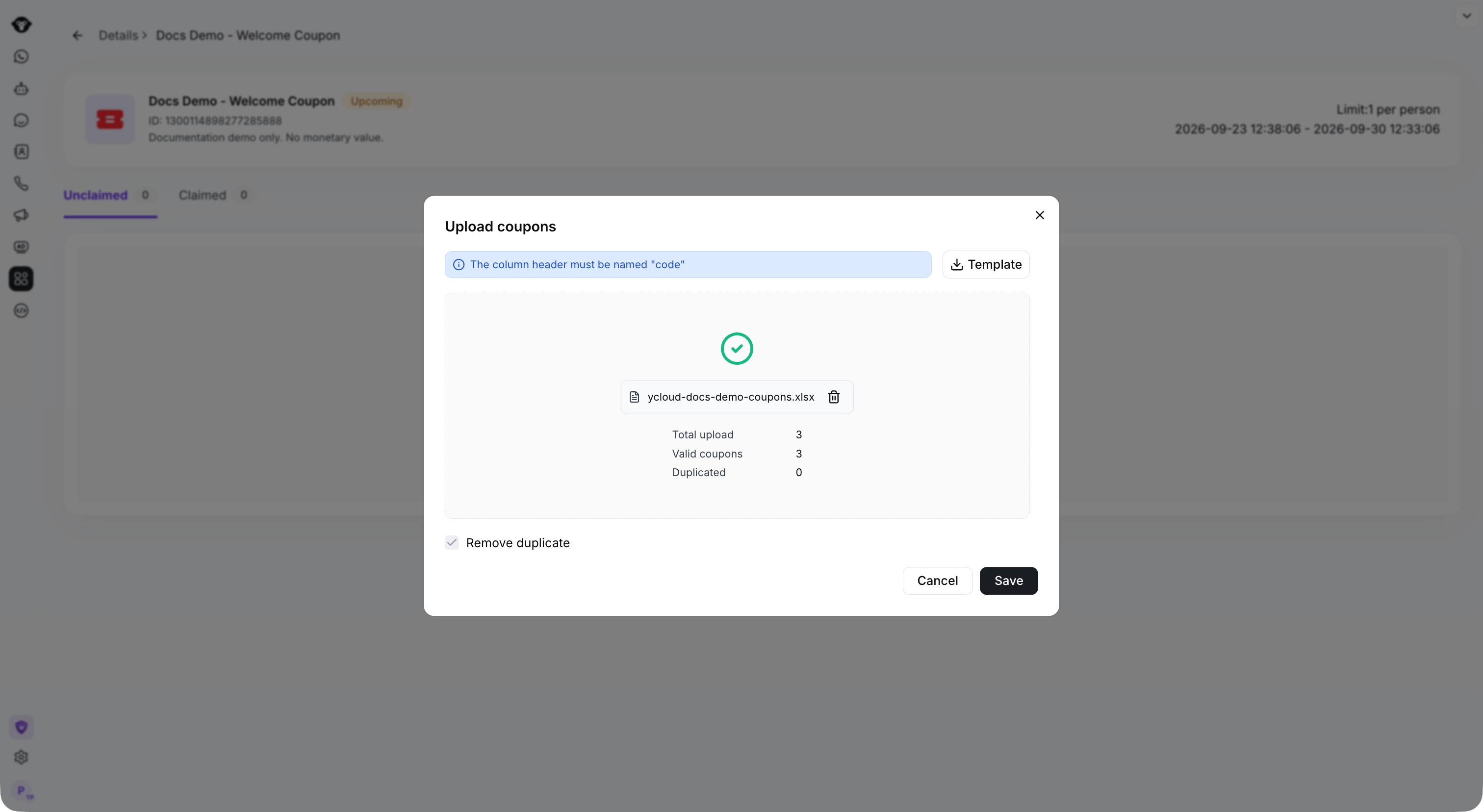
Check the valid and duplicate counts, then click Save.
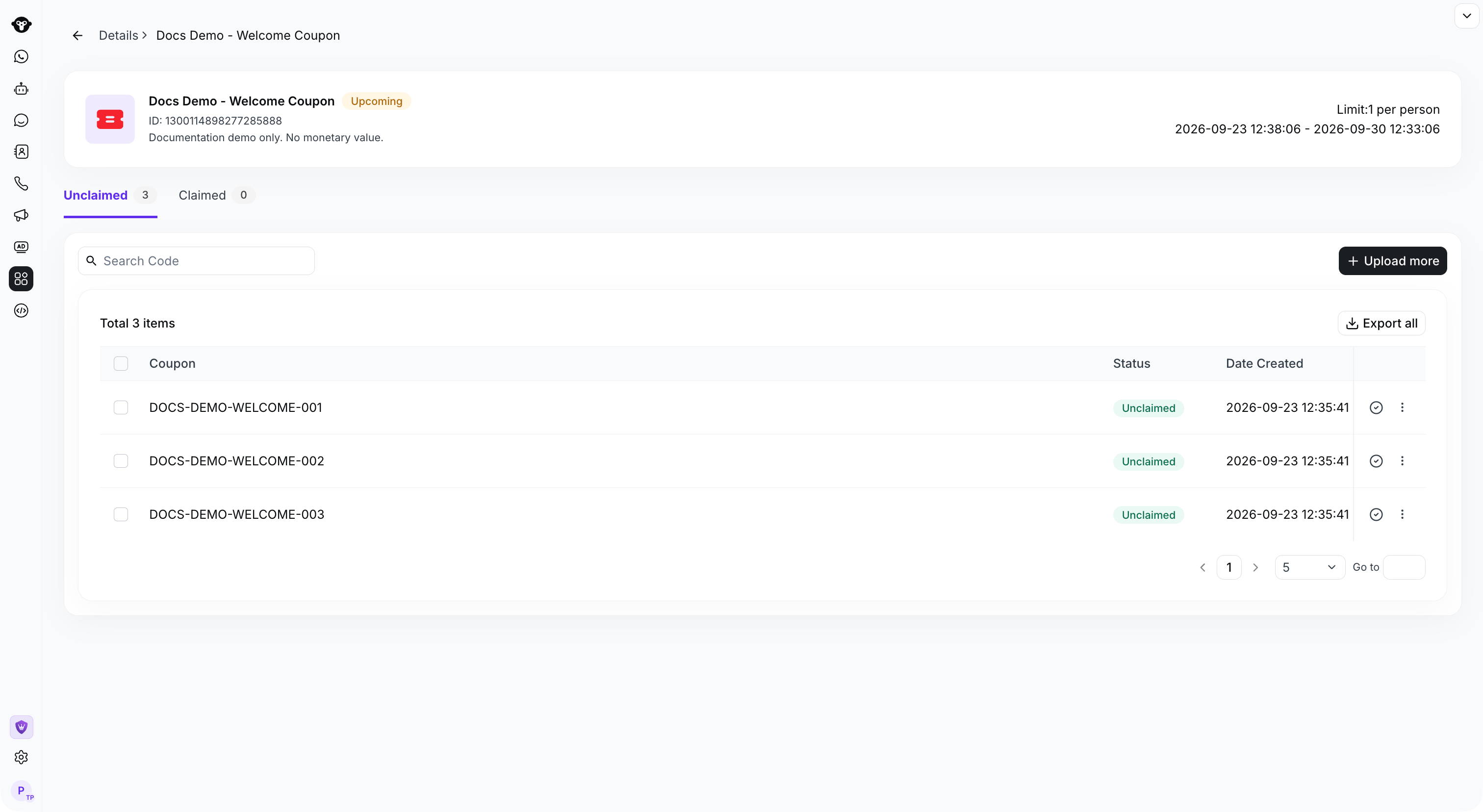
Saved codes appear in the Unclaimed tab.
Шаг 2. Настройка процесса получения в Rule-based Agent
Шаг 2.1. Создание Rule-based Agent
Откройте существующий Rule-based Agent или ознакомьтесь с разделом Create a Flow, чтобы настроить новый.Шаг 2.2. Создание Flow
Выберите Rule-based Agent, затем нажмите Create Flow.
Open the rule-based agent and click Create a flow.
Шаг 2.3. Настройка ключевого слова Flow
Установите в качестве Keyword ключевое слово для получения купона. Пример: если вы хотите, чтобы клиенты получали купон при отправке «Claim New User Coupon», установите Keyword на Claim New User Coupon.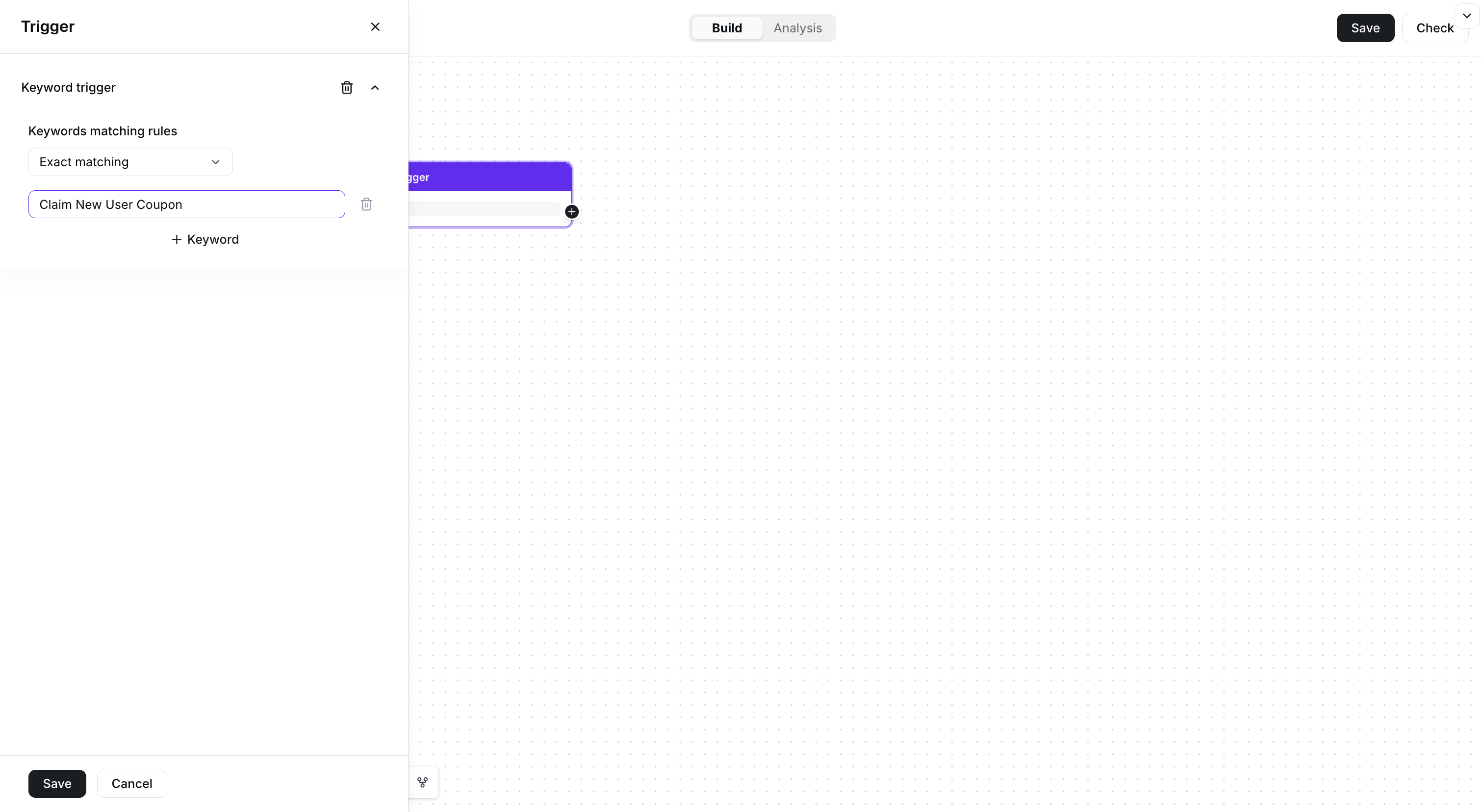
Set the claim keyword in the trigger.
Шаг 2.4. Настройка отправляемого купона
Добавьте компонент Send message в Flow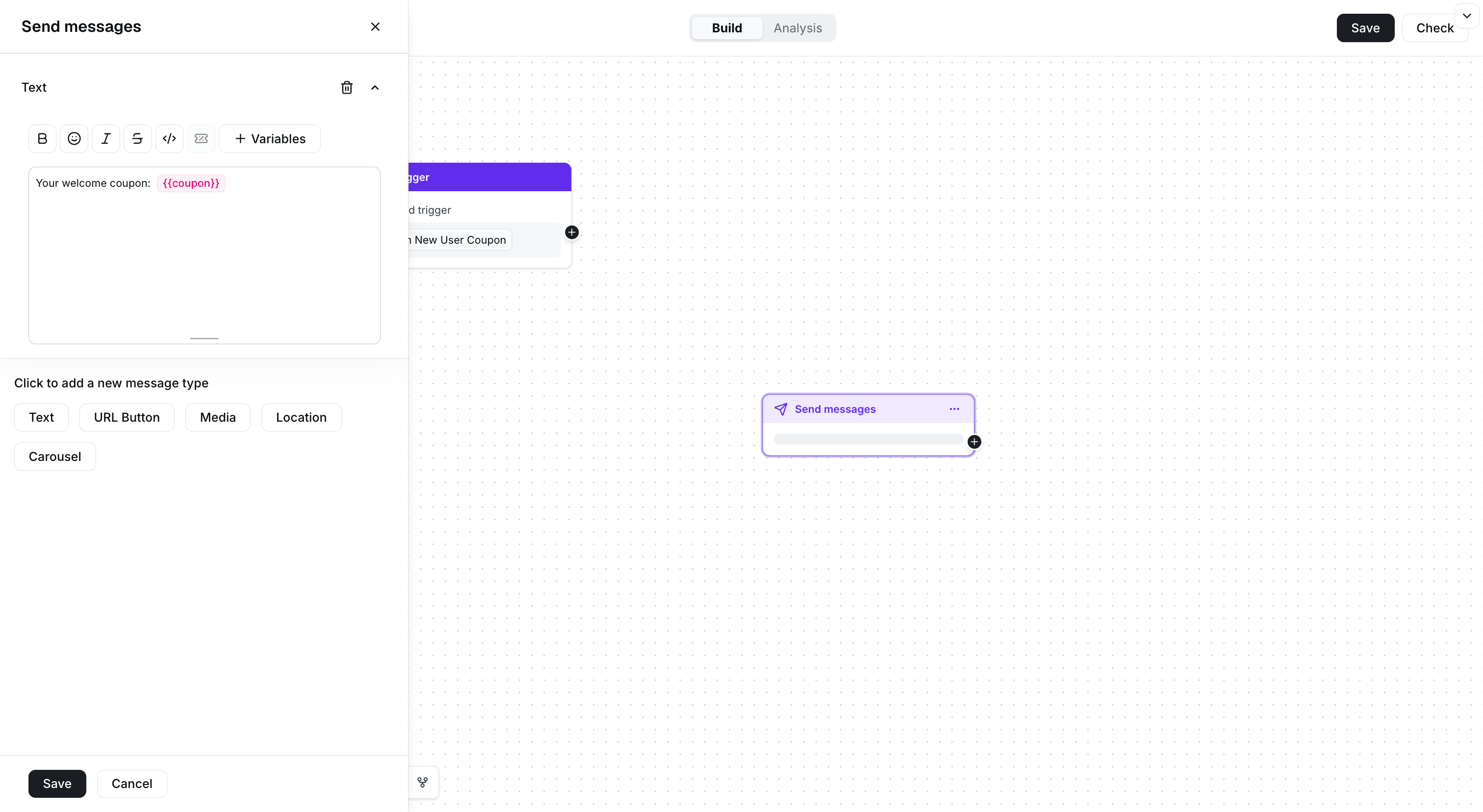
Add a text message and insert the coupon variable.
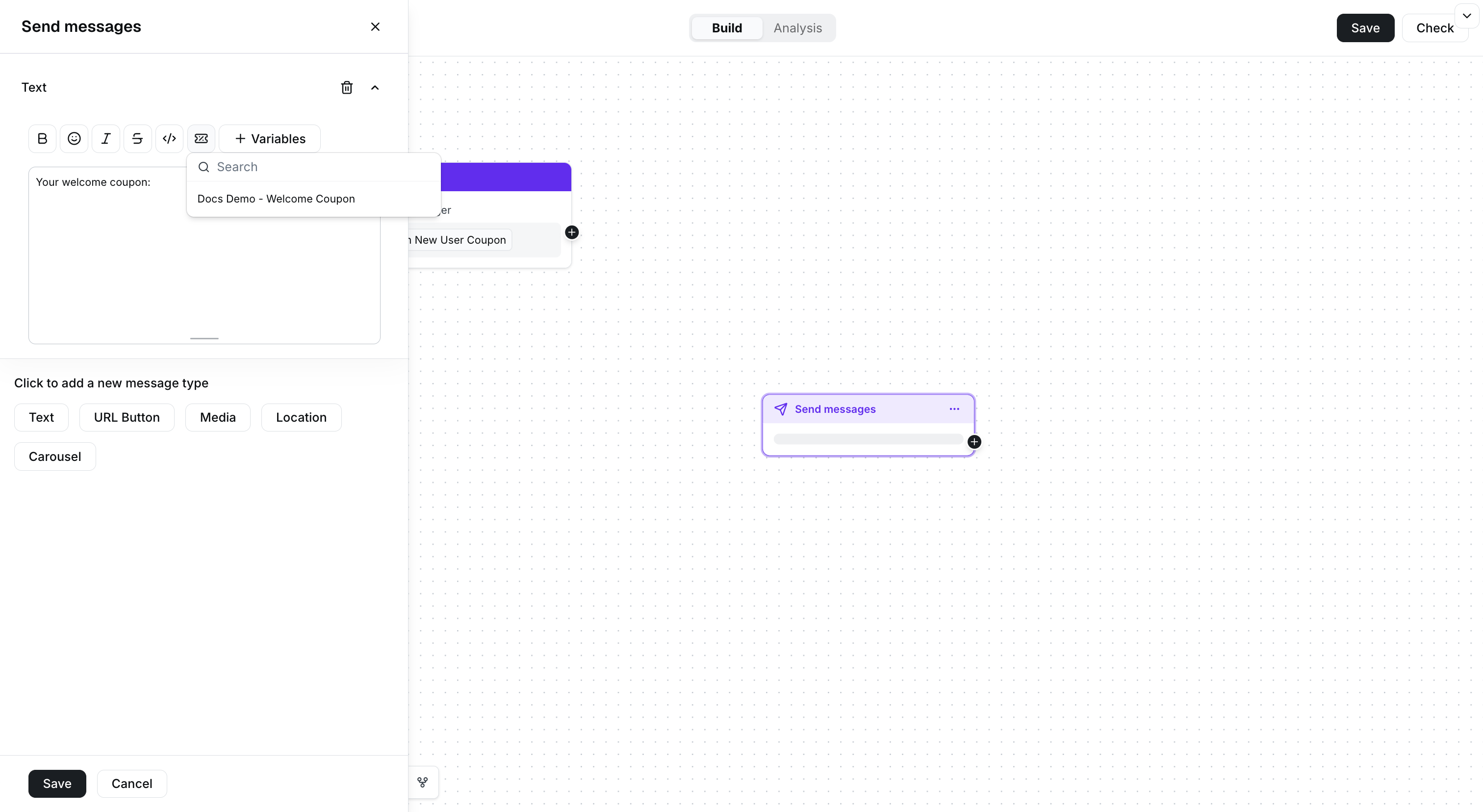
Select the coupon campaign from the Coupons menu.
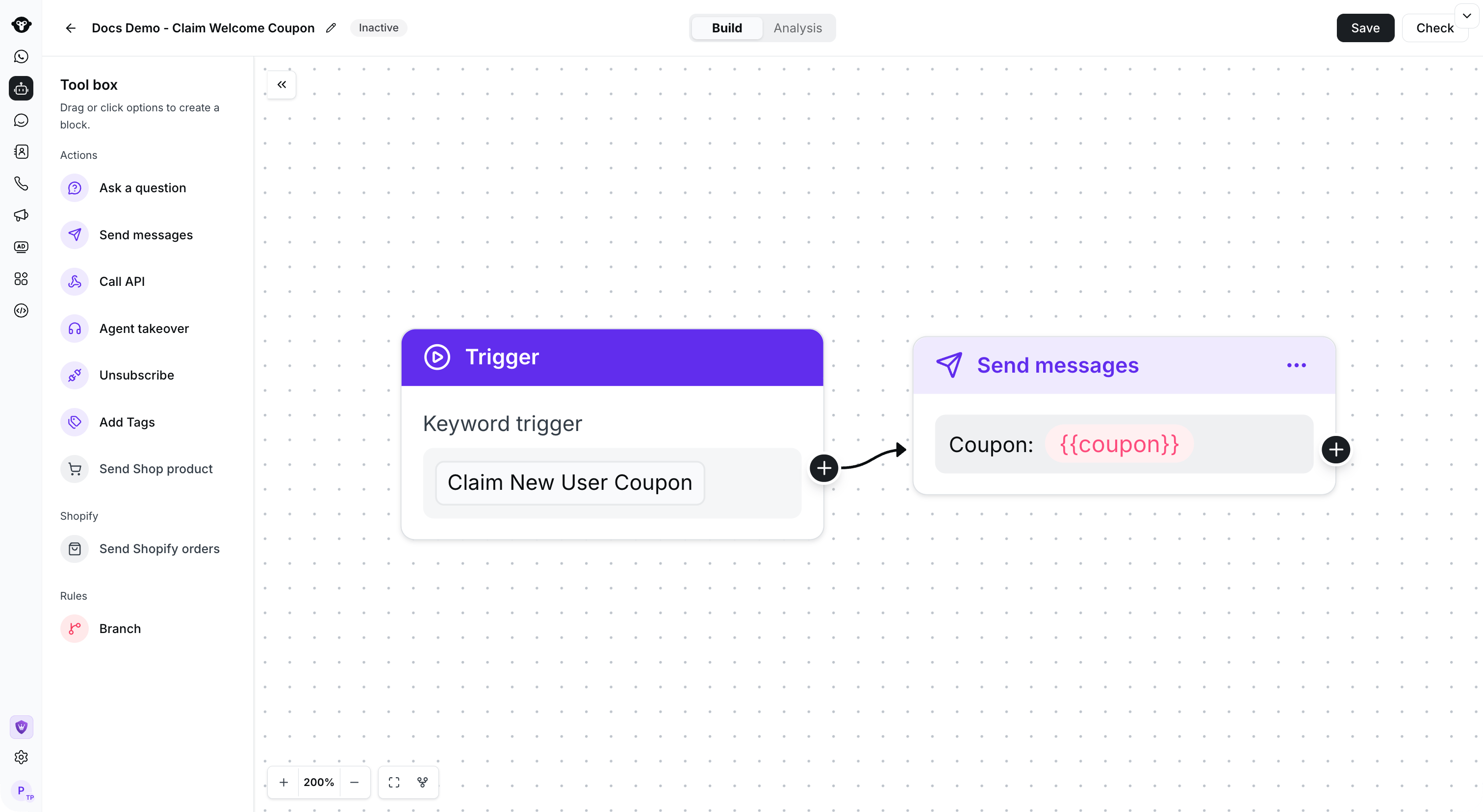
Connect the trigger to the coupon reply and save the flow. This example remains inactive.
Шаг 3. Создание QR-кода для отправки (необязательно, только для сценария получения по QR-коду)
Сгенерируйте QR-код для номера, установите ключевое слово: Claim New User Coupon. См. подробное руководство по настройке ссылки на чат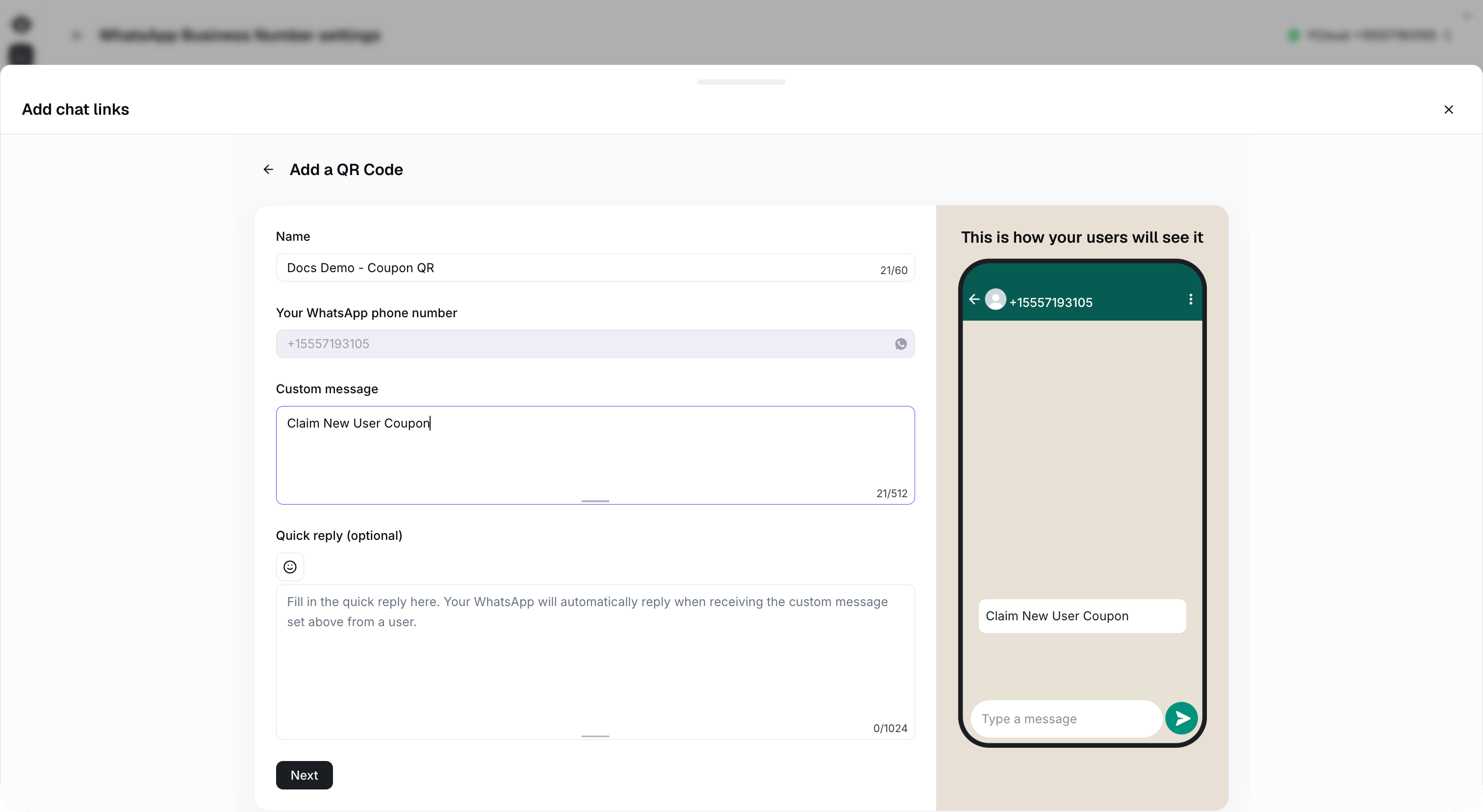
Use the same custom message as the rule-based flow keyword: Claim New User Coupon.