

Antes de comenzar
Asegúrate de que:- Tu cuenta use un plan de pago de YCloud. Las apps personalizadas no están disponibles en el plan gratuito.
- Tu rol pueda acceder a Desarrolladores > Apps personalizadas en el panel de control de YCloud.
- Los números de teléfono de WhatsApp Business que la app necesita ya estén disponibles en tu cuenta de YCloud.
- Sepas qué permisos de API necesita la integración.
- Tengas un endpoint HTTPS accesible públicamente si la app necesita eventos de webhook.
Crear una app
- Inicia sesión en el panel de control de YCloud.
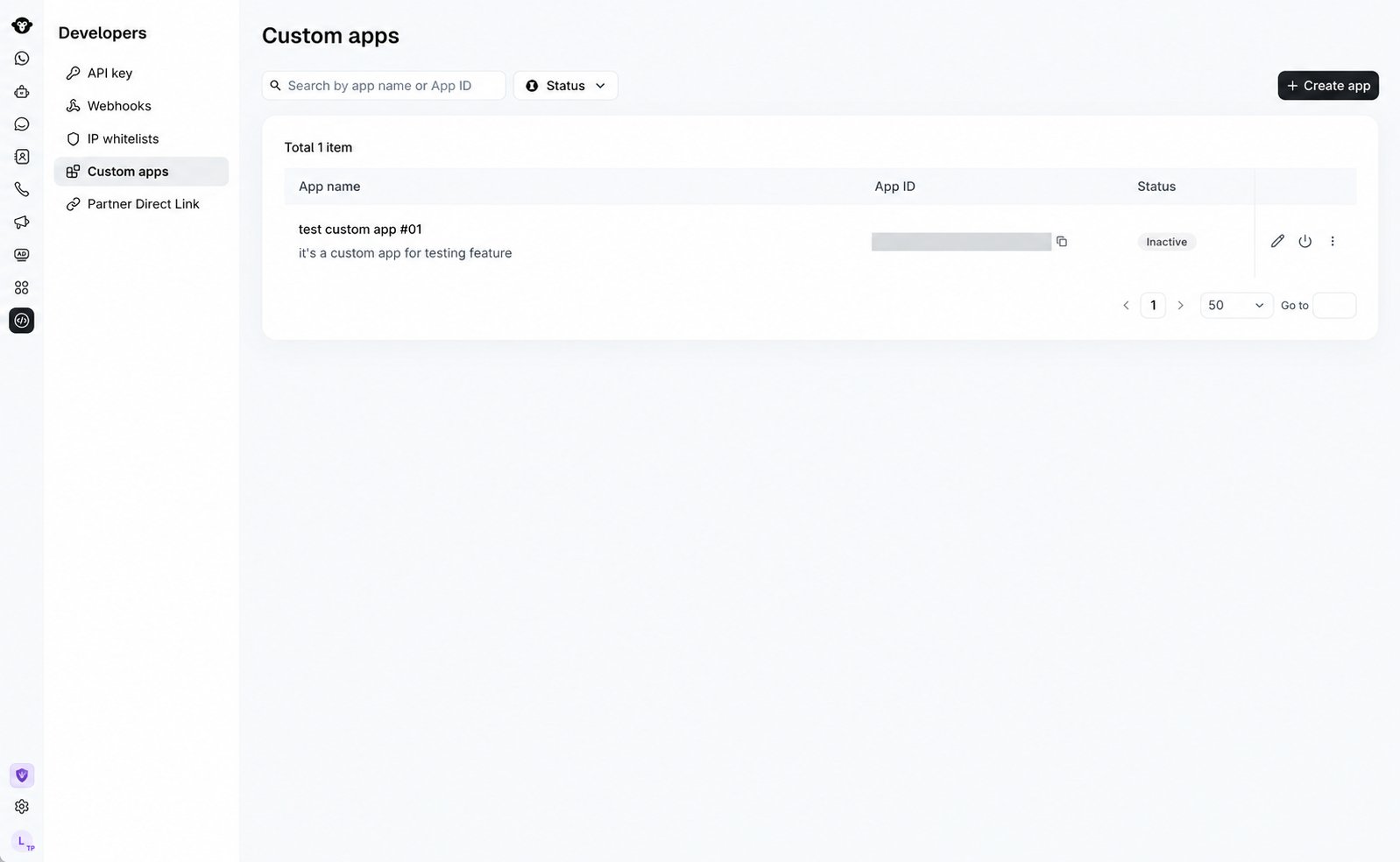
- Ve a Desarrolladores > Apps personalizadas.
- Haz clic en Crear app.
- Introduce un Nombre de la app. El nombre puede contener hasta 64 caracteres.
- Opcional: Introduce una Descripción de hasta 512 caracteres para que tu equipo sepa para qué se utiliza la app.
- Haz clic en Crear.
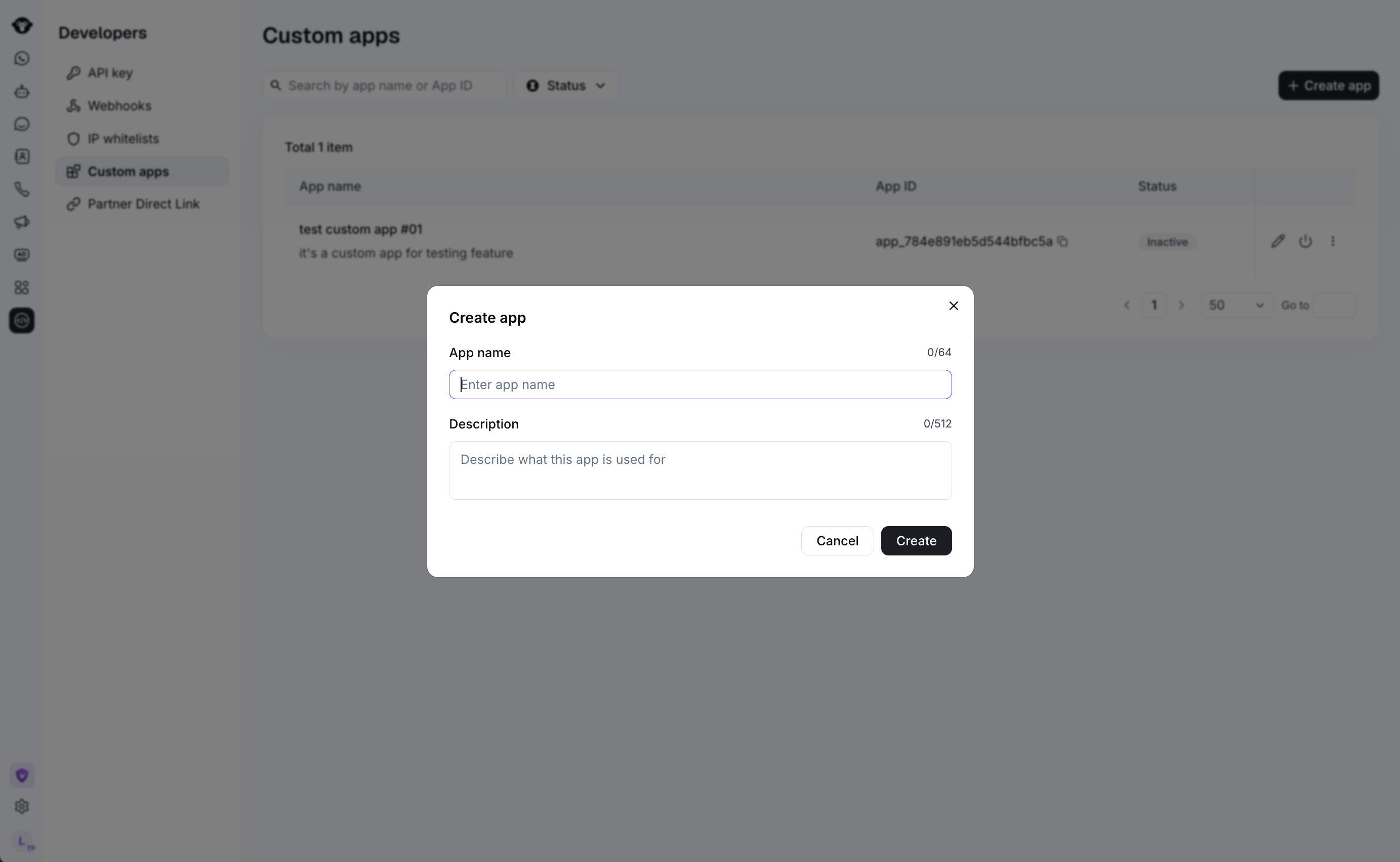
Enter an app name and, optionally, a description before selecting Create.
Asignar números de teléfono de WhatsApp
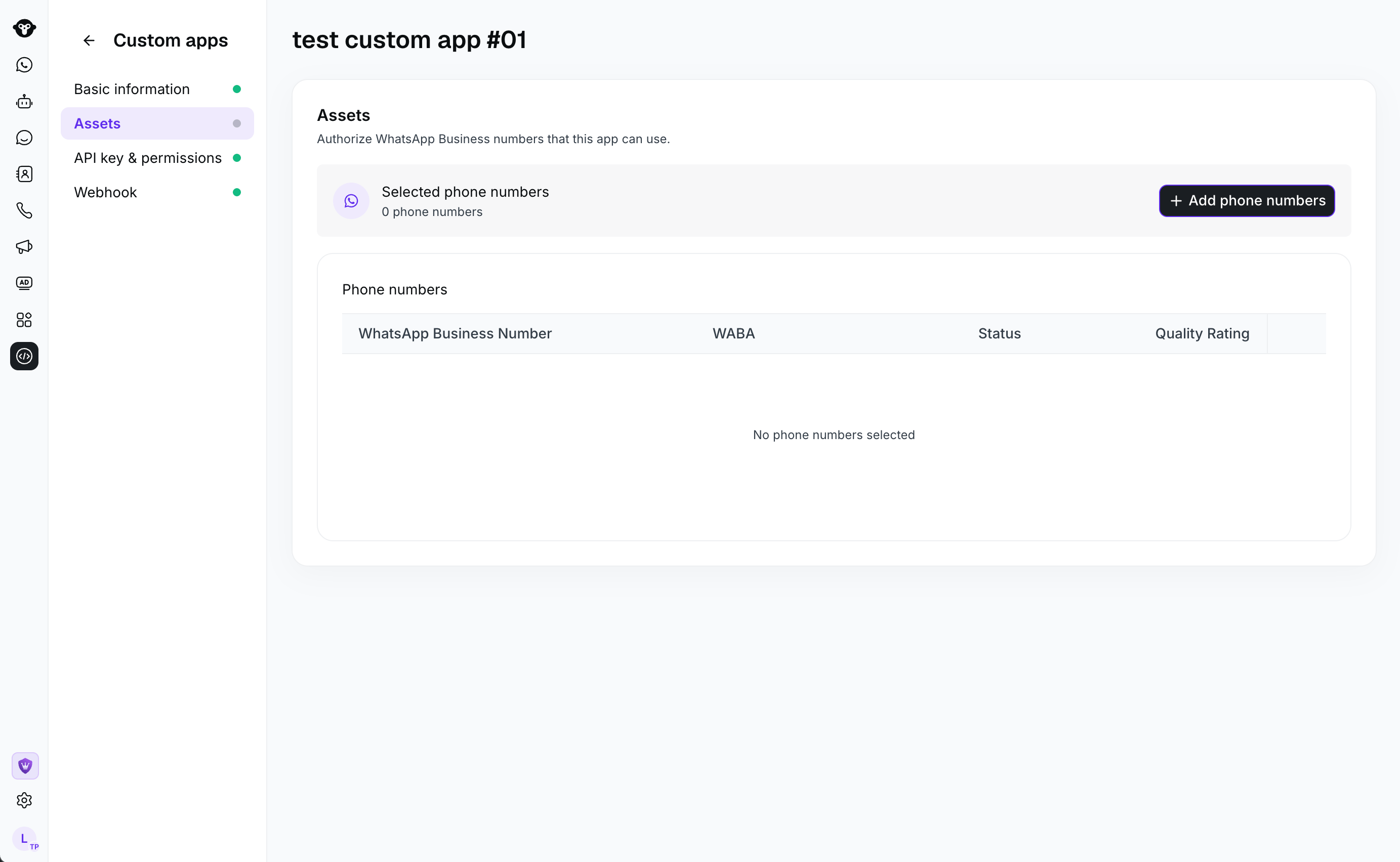
Asigna solo los números de teléfono a los que la integración necesita acceder.- Abre la app y selecciona Recursos.
- Haz clic en Añadir números de teléfono.
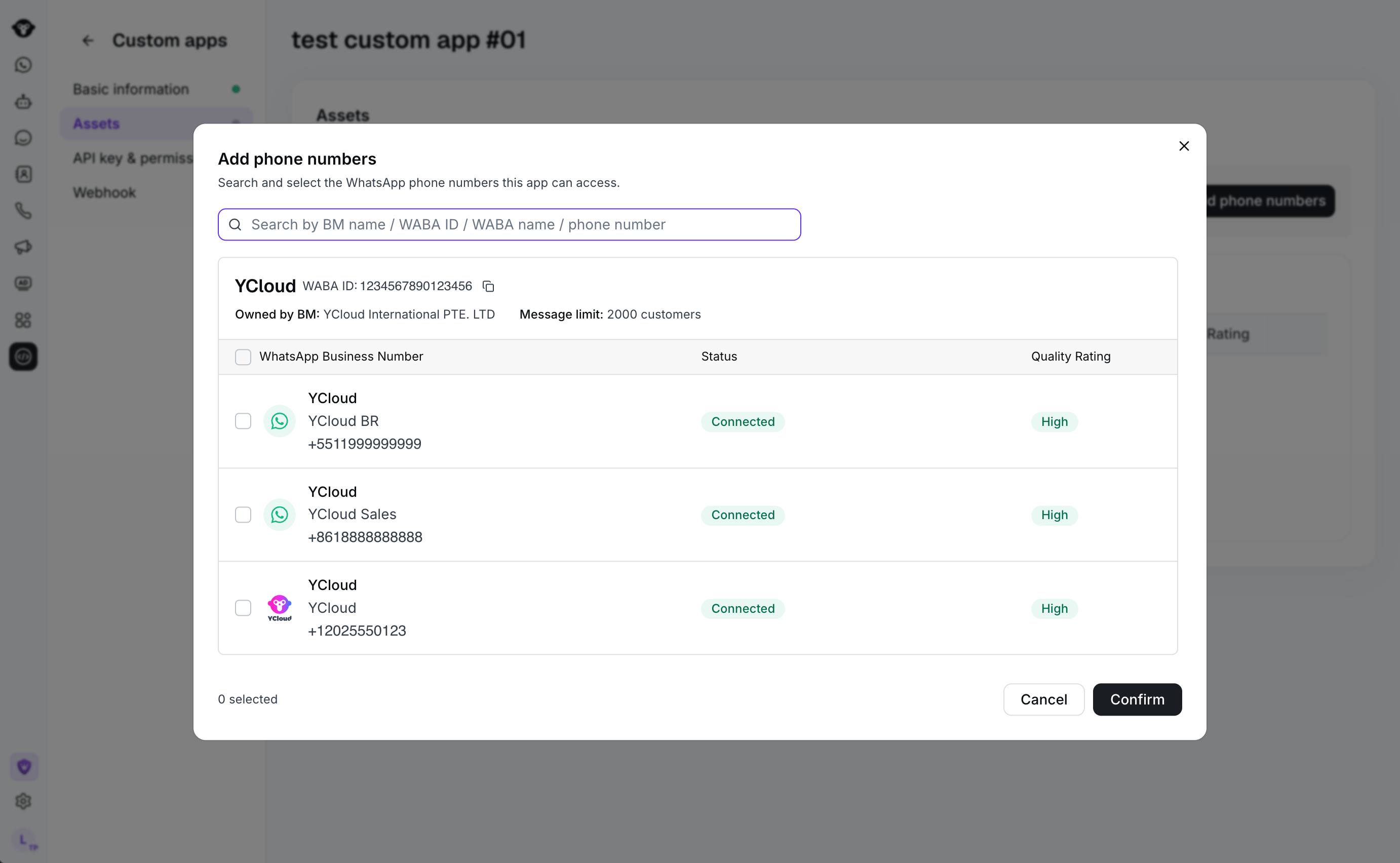
- Busca un número por su nombre de Business Manager, ID de WABA, nombre de WABA o número de teléfono.
- Selecciona uno o más números de teléfono de WhatsApp Business.
- Haz clic en Confirmar.
Configurar la clave de API y los permisos
YCloud muestra la clave de API de la app en Clave de API y permisos. Las claves de apps personalizadas comienzan conyc_ak_. Usa la acción de copiar para guardar la clave de forma segura y luego añade solo los permisos que la integración requiera.
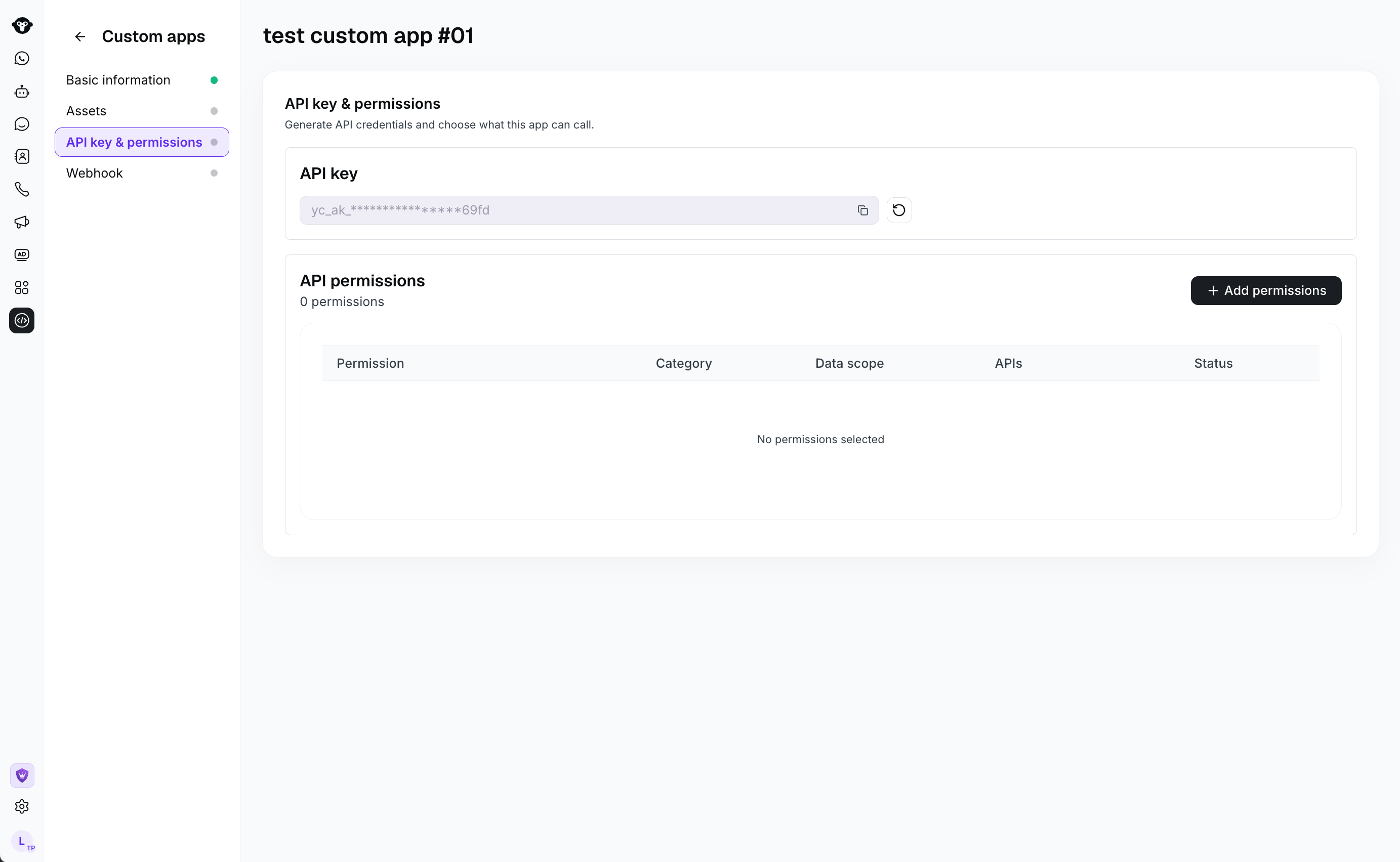
- Selecciona Clave de API y permisos.
- En Permisos de API, haz clic en Añadir permisos.
- Filtra por categoría o busca por nombre de permiso o alcance.
- Selecciona cada permiso requerido. Por ejemplo, los permisos de contactos se dividen en alcances de lectura, creación o actualización y eliminación.
- Haz clic en Confirmar.
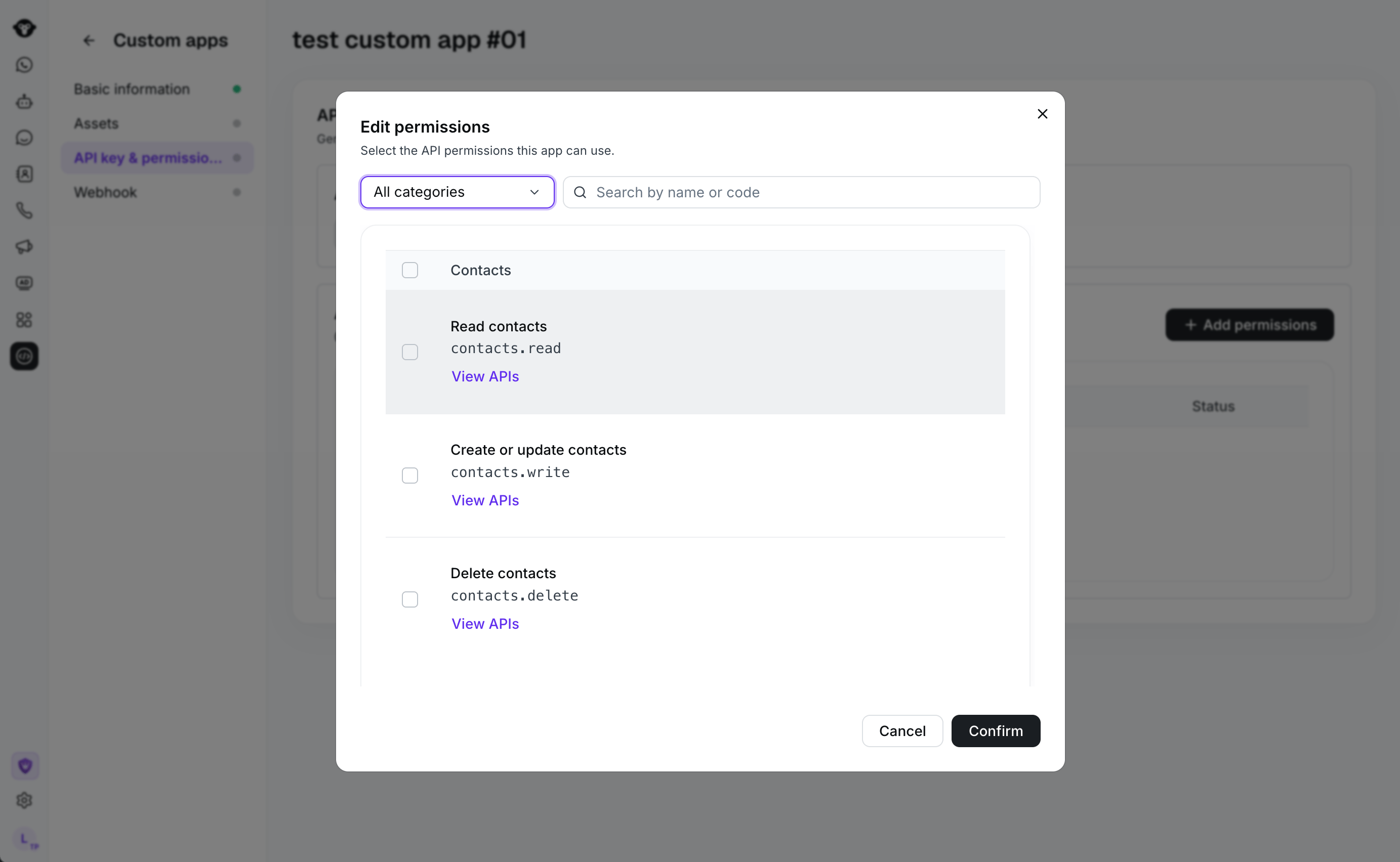
X-API-Key y úsala únicamente desde código confiable del lado del servidor. YCloud comprueba que la app esté activa y que la solicitud coincida con uno de sus permisos de API seleccionados. Cuando una API opera sobre un recurso de WhatsApp, YCloud también comprueba que la app pueda acceder al número de teléfono o WABA correspondiente.
No todas las API de YCloud están disponibles para apps personalizadas. Una API que no aparezca en el selector de permisos se denegará para una clave de app personalizada. Las claves de apps personalizadas tampoco se pueden combinar con el encabezado X-Managed-Account-ID.
Consulta Autenticación para ver las pautas sobre el encabezado de solicitud y el manejo de credenciales.
Configurar webhooks
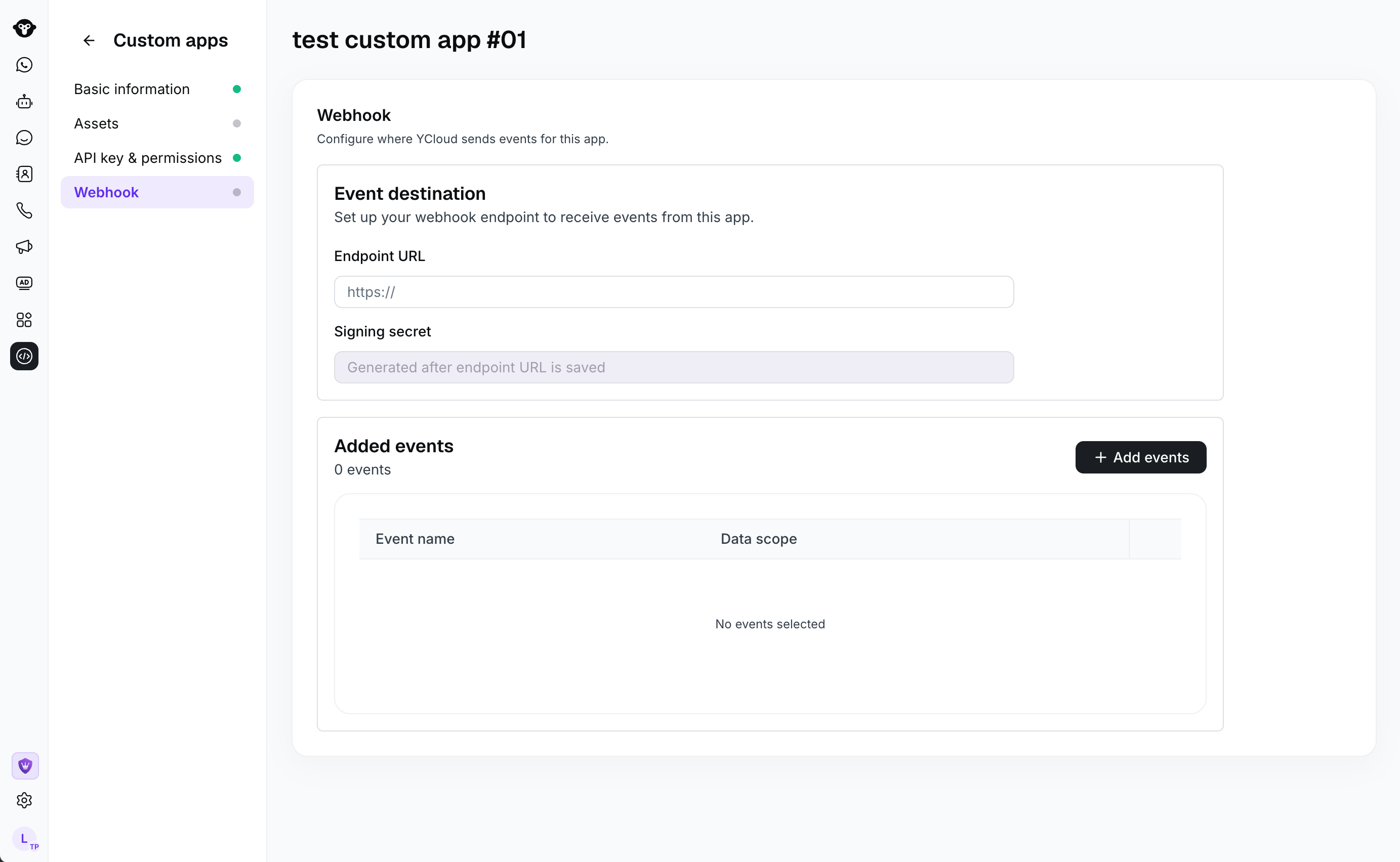
Configura un destino dedicado para los eventos que necesita esta app. Los webhooks de la app son independientes de los endpoints de webhook configurados en Desarrolladores > Webhooks.- Selecciona Webhook.
- Introduce tu endpoint HTTPS público en URL del endpoint y guárdalo.
- Guarda el Secreto de firma generado de forma segura.
- En Eventos añadidos, haz clic en Añadir eventos.
- Filtra por categoría o busca por nombre de evento o tipo de evento.
- Selecciona los eventos que tu endpoint debe recibir.
- Si un evento ofrece opciones de alcance de datos, elige el alcance que se adapte a tu integración.
- Haz clic en Confirmar.
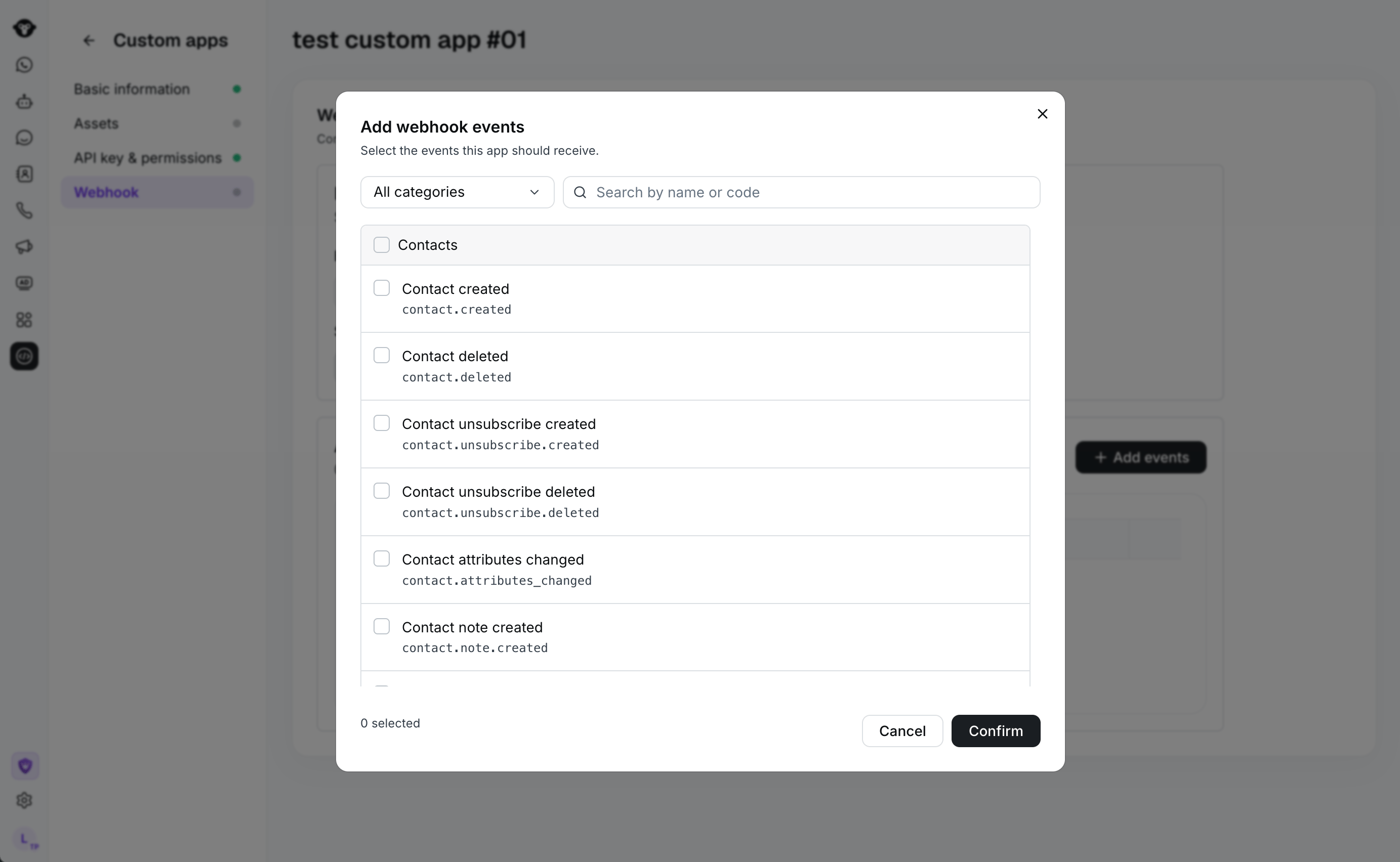
2xx a la brevedad. Consulta Configurar webhooks para obtener información sobre la validación de firmas, la gestión de entregas y directrices de seguridad. Consulta Cargas útiles de eventos de webhook para ver los esquemas de eventos.
Habilitar y verificar la app
Antes de utilizar la app en producción:- Confirma que la app contenga los números de teléfono de WhatsApp Business previstos.
- Revisa cada permiso de la API y elimina el acceso que la integración no necesite.
- Regresa a Desarrolladores > Apps personalizadas y habilita la app desde su menú de acciones.
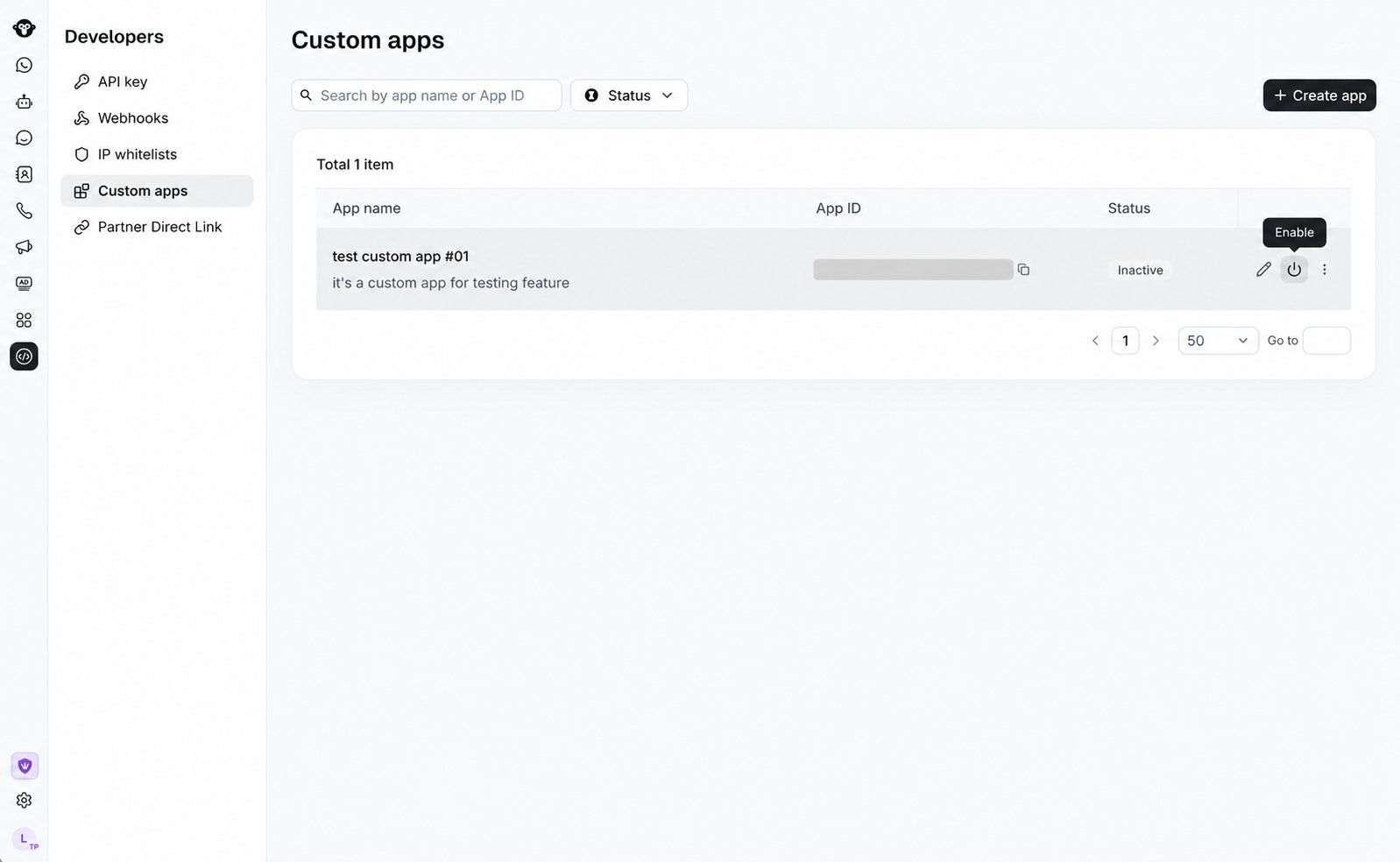
- Confirma que el estado de la app sea Activo.
- Envía una solicitud de prueba con la clave de API de la app desde un entorno seguro del lado del servidor.
- Activa un evento seleccionado y confirma que tu endpoint lo valide y procese.