

Qué puede hacer
- Sincronizar datos seleccionados de contactos de YCloud con HubSpot.
- Sincronizar los cambios de propietario de los contactos entre YCloud y HubSpot.
- Ver datos seleccionados de contactos de HubSpot en la Bandeja de entrada de YCloud.
- Abrir la Bandeja de entrada de YCloud desde un contacto de HubSpot para ver y gestionar conversaciones de WhatsApp.
- Guardar conversaciones individuales aptas de WhatsApp en la cronología de contactos de HubSpot.
- Enviar plantillas de WhatsApp mediante un flujo de trabajo de HubSpot.
Conectar HubSpot
- En YCloud, abra Integrations y seleccione HubSpot.
- Complete el flujo de autorización de HubSpot para conectar su cuenta.
- Vuelva a YCloud y compruebe el estado actualizado de la conexión de HubSpot.

Select Install on the HubSpot card to begin connecting your account.

HubSpot account authorization completed.
Sincronizar contactos y propietarios
Utilice el mapeo de campos de contacto para elegir los datos de contacto que YCloud sincroniza con HubSpot. El sistema mantiene el mapeo entre Contact ID yycloud_contact_id; este mapeo no se puede editar ni eliminar.
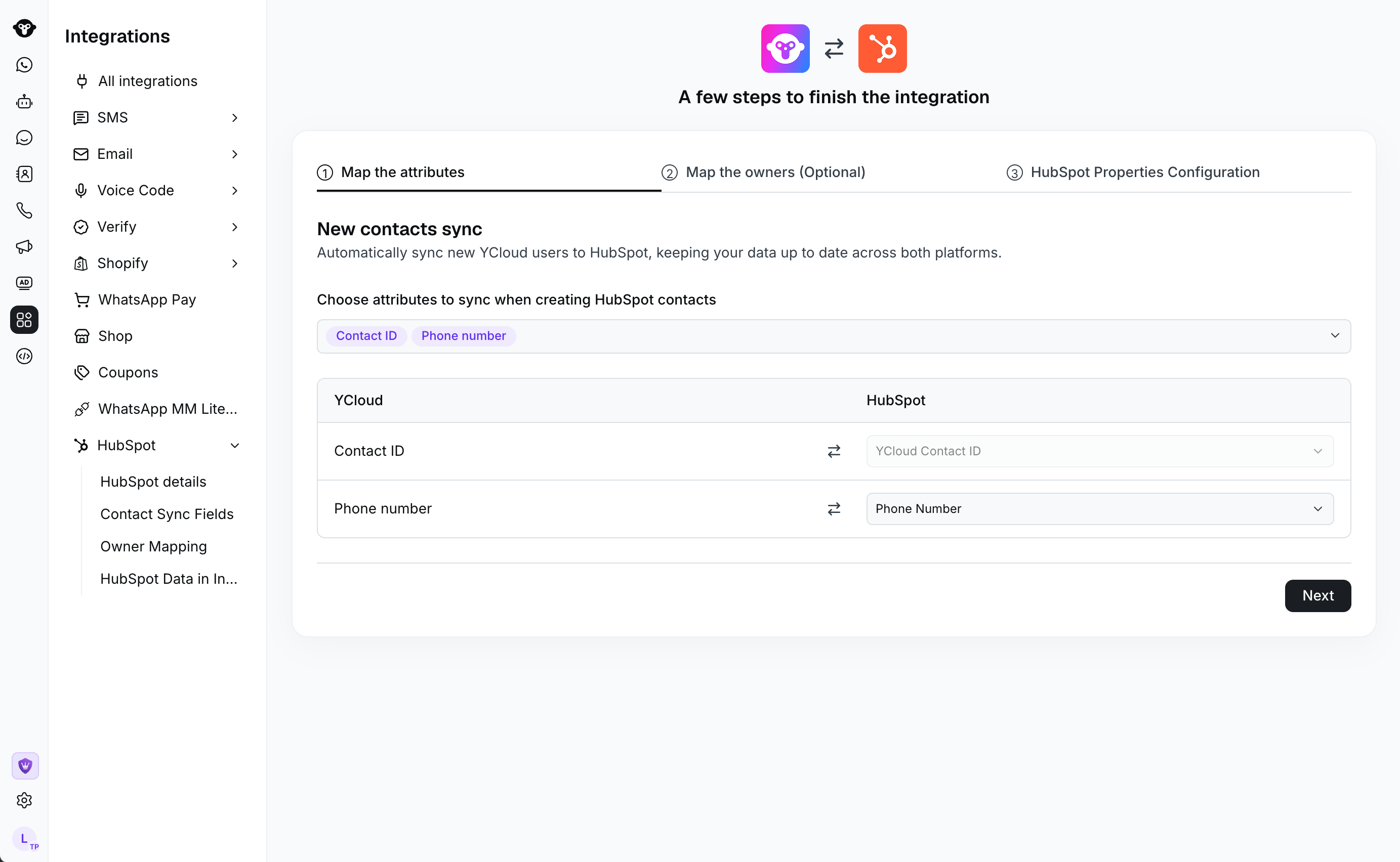
Choose the contact fields to sync from YCloud to HubSpot.
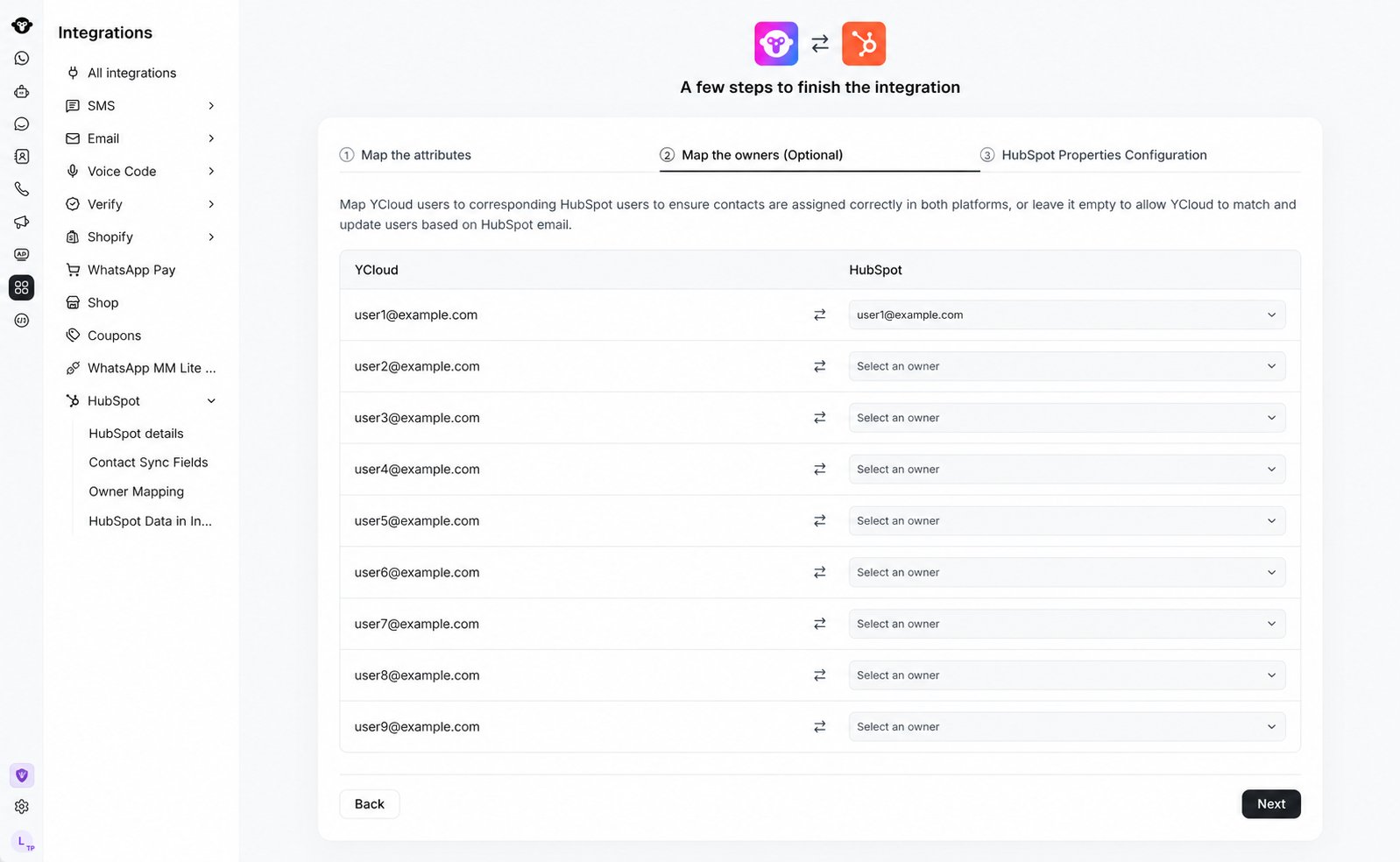
Map YCloud users to their corresponding HubSpot owners.
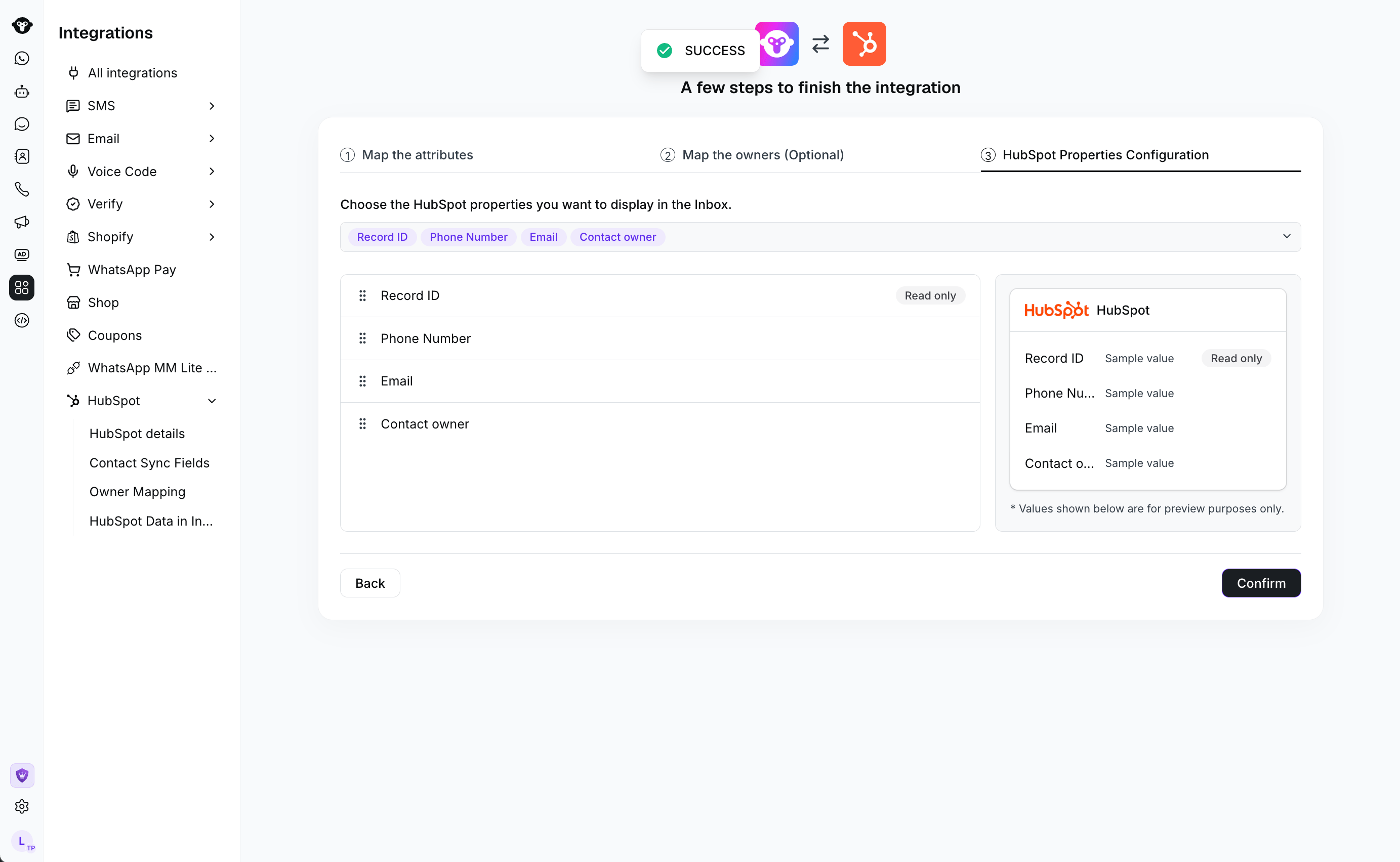
Choose the HubSpot properties to display in YCloud Inbox.
Ver datos de HubSpot en la Bandeja de entrada de YCloud
Puede configurar los datos de los contactos de HubSpot para que aparezcan en el área de detalles del contacto de la Bandeja de entrada de YCloud. Esto proporciona a los agentes contexto de HubSpot mientras trabajan en YCloud, sin necesidad de convertir cada propiedad de HubSpot en un campo de YCloud. Esto es diferente de abrir la Bandeja de entrada de YCloud dentro de HubSpot. En este caso, trabaja en YCloud y visualiza la información de HubSpot junto al contacto.Chatear en HubSpot
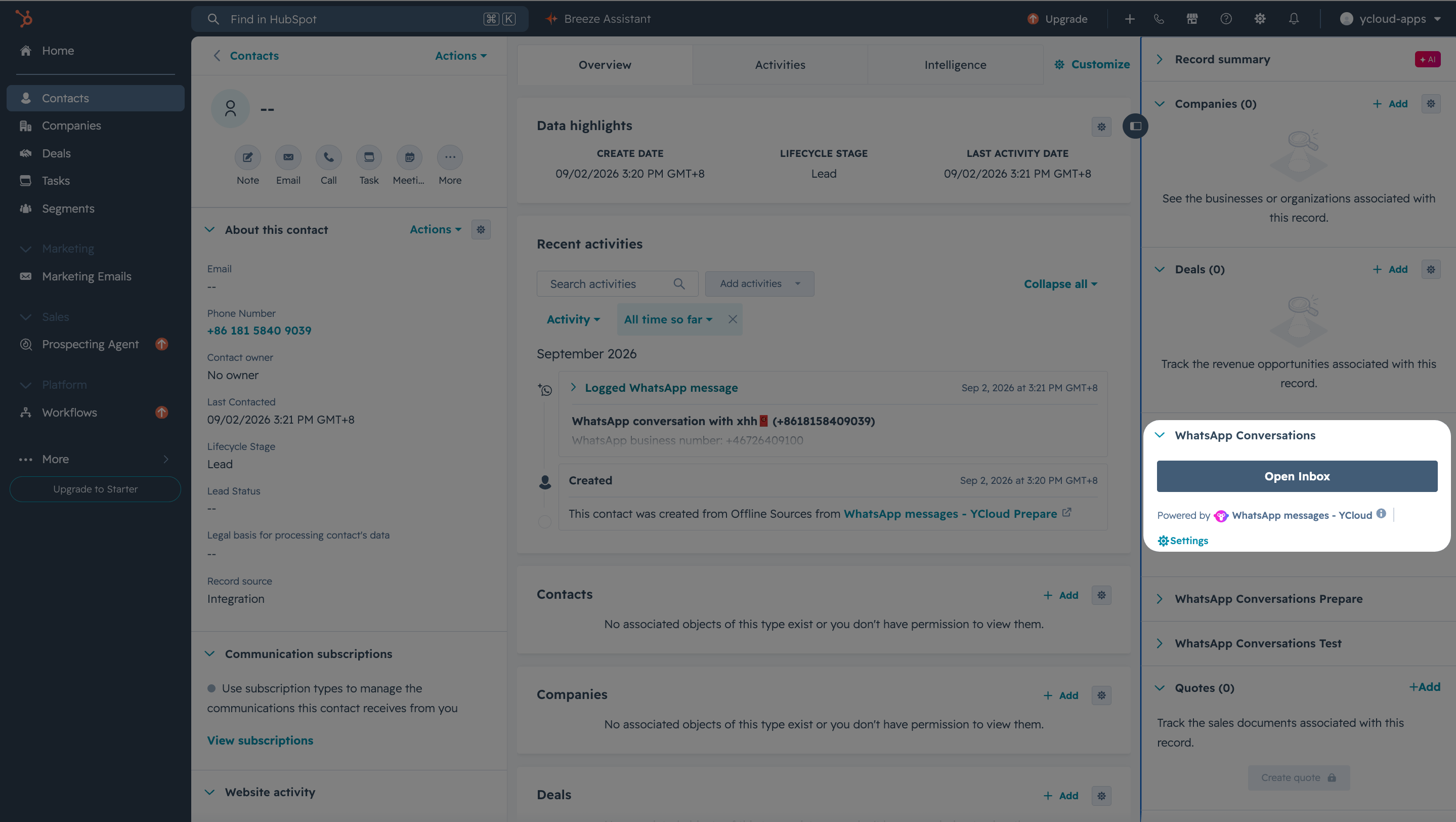
Sincronizar conversaciones con la cronología
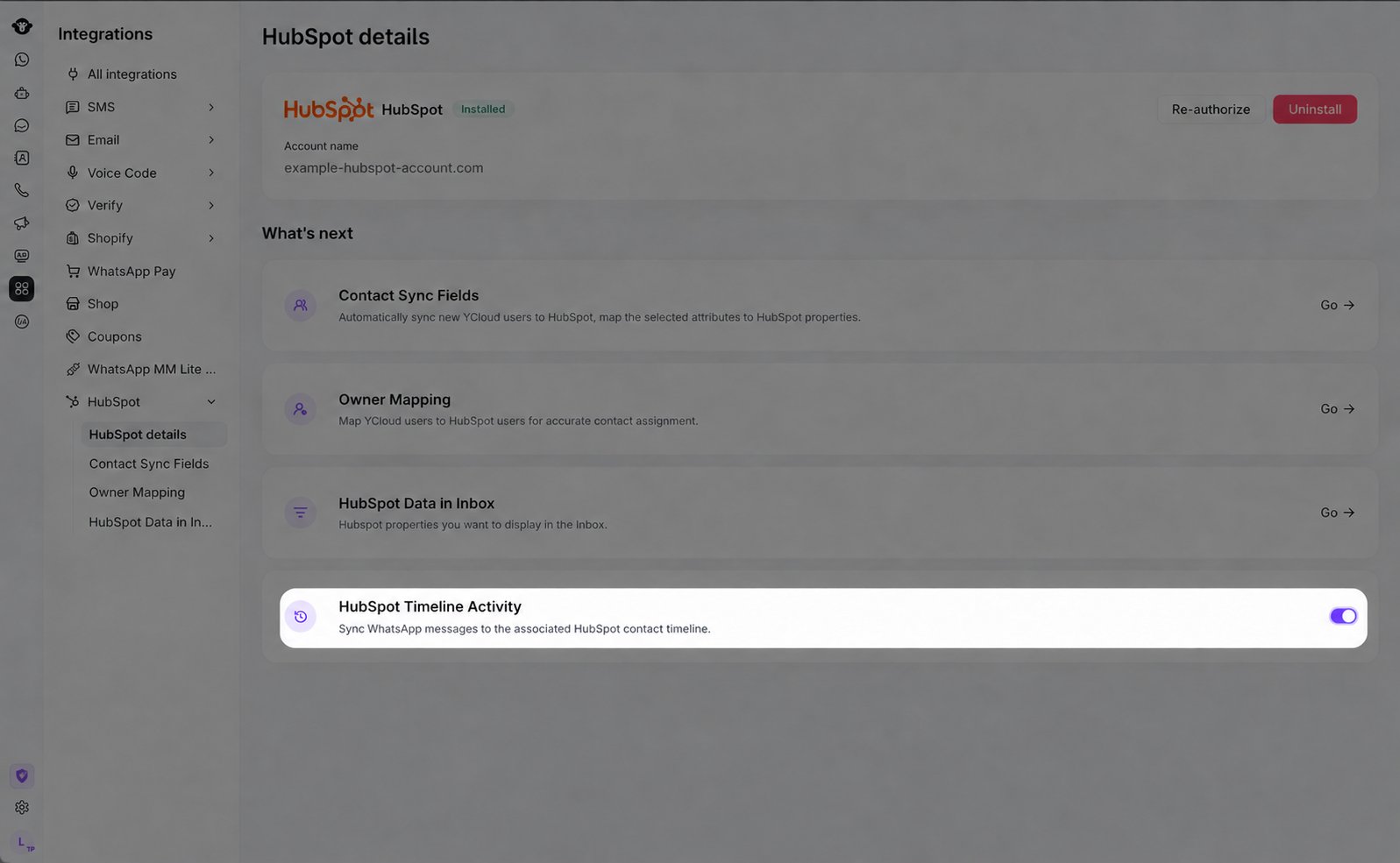
Turn on HubSpot Timeline Activity to sync WhatsApp messages to HubSpot.
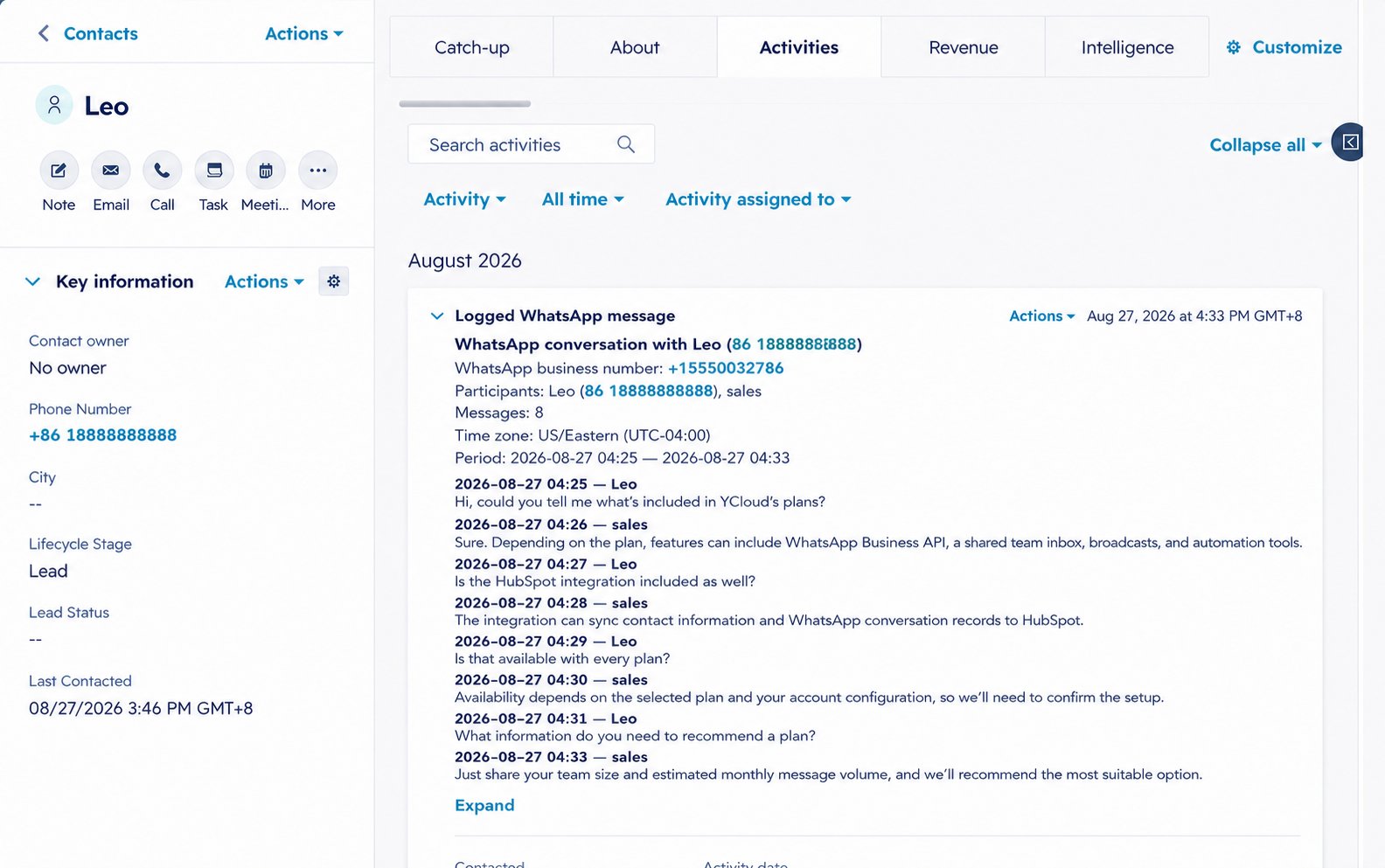
Enviar plantillas desde flujos de trabajo
- Agrega la acción de plantilla de WhatsApp de YCloud a un flujo de trabajo de HubSpot.
- Configura el número comercial remitente, el destinatario, la plantilla aprobada, el idioma y las variables de plantilla requeridas.
- Usa un contacto de prueba que controles para verificar el mensaje antes de activar el flujo de trabajo para los clientes.
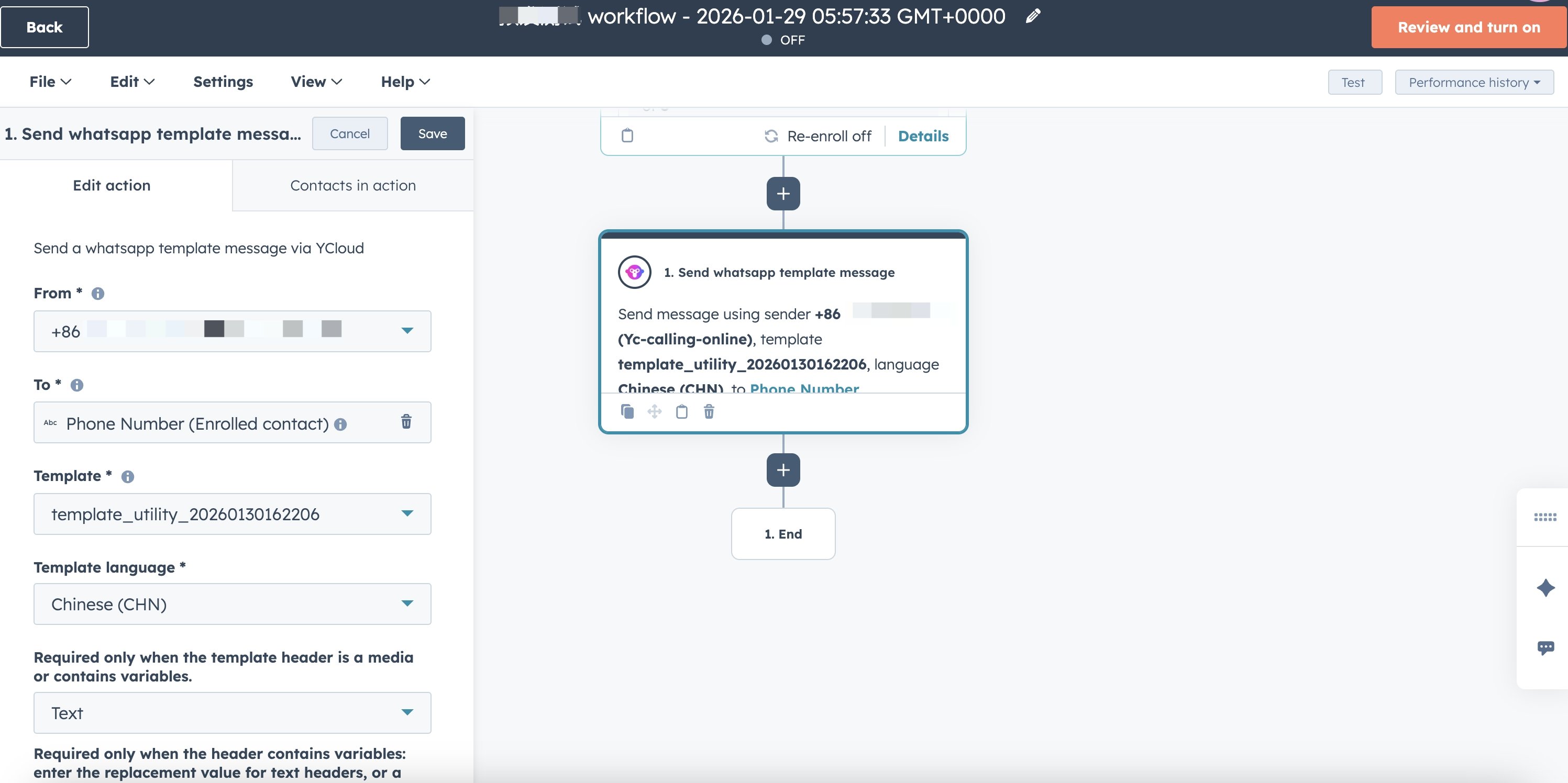
Configure the YCloud WhatsApp template action in a HubSpot workflow.
Preguntas frecuentes
¿Qué planes de YCloud admiten la integración con HubSpot?
¿Qué planes de YCloud admiten la integración con HubSpot?
La integración con HubSpot está disponible en los planes YCloud Pro y Enterprise.
¿Por qué no se sincroniza el propietario de un contacto?
¿Por qué no se sincroniza el propietario de un contacto?
Para los cambios realizados en YCloud, comprueba que el contacto tenga un propietario válido y que esté mapeado a un propietario de HubSpot. Si falta alguna de estas condiciones, YCloud omite el campo del propietario mientras que el resto de los datos de contacto mapeados continúan sincronizándose. Esta sincronización no rellena retroactivamente las asignaciones de propietarios históricas ni resuelve ediciones simultáneas de propietarios en ambos sistemas.
¿Cambiar el propietario en HubSpot reasigna una conversación en la bandeja de entrada de YCloud?
¿Cambiar el propietario en HubSpot reasigna una conversación en la bandeja de entrada de YCloud?
No necesariamente. Los cambios de propietario se sincronizan con el propietario del contacto en YCloud. La asignación de conversaciones en la bandeja de entrada sigue las reglas de asignación correspondientes al número comercial.
¿Por qué falta un mensaje de WhatsApp en la cronología de HubSpot?
¿Por qué falta un mensaje de WhatsApp en la cronología de HubSpot?
Comprueba que la Actividad de la cronología ya estuviera habilitada cuando se creó el mensaje, que la autorización de HubSpot esté activa, que el contacto esté mapeado y que el mensaje sea un mensaje directo admitido.
¿Qué sucede cuando desconecto HubSpot?
¿Qué sucede cuando desconecto HubSpot?
Al desconectar, se eliminan la autorización de HubSpot, los mapeos de propietarios, la configuración de visualización de contactos y los mapeos de campos de contactos guardados en YCloud. Revisa y vuelve a configurar estos ajustes después de volver a conectar.