

1. Abrir Campaign Analytics
Ve a Campaign y busca la Campaign finalizada. En la columna Action , selecciona Analytics.
Open Analytics for a completed Campaign.
2. Revisar y exportar datos
Usa Analytics para ver el resumen de la Campaign. Selecciona un estado o un botón rastreado para abrir Logs con los registros relacionados. Si tienes permiso para exportar registros de Campaign, selecciona Export en Analytics > Logs para exportar los detalles de la Campaign. Completa la verificación de seguridad si se te solicita, selecciona la zona horaria para el archivo exportado y envía la tarea. Una vez creada la tarea con éxito, puedes continuar con otras tareas. Haz clic en tu avatar en la esquina inferior izquierda y selecciona My exports para comprobar su estado y descargar el archivo generado. Para conocer el estado de la tarea, las descargas, la validez del archivo y la resolución de problemas, consulta My exports.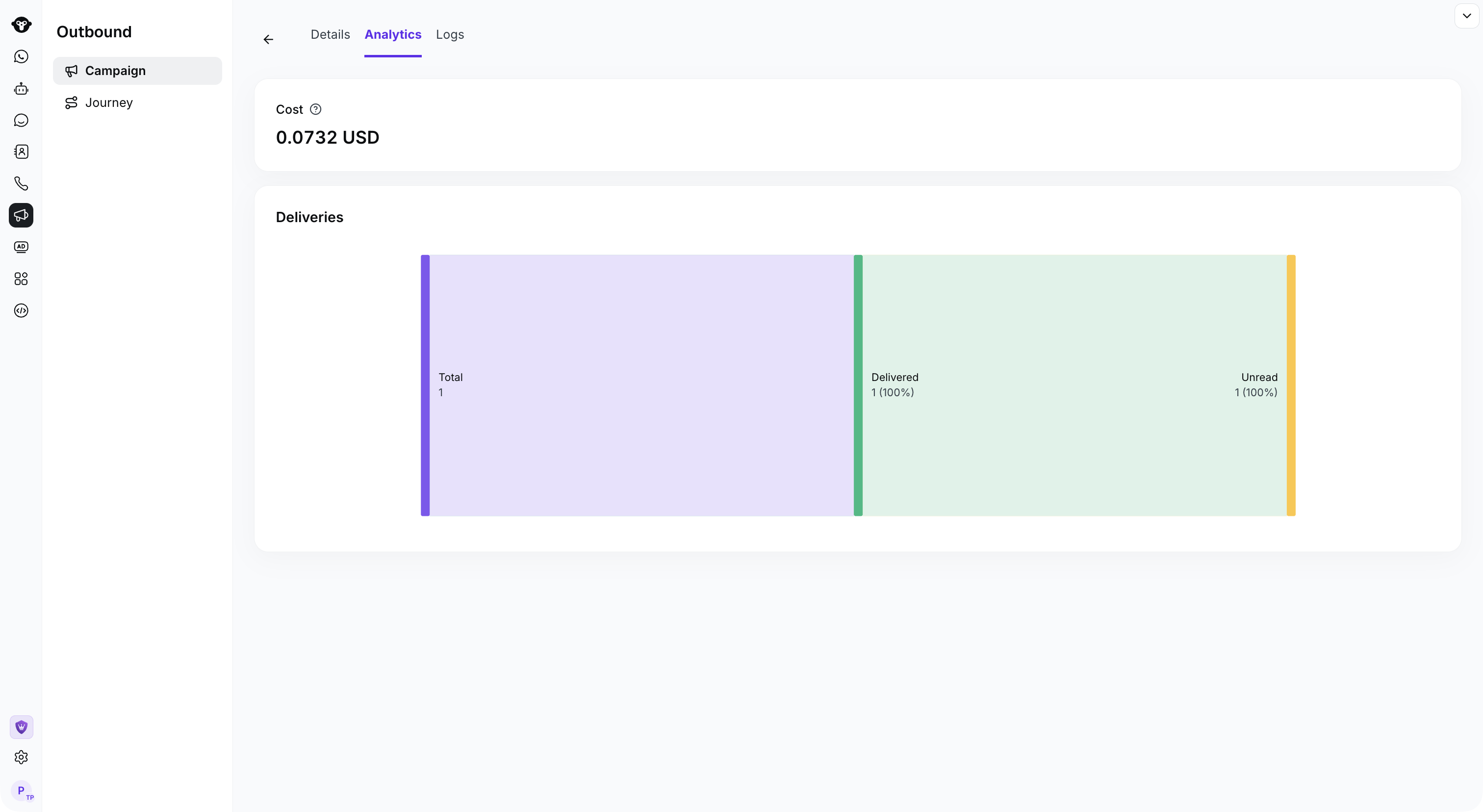
Review actual delivery results in Campaign Analytics.
Métricas de Campaign
Estas métricas no son mutuamente excluyentes. Por ejemplo, un mensaje registrado como Read también se incluye en Delivered, por lo que no debes sumar los valores de las métricas mostradas.