

¿Por qué usar WhatsApp para la verificación?
Añade otro canal de entrega junto con SMS
WhatsApp permite que los clientes reciban códigos por internet cuando la recepción de SMS no es confiable. Solo necesitan WhatsApp y una conexión a internet activa.Reduce los pasos de ingreso del código
Los botones para copiar el código reducen la transcripción manual. Las experiencias de un toque (one-tap) y de cero toques (zero-tap) pueden reducir el cambio de aplicaciones en apps Android compatibles e integradas.Optimiza el coste de una verificación completada
Compara los costes totales por canal por verificación correcta según el mercado, incluidas las tarifas de autenticación, las tarifas de autenticación internacional aplicables, los cargos de YCloud y el respaldo por SMS. Meta cobra por los mensajes entregados; un mensaje no entregado no genera la tarifa de mensaje de Meta correspondiente. Otros cargos dependen de tu plan de YCloud. Consulta precios de WhatsApp y precios de Meta.Ubica el abandono en el flujo de verificación
Rastrea la aceptación de la API, la entrega de mensajes y la verificación correcta por separado para identificar los puntos de abandono. Tu backend debe rechazar códigos caducados, reutilizados o no válidos.Antes de empezar
- Inicia sesión en YCloud y conecta una WABA y un remitente.
- Prepara la lógica de solicitud, generación, almacenamiento y validación de códigos. Esta guía utiliza la API de mensajes de WhatsApp; tu sistema gestiona el ciclo de vida del código. Para el servicio de verificación de YCloud, consulta Verify.
- Prepara una clave de API del lado del servidor y un receptor de webhooks.
- Usa un destinatario de prueba que haya solicitado el código. Una solicitud de código no constituye una autorización para marketing posterior.
- Configura un canal de SMS e implementa las reglas de respaldo en tu backend.
1. Elige la experiencia del código
| Experiencia e integración | Ejemplo |
|---|---|
| Copiar código Copia en WhatsApp y luego pega en tu sitio web o app. Funciona en todas las plataformas. Entrada de código y validación en el backend. | 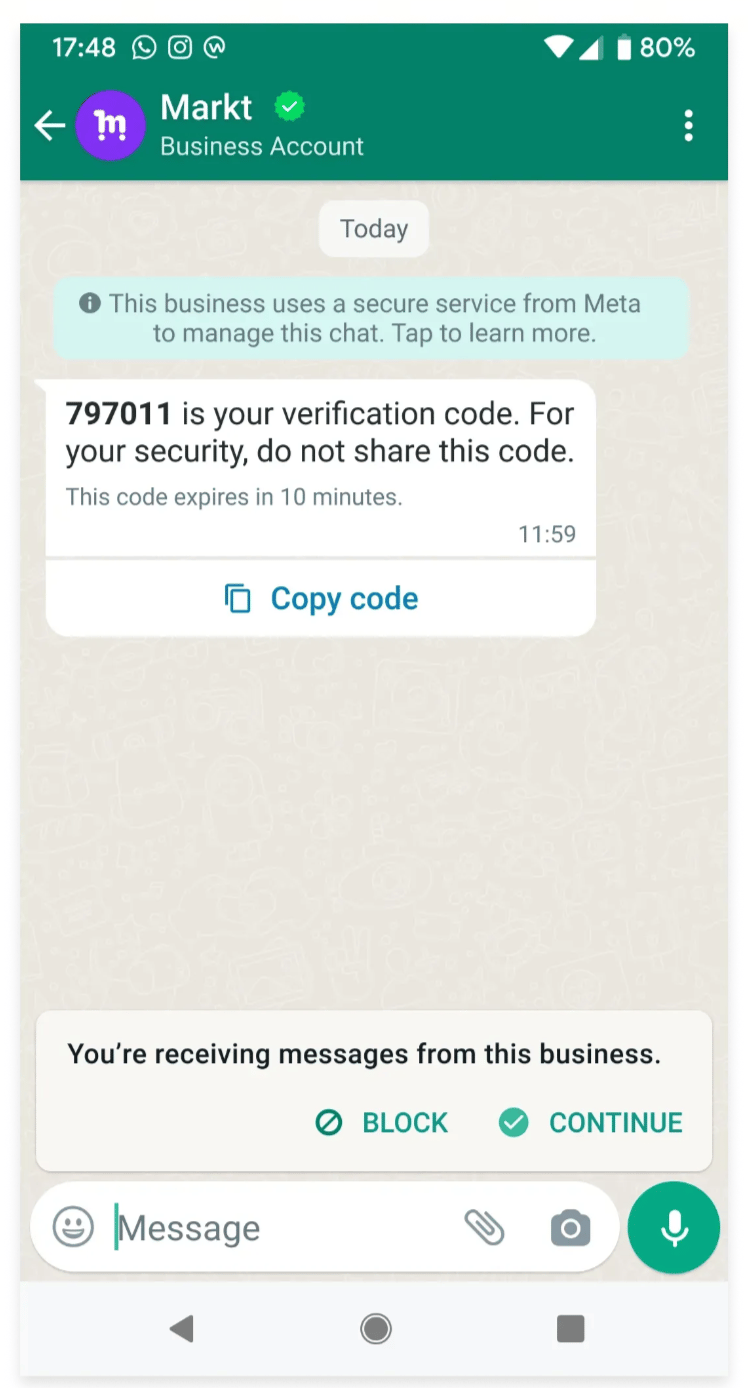 |
| Un toque / Autorrelleno Toca Autofill para transferir el código a tu app de Android. Integra el SDK de OTP para Android de Meta y configura el nombre de tu paquete y el hash de la clave de firma de la app. | 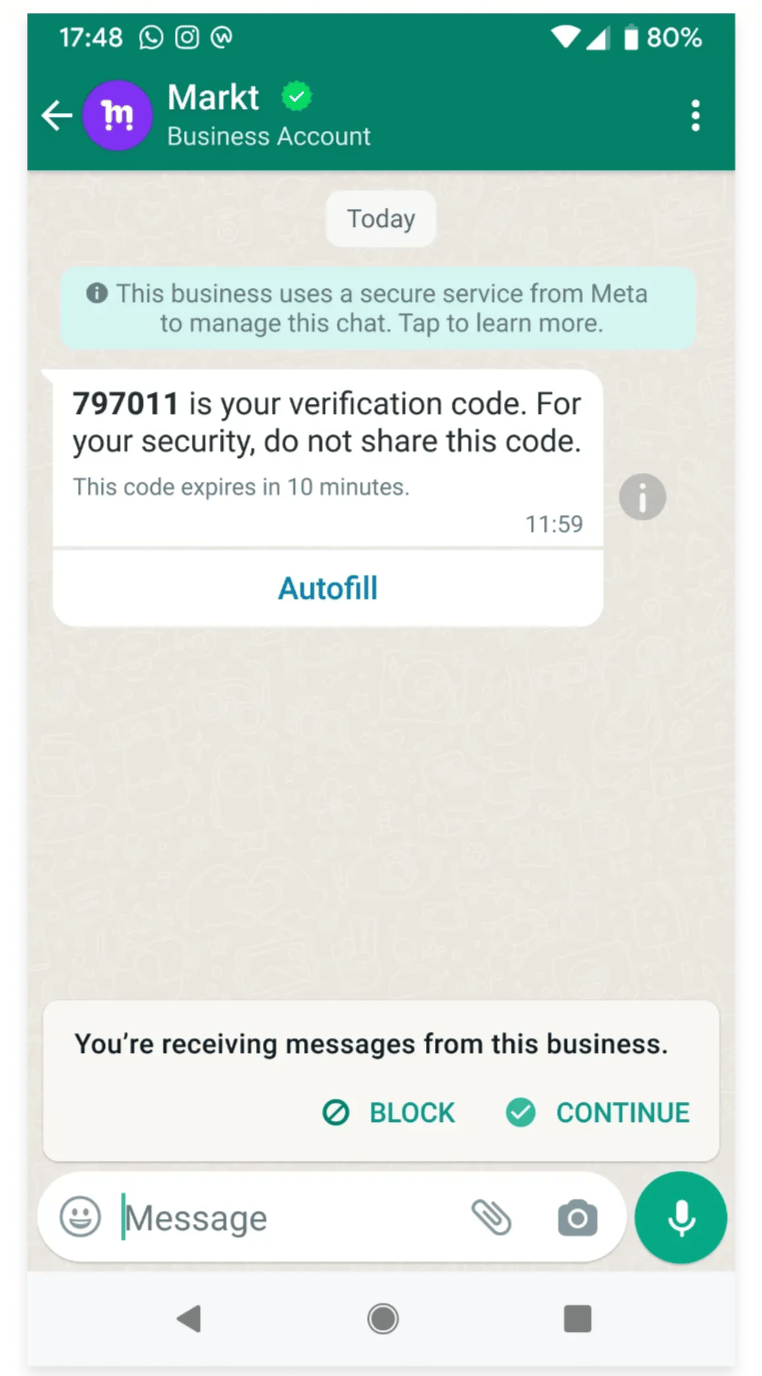 |
| Cero toques Tu app de Android recibe el código sin cambiar a WhatsApp ni pulsar ningún botón. Integra el SDK de OTP para Android de Meta, configura el nombre de tu paquete y el hash de la clave de firma de la app, y acepta los términos de cero toques. | 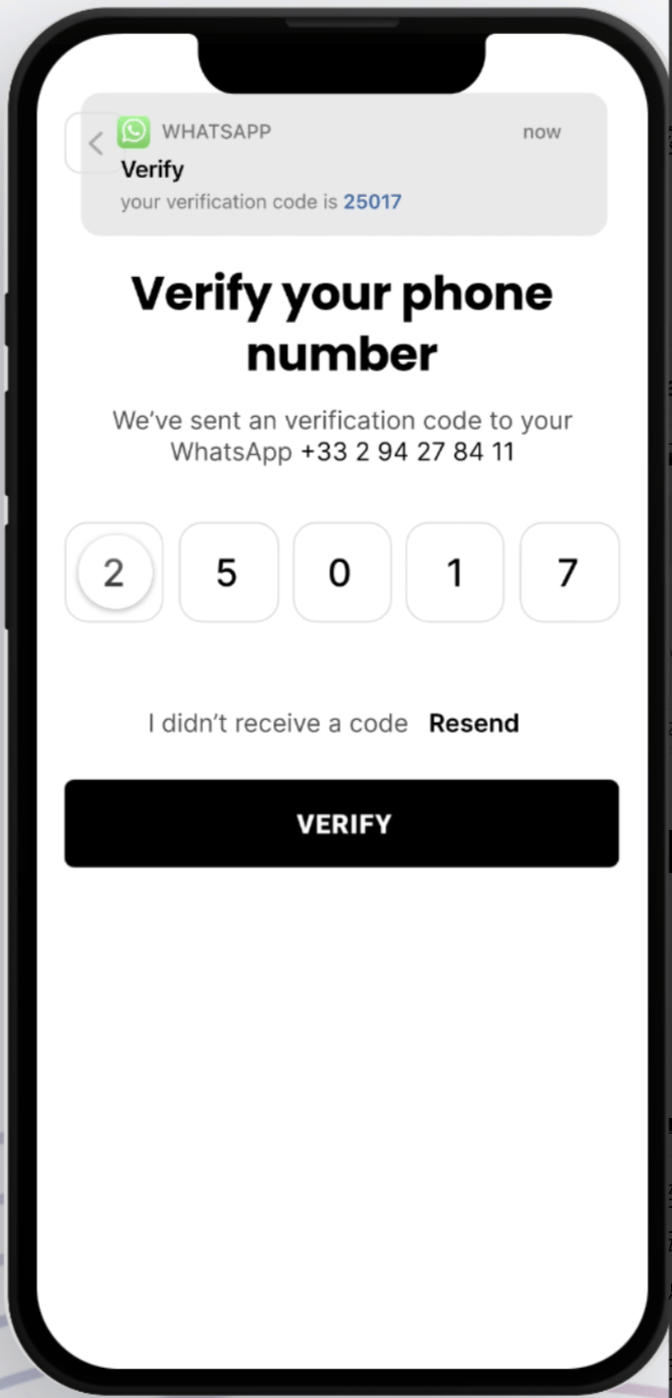 Pantalla ilustrativa de ingreso de código. Cero toques requiere Android. |
2. Crea una plantilla de autenticación
Selecciona la WABA, el nombre y el idioma
Abre Templates para la WABA correspondiente en YCloud, selecciona Add Template y elige Authentication. Usa letras minúsculas, dígitos y guiones bajos para un nombre comologin_verification. Elige el idioma de tu cliente y anota el nombre y el código de idioma aprobados exactos para el envío. Consulta Crear plantilla.
Configura el contenido y la acción del código
La autenticación utiliza texto de código predefinido, con avisos de seguridad y caducidad compatibles. No insertes textos promocionales comunes, URL, archivos multimedia ni emojis en el cuerpo. Elige Copy code, Autofill o Zero Tap. Para Autofill y Zero Tap, introduce el nombre real del paquete de Android y el hash de firma, y completa la integración de la app. Zero Tap también requiere aceptar las condiciones aplicables. Para la configuración de la API, usa el contratosupported_apps actual en lugar de los ejemplos anteriores de nivel superior con package_name y signature_hash. Sigue las guías de integración de autenticación para consultar los detalles del SDK para Android y del protocolo de enlace (handshake).
Configura tres ajustes de caducidad independientes
Recomendamos configurar el TTL de entrega del OTP (
messageSendTtlSeconds) en 30–60 segundos en tu plantilla de autenticación. Mantenlo dentro del tiempo de vida restante del código. YCloud admite 30–900 segundos, con un valor predeterminado de 10 minutos para las plantillas nuevas.
El aviso de caducidad mostrado admite 1–90 minutos y no aplica la caducidad en el backend. El TTL de entrega detiene los intentos de entrega pendientes; no revoca los mensajes ya entregados. Consulta el contrato de la API de YCloud.
Enviar y comprobar disponibilidad
Envía la plantilla e inspecciona su estado de revisión real. Envía mensajes solo después de que esté aprobada y lista para usarse. Si es rechazada, revisa el motivo y sigue Revisión y ciclo de vida de plantillas. No dependas de un tiempo de aprobación fijo.3. Enviar a través de la API
Envía inmediatamente después de que el cliente solicite un código. Elige el comportamiento de envío que necesite tu flujo:
Usa una plantilla de autenticación aprobada con cualquiera de los endpoints.
Preparar la solicitud
- Autentícate en el servidor con
X-API-Key. - Usa números en formato E.164, incluidos los códigos de país, para
fromyto. - Establece
typeentemplatey usa el nombre e idioma aprobados para la WABA seleccionada. - Proporciona el mismo código en el cuerpo y en los parámetros del botón de OTP.
- Asocia tu solicitud de verificación con el ID de mensaje de YCloud.
externalIdfacilita la conciliación, pero no garantiza la idempotencia.
123456 es ficticio y debe ser generado por tu sistema de verificación en producción:
sub_type: url; no uses una estructura ordinaria de botón de código de cupón de marketing. Consulta Autenticación con copia de código y Enviar un mensaje de WhatsApp. También puedes seleccionar Más → Copiar como cURL en una plantilla aprobada y contrastar los parámetros generados con su configuración.
Una respuesta correcta de la API no confirma la entrega. Si una solicitud agota el tiempo de espera, inspecciona los registros de mensajes y los callbacks disponibles antes de volver a enviar.
4. Recibir actualizaciones de entrega
En Desarrolladores → Webhooks, crea un endpoint, introduce tu URL de callback y suscríbete awhatsapp.message.updated. Sigue la guía de Webhooks para la verificación de firmas, confirmaciones y reintentos.
Asocia cada ID de mensaje con su solicitud de verificación:
Marca la verificación como completada solo cuando tu backend valide el código. Gestiona callbacks duplicados o tardíos sin permitir que un estado anterior sobrescriba uno posterior. Usa los Registros de mensajes para la investigación manual.
5. Diseñar la interfaz y el respaldo por SMS
Aclarar el canal de recepción
Antes del envío, indica que el código llegará por WhatsApp. Tras el envío, muestra el destino enmascarado, un mensaje de espera, una cuenta regresiva para reenviar y las alternativas disponibles. Permite que los clientes regresen y corrijan el número.| Estrategia y experiencia | Ejemplo de frontend |
|---|---|
| WhatsApp primero, respaldo por SMS Empieza con WhatsApp y ofrece SMS si la entrega falla o tarda demasiado. | 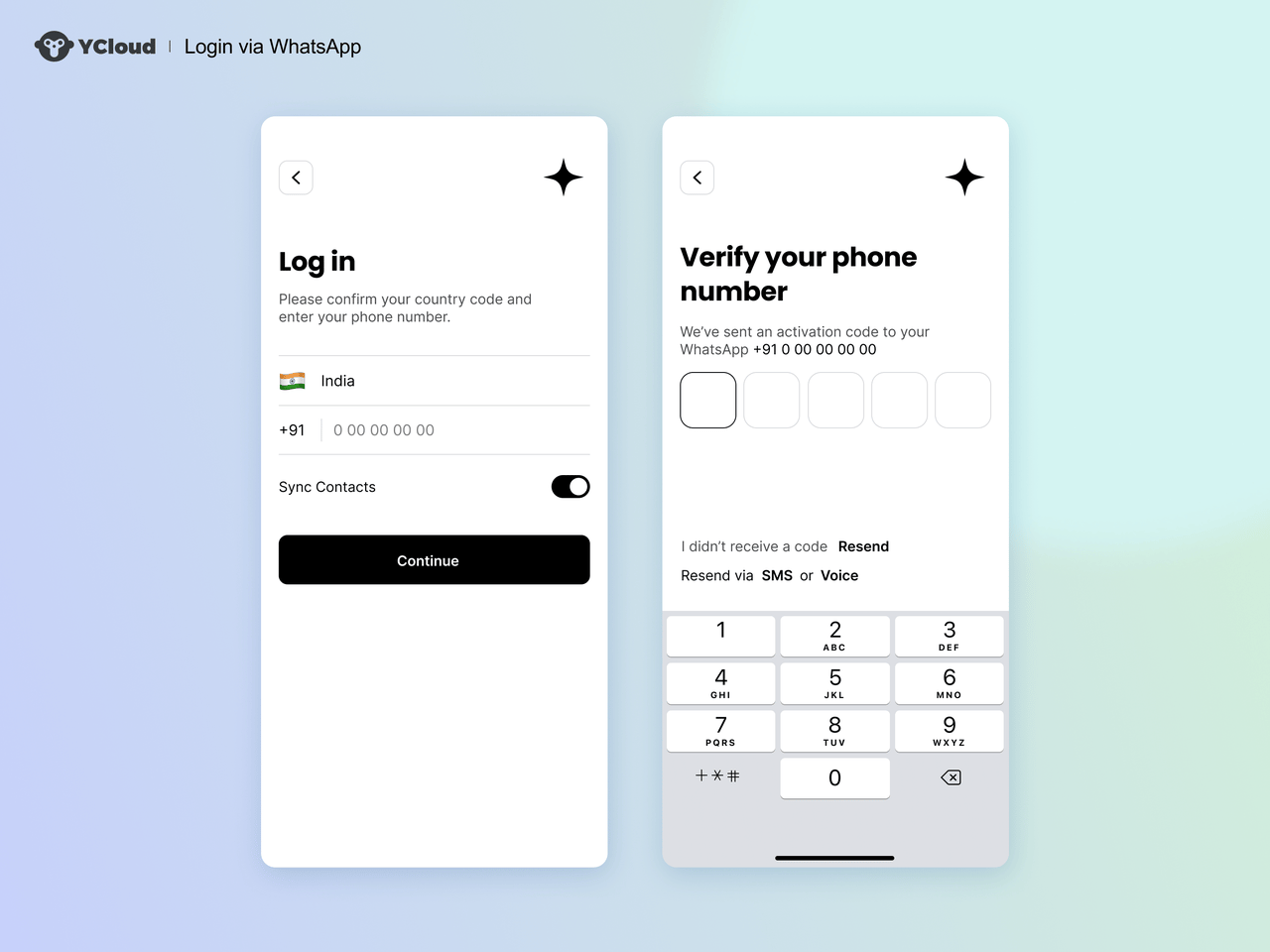 |
| El cliente elige Ofrece WhatsApp y SMS antes de enviar, luego muestra una cuenta regresiva para reenviar y la pantalla de introducción de código. | 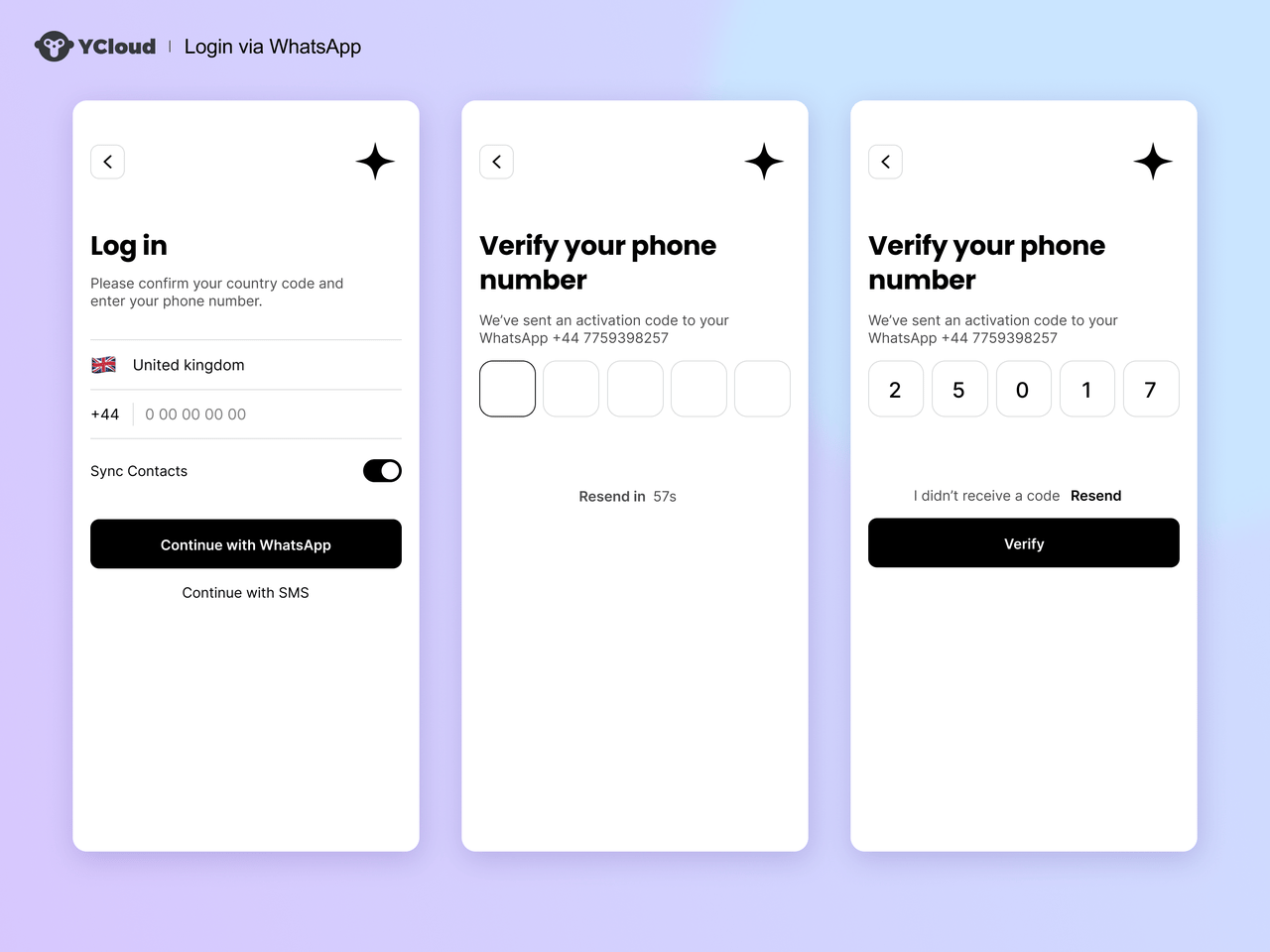 |
Configurar el respaldo por SMS
Configura el TTL de entrega del OTP en 30–60 segundos en tu plantilla de autenticación de WhatsApp y sincroniza tu temporizador de respaldo por SMS con él.
Meta cobra por los mensajes de WhatsApp entregados. Un mensaje que expira sin entregarse no genera cargos por mensaje de Meta; los cargos de SMS se siguen aplicando. La ausencia de un webhook de entrega por sí sola no demuestra la falta de entrega, por lo que se pueden cobrar ambos canales si el mensaje de WhatsApp se entregó antes de expirar. Consulta las tarifas de WhatsApp.
Envía SMS como máximo una vez por solicitud de verificación, incluso si las devoluciones de llamada se duplican o llegan tarde. Reutiliza el mismo código vigente o invalida el código anterior al generar uno nuevo. El fallback no debe ampliar el tiempo de vida del código.
6. Probar antes del lanzamiento
Tras el lanzamiento, compara la tasa de entrega, la latencia de entrega, la finalización de la verificación, la proporción de fallback a SMS y el coste por verificación exitosa por mercado, canal y dispositivo. Usa estos resultados para ajustar la prioridad de los canales y los umbrales de espera.
Escenario adicional: verificación iniciada por el cliente
En un flujo de verificación iniciada por el cliente, el cliente abre WhatsApp desde una app, envía un mensaje con la información para la verificación actual y luego regresa a la app. Este enfoque requiere un desafío de un solo uso, vinculación de sesión, expiración, protección contra repetición y confirmación del usuario.Preguntas frecuentes
¿Cómo puedo comprobar si WhatsApp está instalado en Android o iOS?
En Android, declaracom.whatsapp e com.whatsapp.w4b en las consultas de paquetes de tu manifiesto y, a continuación, usa el método del SDK de OTP para Android de Meta isWhatsAppInstalled(context) en una instancia de WhatsAppOtpHandler.
En iOS, usa UIApplication.shared.canOpenURL(URL(string: "whatsapp://otp")!) y configura los permisos de consulta del esquema de URL que requiere tu app.
Las comprobaciones de instalación ayudan a sugerir un canal en el dispositivo actual. No confirman que el número de teléfono introducido esté registrado en WhatsApp. Permite que los clientes confirmen su número de WhatsApp y elijan otro canal. Consulta las comprobaciones de instalación de Meta para Android e iOS.